
RAF - Relatório de análise de falha
O Relatório de Análise de Falha é uma funcionalidade atrelada a Solicitação de Serviço que permite a análise objetiva de falhas baseado nos parâmetros: Sintoma, Diagnóstico, Efeito, Causa e Causa provável.
Seu objetivo vai além da resolução do problema, a funcionalidade permite o desenvolvimento de um plano de ação a partir de uma análise sistemica sobre a ocorrência de parada do patrimônio.
MÓDULO
Gestão de manutenção.
PRÉ REQUISITOS
A análise de falha foi desenvolvida para estudo e planejamento de prevenção de falhas, dessa forma seu preenchimento se aplica a partir de um ou mais registros de hora parada de máquina em SS de origem CORRETIVA.
São considerados como falha apenas as SS´s dos tipos: (Corretiva 1, Corretiva em Plantão 82, Corretiva Emergencial 58 e Corretiva Urgente 67);
PASSO A PASSO
É possível iniciar uma RAF a partir de um apontamento de parada de máquina de patrimônio na SS, ou seja, uma SS de manutenção corretiva com parada de máquina (caso tenha dúvidas sobre abertura de SS, clique aqui).
1. Nas abas de roda pé da SS, é possível consultar a aba RAF e 'Iniciar' seu preenchimento a partir da coluna 'Ação';
 Exemplo aba com disponibilidade de preenchimento da RAF
2. Ainda no rodapé da SS, é possível que seja selecionado os 'Sintomas' e 'Diagnósticos' constatados durante a execução da SS. As opções de seleção de ambos devem ser cadastradas no 'Menu Configurações - Classes/Categorias' . Caso hajam dúvidas sobre esses tópicos em expecífico, clique aqui para cadastro de sintoma e aqui para cadastro de diagnóstico.
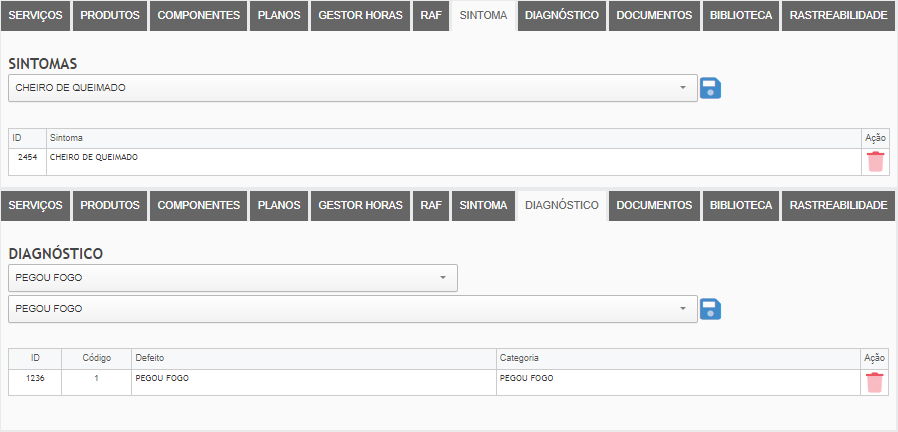 Exemplo aba de sintoma e diagnóstico para apontamento da RAF
3. Ao acessar a RAF, navegue pelas abas para preencher os campos e dar corpo à analise de falha. As abas "Descrição da parada" e "Primeiras ações tomadas" são preenchidas automaticamente de acordo com o que foi apontado na SS, mas podem ser alteradas durante o preenchimento da RAF.
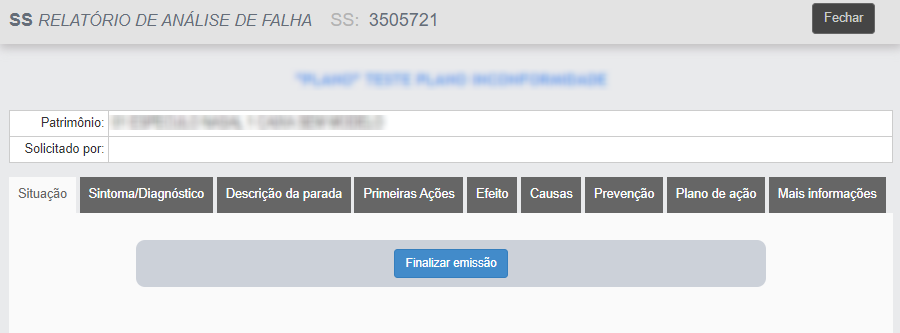 Exemplo tela de das abas preenchimento da RAF
4. As abas "Efeito" e "Causa" necessitam de pré-cadastro. Ao acessar, basta marcar o checkbox dos efeitos e causas da parada do patrimônio. Observe que em "Causas" é possível apontar uma causa provavel da falha.
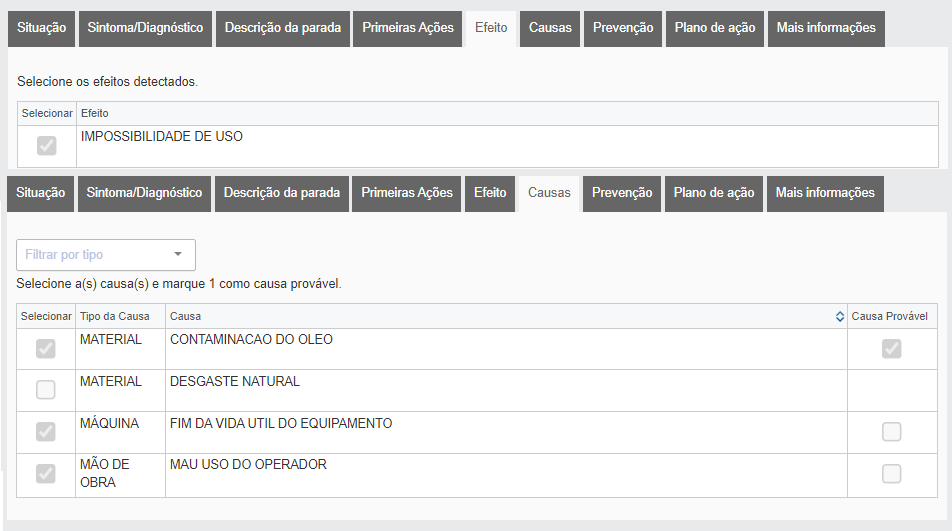 Exemplo tela de preenchimento Efeito e Causa
5. Na aba "Prevenção" é possível descrever uma medida de prevenção que foi executada dentro do procedimento de manunteção.
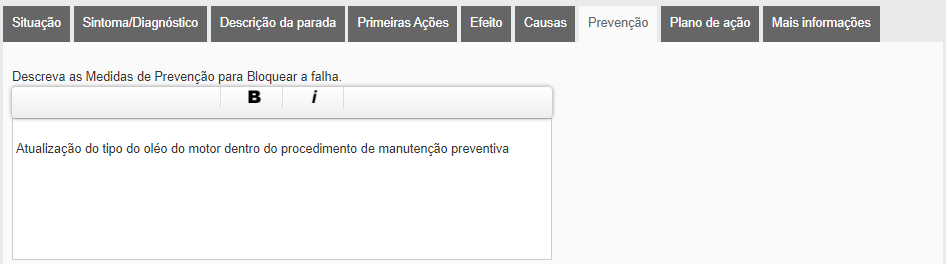 Exemplo tela de Prevenção com medidas descritivas
6. Na aba "Plano de ação" é possível apontar uma ação, um técnico e um prazo para que a ação seja tomada para a manutenção do patrimônio.
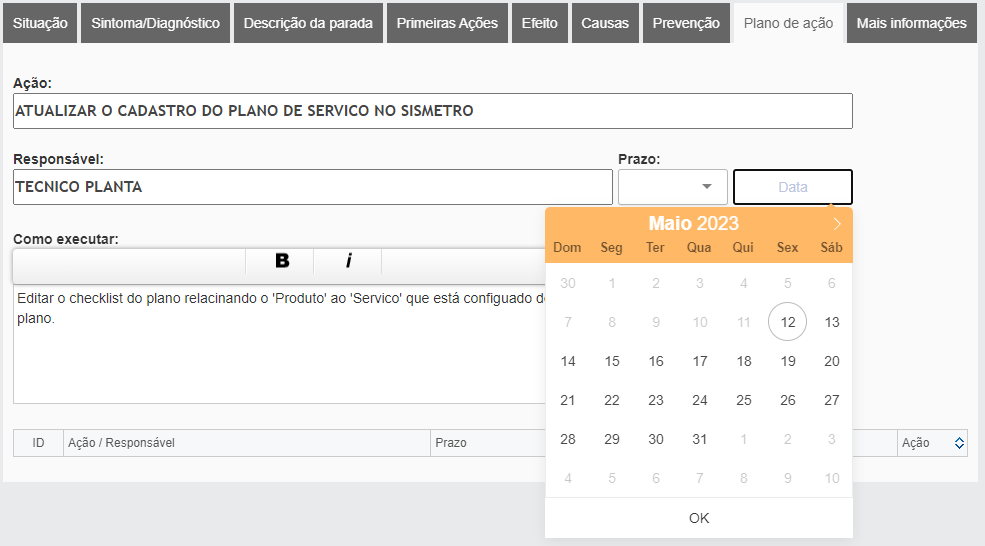 Exemplo tela de Plano de Ação
Obs.: A opção "finalizar emissão" somente estará disponível após apontamento de sintoma, diagnóstico, efeito e causa.
FINALIZANDO/CONSULTANDO O RAF
Para finalizar ou visualizar uma prévia da impressão do relatório basta:
1. Localize a aba "situação";

Ao clicar no botão da impressora, outra aba será aberta em seu navegador exibindo uma prévia da impressão:
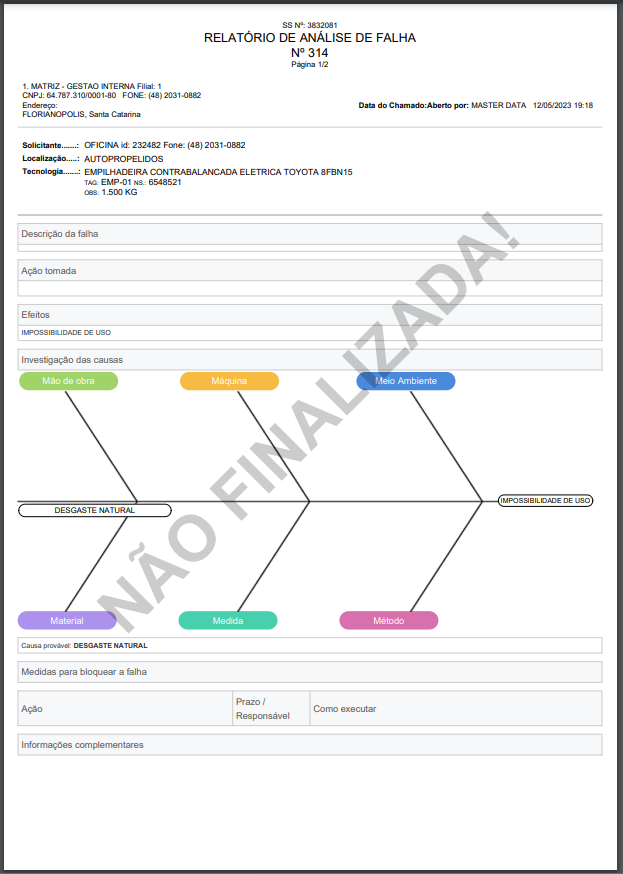
Após finalizar a emissão, a RAF passa para a evolução "Aguardando aprovação".

DÚVIDAS
| Dúvida | Solução | Direito |
| Como ativar o módulo diagnóstico na SS? | Solicite ao suporte Sismetro por meio de um chamado na plataforma a liberação do módulo "diagnóstico de falha". Caminho: Menu Meu Perfil -> Chamados -> Novo chamado. | - |
| Não visualizo opção para emitir RAF. | Usuário sem direito | 614 |