
RAF - Relatório de análise de falha
RAF ou Relatório de análise de falhas é um relatório personalizado do SISMETRO que permite um plano de ação e análise das ocorrências de falha a partir da parada de máquina de um patrimônio.
MÓDULO
Gestão de manutenção.
PRÉ REQUISITOS
O Relatório de análise de falha é executado a partir de um apontamento de hora parada de máquina na SS do tipo CORRETIVA.CORRETIVA. Exitem duas possibilidades:
Gerar diretamente a parada, apontando início e fim;
ou
Importando uma ocorrência.
Ambos são paradas de máquinas, que contabilizam uma falha, uma parada de máquina.
PASSO A PASSO
1.A Empartir de uma parada de máquina de patrimônio, ou seja, uma SS corretiva,de manutenção corretiva com parada de máquina (caso tenha dúvidas sobre esse tópico em específico, clique aqui).
1. No roda pé é possível consultar a aba RAF que disponibiliza ação após realizar o lançamentoapontamento de parada de máquina, o usuário terá acesso a aba 'RAF';máquina.
 Exemplo aba com disponibilidade de preenchimento da RAF
2. PreenchaAinda no rodapé, preencha um sintoma e um diagnóstico.diagnóstico nas devidas abas. Os campos necessitam de pré cadastro. Caso hajam dúvidas sobre esses tópicos em expecífico, clique aqui.aqui para cadastro de sintoma e aqui para cadastro de diagnóstico.
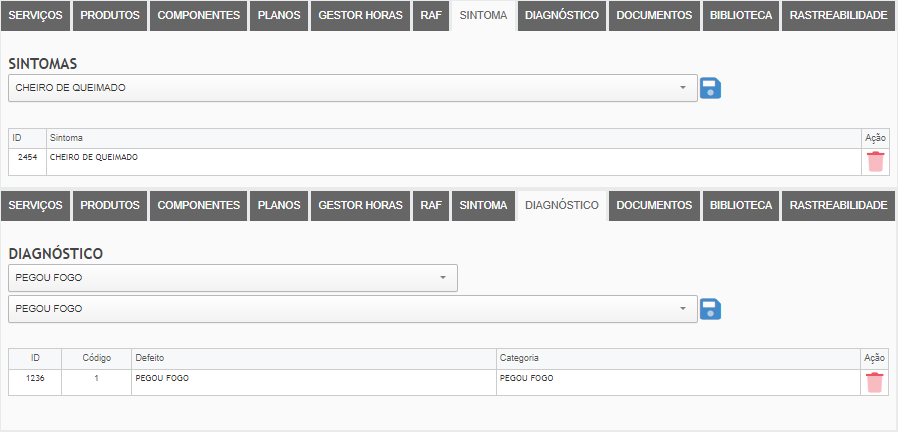 Exemplo aba de sintoma e diagnóstico para apontamento da RAF
3. Ao acessar a RAF, navegue pelas abas para preenhcerpreencher os campos e dar corpo aà analise de falha. AlgunsAs camposabas necessitam"Descrição da parada" e "Primeiras ações tomadas" são preenchidas automaticamente de préacordo cadastro,com comoo Efeitoque efoi Causa:apontado na SS, mas podem ser alteradas durante o preenchimento da RAF.
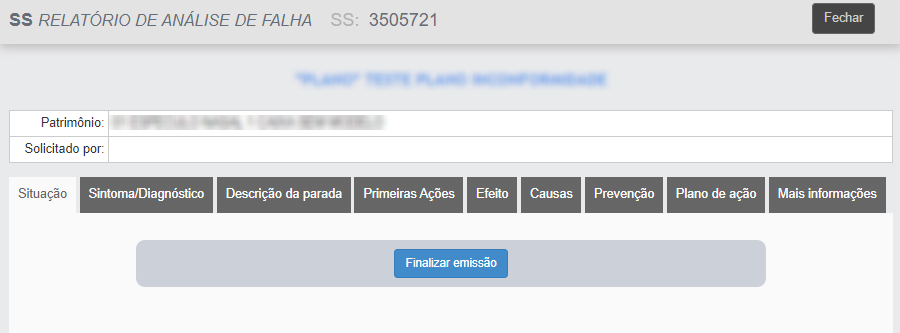 Exemplo tela de das abas preenchimento da RAF
4. As abas "Efeito" e "Causa" necessitam de pré-cadastro. Ao acessar, basta marcar o checkbox dos efeitos e causas da parada do patrimônio. Observe que em "Causas" é possível apontar uma causa provavel da falha.
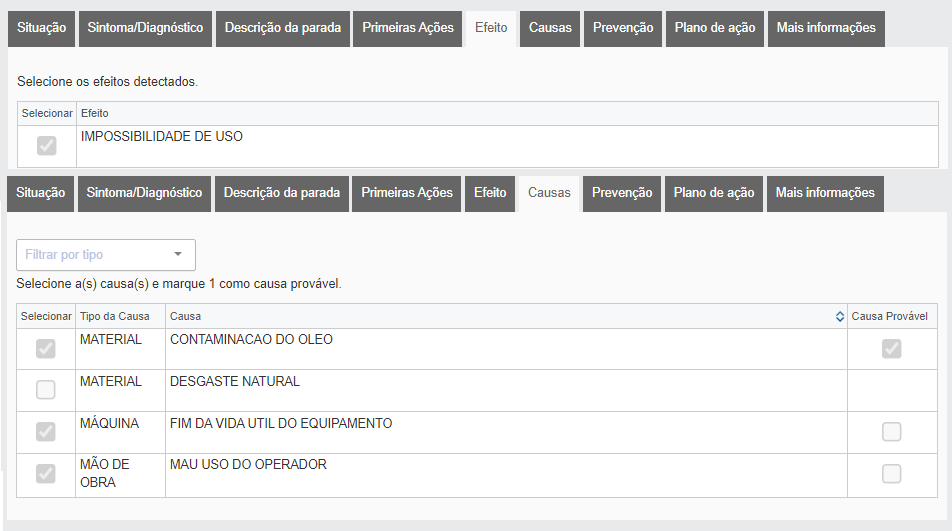 Exemplo tela de preenchimento Efeito e Causa
5. Na aba "Prevenção" é possível descrever uma medida de prevenção que foi executada dentro do procedimento de manunteção.
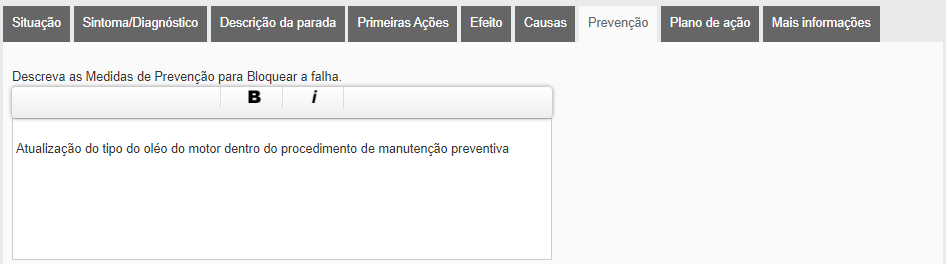 Exemplo tela de Prevenção com medidas descritivas
6. Na aba "Plano de ação" é possível apontar uma ação, um técnico e um prazo para que a ação seja tomada para a manutenção do patrimônio.
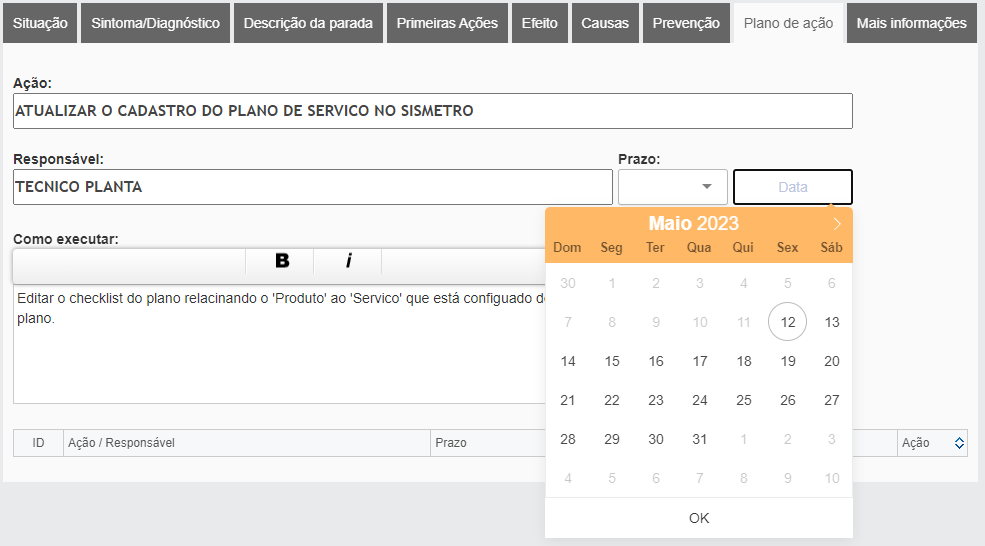 Exemplo tela de Plano de Ação
Obs.: A opção "finalizar emissão" somente estará disponível após apontamento de sintoma, diagnóstico, efeito e causa.
4.FINALIZANDO/CONSULTANDO O RAF
Para finalizar ou visualizar uma prévia da impressão do relatório basta:
1. Localize a aba "situação";

Ao clicar no botão da impressora, outra aba será aberta em seu navegador exibindo uma prévia da impressão:
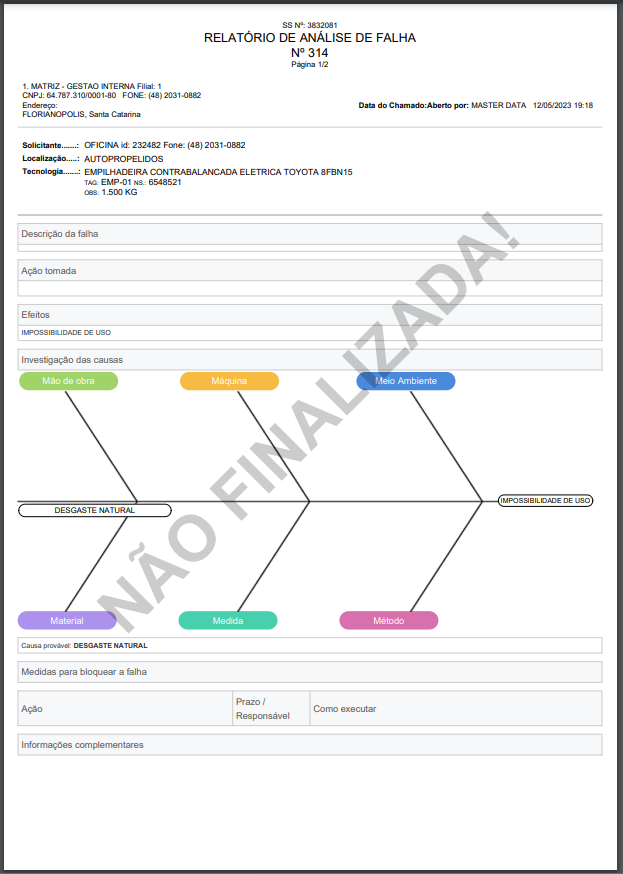
Após finalizar emissão, a RAF passa para a evolução "Aguardando aprovação".

É possível acompanhar todas as RAFs criadas no sistema. Serve como um atalho facilitando a navegaçao do usuário.
Na tela de listagem de SS é possível, também, utilizar o filtro para localizar as SS com RAF.
Nesse acesso é possível iniciar ela e acessar o cadastro da RAF.Sintoma e diagnóstico: surge em ums SS corretiva, em que é possível lançar sintomas indentificados pelo solicitante ou técnico (identificação da falha/sintoma).
Só é possível analisar a causa do problema após a realização do serviço, ou seja, a RAF somente será finalizada após a execução do serviço. Para tanto, o tecnico necessita apontar as horas trabalhadas e de parada de máquina (ou ocorrência)
DIREITOS
HORAS ALTERAR LANÇAMENTO
DÚVIDAS