
Abertura de Solicitação de Serviço*
Essa funcionalidade permite que usuários autorizados realizem a abertura de Solicitações de Serviço via plataforma web.
MÓDULO
Gestão de Manutenção.
CAMINHO PADRÃO
ou
INCLUSÃO DE SOLICITAÇÃO DE SERVIÇO
Para incluir uma nova SS siga os passos abaixo:
-
Siga um dos caminhos padrões;
- Na tela de inclusão preencha os seguintes campos
| Campo | Obrigatório | Tipo | Operação |
| Descrição da Solicitação de Serviço |
Obrigatório |
Text | Preencha o título ou uma breve descrição do serviço |
| Tipo | Obrigatório | Select | Especificar o tipo da SS, exemplo: corretiva ou preventiva |
| Atendimento | Opcional | Especificar qual será o tipo de atendimento da SS, exemplo: "Interno" ou "No solicitante" | |
| Data / Hora do chamado | Opcional | Utilizar este campo caso abrir um serviço com data retroativa, caso contrário o sistema utilizará a data atual da abertura da SS | |
| SS Externa | Opcional | Informar se o serviço tem outro código utilizado em softwares externos | |
|
Checkbox "Equipamento Parado" |
Condicional |
|
Utilizar este campo para informar se o patrimônio / equipamento está parado ou inoperante. Quando a informação for verdadeira, após a abertura da SS será iniciado um contador de horas paradas que deverá ser finalizado por um usuário técnico dentro do "Gestor de Horas"(mais informações consulte o documento "Lançamento de Horas" |
| Urgência e Tendência | Obrigatório | Seleciona uma opção com base no tempo existente para resolução do problema | |
| Evolução | Obrigatório |
Especificar o status atual do serviço, por padrão será carregado a opção "Aguardando avaliação técnica" |
|
| Autorizada por | Opcional | Informar o nome da pessoa responsável por autorizar a abertura da SS | |
| Solicitante | Obrigatório | Selecionar o Setor (manutenção interna) ou o Cliente (prestadores de serviço) onde se encontra o patrimônio / equipamento correspondente; | |
| Localização | Opcional | Neste campo serão carregadas as localizações cadastradas para o Solicitante selecionado no campo acima. Selecione a localização onde se encontra o patrimônio correspondente da SS | |
| Patrimônio | Obrigatório | Selecionar o patrimônio que receberá manutenção, caso utilize a opção "Sem cadastro" será carregado um campo para especificar manualmente o objeto alvo da manutenção | |
| Centro de Custo | Opcional | ||
| Solicitado por | Opcional | Infomar nome e telefone do colaborador que solicitou a abertura da SS | |
| Sintoma | Opcional | ||
| Seviço a realizar / Detalhar problema | Opcional | Descrever o problema e a situação atual do patrimônio, essas informações servirão como base para o diagnóstico do técnico que executará o serviço |
Após o preenchimento dos campos:
- Revise as informações preenchidas;
-
Clique em "Salvar" (botão verde);
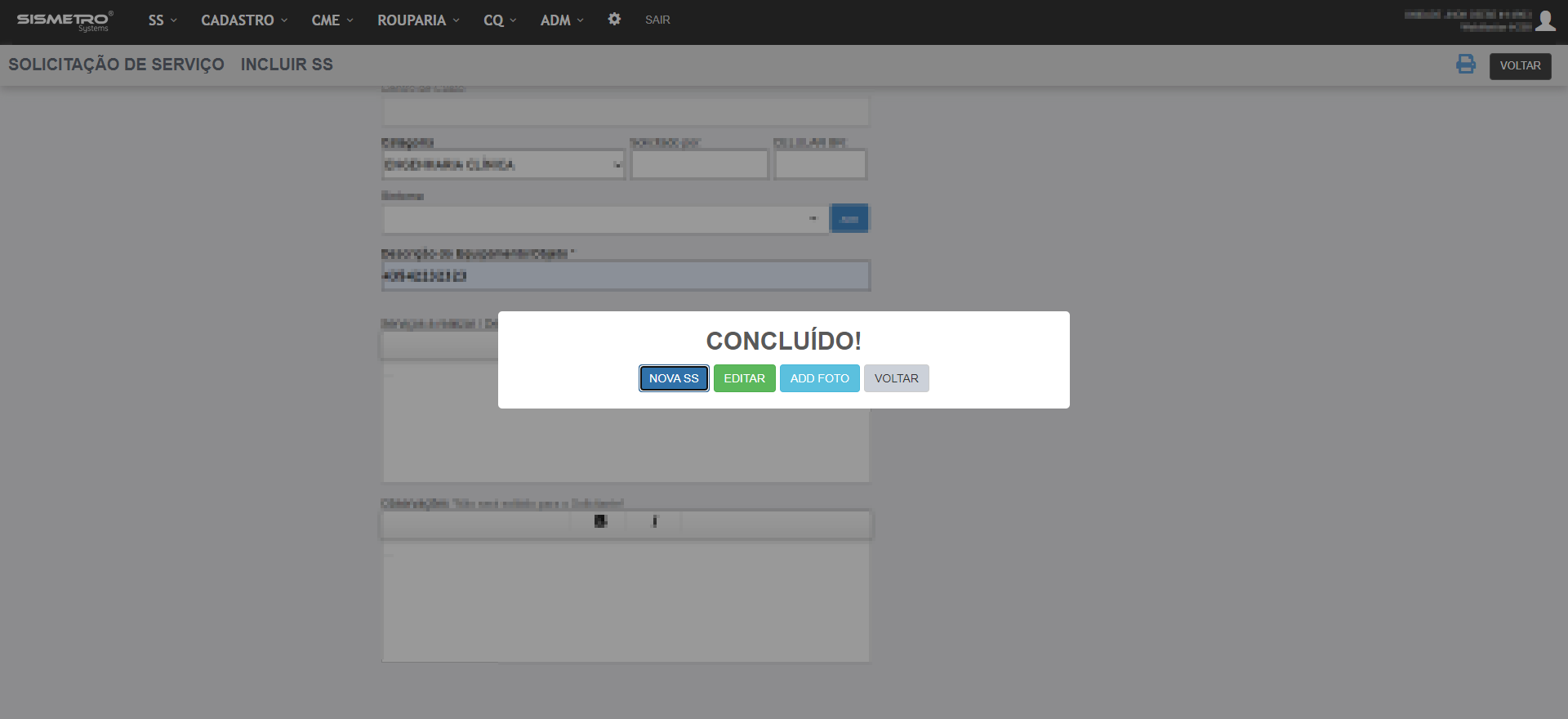
Após concluir a inclusão da Solicitação de Serviço a notificação "CONCLUÍDO!" será exibida.
COMPLEMENTANDO A SOLICITAÇÃO DE SERVIÇO
Complementar a SS permite adicionar fotos, documentos ou apontar previsão de horas, por exemplo. Para complementar ou editar a SS:
- Clicar em "EDITAR" ou "ADD FOTO" na tela "CONCLUÍDO!" ou
- Seguir o caminho: Menu SS -> Incluir SS;
- Localizar a SS (por meio de filtros ou em tela);
- Clilcar sobre o nome da SS;
Obs.: Os campos filial, solicitante, localização e patrimônio não podem ser alterados.
DÚVIDAS
| Dúvida | Solução | Direito |
| Não consigo abrir uma SS. | - | |