
Nova Página
SISMETRO AOM — Abertura de SS pelo Mobile
Introdução
O SISMETRO AOM fornece a mobilidade que você precisa para as atividades de manutenção. Com ele o usuário pode abrir SS (Solicitações de Serviço), trabalhar nas SS designadas, coletar dados de controles como horímetros, requisitar peças ao almoxarifado, efetuar calibrações, lançar horas trabalhadas e paradas de máquina, identificar equipamentos via QR Code, coletar assinatura na tela e enviar fotos do equipamento. Tudo isso pode ser feito off-line e sincronizado posteriormente.
Este documento descreve a abertura de uma Solicitação de Serviço (SS) pelo aplicativo. O formulário é dividido em 4 passos — Descrição, Patrimônio, Prioridade e Detalhes — e pode ser enviado a qualquer momento pelo botão Abrir Solicitação de Serviço, desde que os campos obrigatórios (marcados com *) estejam preenchidos.
Passo a passo
Acessando a abertura de SS
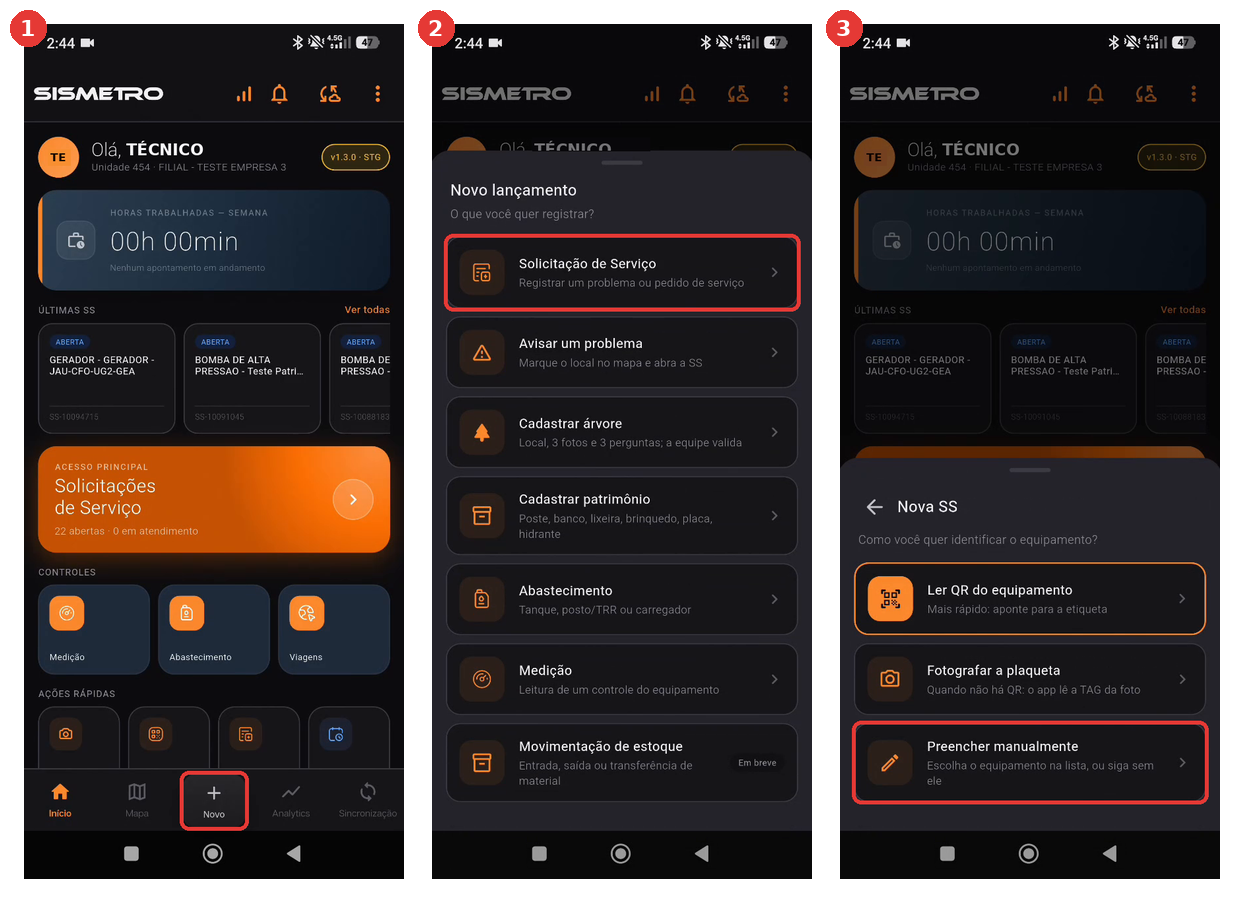
- Na tela inicial, toque em Novo na barra inferior.
- Em Novo lançamento, selecione Solicitação de Serviço.
- Em Nova SS, escolha como identificar o equipamento:
- Ler QR do equipamento — aponte a câmera para a etiqueta (opção mais rápida).
- Fotografar a plaqueta — quando não há QR, o app lê a TAG pela foto.
- Preencher manualmente — escolha o equipamento na lista ou siga sem ele.
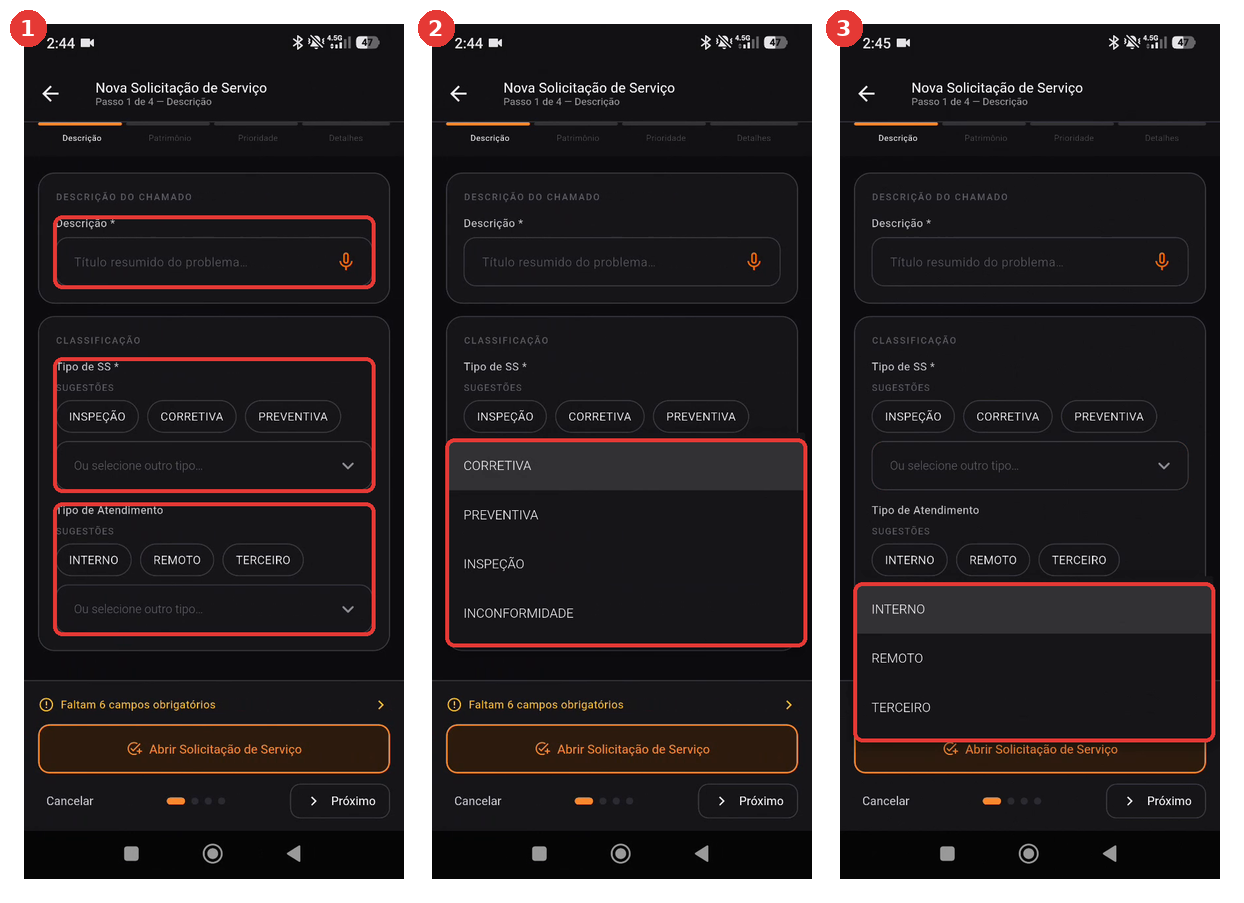
Passo 1 de 4 — Descrição
- Preencha a Descrição com um título resumido do problema. O ícone de microfone permite ditar o texto.
- Em Tipo de SS, toque em uma das sugestões (Inspeção, Corretiva, Preventiva) ou abra a lista Ou selecione outro tipo (inclui Inconformidade).
- Em Tipo de Atendimento, toque em uma sugestão (Interno, Remoto, Terceiro) ou selecione na lista.
- Toque em Próximo.
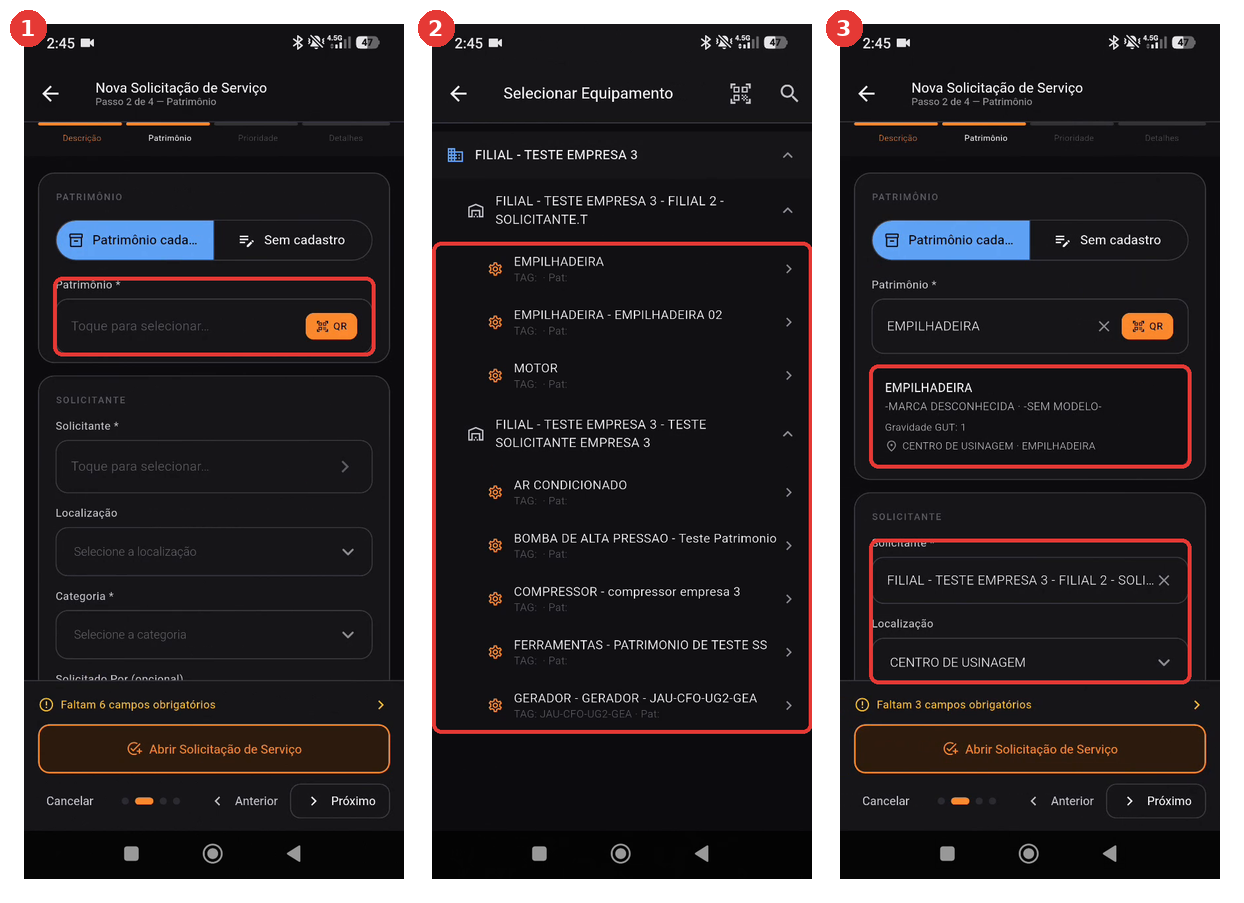
Passo 2 de 4 — Patrimônio
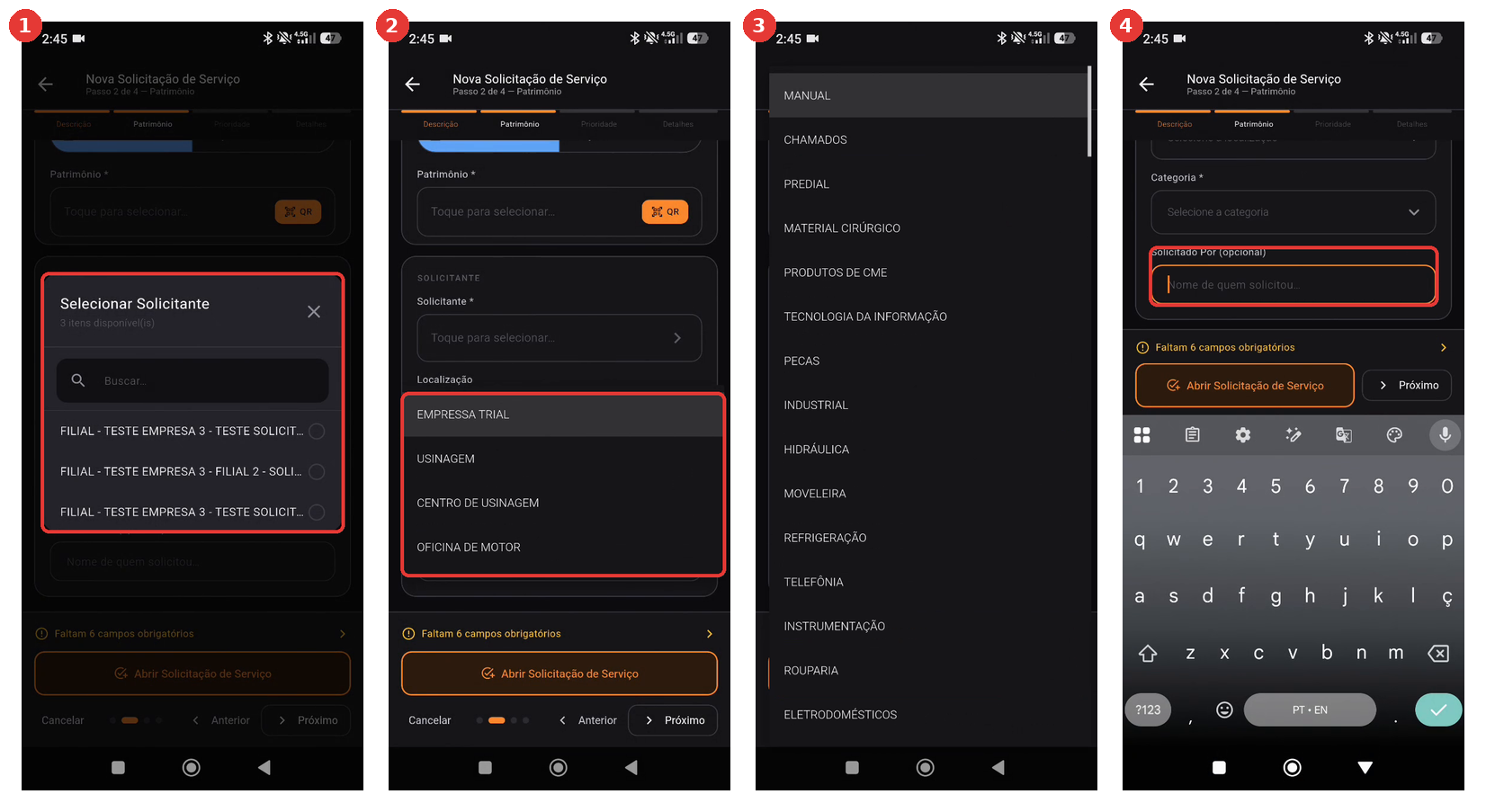
- Com Patrimônio cadastrado ativo, toque no campo Patrimônio para abrir a lista, ou use o botão QR para ler a etiqueta.
- Em Selecionar Equipamento, navegue pela árvore de unidade e solicitantes e toque no equipamento. A lupa permite buscar pelo nome.
- O app exibe um resumo do equipamento (marca, modelo, Gravidade GUT e localização) e preenche automaticamente Solicitante e Localização.
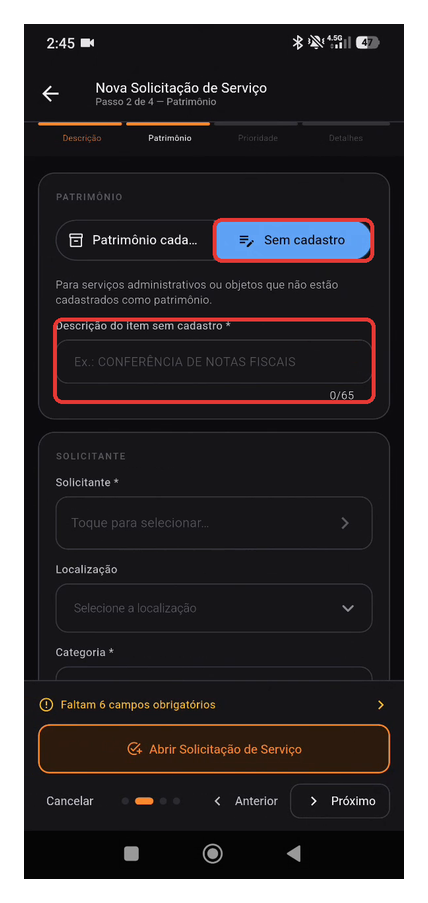
Para serviços administrativos ou objetos não cadastrados, toque em Sem cadastro e informe a Descrição do item sem cadastro (até 65 caracteres).
Se o patrimônio não preencher o restante, complete manualmente:
- Solicitante — escolha na janela Selecionar Solicitante (com busca).
- Localização — selecione entre as localizações do solicitante.
- Categoria — selecione na lista (ex.: Predial, Industrial, Refrigeração).
- Solicitado Por — digite o nome de quem pediu o serviço (opcional).
- Toque em Próximo.
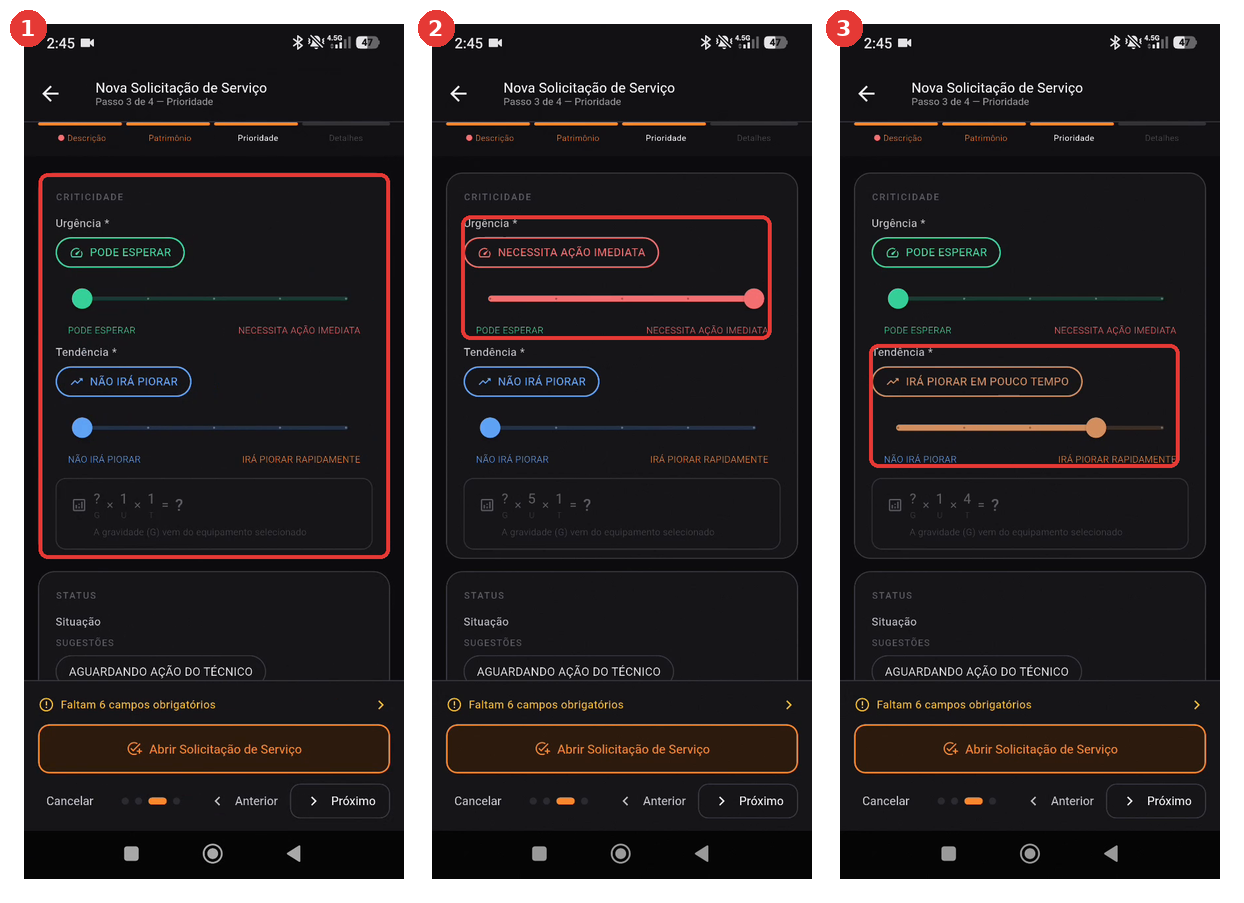
Passo 3 de 4 — Prioridade
- Em Criticidade, ajuste o controle de Urgência: Pode esperar, Pouco urgente, O mais rápido possível, É urgente ou Necessita ação imediata.
- Ajuste a Tendência: Não irá piorar, Irá piorar a longo prazo, Irá piorar em médio prazo, Irá piorar em pouco tempo ou Irá piorar rapidamente.
- Confira o cálculo G × U × T: a Gravidade (G) vem do equipamento selecionado; Urgência (U) e Tendência (T) vão de 1 a 5.
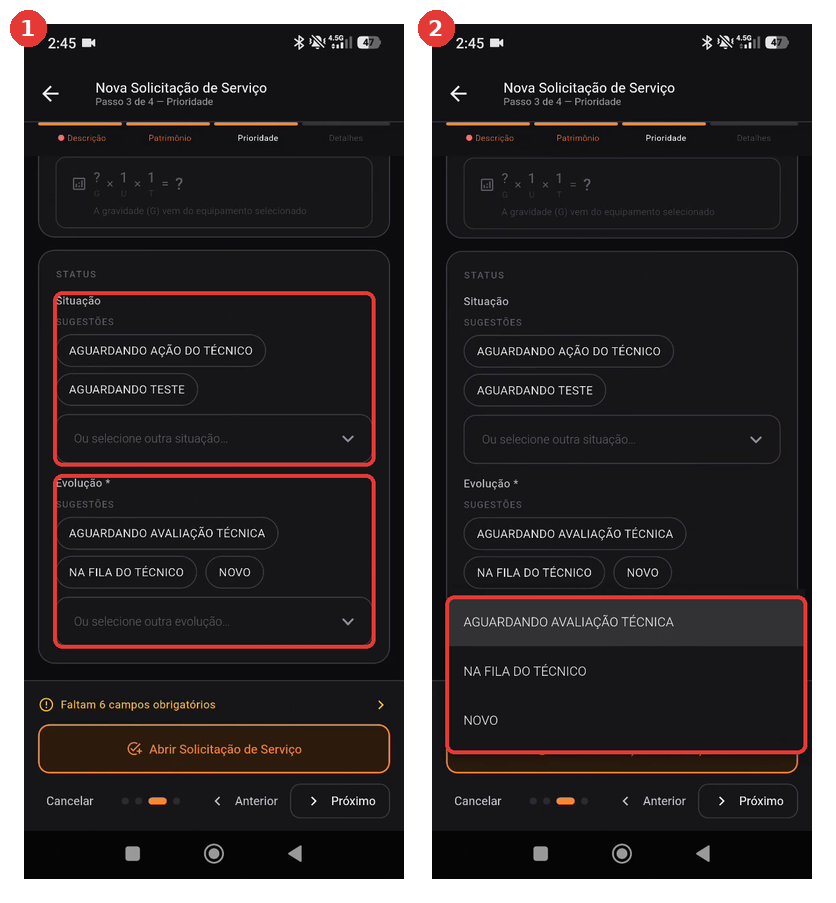
- Em Status, escolha a Situação (ex.: Aguardando ação do técnico, Aguardando teste) e a Evolução (Aguardando avaliação técnica, Na fila do técnico, Novo), por sugestão ou lista.
- Toque em Próximo.
Passo 4 de 4 — Detalhes
- Descreva os Serviços a Realizar e as Observações (ambos aceitam ditado por voz).
- Informe Data / Hora do Chamado apenas para abrir uma SS retroativa.
- Informe a OS Externa, se houver.
- Toque em Abrir Solicitação de Serviço para concluir.
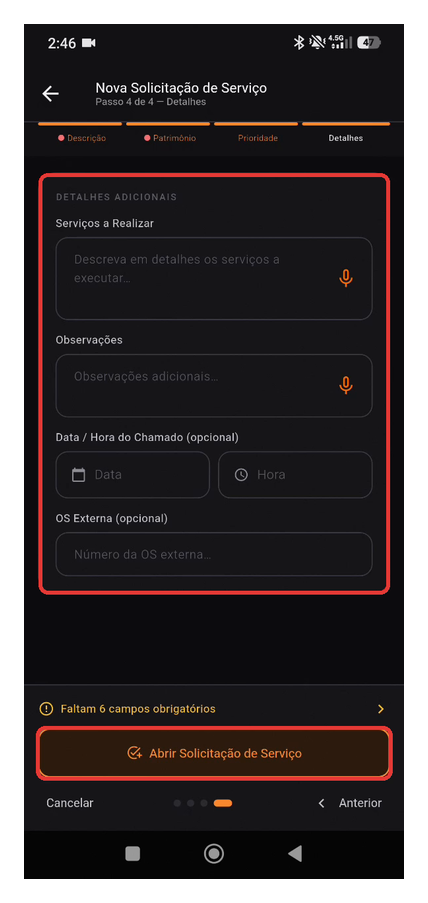
O aviso Faltam N campos obrigatórios mostra quantos campos ainda faltam, e os passos pendentes ficam marcados com um ponto vermelho na barra superior.
Atributos do formulário
Os 17 campos abaixo seguem a ordem em que aparecem no aplicativo. Campos com * na tela são obrigatórios.
| Passo | Campo | Obrigatório | Tipo | Operação |
|---|---|---|---|---|
| 1 — Descrição | Descrição | Obrigatório | Text (com ditado por voz) | Preencha o título ou uma breve descrição do problema. |
| 1 — Descrição | Tipo de SS | Obrigatório | Sugestões + Select | Especifique o tipo da SS: Inspeção, Corretiva, Preventiva ou outro tipo da lista (ex.: Inconformidade). |
| 1 — Descrição | Tipo de Atendimento | Opcional | Sugestões + Select | Especifique como a SS será atendida: Interno, Remoto ou Terceiro. |
| 2 — Patrimônio | Patrimônio | Obrigatório | Select / QR Code | Selecione o patrimônio na árvore de equipamentos ou leia o QR. Ao selecionar, Solicitante e Localização são preenchidos automaticamente. |
| 2 — Patrimônio | Descrição do item sem cadastro | Condicional | Text (até 65 caracteres) | Exibido ao ativar Sem cadastro. Descreva o serviço administrativo ou objeto não cadastrado. |
| 2 — Patrimônio | Solicitante | Obrigatório | Auto Select (com busca) | Selecione o Setor (manutenção interna) ou o Cliente (prestadores de serviço) onde está o patrimônio. |
| 2 — Patrimônio | Localização | Opcional | Select | Lista as localizações cadastradas para o Solicitante. Selecione onde está o patrimônio. |
| 2 — Patrimônio | Categoria | Obrigatório | Select | Informe a categoria do serviço ou do equipamento. |
| 2 — Patrimônio | Solicitado Por | Opcional | Text | Informe o nome de quem solicitou a abertura da SS. |
| 3 — Prioridade | Urgência | Obrigatório | Slider (5 níveis) | Indique o tempo disponível para resolver o problema, de Pode esperar (1) a Necessita ação imediata (5). Compõe o U do cálculo GUT. |
| 3 — Prioridade | Tendência | Obrigatório | Slider (5 níveis) | Indique como o problema evolui se nada for feito, de Não irá piorar (1) a Irá piorar rapidamente (5). Compõe o T do cálculo GUT. |
| 3 — Prioridade | Situação | Opcional | Sugestões + Select | Informe a situação atual, ex.: Aguardando ação do técnico ou Aguardando teste. |
| 3 — Prioridade | Evolução | Obrigatório | Sugestões + Select | Especifique o status atual do serviço: Aguardando avaliação técnica, Na fila do técnico ou Novo. |
| 4 — Detalhes | Serviços a Realizar | Opcional | Text (com ditado por voz) | Descreva o problema e os serviços a executar; serve de base para o diagnóstico do técnico. |
| 4 — Detalhes | Observações | Opcional | Text (com ditado por voz) | Registre observações adicionais. |
| 4 — Detalhes | Data / Hora do Chamado | Opcional | Date / Time | Use para abrir uma SS com data retroativa; sem preenchimento, vale a data atual da abertura. |
| 4 — Detalhes | OS Externa | Opcional | Text | Informe o código do serviço usado em softwares externos. |
Em relação à versão anterior, os campos Sintoma e Equipamento Parado não aparecem no vídeo e ficaram fora da tabela; Urgência passou a ser um slider combinado com Tendência no cálculo GUT.
Observações
- A SS pode ser aberta sem conexão com a internet e é enviada ao servidor na próxima sincronização (menu Sincronização na barra inferior).
- Os botões Anterior e Próximo navegam entre os passos; Cancelar sai da abertura da SS.
- A Gravidade (G) do cálculo GUT vem do cadastro do equipamento selecionado no Passo 2.