
Cadastro de Serviços
Um serviço pode ser utilizado para "N" planos e para "N" SS.
Um serviço pode conter "N" produtos.
MÓDULO
CAMINHO PADRÃO
INCLUSÃO
Para adicionar um serviço à plataforma siga os passos abaixo:
- Siga o caminho padrão;
- Clique em "adicionar"
- Preencha os campos obrigatórios (em negrito) e os complementares para realizar o cadastro;
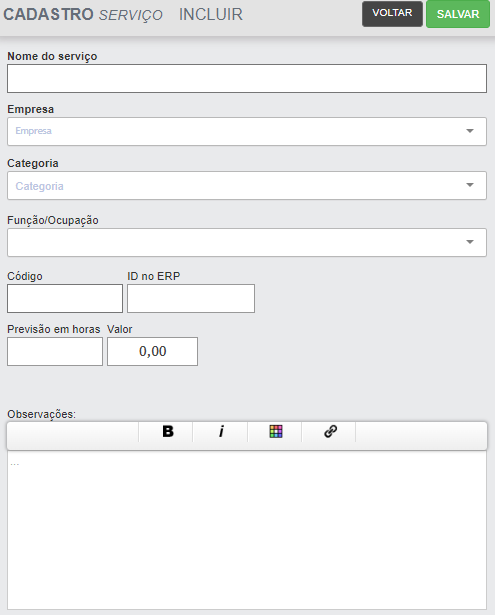
Caso necessário, consulte a tabela abaixo que simplifica alguns campos:
| Campo | Obrigatório | Tipo | Descrição |
| Nome do Serviço | Obrigatório | Text | Campo para definição do nome do serviço, exemplo: manutenção, inspeção, correção, etc. |
| Emrpesa | Obrigatório | Select | Permite designar a qual empresa o plano se destina, possibilitando os apontamentos seguintes. |
| Categoria | Obrigatório | Select | Campo de seleção para designar a categoria do serviço, exemplo: manutenção, segurança, etc. |
| Função/Ocupação | Opcional | Select | Campo de seleção, para selecionar a Função ou Ocupação do Serviço. |
| Código | Opcional | Varchar | Campo para informar o código interno do serviço. |
| ID no ERP | Opcional | Varchar | Campo para informar o código do serviço no ERP. |
| Previsão em horas | Opcional | Time | Campo para informar a previsão em horas da execução do serviço (Formato ISO hh:mm). |
EDIÇÃOADICIONANDO PRODUTOS AO SERVIÇOS
Ao seguir o caminho padrão o usuário terá acesso a listagem de cadastros. ParaApós editarseguir umo cadastrocaminho clique no nome.padrão:
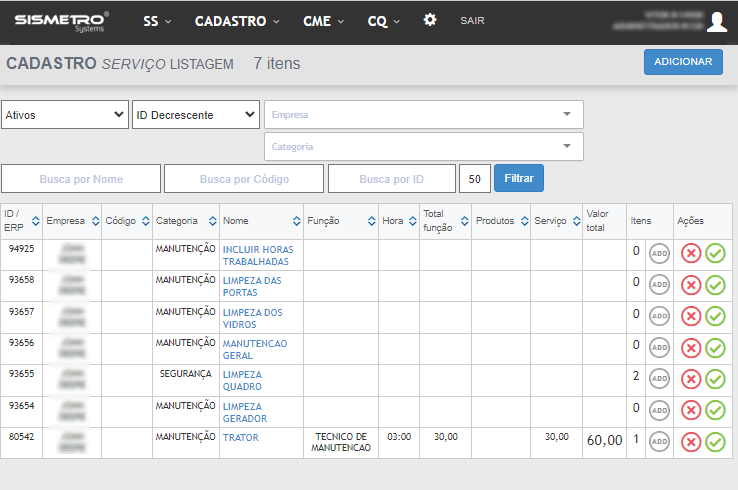
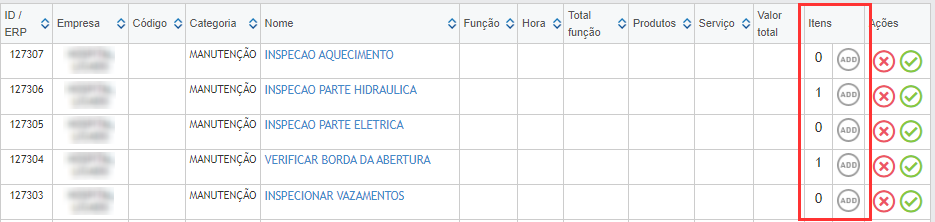
TelaExemplo tela de listagem de serviços e campo específico para adição do produto no serviço
 Inclusão do produto no serviço
DESATIVAR/ATIVAR
Para desativar um serviço:
- Siga o caminho padrão e clique no ícone verde, no campo ação, no canto direito do cadastro.
Quando um cadastro estiver inativo não estará disponível para utilização. Para ativar, siga os passos:
- Utilize o filtro "Desativados";
- Clique no ícone cinza em formato "v", no campo ação, no canto direito do cadastro;
- Clique em "Ok" e utilize o filtro "Ativos" para visualizar o cadastro restaurado.
EXCLUIR/RESTAURAR
Para excluir um serviço:
- Siga o caminho padrão e clique no ícone em formato de "X", no canto direito do cadastro;
- Clique em "Sim, quero excluir!" para o Alerta de Exclusão.
Quando um cadastro estiver excluído não estará disponível para utilização. Para localizar os cadastros excluídos, siga os passos:
- Utilize o filtro "Excluídos" na seção de filtros;
- Clique no ícone vermelho, no canto direito do cadastro;
- Clique em "Sim, quero restaurar" para a o Alerta de Restauração;
- Clique em "Ok" e utilize o filtro "Ativos" para visualizar o cadastro restaurado.
DÚVIDAS
| Dúvida | Solução | Direito |
| É possível integrar o cadastro de serviço com ERP? | Sim é possível, solicite a equipe de suporte a documentação técnica da integração. | - |
| Não visualizo os serviços | Usuário sem direito, solicite ao ADM que atribua o direito especial ao usuário. | 246 |
| Não consigo incluir serviços | Usuário sem direito, solicite ao ADM que atribua o direito especial ao usuário. | 247 |