Inclusão, Edição, Exclusão e Inativação de Serviços
A plataforma permite o cadastramento de serviços que estarão disponíveis para serem utilizados em planos de serviço e em SS Solicitações de Serviço.
Um serviço pode ser utilizado para "N" planos e para "N" SS.
Um serviço pode conter "N" produtos.
MÓDULO
Gestão Inteligente de Manutenção
CAMINHO PADRÃO
INCLUSÃO
AoPara seguiradicionar um serviço à plataforma siga os passos abaixo:
Siga o caminho
padrãopadrão;
Clique em "adicionar"
Preencha os campos obrigatórios (em negrito) e os complementares para realizar o
usuáriocadastro;
terá
acesso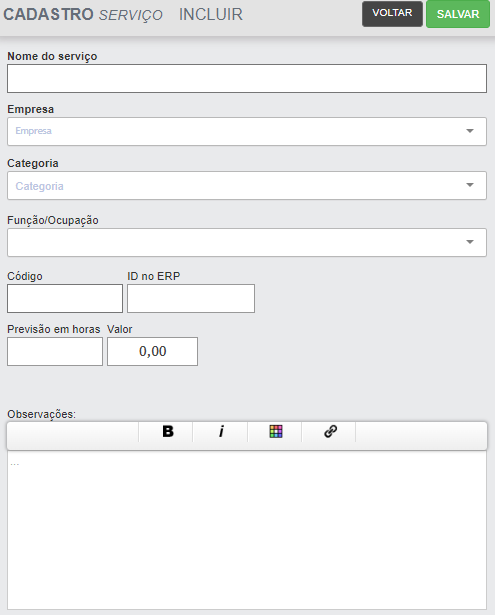
Caso necessário, consulte a listagem de serviços. Para incluir um serviço clique no botão "Adicionar" no canto direito superior. Seguetabela abaixo formulárioque desimplifica cadastro:alguns campos:
Campo
TipoObrigatório
Caracteres
ObrigatórioTipo
Descrição
Nome do Serviço
Obrigatório
Text
200Campo para definição do nome do serviço, exemplo: manutenção, inspeção, correção, etc.
Emrpesa
Obrigatório
CampoSelect
dePermite textodesignar abertoa qual empresa o plano se destina, possibilitando os apontamentos seguintes.
Categoria
SelectObrigatório
-
ObrigatórioSelect
Campo de
seleção,seleção para
selecionardesignar a categoria do
serviço.serviço, exemplo: manutenção, segurança, etc.
Função/Ocupação
SelectOpcional
-
OpcionalSelect
Campo de seleção, para selecionar a Função ou Ocupação do
ServiçoServiço.
Código
VarcharOpcional
20
OpcionalVarchar
Campo para informar o código interno do serviço.
ID no ERP
VarcharOpcional
20
OpcionalVarchar
Campo para informar o código do serviço no ERP.
Previsão em horas
TimeOpcional
5
OpcionalTime
Campo para informar a previsão em horas da execução do serviço (Formato ISO hh:mm)
.
EDIÇÃO
Ao seguir o caminho padrão o usuário terá acesso a listagem de cadastros. Para editar um cadastro clique no nome.
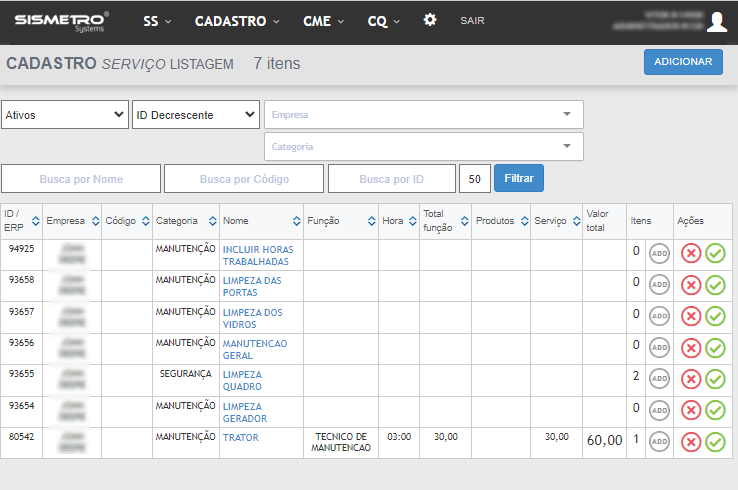 Tela de listagem de serviços
INATIVAR/DESATIVAR/ATIVAR
Para inativardesativar um cadastroserviço:
siga
Siga o caminho padrão e clique no ícone
"Ativo/Inativo"verde, (bolinhano campo ação, no canto direito do
cadastro).cadastro.
Quando um cadastro estiver inativo não estará disponível para utilizaçãoutilização. (ÍconePara cinza).
Utilize o filtro "Desativados";
Clique no ícone cinza em formato "v", no campo ação, no canto direito do cadastro;
Clique em "Ok" e utilize o filtro "Ativos" para visualizar o cadastro restaurado.
EXCLUIREXCLUIR/RESTAURAR
Para excluir um cadastroserviço:
siga
Siga o caminho padrão e clique no ícone
em formato de "
Excluir" (bolinha com XX", no canto direito do
cadastro).cadastro;
Clique em "Sim, quero excluir!" para o Alerta de Exclusão.
Quando um cadastro estiver excluído não estará disponível para utilização. Para localizar os cadastros excluídosexcluídos, utilizesiga os passos:
Utilize o filtro "Excluídos" na seção de
filtros.filtros;
Para restaurar um cadastro excluído basta clicarClique no ícone
"Restaurar" (Ícone laranjavermelho, no canto direito do
cadastro;
Clique em "Sim, quero restaurar" para a o Alerta de Restauração;
Clique em "Ok" e utilize o filtro "Ativos" para visualizar o cadastro
excluído). restaurado.
DÚVIDAS
Dúvida
Solução
Direito
É possível integrar o cadastro de serviço com ERP?
Sim é possível, solicite a equipe de suporte a documentação técnica da integração.
-
Não visualizo os serviços
Usuário sem direito, solicite ao ADM que atribua o direito especial ao usuário.
246
Não consigo incluir serviços
Usuário sem direito, solicite ao ADM que atribua o direito especial ao usuário.
247
