
CROWN MANUTENÇÃO
Este manual tem por objetivo apresentar as ações e conceitos básicos sobre o uso do software de manutenção SISMETRO.
ACESSO A PLATAFORMA WEB
- Digite ou cole o endereço https://br.sismetro.com no navegador;
- Insira a unidade 243, login e senha.
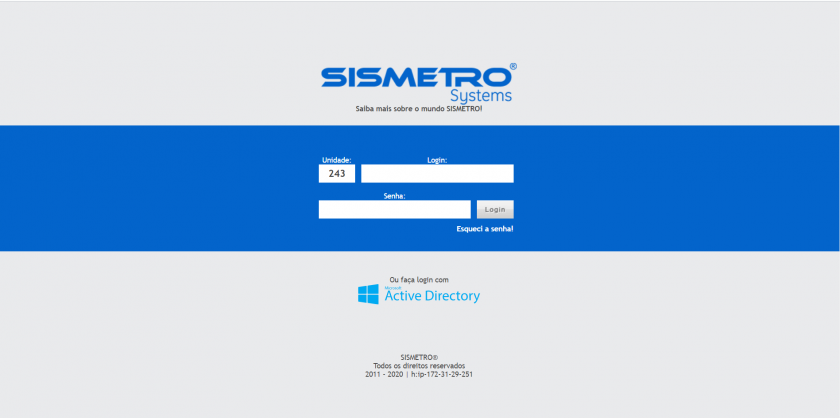
Tela de login da plataforma
ACESSO AO APP ANDROID
- Efetue o download do APP UPSIM na Play Store;
- Clique no ícone UPSIM;
- Insira a unidade 243, login e senha.
CONCEITOS BÁSICOS
-
Solicitante: Área ou setor solicitante na planta;. Os usuários técnicos só visualizam as SS´s de solicitantes que possuem permissão;
- Localização: Subárea ou subsetor na planta;
- Categoria: Os patrimônios e as SS´s são divididas por categorias de atendimento. Quando um patrimônio é cadastrado o mesmo recebe uma categoria. Por padrão as SS´s recebem a mesma categoria que o patrimônio pertence. Os usuários técnicos só visualizam as SS´s de categorias que possuem permissão;
- Solicitação de serviço - SS: Documento que gere do começo ao fim a prestação de serviços;
- Patrimônio: Bem, ativo ou equipamento onde os serviços serão prestados;
- Técnico designado da SS: No decorrer do tempo é possível designar a SS para vários técnicos, mas somente um por vez;
- Lançamento de hora trabalhada: Registro das horas trabalhadas do técnico na SS. Uma SS pode ter "N" lançamentos de "N" técnicos;
- Plano de serviços: Check list de atividades a serem realizadas na SS. Uma SS pode conter "N" planos. Cada plano pode conter "N" serviços.
TIPOS DE SS
- Corretiva: Solicitação de serviço de reparo para corrigir algo que não está certo;
- Corretiva Planejada: Solicitação de serviço de reparo para corrigir algo que não está certo, mas que pode aguardar um planejamento para ser executado. Geralmente esse tipo de SS é aberto pelo PCM;
- Melhoria: Solicitação de serviço para implementar melhorias no patrimônio;
- Preventiva: Solicitação de serviço para executar ações que previnam o aparecimento de problemas. Geralmente esse tipo de SS é aberto pelo PCM;
- Preditiva: Solicitação de serviço para executar medições e coleta de dados que visam compreender o real estado do equipamento para então definir ações. Geralmente esse tipo de SS é aberto pelo PCM;
APP - SINCRONIZAÇÃO
O APP trabalha com banco de dados local. Esta arquitetura permite que o usuário trabalhe off-line após executar a sincronia. Para baixar informações da plataforma web e para enviar dados que estão no APP para a web é necessário efetuar sincronia. Para sincronizar o APP:
- Clique no ícone de sincronia (Circulo com setas);
- Clique em "Sincronia Completa";
- Aguarde a mensagem de "Sincronia realizada com sucesso". NUNCA SAIA DESTA TELA DURANTE A SINCRONIA POIS PODE CAUSAR INCONSISTÊNCIA NO PROCESSO.
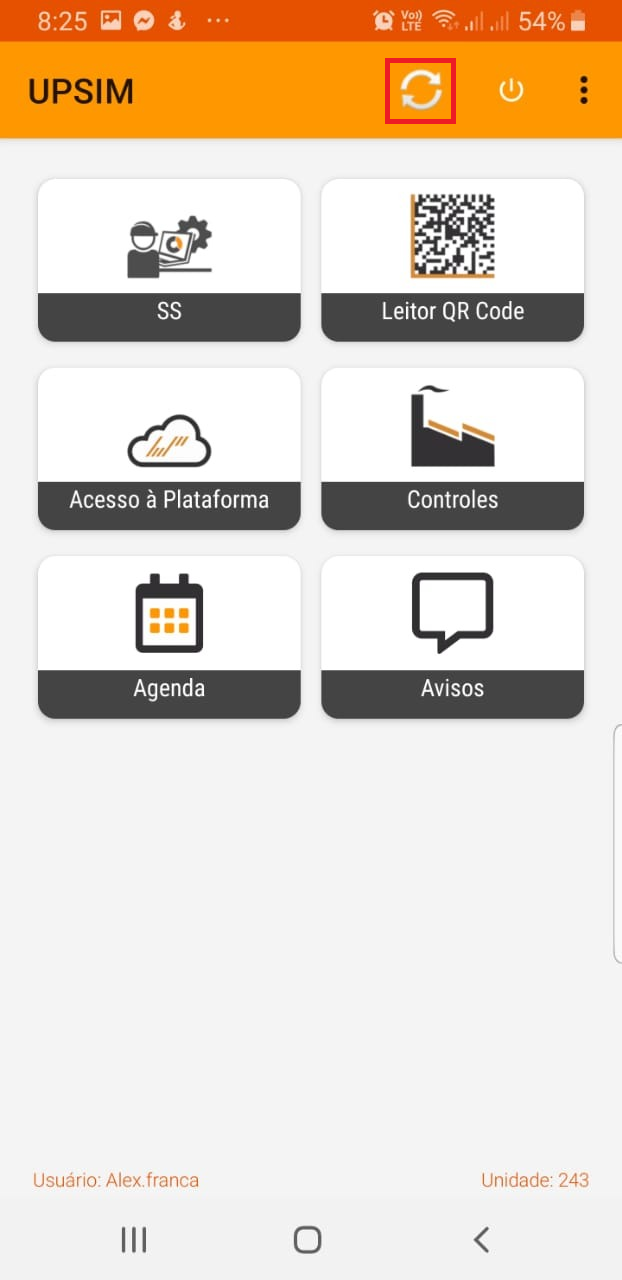
Tela principal
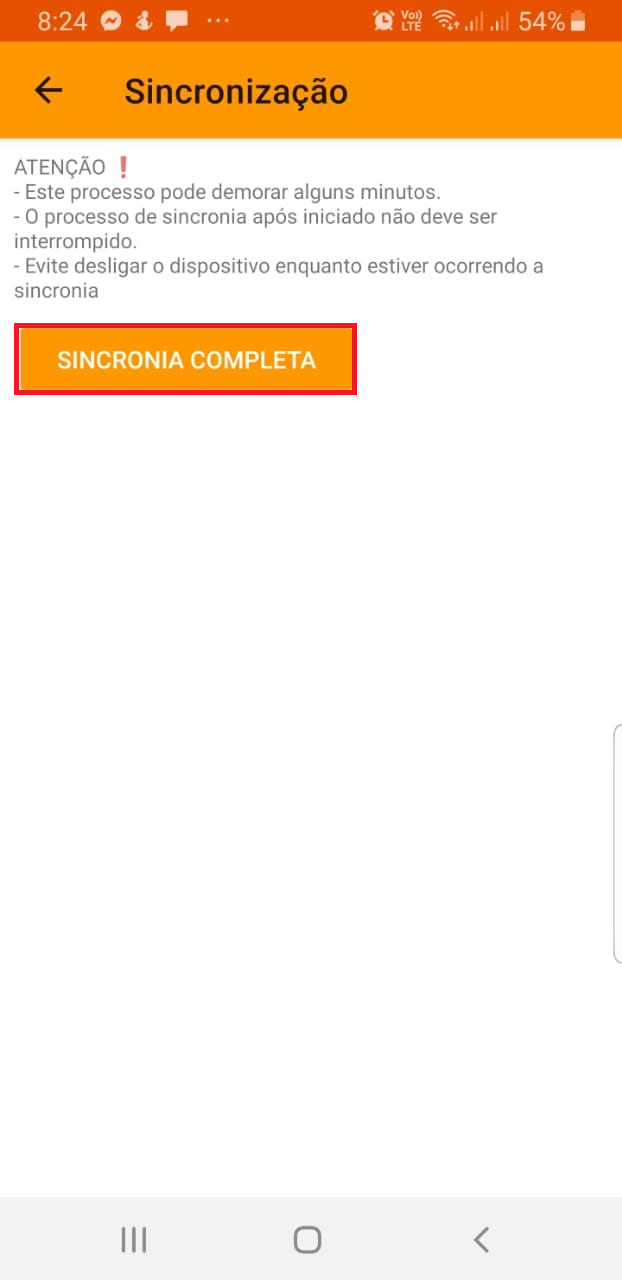
Tela de sincronia
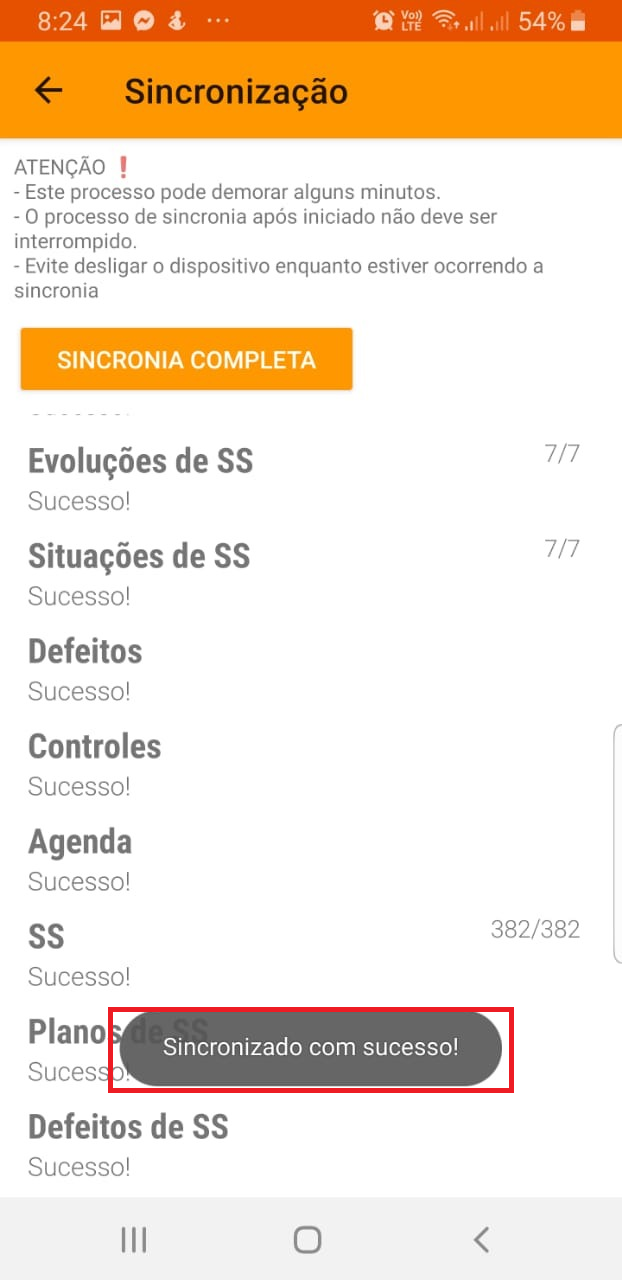
Tela de sincronia realizada com sucesso
APP - VISUALIZANDO A LISTAGEM DE SS
Por padrão o usuário técnico tem permissão de visualizar somente as SS´s designadas para ele. Para visualizar SS´s designadas para outros técnicos é necessário adicionar o direito 472 APP - VISUALIZAR SS DE OUTROS TÉCNICOS. Para acessar a listagem de SS siga os passos abaixo:
- Na tela principal clique em "SS";
- Será exibido a listagem de SS´s. Por padrão o APP filtra as SS´s designadas para o técnico;
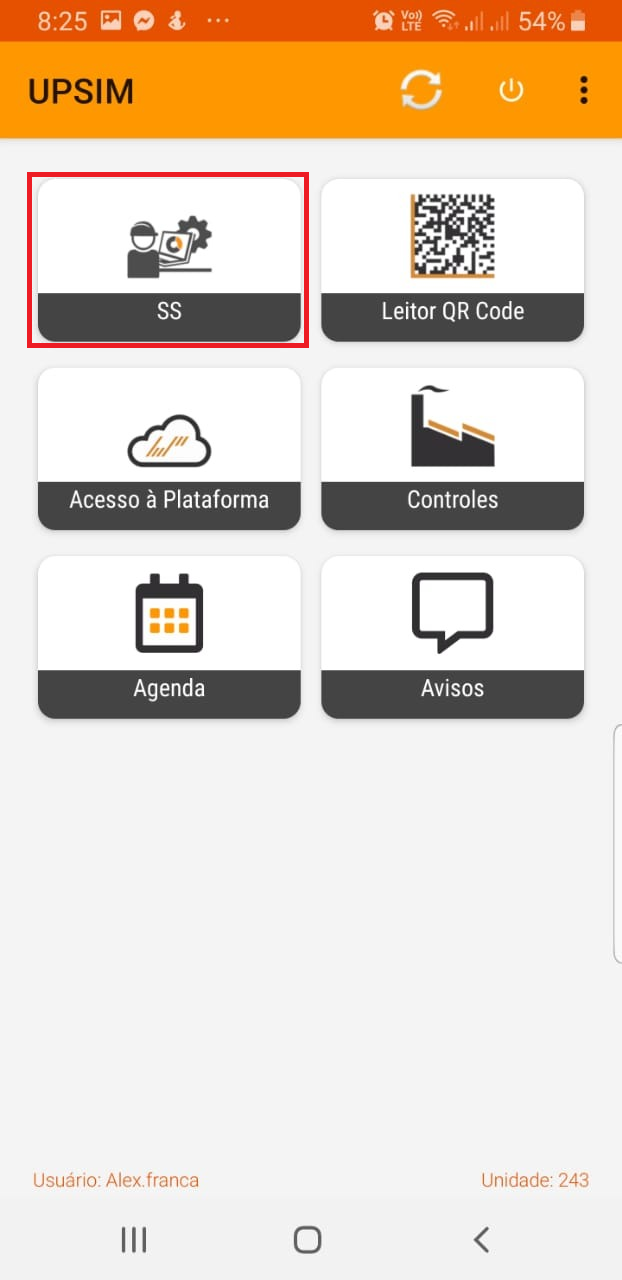
Tela principal
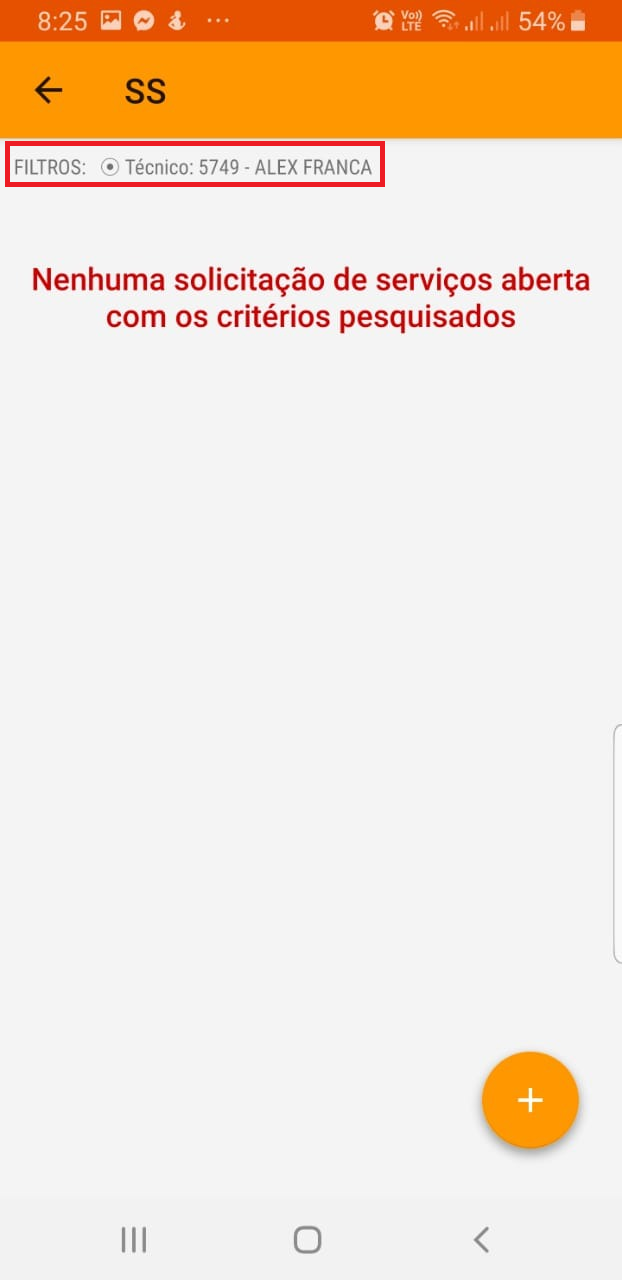
Tela de SS - Filtro padrão
Para visualizar as SS´s designadas para outros técnicos siga os passos abaixo:
- Na tela de SS clique em "mais" (Ícone +);
- Clique em "Filtrar - Buscar SS" (ícone lupa);
- Clique no filtro "Técnico" que está exibindo seu nome;
- Selecione a opção "Todos os Técnicos" localizada no topo da lista;
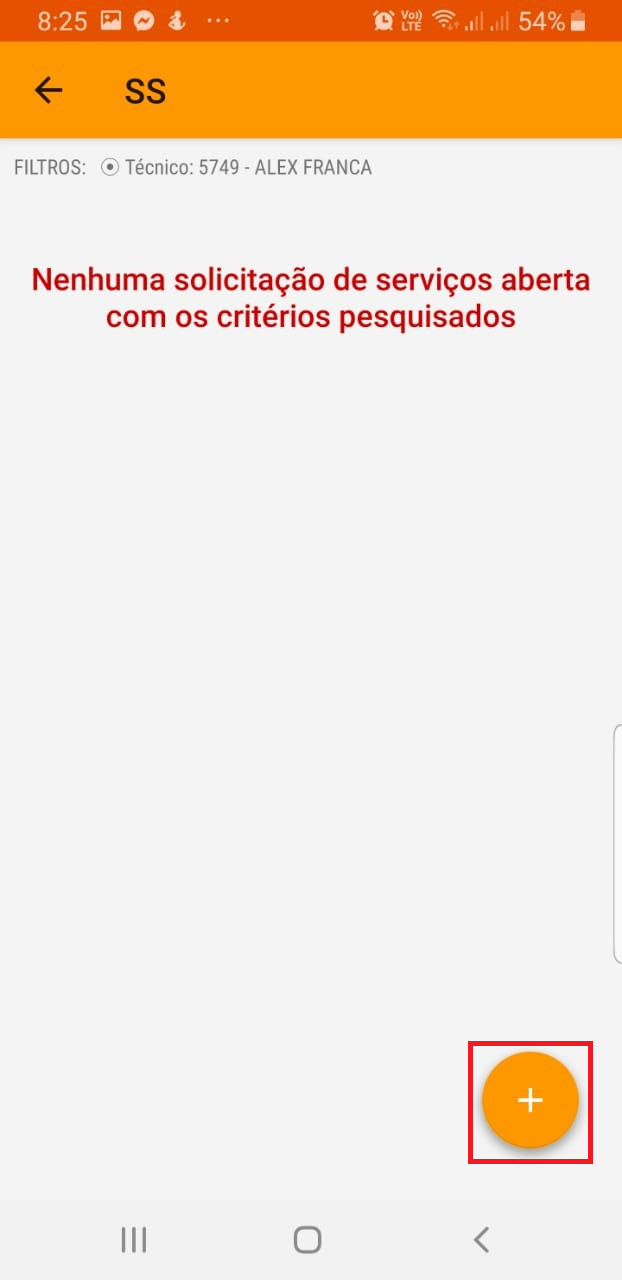
Tela de SS - Mais opções
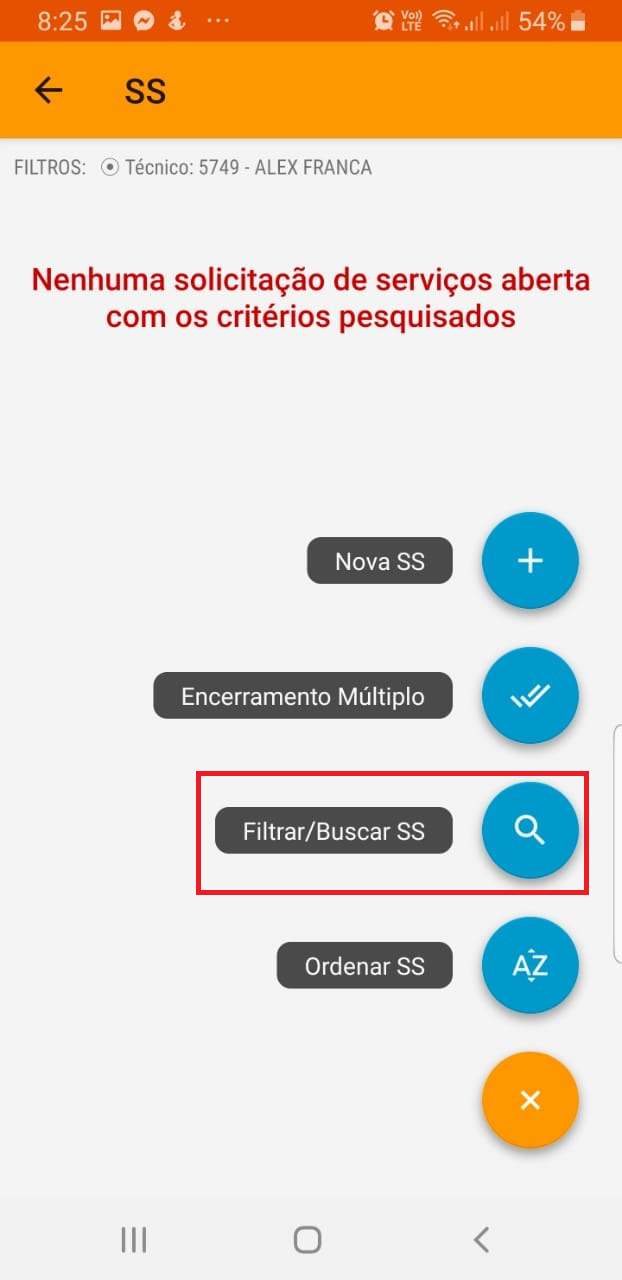
Tela de SS - Mais opções - Alterar filtros
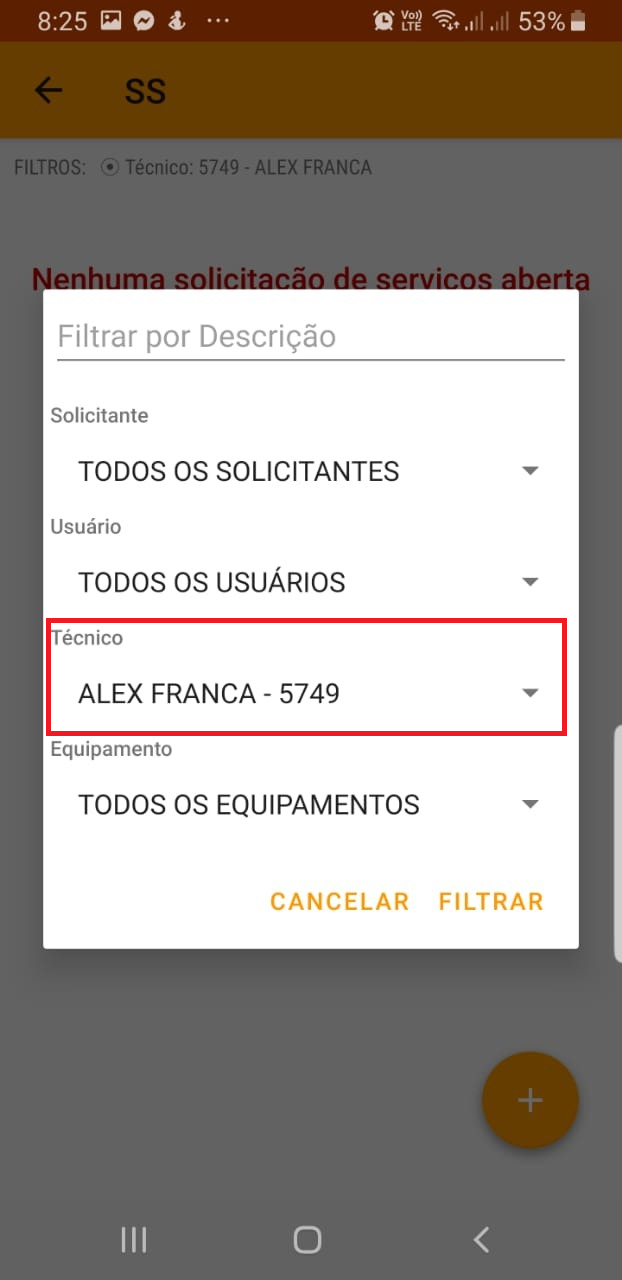
Tela de SS - Mais opções - Alterar filtros - Alterar filtro por técnico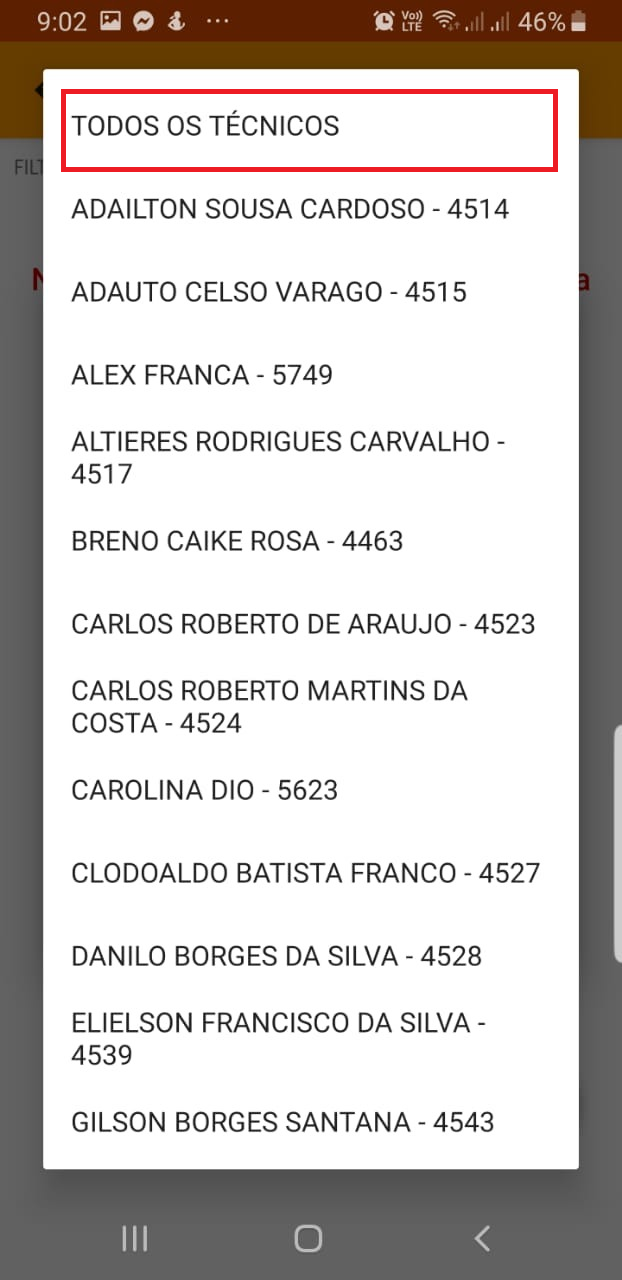
Tela de SS - Mais opções - Alterar filtros - Alterar filtro por técnico