Ir para o conteúdo principal

Gestão de Certificados de Terceiros

O módulo de calibração permite que o usuárior realize a configuração de canais e layouts padrões de calibração para emissão de certificados do tipo calibração ou mesmo de terceiros. 

Esse documento tem como intuito apresentar como realizar as configurações de modelo de certificado e layout para emissão de certificado de terceiros. 

MÓDULO

Gestão de Manutenção.

CAMINHO PADRÃO

Menu SS -> Certficado V2.

1. INCLUSÃO DE MODELO

certificado v2 - modelo de certificado (seSe trata do modelo do tipo do certifcadocertificado a ser recebido)recebido.

Caminho: Menu SS -> addCertficado V2 -> existem 3 tipos básicos: 
- certificadoModelo de calibraçãoCertificados

    No canto superior direito da tela de padrão;
    - calibraçãoListagem de terceiroModelos (enviaclique aem um"Adicionar"; laboratório),Na
    - tabelatela de excelIncluir éModelo, selecione o mesmotipo que"Certificado o próximo porém atravésCalibração de umaTerceiro"; tabelaClique em "salvar" e, após, "complementar".

    1.1 INCLUSÃO DO TIPO DE TECNOLOGIA

    Na tela de excel
    -Certificado calibraçãoModelo: sismetro - já tem um padrão seu e um certifivado vale dentro do sismetro para vc mesmo emitir o certificado a partir do padrão emitido dentro do sismetro.

    Menu lateral - tiposTipos de tecTecnologia liberados

    (exemplo

    -Na dentrotela de inclusão do cadastroTipo dode patrimônio,Tecnologia, eleno podecampo ser"Inlcuir marcadotipo comode padrãotecnologia", ouselecione possuiro/os tipo/os liberados para emissão desse certificado. Clique em "OK" para incluir o layoutTipo de canaisTecnologia permitido.

    2. INCLUSÃO DE LAYOUT DE CANAIS

    O Layout de Canais para calibração,Calibração empermite que ele puxará os layouts cadastrados no sistema, disponível no gestor de layout deconfigurar canais onde são cadastrados os layoouts como pressão, peso, massa, temperatura, etc. CdaCada canal tem uma unidade de medida,medida em que seleciona uma unidade de medida; após serão inclusas ase leituras (critérios de aceitação), como incertezas representadas pelo U ou incerteza maisincertezas, tendência, apósetc.

    Caminho: Menu SS -> Certficado V2 -> Gestor de Layout de Canais -> Listagem

      No canto superior direito da tela de Gestor de Layout de Canais clique em "Adicionar"; Na tela de inclusão do layout forneça um nome e clique em "Salvar" e, após, "Complementar"; Na tela de edição do Layout, clique em "Adicionar Canal"; Nomeie o canal na coluna "Nome do canal"; Informe a unidade de medida na coluna "Unidade de medida" (caso necessário liberar medidas, clique aqui); Informe a tolerância na coluna "Tolerância"; Aponte o tipo percentualde tolerância, quando houver, na coluna "Tipo Tolerância"; Aponte o valor na coluna "valor tolerância"; Informe a validade do certificado na coluna "Validade em meses"; Para salvar, clique no desenho de disquete azul ao final da tabela.

      2.2 INCLUSÃO DO TIPO DE TECNOLOGIA

      Na tela de Gestor de Layout de Canais 'editando': Menu lateral - tiposTipos de tecTecnologia liberados

        Na tela de inclusão do Tipo de Tecnologia, no campo "Inlcuir tipo de tecnologia", selecione o/os tipo/os liberados para emissão desse certificado. Clique em "OK" para incluir o Tipo de Tecnologia permitido.

        2.3 INCLUSÃO DE SOLICITANTES PERMITIDOS

        Na tela de Gestor de Layout de Canais 'editando': Menu lateral - solicitantesSolicitante prmitidosPermitidos
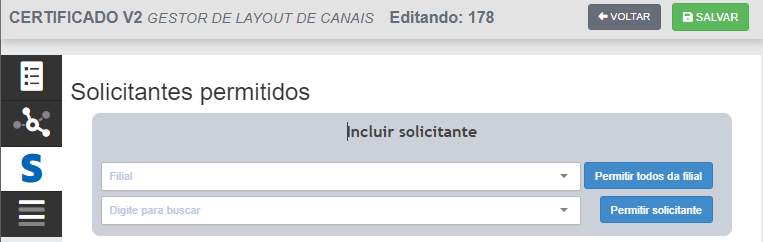
          No campo "Incluir solicitante", selecione uma Filial; Para liberar todos os Solicitante da filial, clique em "Permitir todos da filial"; Para liberar Solicitantes manualmente, selecione o Solicitante e clique em "Permitir Solicitante".

          image.png

          (vermelho3. foraLIBERANDO LAYOUT DE CALIBRAÇÃO NO EQUIPAMENTO

          Para realizar a emissão do certificado é necessário que um layout de calibração esteja liberado no equipamento.

          Caminho padrão: Menu Cadastro -> Patrimônio Listagem

          Caso o equipamento a ser calibrado ainda não tenha cadastro no SISMETRO, confira a documentação de Cadastro de Patrimônio clicando aqui.

            Na tela de Listagem de Patrimônio, utilize os filtros para localizar o patrimônio; Clique sobre o nome do patrimônio para acessar a edição do mesmo; Na tela de edição do patrimônio, localize no rodapé da tolerânciapágia verdea dentroaba "CALIBRAÇÃO"; Localize a opção "Definir Layout" no campo "Layout de canais para calibração"; Na caixa de texto "Definir Layout para Calibração", realize a seleção do Layout. Caso a opção do layout correspondente não esteja disponível, confira o tópico 2.2 desse documento.


            4. EMITINDO O CERTIFICADO DE TERCEIRO

            Para emissão do certificado é necessário realizar a inclusão de uma Solicitação de Serviço

              Com a Solicitação de Serviço aberta, localize no canto direito da tolerânciatela -a issoopção implica"Certificados na aprovaçãoSS"; ou não do certificad)

              ***aAbrir SS de calibração - emitir certificado - selecionar fornecedor - incluir o certificado - tela de inserção de valores - lançamentos de cada linha dos valores

              Depois vem em certificado V2 - listagem recebidos - realizar aprovação clicando campo valido até - o sistema já vai calcular com base nos valores informados se automaticamente vai permitir aprovar ou reprovar

              Programando vencimento - alerta de abertura de SS para alerta de vencimento do certificado


              Processo do recebimento 


              DÚVIDAS

              Dúvida Solução Direito
              Não consigo incluir o certificado. Usuário sem direitos. Solicite ao administrador da unidade a inclusão dos direitos necessários.

              65

              Não consigo aprovar o certificado. Usuário sem direitos. Solicite ao administrador da unidade a inclusão dos direitos necessários.

              491