
Gestão de Certificados de Terceiros
O módulo de calibração permite que o usuárior realize a configuração de canais e layouts padrões de calibração para emissão de certificados do tipo calibração ou mesmo de terceiros.
Esse documento tem como intuito apresentar como realizar as configurações de modelo de certificado e layout para emissão de certificado de terceiros.
MÓDULO
Gestão de Manutenção.
CAMINHO PADRÃO
1. INCLUSÃO DE MODELO
Se trata do modelo do tipo do certificado a ser recebido.
- No canto superior direito da tela de Listagem de Modelos clique em "Adicionar";
- Na tela de Incluir Modelo, selecione o tipo "Certificado Calibração de Terceiro";
- Clique em "salvar" e, após, "complementar".
1.1 INCLUSÃO DO TIPO DE TECNOLOGIA
- Na tela de inclusão do Tipo de Tecnologia, no campo "Inlcuir tipo de tecnologia", selecione o/os tipo/os liberados para emissão desse certificado.
- Clique em "OK" para incluir o Tipo de Tecnologia permitido.
2. INCLUSÃO DE LAYOUT DE CANAIS
O Layout de Canais para Calibração permite configurar canais como pressão, peso, massa, temperatura, etc. Cada canal tem uma unidade de medida e leituras (critérios de aceitação), como incertezas, tendência, etc.
- No canto superior direito da tela de Gestor de Layout de Canais clique em "Adicionar";
- Na tela de inclusão do layout forneça um nome e clique em "Salvar" e, após, "Complementar";
- Na tela de edição do Layout, clique em "Adicionar Canal";
- Nomeie o canal na coluna "Nome do canal";
- Informe a unidade de medida na coluna "Unidade de medida" (caso necessário liberar medidas, clique aqui);
- Informe a tolerância na coluna "Tolerância";
- Aponte o tipo de tolerância, quando houver, na coluna "Tipo Tolerância";
- Aponte o valor na coluna "valor tolerância";
- Informe a validade do certificado na coluna "Validade em meses";
- Para salvar, clique no desenho de disquete azul ao final da tabela.
2.2 INCLUSÃO DO TIPO DE TECNOLOGIA
Na tela de Gestor de Layout de Canais 'editando': Menu lateral - Tipos de Tecnologia liberados
- Na tela de inclusão do Tipo de Tecnologia, no campo "Inlcuir tipo de tecnologia", selecione o/os tipo/os liberados para emissão desse certificado.
- Clique em "OK" para incluir o Tipo de Tecnologia permitido.
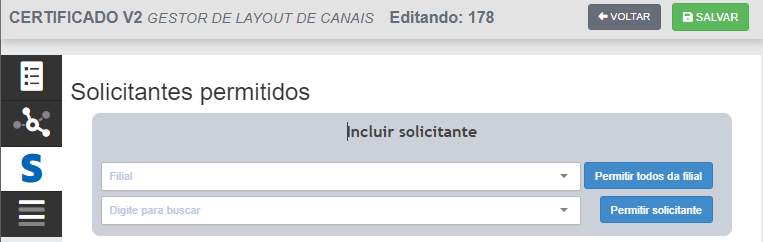
2.3 INCLUSÃO DE SOLICITANTES PERMITIDOS
Na tela de Gestor de Layout de Canais 'editando': Menu lateral - Solicitante Permitidos
- No campo "Incluir solicitante", selecione uma Filial;
- Para liberar todos os Solicitante da filial, clique em "Permitir todos da filial";
- Para liberar Solicitantes manualmente, selecione o Solicitante e clique em "Permitir Solicitante".
3. LIBERANDO LAYOUT DE CALIBRAÇÃO NO EQUIPAMENTO
Para realizar a emissão do certificado é necessário que um layout de calibração esteja liberado no equipamento.
Caso o equipamento a ser calibrado ainda não tenha cadastro no SISMETRO, confira a documentação de Cadastro de Patrimônio clicando aqui.
- Na tela de Listagem de Patrimônio, utilize os filtros para localizar o patrimônio;
- Clique sobre o nome do patrimônio para acessar a edição do mesmo;
- Na tela de edição do patrimônio, localize no rodapé da págia a aba "CALIBRAÇÃO";
- Localize a opção "Definir Layout" no campo "Layout de canais para calibração";
- Na caixa de texto "Definir Layout para Calibração", realize a seleção do Layout. Caso a opção do layout correspondente não esteja disponível, confira o tópico 2.2 desse documento.
4. EMITINDO O CERTIFICADO DE TERCEIRO
Para emissão do certificado é necessário realizar a inclusão de uma Solicitação de Serviço.
- Com a Solicitação de Serviço aberta, localize no canto direito da tela a opção "Certificados na SS";
***aAbrir SS de calibração - emitir certificado - selecionar fornecedor - incluir o certificado - tela de inserção de valores - lançamentos de cada linha dos valores
Depois vem em certificado V2 - listagem recebidos - realizar aprovação clicando campo valido até - o sistema já vai calcular com base nos valores informados se automaticamente vai permitir aprovar ou reprovar
Programando vencimento - alerta de abertura de SS para alerta de vencimento do certificado
Processo do recebimento
DÚVIDAS
| Dúvida | Solução | Direito |
| Não consigo incluir o certificado. | Usuário sem direitos. Solicite ao administrador da unidade a inclusão dos direitos necessários. |
65 |
| Não consigo aprovar o certificado. | Usuário sem direitos. Solicite ao administrador da unidade a inclusão dos direitos necessários. |
491 |