
Gestão de Certificados de Calibração Padrão
O módulo de calibração permite que o usuário realize a configuração de modelos de certificado e parametrize layouts de canais de calibração para a emissão de certificados ou recebimento de certificados de terceiros.
Esse documento apresenta o passo a passo para realizar configuração do modelo de certificado padrão e a configuração de layouts de canais de calibração para diferentes tipos de equipamentos.
MÓDULO
Gestão de Manutenção.
CAMINHO PADRÃO
1. INCLUSÃO DE MODELO
A gestão de certificados é nativa somente para o perfil Administrador. Libere os direitos relacionados ao fim deste documento para que outros usuários consigam tramitar na funcionalidade. Caso haja dúvidas sobre liberar direitos, clique aqui.
O modelo se trata do tipo do certificado a ser recebido.
- No canto superior direito da tela de Listagem de Modelos clique em "Adicionar";
- Na tela de Incluir Modelo, selecione o tipo "Certificado Calibração de Padrão";
- Determine um nome para o modelo no campo "Nome do modelo";
- Clique em "Salvar".
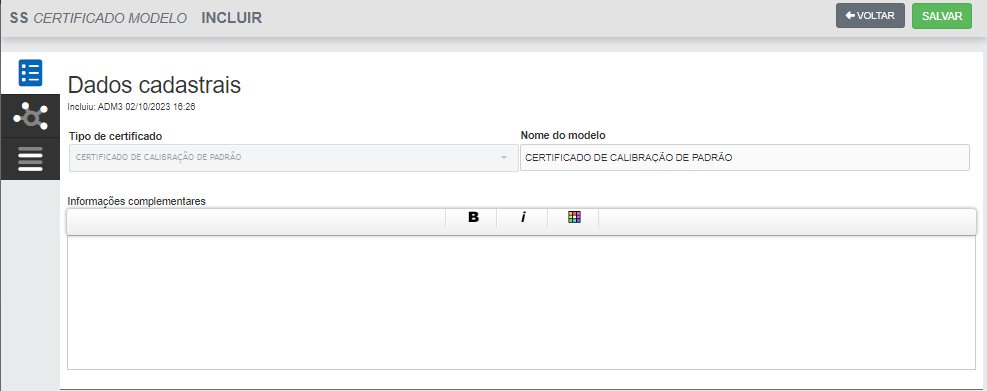 Exemplo de tela de criação de modelo de certificado
1.1 INCLUSÃO DO TIPO DE TECNOLOGIA NO MODELO DE CERTIFICADO
- Na tela de inclusão do Tipo de Tecnologia, no campo "Inlcuir tipo de tecnologia", selecione o/os tipo/os liberados para emissão desse certificado.
- Clique em "OK" para incluir o Tipo de Tecnologia permitido.
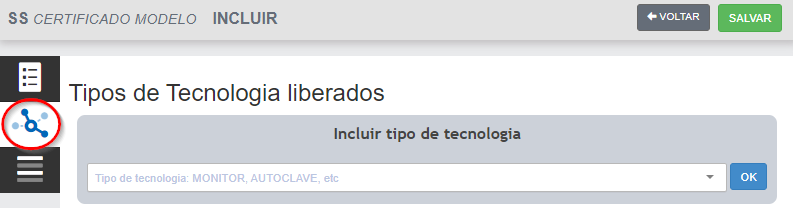 Exemplo de tela de liberação de tipo de tecnologia
3. LIBERANDO PADRÃO DE CALIBRAÇÃO NO EQUIPAMENTO
Para que o patrimônio seja identificado como padrão é necessária a liberação do cala de calibração no cadastro do patrimônio.
Caso o equipamento a ser calibrado ainda não tenha cadastro no SISMETRO, confira a documentação de Cadastro de Patrimônio clicando aqui.
- Na tela de Listagem de Patrimônio, utilize os filtros para localizar o patrimônio;
- Clique sobre o nome do patrimônio para acessar a edição do mesmo;
- Na tela de edição do patrimônio, localize no rodapé da págia a aba "CALIBRAÇÃO";
- Localize a opção "Definir Layout" no campo "Layout de canais para Calibração";
- Na caixa de texto "Definir Layout para Calibração", realize a seleção do Layout. Caso a opção do layout correspondente não esteja disponível, confira o tópico 2.2 e 2.3 desse documento.
 Clique para ampliar
4. EMISSÃO/RECEBIMENTO DO CERTIFICADO DE TERCEIRO
- Realize a inclusão de uma Solicitação de Serviço para o equipamento a emitir/receber o certificado;
- Com a Solicitação de Serviço aberta, localize na direita da tela a opção "Certificados na SS";
Fornecedor
5.1 APROVANDO O CERTIFICADO
- Na tela de Listagem de Certificados Recebidos visualize a coluna "Válido até";
- Clique no ícone azul de certificado (lado direito da tela);
- Na tela será exibido o cálculo informado no padrão e o resultado da avaliação;
- No campo "Certificado Aprovado?" realize o apontamento de "sim" ou "não";
- Se o certificado foi aprovado, informe a Validade do Certificado;
- Aponte se ao vencer o certificado, uma SS de vencimento deve abrir automaticamente;
- Realize o login e clique em "Sim, continuar!";
 Exemplo de listagem de certificados recebidos
|
|
Indica que certificado não foi emitido/finalizado. |
|
|
Indica que o cerficado foi emitido porém ainda não foi aprovado/reprovado. |
 |
Indica que o certificado foi emitido e aprovado. |
|
|
Indica que o certificado foi emitido e reprovado. |



DIREITOS NECESSÁRIOS PARA GESTÃO DE CERTIFICADOS
A gestão de certificados é nativa somente para usuários do perfil Administrador. Para demais usuários, atentar aos direitos especiais:
| Nome do direito | Direito |
|
INCLUIR/GERIR CANAIS DE PADRAO DE CALIBRACAO
|
519 |
| CERTIFICADO V2 MODELO VISUALIZAR | 487 |
|
CERTIFICADO V2 MODELO INCLUIR
|
488 |
|
CERTIFICADO V2 INICIAR EMISSAO DE NOVO CERTIFICADO
|
489 |
|
RECEBER CERTIFICADO DE CALIBRACAO DE PADRAO
|
490 |
| CERTIFICADO V2 APROVAR CERTIFICADO | 491 |
|
CERTIFICADO V2 LISTAGEM DE CERTIFICADOS EMITIDOS
|
492 |
|
CERTIFICADO V2 LAYOUT DE CANAIS VISUALIZAR
|
657 |
|
CERTIFICADO V2 LAYOUT DE CANAIS INCLUIR
|
658 |
|
CERTIFICADO V2 EXCLUIR CERTIFICADO
|
663 |
DÚVIDAS
| Dúvida | Solução | Direito |
| Não consigo incluir o certificado. | Usuário sem direitos. Solicite ao administrador da unidade a inclusão dos direitos necessários. |
65 |
| Não consigo aprovar o certificado. | Usuário sem direitos. Solicite ao administrador da unidade a inclusão dos direitos necessários. |
491 |
| No momento da emissão/recbimento do crtificado está exibindo o erro "É NECESSÁRIO TER UM RESPONSÁVEL TÉCNICO ASSOCIADO À SUA CONTA!" | Necessário verificar o cadastro do usuário, no campo "Responsável Técnico". |
- |