
Incluir Situação do patrimônio*
A plataforma possibilita apontar qual a situação do patrimônio mediante pré cadastrado.
MÓDULO
Gestão de Manutenção.
CAMINHO PADRÃO
CADASTRO DE SITUAÇÃO
Para cadastrar um sintoma, siga os passos:
- Seguir o caminho padrão;
- Clicar em "adicionar";
- Os campos código, ID do ERP e ID Filial ERP podem ficar em branco, a menos que possua as informações;
- Preencher o campo nome com a especificação da situação, por exemplo: desligado, parado, quebrado, novo, desmontado, etc;
- Selecionar o tipo "Situação do patrimônio";
- Preencher com observações, se necessário.
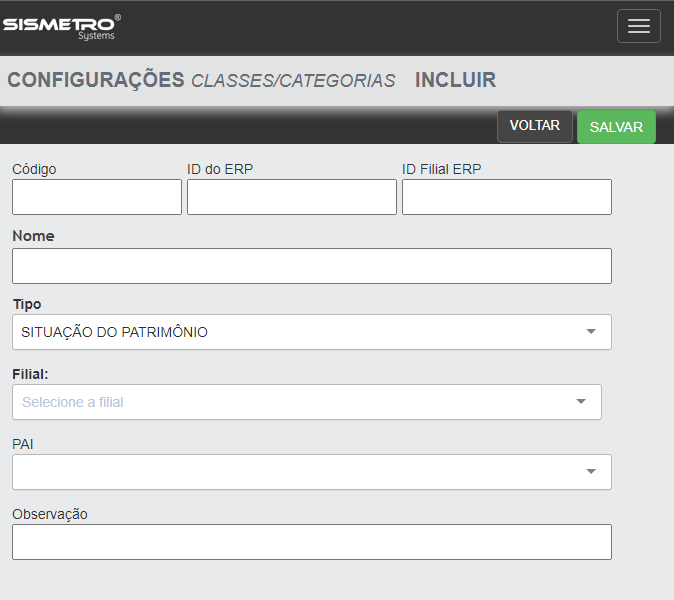 Tela de cadastro de situação do patrimônio
Caso necessário, consulte a tabela abaixo que simplifica algunstodos os campos:
| Campo | Obrigatório | Tipo | Operação |
| Código | Opcional | Text | |
| ID do ERP | Opcional | Text | |
| ID Filial ERP | Opcional | Text | |
| Nome | Obrigatório | Text | |
| Tipo | Obrigatório | Select | |
| Filial | Obrigatório | Select | |
| PAI | Opcional | Select | |
| Observação | Opcional | Text |
INATIVAR/ATIVAR
Para inativar o cadastro de sintoma:
- Siga o caminho padrão;
- Utilize o filtro "classes" e busque por "sintoma";
- Localize o cadastro e clique no ícone verde, no campo ação, no canto direito do cadastro.
Quando um cadastro estiver inativo não estará disponível para utilização. Para ativar, siga os passos:
- Utilize o filtro "Desativados";
- Clique no ícone cinza, no campo ação, no canto direito do cadastro;
- Clique em "Ok" e utilize o filtro "Ativos" para visualizar o cadastro restaurado.
EXCLUIR
Para excluir o cadastro de sintoma:
- Siga o caminho padrão;
- Utilize o filtro "classes" e busque por "sintoma";
- Localize o cadastro e clique e clique no ícone vermelho, em formato de 'X', no canto direito do cadastro;
- Clique em "Sim, quero excluir!" para o Alerta de Exclusão.
Quando um cadastro estiver excluído não estará disponível para utilização. Para localizar os cadastros excluídos, siga os passos:
- Utilize o filtro "Excluídos" na seção de filtros;
- Clique no ícone laranja, no canto direito do cadastro, em formato de seta;
- Clique em "Sim, quero restaurar" para a o Alerta de Restauração;
- Clique em "Ok" e utilize o filtro "Ativos" para visualizar o cadastro restaurado.
DÚVIDAS
| Dúvida | Solução |