
Incluir classe Estoque tipo Entrada
APara plataformarealizar possibilitao apontarajuste qualde aentrada situaçãode doestoque, patrimôniorealize medianteo précadastro cadastrado.dessa classe.
MÓDULO
Gestão de Manutenção.
CAMINHO PADRÃO
CADASTRO DE SITUAÇÃO
Para cadastrar um sintoma, siga os passos:
- Seguir o caminho padrão;
- Clicar em "adicionar";
- Os campos código, ID do ERP e ID Filial ERP podem ficar em branco, a menos que possua as informações;
- Preencher o campo nome com a especificação
dadosituação,tipo de entrada, por exemplo:desligado,ajusteparado,dequebrado,estoque;novo,entradadesmontado,material;etc;entrada estoque, etc. - Selecionar o tipo "
SituaçãoEstoquedotipopatrimônio"de entrada";
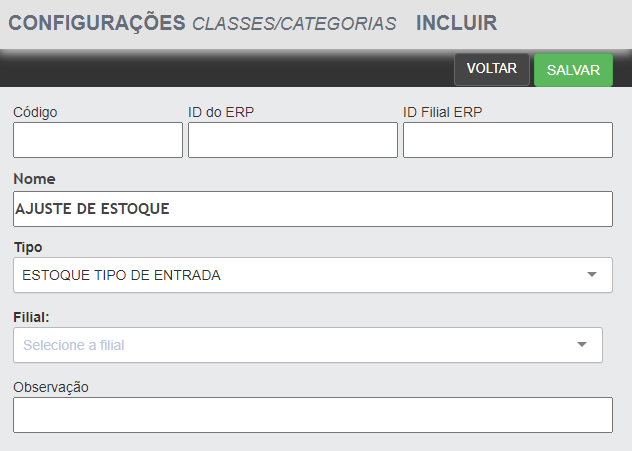
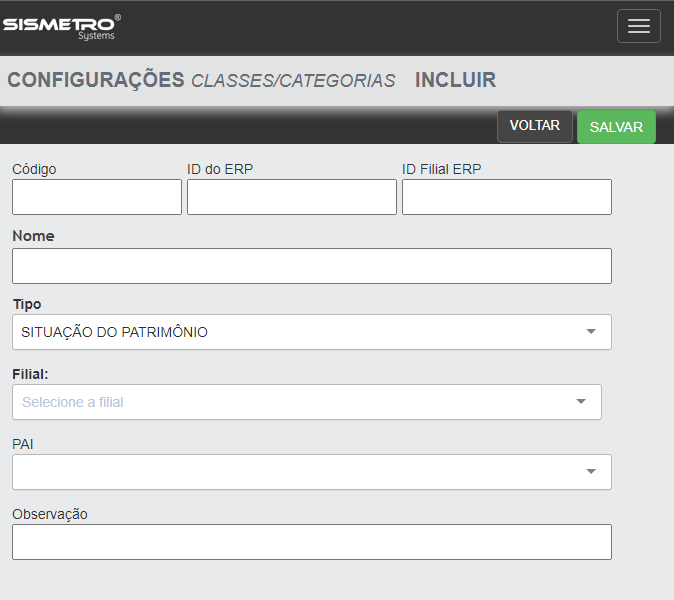
situaçãoestoque dotipo patrimôniode entrada
Caso necessário, consulte a tabela abaixo que simplifica todos os campos:
INATIVAR/ATIVAR
Para inativar o cadastro de sintoma:tipo de estoque de entrada:
- Siga o caminho padrão;
- Utilize o filtro "classes" e busque por "
sintoma"estoque tipo de entrada"; - Localize o cadastro e clique no ícone verde, no campo ação, no canto direito do cadastro.
Quando um cadastro estiver inativo não estará disponível para utilização. Para ativar, siga os passos:
- Utilize o filtro "Desativados";
- Clique no ícone cinza, no campo ação, no canto direito do cadastro;
- Clique em "Ok" e utilize o filtro "Ativos" para visualizar o cadastro restaurado.
EXCLUIR
Para excluir o cadastro de sintoma:
- Siga o caminho padrão;
- Utilize o filtro "classes" e busque por "
sintoma"estoque tipo de entrada"; - Localize o cadastro e clique e clique no ícone vermelho, em formato de 'X', no canto direito do cadastro;
- Clique em "Sim, quero excluir!" para o Alerta de Exclusão.
Quando um cadastro estiver excluído não estará disponível para utilização. Para localizar os cadastros excluídos, siga os passos:
- Utilize o filtro "Excluídos" na seção de filtros;
- Clique no ícone laranja, no canto direito do cadastro, em formato de seta;
- Clique em "Sim, quero restaurar" para a o Alerta de Restauração;
- Clique em "Ok" e utilize o filtro "Ativos" para visualizar o cadastro restaurado.
DÚVIDAS
| Dúvida | Solução |