
Importar Produtos
Para facilitar o cadastramento de produtos o usuário pode realizar uma carga de dados via importação de planilha.
MÓDULO
CAMINHO PADRÃO
PROCEDIMENTO
A funcionalidade de importação é permitida nativamente aos perfis Administrador ou Técnico.
- Siga o caminho padrão;
- Selecione no canto esquerdo superior da tela em "Tipo de Importação" o campo "Importar Produtos";
- Clque em "Baixar planilha".
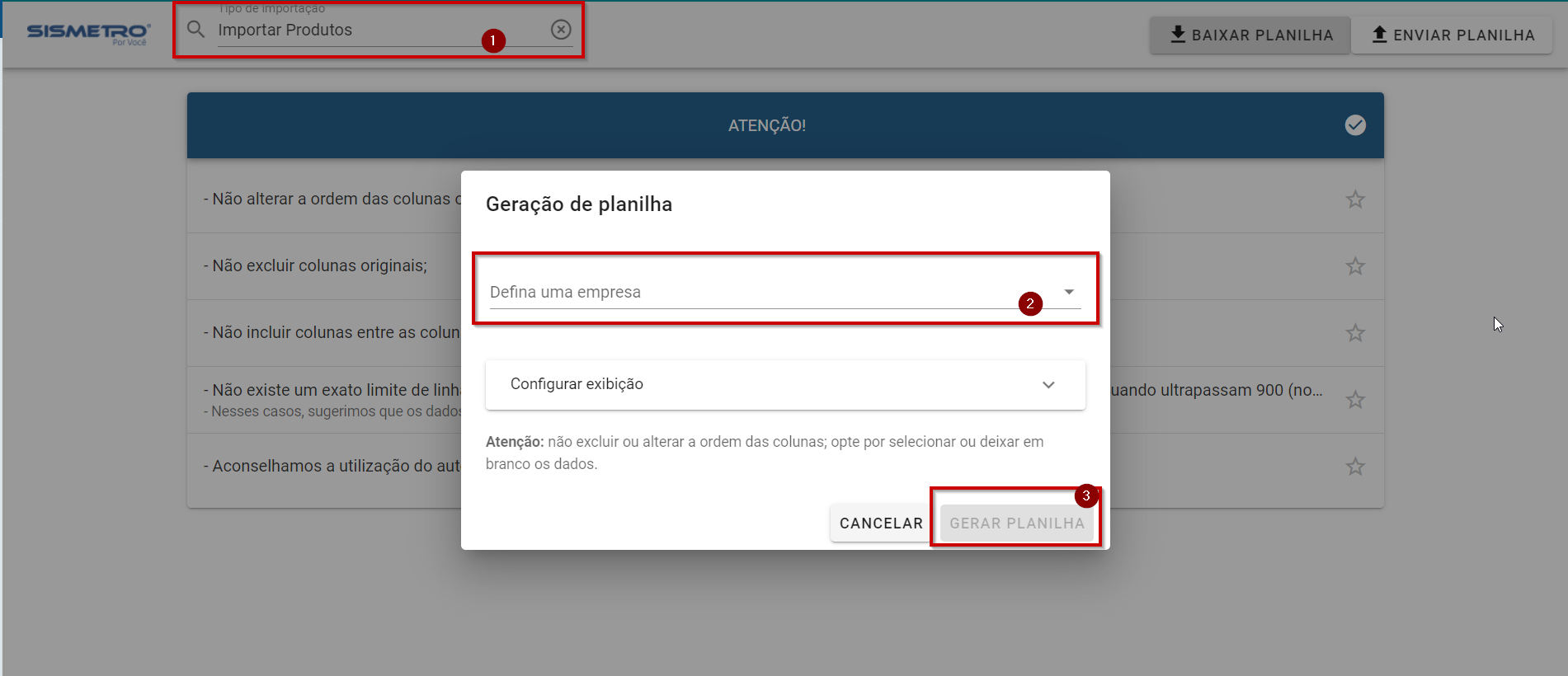 Exemplo de geração de planilha "Importar Produtos"
ATENÇÃO!
- Não realize alterações nas colunas originais, nem mesmo inclusões de novas colunas;
- Algumas importações apresentam erros quando ultrapassam 900 (novecentas) linhas, como por exemplo: patrimônios. Nesses casos, sugerimos que os dados sejam divididos em duas planilhas ou mais.
- Aconselhamos a utilização do autocomplete para preenchimento da planilha.
Esta planilha deve conter todos os dados relativos aos produtos no formato do exemplo abaixo:
| Coluna | Tipo | Obrigatório | Valor |
| Empresa | Select | Obrigatório | A empresa já vem informada mediante apontamento na geração da planilha. |
| Nome Medida | Select | Obrigatório | Equivale ao tipo da unidade de medida do produto, exemplo: litro, unidade, psi, unidade por minuto, etc. |
| Categoria | Select | Obrigatório | |
| Tipo de Produto | Select | Opcional |
|
| Nome do Produto | |||
| Sinônimo | Permite definir |
||
| Código Interno | Permite
|
||
| NCM Produto |
|
||
| PartNumber | |||
| Preço Unitário | Permite
|
||
| Observação | Text | Opcional | Permite
|
| Ativar no App | Opcional | Campo
|
|
| Tipo Estoque | Opcional | Campo
|
|
| Fórmula Reposição | Opcional | Campo
|
|
| Quantidade / % | Opcional | ||
| Estoque Min | Opcional | Permite
|
|
|
Estoque Max |
Opcional | Permite definir uma quantidade para estoque máximo do produto. |
|
| IdERP | Text | Opcional | Permite
|
Esta planilha deve conter todos os dados relativos aos TAG,s de função no formato do exemplo abaixo:
Obs.: Arquivos fora do padrão não serão importados.
IMPORTAÇÃO
- Siga o caminho padrão ou somente retorne à página de geração de planilha de importação;
- Clique em "Enviar planilha" no canto superior direito da tela;
- Selecione o arquivo e clique em "abrir";
- Após a confirmação "Sua importação possui 'x' entradas válidas", clique em "importar" no canto superior direito.
DÚVIDAS
| Dúvida | Solução |
| Ó que é ID SISMETRO? | É o identificador único do cadastro no SISMETRO. |