
Jornada de Trabalho
Funcionalidade permite gerenciar a joranda de trabalho do usuário com apontamentos de horas e previsões de folgas, bem como, configurações de regras para adicionais ou horas extras.
MÓDULO
Gestão de Manutenção.
CAMINHO PADRÃO
1. INCLUIR JORNADA DE TRABALHO
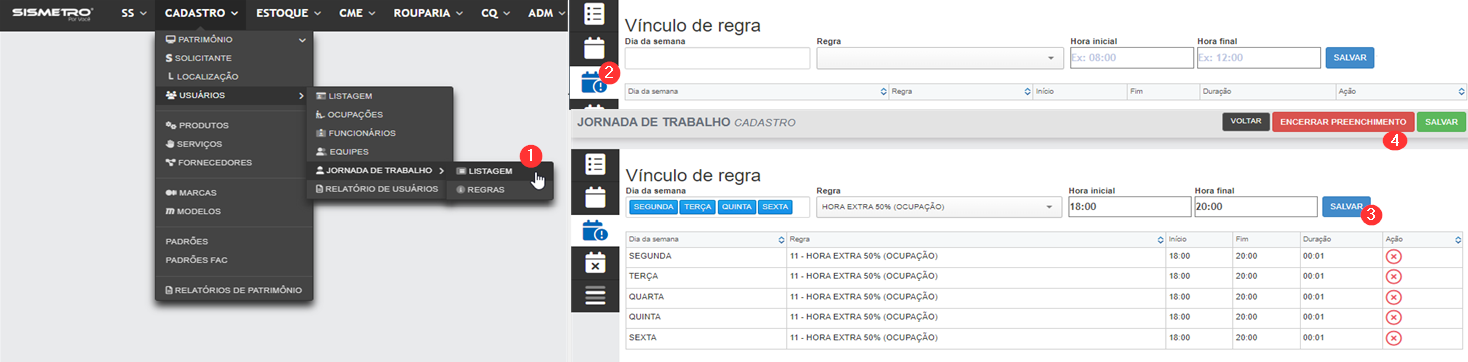
Após seguir o caminho padrão: Menu Cadastro -> Usuários -> Jornada de Trabalho -> Listagem.
- Clique no botão "Adicionar";
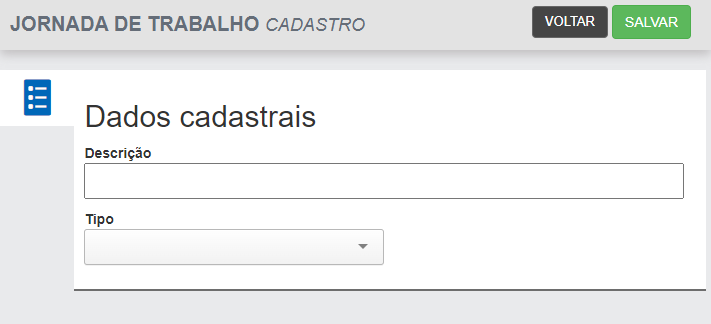
- Preencha os campos "descrição" e "tipo";
| Campo | Operação |
| Descrição | Campo para descrever a respeito da jornada, por exemplo: "JORNADA ANALISTA DE T.I"; |
| Tipo |
É possível apontar dois tipos de jornada de trabalho:
|
1.1 CADASTRAR ESCALA DE TRABALHO
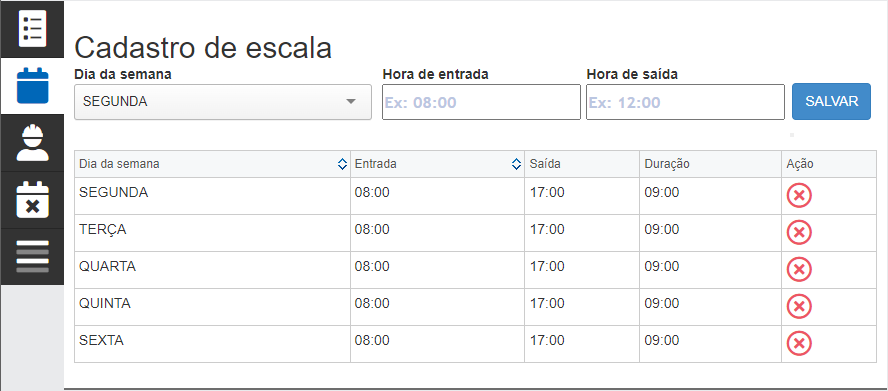
O cadastro de escala de trabalho permite cadastrar as horas de entrada e saída de SEGUNDA à DOMINGO. Veja exemplo abaixo:
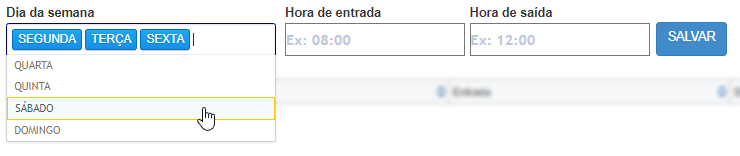
É possível apontar multiplos dias e determinar a hora de entrada e saída de uma só vez:
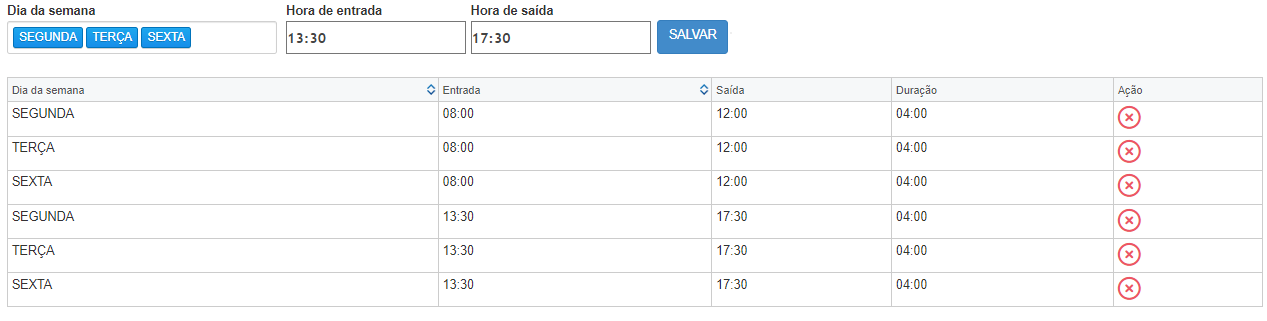
Para escalas com intervalos, aponte a hora de entrada e de saída do primeiro período e, depois, a entrada e saída do período após o intervalo, como no exemplo:
INCLUIR E2. VINCULAR REGRA NA JORNADA DE TRABALHO
O SISMETRO possui três tipos de regras padrão, sendo:
I. HORA EXTRA 50% (OCUPAÇÃO);
II. HORA EXTRA 100% (OCUPAÇÃO);
III. ADICIONAL NOTURNO (OCUPAÇÃO).
Para incluir uma regra modificada, por favor, observe o tópico 2.1 desse manual.
Para realizar o apontamento de regra na jornada de trabalho:
 (Clique para ampliar)
2.1 INCLUIR NOVA REGRA DE JORNADA DE TRABALHO
Após seguir o caminho padrão:
- Clique no botão "Adicionar";
- Preencha os campos:
| Campo | Operação |
| Título | Campo para definição do título da regra, por exemplo: "HORA EXTRA"; "ADICIONAL NOTURNO" |
| Descrição | Campos para descrição da regra. |
| Tipo |
É possível apontar dois tipos:
|
| Base de Cálculo do Preço |
Definição de qual base será considerada para cálculo, sendo:
|
| Base de Cálculo | Permite definir se o cálculo será por hora ou por valor único; |
| Medida |
Definição de qual medida será considerada no cálculo, sendo:
|
| Valor | Campo para definição do valor para cálculo. |
Para vincular a regra a uma jornada de trabalho é necessário ENCERRAR PREENCHIMENTO do cadastro da jornada:

3. ATRIBUIR JORNADA A FUNCIONÁRIOS
Para atribuir a jornada a um funcionário é necessário ENCERRAR PREENCHIMENTO do cadastro da jornada:
Existem dois caminhos para atribuir a Jornada de Trabalho ao usuário, sendo:
1. Na própria configuração da Jornada de Trabalho, após seu encerramento, o menu ficará disponível;
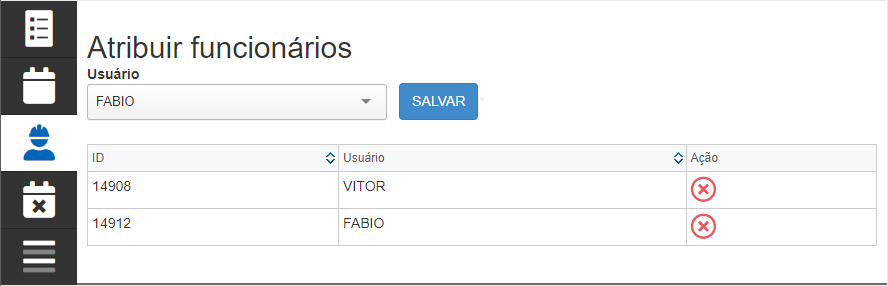
2. No cadastro do usuário, na aba JORNADA DE TRABALHO;
 Clique para ampliar
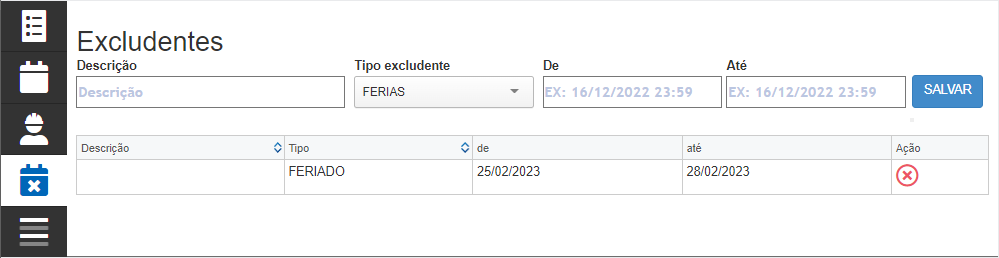
4. ADICIONAR EXCLUDENTES
Para apontar férias ou feriados basta apontar o tipo do excludente e definir data/hora:
DÚVIDAS
| Dúvida | Solução | Direito |
| Para quais perfis é possível cadastar uma Jornada de Trabalho? | Para todos os perfis. | - |
| Não tenho acesso ao menu "Jornada de |
Usuário sem direito. Solicite ao administrador da sua unidade a liberação dos direitos de visualização e gerenciamento. | 679 e 680 |