
Incluir e editar cadastro de Usuário
Os usuáriosusuários sãosão todos que utilizarãoutilizarão a plataforma e suas funcionalidades. ÉÉ possívelpossível cadastrar usuáriosusuários em perfis específicosespecíficos direcionando suas permissõespermissões e atividades.
MÓDULOMÓDULO
GestãoGestão de Manutenção.Manutenção.
CAMINHO PADRÃOPADRÃO
INCLUSÃOINCLUSÃO
O cadastro de novos usuáriosusuários éé permitido nativamente aos perfis Administrador ou Gerente de Tecnologia (Unidade).
Para incluir o cadastro de um usuáriousuário basta seguir os passos:
- Siga o caminho
padrão;padrão; - Clique em "adicionar";
- Preencha os campos
obrigatóriosobrigatórios (em negrito) e os complementares para realizar o cadastro;
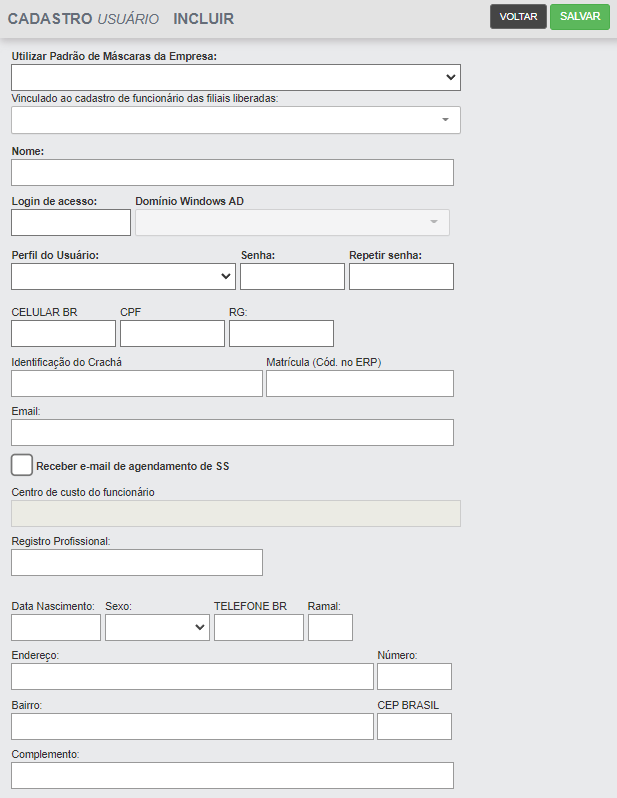
Caso necessário,necessário, consulte a tabela abaixo que simplifica alguns campos:
| Campo | Tipo | ||
| Utilizar |
Select | ||
| Vinculado ao cadastro de |
Opcional | Select | Campo vincula o |
| Nome | Text | Campo permite preenchimento do nome do |
|
| Login de acesso |
|
Text |
O Login de acesso Sugestão: nome.sobrenome; setor; perfil.nome. |
| Perfil do |
Select | Caso haja |
|
| Senha/repetir senha | Text | Campo para |
|
Crachá |
Opcional |
Text |
Campo destinado para informar o
Essa confirmação será exigida para tramitar nos módulos: ferramentas, CME e leituras manuais. |
| Opcional | Varchar | Campo para informar o |
|
| Checkbox "Receber e-mails de agendamento de SS" | Opcional |
Text |
Campo permite ativar |
| Centro de custo do |
Opcional | Select | Campo destinado para vincular o centro de custo |
ApósApós clicar em "Salvar", a opçãoopção de complementar cadastro seráserá exibida e direciona para outras opções:opções:

As configuraçõesconfigurações desses campos sãosão essenciais para que o usuáriousuário consiga tramintar e popular o sistema.
| Campo | |||
| Filial |
Campo possibilita a
|
||
| Solicitantes Liberados Manualmente | Para realizar o apontamento manual e selecionado de um ou mais solicitantes. | ||
| Categorias | Permite incluir as categorias de |
||
| Permite apontar qual a |
|||
| Campo permite vincular a um perfil de acesso trabado por IP's, fazendo com que o |


EDITAR CADASTRO DE USUÁRIOUSUÁRIO
As ediçõesedições sãosão permitidas nativamente aos perfis Administrador ou Gerente de Tecnologia (Unidade).
Caso o cadastro do usuáriousuário possua alguma inconformidade, as pendênciaspendências serãoserão apontadas na cor laranja junto ao cadastro na Listagem de Usuário:Usuário:

Para realizar ediçõesedições ao cadastro basta seguir os passos:
- Siga o caminho
padrão;padrão; - Localize o
usuáriousuário na listagem ou por meio dos filtros; - Clique sobre o nome do
usuáriousuário para realizaredições;edições;
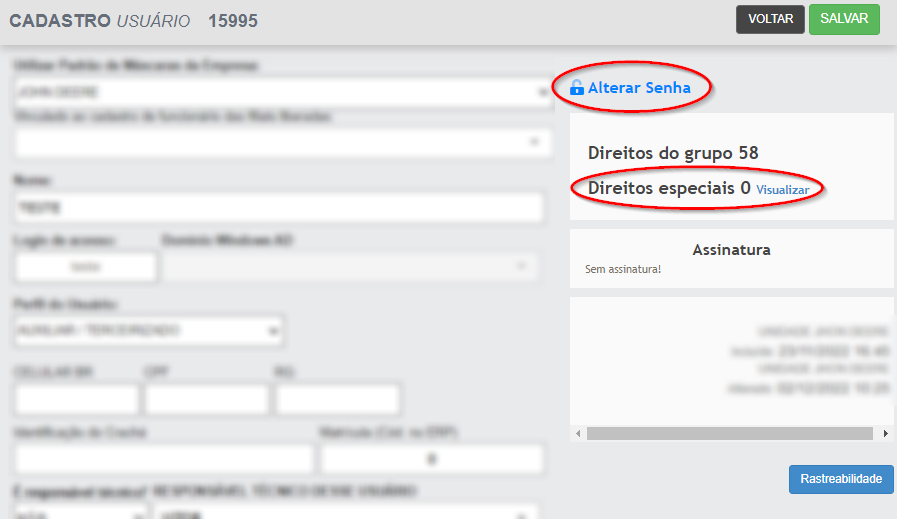
ALTERAR SENHA E DIREITOS ESPECIAIS
DESATIVAR/ATIVAR
Para desativar o cadastro de um usuário:usuário:
- Siga o caminho
padrãopadrão e clique noíconeícone verde, no campoação,ação, no canto direito do cadastro.
Quando um cadastro estiver inativo nãonão estaráestará disponíveldisponível para utilização.utilização. Para ativar, siga os passos:
- Utilize o filtro "Desativados";
- Clique no
íconeícone cinza em formato "v", no campoação,ação, no canto direito do cadastro; - Clique em "Ok" e utilize o filtro "Ativos" para visualizar o cadastro restaurado.
EXCLUIR/RESTAURAR
Para excluir o cadastro de um usuário:usuário:
- Siga o caminho
padrãopadrão e clique noíconeícone em formato de "X", no canto direito do cadastro; - Clique em "Sim, quero excluir!" para o Alerta de
Exclusão.Exclusão.
Quando um cadastro estiver excluídoexcluído nãonão estaráestará disponíveldisponível para utilização.utilização. Para localizar os cadastros excluídos,excluídos, siga os passos:
- Utilize o filtro "
Excluídos"Excluídos" naseçãoseção de filtros; - Clique no
íconeícone laranja, no canto direito do cadastro; - Clique em "Sim, quero restaurar" para a o Alerta de
Restauração;Restauração; - Clique em "Ok" e utilize o filtro "Ativos" para visualizar o cadastro restaurado.
DÚVIDASDÚVIDAS
| Direto | ||
| Ao salvar aparece a mensagem: "Identificação Barra/2D já está cadastrado!" |