
Incluir e editar cadastro de Usuário*
Os usuários são todos que venham a utilizarutilizarão a plataforma e suas funcionalidades. É possível cadastrar usuários em perfis específicos direcionando suas permissões e atividades.
MÓDULO
Gestão de Manutenção.
CAMINHO PADRÃO
INCLUSÃO
Para incluir o cadastro de um usuário basta seguir os passos:
- Siga o caminho padrão;
- Clique em "adicionar";
- Preencha os campos obrigatórios (em negrito) e os complementares para realizar o cadastro;
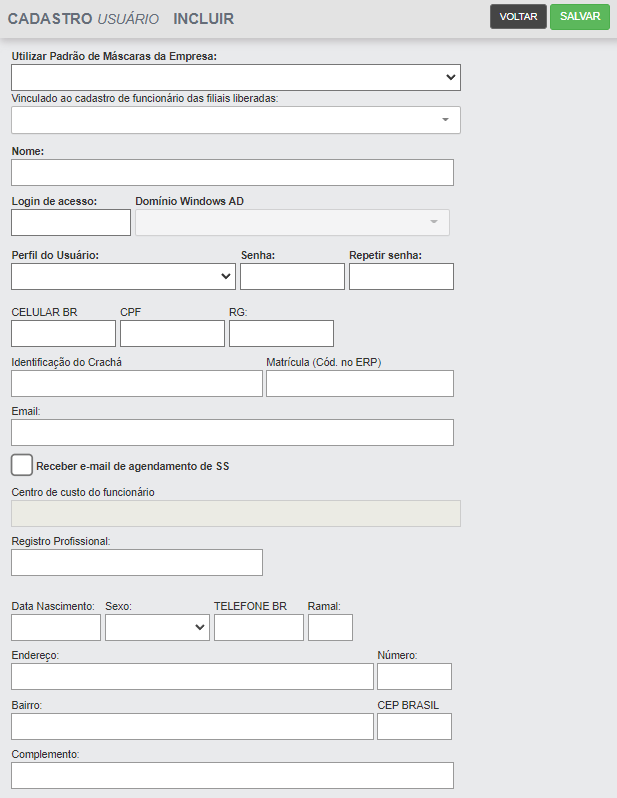
Caso necessário, consulte a tabela abaixo que simplifica alguns campos:
| Campo | Obrigatório | Tipo | Operação |
| Utilizar Padrão de Máscaras da Empresa | Obrigatório | Select | |
| Vinculado ao cadastro de funcionário das filiais liberadas | Opcional | Select | Campo vincula o usuário a um perfil de funcionário. Para isso, é necessário o pré cadastro da função. Caso haja dúvidas sobre este tópico específico, clique aqui. |
| Nome | Obrigatório | Text | Campo permite preenchimento do nome do usuário. |
| Login de acesso |
Obrigatório |
Text |
O Login de acesso é o nome que o usuário digitará para acessar o sistema. |
| Domínio Windows AD | Obrigatório | ||
| Perfil do usuário | Obrigatório | Select | |
| Senha/repetir senha | Obrigatório | Text | |
|
Text |
Campo |
Text
Campo permite ativar notificações por e-mail quando SS são agendadas para este usuário. Centro de custo do funcionário Opcional Select Campo destinado para vincular o centro de custo padrão doText
EDITAR
Para editar o perfil de um usuário é necessário estar logado com um perfil Administrador ou Gerente de Tecnologia (Unidade).
- Siga o caminho padrão;
- Localize o usuário na listagem ou por meio dos filtros;
- Clique sobre o nome do usuário para realizar edições;

Tela de edição de cadastro de Usuário
EXCLUIR
Para excluir um cadastro siga o caminho padrão e clique no ícone "Excluir" (bolinha com X no canto direito do cadastro). Quando um cadastro estiver excluído não estará disponível para utilização. Para localizar os cadastros excluídos utilize o filtro "Excluídos" na seção de filtros. Para restaurar um cadastro excluído basta clicar no ícone "Restaurar" (Ícone laranja no canto direito do cadastro excluído).
DÚVIDAS
| Dúvida | Solução |
| Como faço para visualizar um relatório de usuários? | No momento basta logar na base desejada e utilizar o link: https://br.sismetro.com/relatorioUsuariosAcesso.php |
| Qual a diferença entre usuário e perfil de usuário? | O usuário é a pessoa que recebe um login de acesso. O perfil de usuário diz respeito aos direitos e permissões que este usuário possui. |
| O que cada perfil pode ou não fazer no sistema? | Cada perfil possui uma especificidade de direitos e permissões. Para mais detalhes, clique aqui. |