
Incluir e editar cadastro de Usuário*
DescriçãoOs usuários são todos que venham a utilizar a plataforma e suas funcionalidades. É possível
MÓDULO
Gestão de Manutenção.
CAMINHO PADRÃO
INCLUSÃO
Para incluir o cadastro de um usuário,usuário sigabasta seguir os passos:
CaminhoSiga o caminho padrão;- Clique em "adicionar";
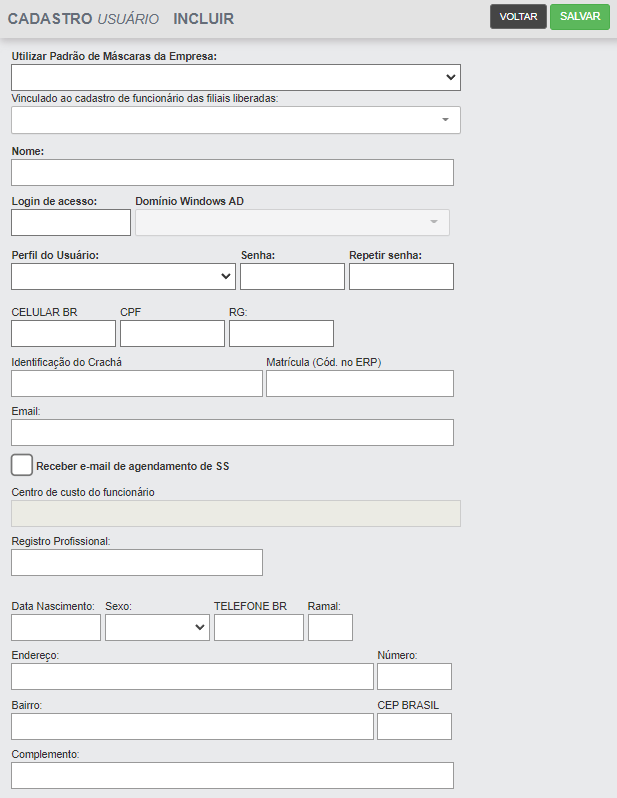
Vinculado ao cadastro de funcionário das filiais liberadas Opcional Select
Nome Obrigatório Text Login de acesso
Obrigatório
Text
Domínio Windows AD Obrigatório
Permite informar um número de celular para contato. Perfil do usuário Obrigatório Select Solicita que um número de telefone seja informado. Senha/repetir senha Obrigatório Text Caso o número de telefone desse contato possua um ramal, anote-o neste campo. Celular BR Obrigatório Text Campo solicita o nome do responsável pelos contatos informados. Centro de custo Opcional Select Campo destinado para vincular o centro de custo padrão do patrimônio. Caso haja dúvida sobre este tópico específico, clique aqui. E-mails para notificação de SS Opcional
Text
Três campos destinados a informar e-mails de notificação de SS.
EDITAR
Para editar o perfil de um usuário é necessário estar logado com um perfil Administrador ou Gerente de Tecnologia (Unidade).
- Siga o caminho padrão;
- Localize o usuário na listagem ou por meio dos filtros;
- Clique sobre o nome do usuário para realizar edições;

Tela de edição de cadastro de Usuário
EXCLUIR
Para excluir um cadastro siga o caminho padrão e clique no ícone "Excluir" (bolinha com X no canto direito do cadastro). Quando um cadastro estiver excluído não estará disponível para utilização. Para localizar os cadastros excluídos utilize o filtro "Excluídos" na seção de filtros. Para restaurar um cadastro excluído basta clicar no ícone "Restaurar" (Ícone laranja no canto direito do cadastro excluído).
DÚVIDAS
| Dúvida | Solução |
| Como faço para visualizar um relatório de usuários? | No momento basta logar na base desejada e utilizar o link: https://br.sismetro.com/relatorioUsuariosAcesso.php |
| Qual a diferença entre usuário e perfil de usuário? | O usuário é a pessoa que recebe um login de acesso. O perfil de usuário |
O que cada perfil pode ou não fazer no sistema? |
Cada perfil possui uma especificidade de direitos e permissões. Para mais detalhes, clique aqui. |