Funcionários
DescriçãoO cadastro de funcionário servirá como uma máscara para o cadastro do usuário, sobreescrevendo informações como Nome, celular, e-mail e Identificação Crachá. Cadastrar o funcionário, além da informação anterior, permitirá definir uma distribuição de horas a ser definida por vigência, carga horária e custo.
MÓDULO
Gestão de Manutenção.
CAMINHO PADRÃO
INCLUSÃO
EXCLUIR
Após
Para excluir um cadastro sigaseguir o caminho
padrãopadrão, e clique no ícone "Excluir" (bolinha com Xlocalize no canto direito
da tela o botão "Adicionar":
Na tela seguinte, no primeiro campo, determine o nome do
cadastro).Funcionário;
QuandoNo campo filial, determine a Filial;
No campo Celular, determine um
cadastrotelefone estivercelular;
excluídoNo nãocampo estaráE-amil, disponívelinforme um e-mail;
No campo Identificação Crachá, informe uma sequência de número e/ou letras correspondente ao código do crachá ou mesmo um código a ser utilizado em outras telas do sistema;
No campo Matrícula (Cód. no ERP), informe a matrícula se houver;
No campo Centro de Custo, determine um centro de custo para
utilização.o ParaFuncionário.
localizar
os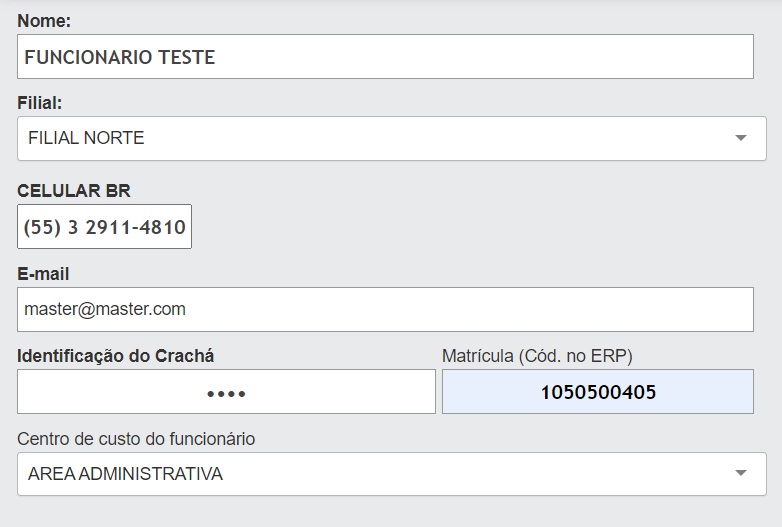 Exemplo
 cadastrosde excluídosformulário utilizede cadastro Funcionário
DISTRIBUIÇÃO DE HORAS POR SOLICITANTE
Na mesma tela da inclusão do funcionário, no rodapé "Distribuilção de horas", clique no botão "Adicionar/Atualizar";:
No campo Mês/Ano, defina o
filtromês "Excluídos"e naano seçãoda disponibilidade do funcionário. Será necessário o apontamento mês a mês;
No campo %, define a quantidade em porcentagem de
filtros.disponiblidade Paradesse restaurarfuncionário umnesse solicitante;
No campo Solicitante, defina o solicitante em que o funcionário terá a disponibilidade naquele mês.
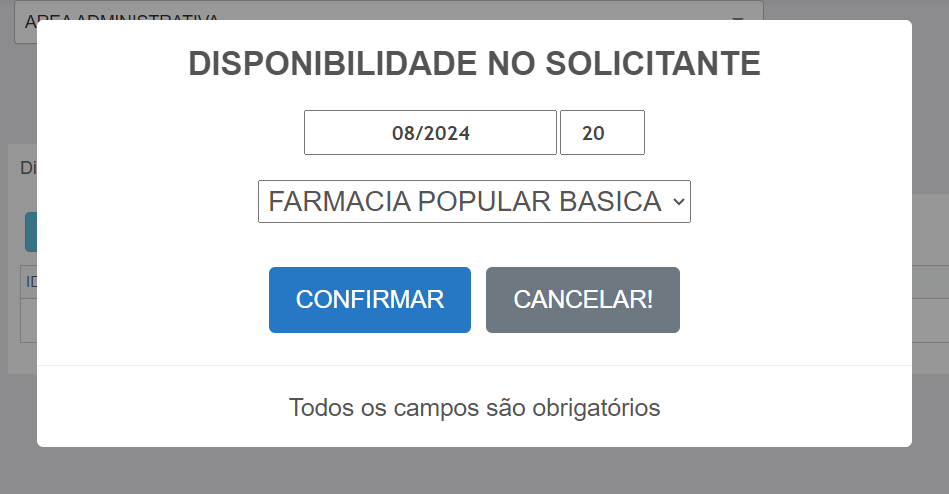 Exemplo de tela de cadastro
 excluídoda bastadisponibilidade clicardo funcionário por solicitante
INCLUSÃO DE CUSTO POR VIGÊNCIA
Após seguir o caminho:
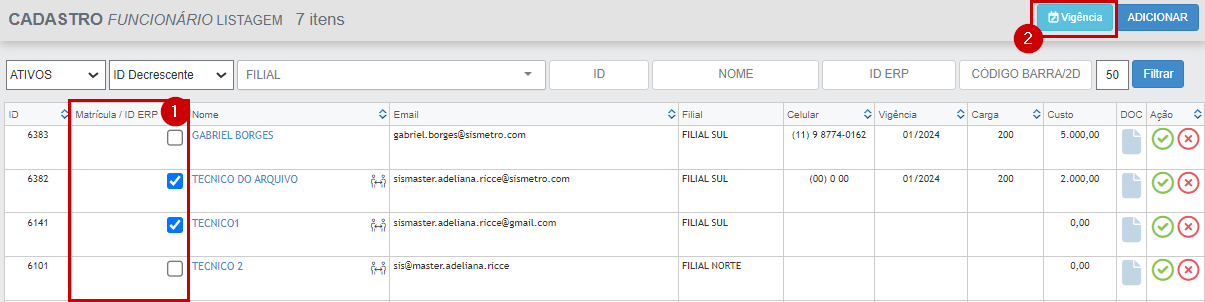
Selecione no
íconecampo "
Restaurar"Matrícula (Ícone/ laranjaID ERP" o/os funcionários desejados;
Clique no botão "Vigência" no canto
superior direito
da tela.Por exemplo:
No campo Mês/Ano, defina o mês e ano do
cadastrocusto;
excluído).
campo 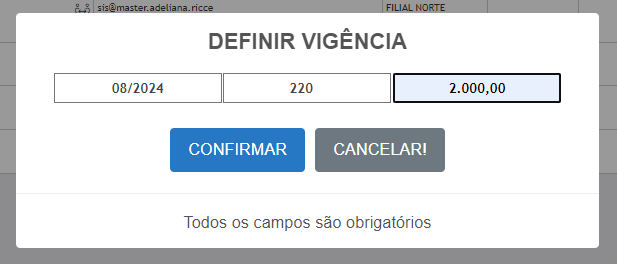 Exemplo de preenchimento de custo de vigência
DÚVIDAS
| Dúvida |
Solução |
Direito |
Não consigo definir um custo para um funcionário. |
Funcionário não está vinculado a nenhum usuário. Necessário realizar o vínculo do cadastro de funcionário no cadastro do usuário em Menu Cadastr -> Usuários -> Listagem. |
- |
