
Funcionários Por Filial
O cadastro de funcionário servirá como uma máscara para o cadastro do usuário, sobreescrevendo informações como Nome, celular, e-mail e Identificação Crachá. Cadastrar o funcionário, além da informação anterior, permitirá definir uma distribuição de horas a ser definida por vigência, carga horária e custo.
MÓDULO
Gestão de Manutenção.
CAMINHO PADRÃO
INCLUSÃO
Após seguir o caminho padrão, localize no canto direito da tela o botão "Adicionar":
- Na tela seguinte, no primeiro campo, determine o nome do Funcionário;
- No campo filial, determine a Filial;
- No campo Celular, determine um telefone celular;
- No campo E-amil, informe um e-mail;
- No campo Identificação Crachá, informe uma sequência de número e/ou letras correspondente ao código do crachá ou mesmo um código a ser utilizado em outras telas do sistema;
- No campo Matrícula (Cód. no ERP), informe a matrícula se houver;
- No campo Centro de Custo, determine um centro de custo para o Funcionário.
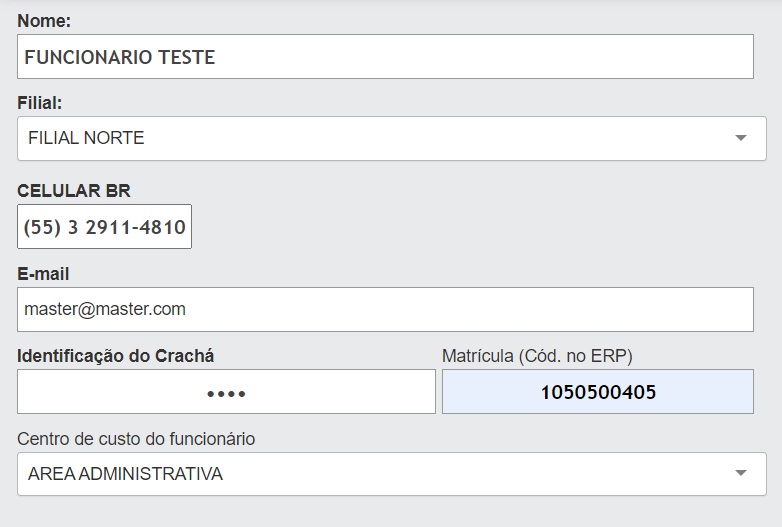 Exemplo de formulário de cadastro Funcionário
DISTRIBUIÇÃO DE HORAS POR SOLICITANTE
Na mesma tela da inclusão do funcionário, no rodapé "Distribuilção de horas", clique no botão "Adicionar/Atualizar";:
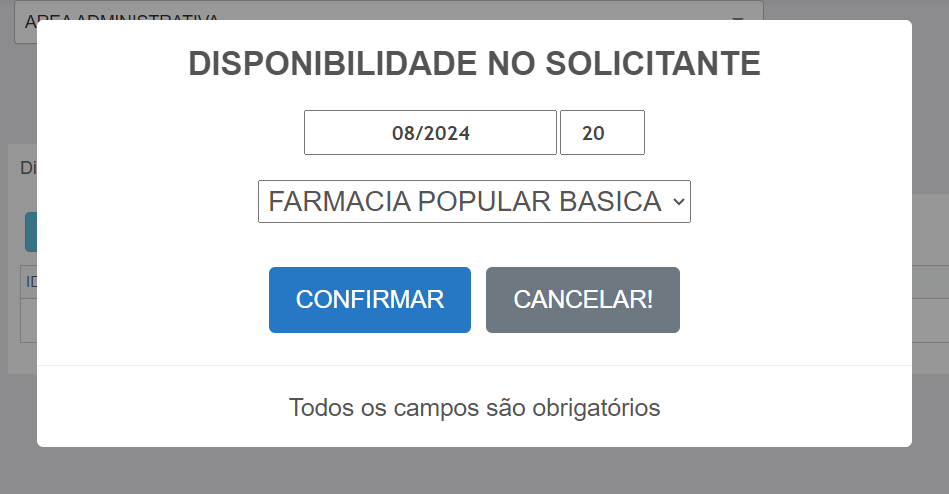
Exemplo de tela de cadastro da disponibilidade do funcionário por solicitante
INCLUSÃO DE CUSTO POR VIGÊNCIA
Após seguir o caminho:
- Selecione no campo "Matrícula / ID ERP" o/os funcionários desejados;
- Clique no botão "Vigência" no canto superior direito da tela.
Por exemplo:
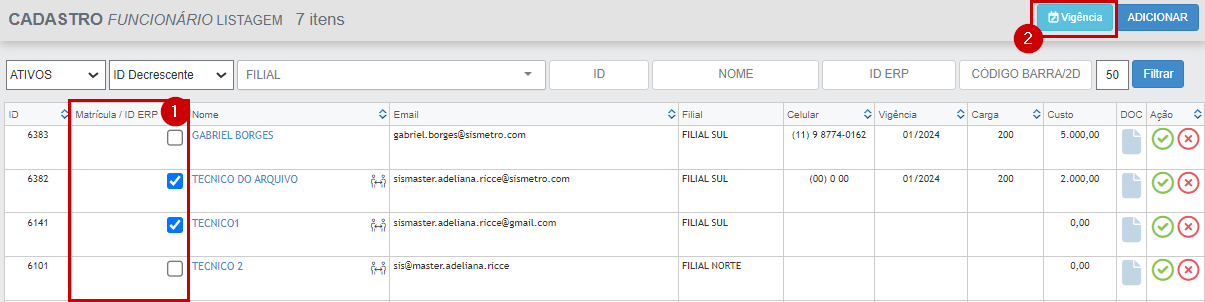
- No campo Mês/Ano, defina o mês e ano do custo;
- No campo Carga Horária, aponte o total da carga horária para esse funcionário/mês;
- No campo Custo, defina o custo para este funcionário, mês e carga horária.
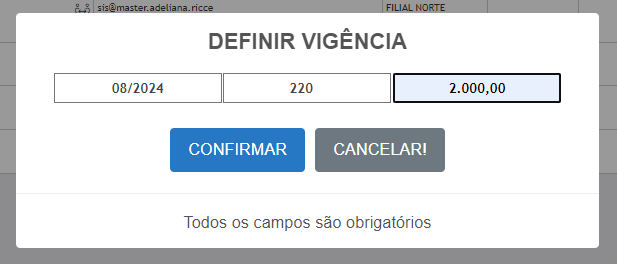 Exemplo de preenchimento de custo de vigência
DÚVIDAS
| Dúvida | Solução | Direito |
| Não consigo definir um custo para um funcionário. | Funcionário não está vinculado a nenhum usuário. Necessário realizar o vínculo do cadastro de funcionário no cadastro do usuário em Menu Cadastr -> Usuários -> Listagem. | - |