
Complementar cadastro do Patrimônio*
Para complementar as informações do cadastro do patrimônio com fotos, notas fiscais, documentos específicos, custos entre outros, siga os passos deste manual.
MÓDULO
Gestão de Manutenção.
CAMINHO PADRÃO
EDIÇÃO
Para editar um patrimônio siga os passos abaixo:
- Siga o caminho padrão;
- Localize na listagem ou por meio de filtros o patrimônio que deseja editar;
- Clique no nome do patrimônio;
ADICIONAR FOTOS AO CADASTRO DO PATRIMÔNIO
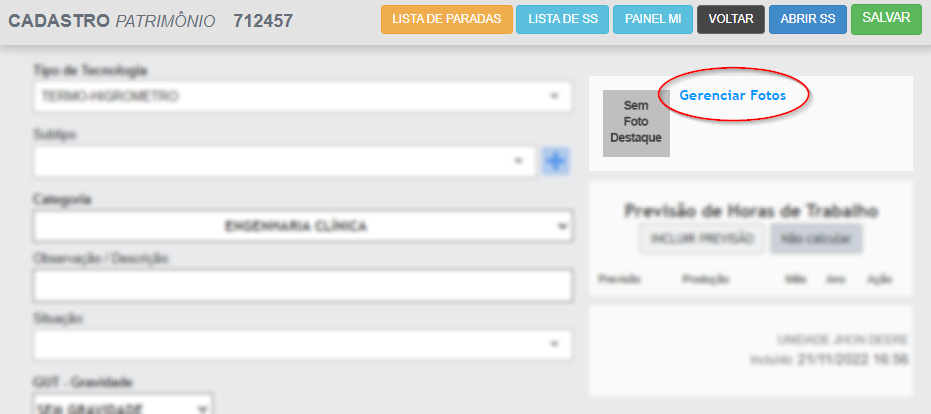
As fotos ficarão disponíveis na galeria de imagens do patrimônio podendo selecionar uma imagem para destaque. Siga os passos para adicionar fotos:
- Siga o caminho para edição do patrimônio;
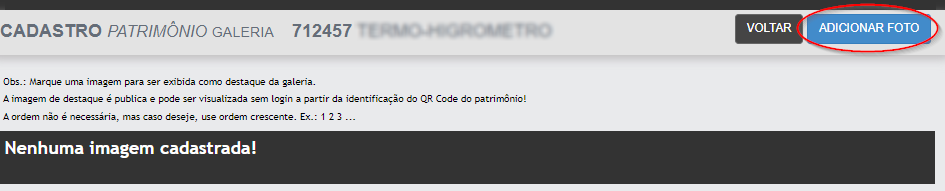
A tela seguinte exibe a galeria de imagens anexadas ao patrimônio. Para adicionar uma imagem, clique em "Adicionar Foto".
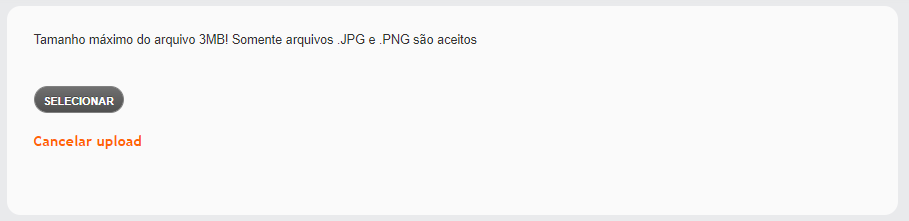
Em seguida, "Selecionar";
Após a seleção, clique em "voltar" e será direcionado para a tela do gestor de fotos:

- Destaque: permite colocar a foto como destaque no cadastro do patrimônio;
- Exluir: exclui a foto do gestor de fotos;
- Ordem: possibilita ordenar a sequência das fotos, exemplo: 1, 2, 3, etc.
ADICIONAR DOCUMENTOS AO PATRIMÔNIO
DÚVIDAS
| Dúvida | Solução |