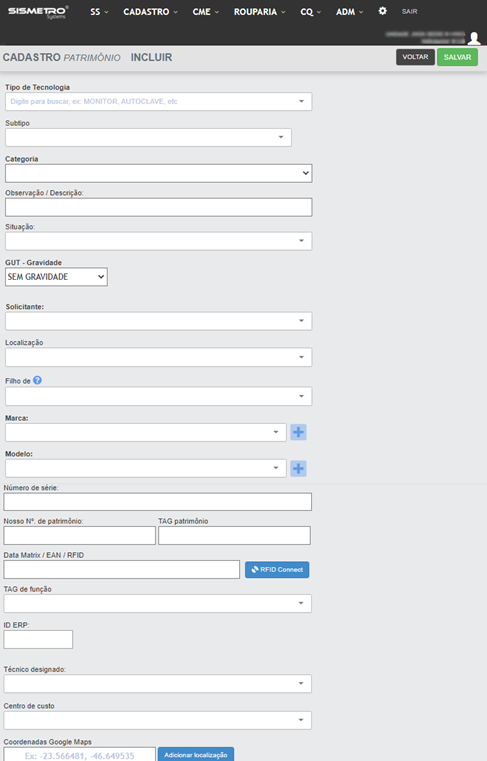
Complementar cadastro do Patrimônio*
APara plataformacomplementar permiteas oinformações do cadastro de equipamentos, entendidos como "patrimônios", possibilitando assim a gestão da manutenção dos mesmos.
O cadastro dedo patrimônio permitecom afotos, seleçãonotas defiscais, categoria,documentos tipoespecíficos, decustos tecnologia,entre sub-tipo,outros, marcasiga eos modelo,passos alémdeste de lançamento de dados únicos do patrimônio, como: número de série, código de barras, TAG, TAG função (produtivo) dentre outros.manual.
MÓDULO
Gestão de Manutenção.
CAMINHO PADRÃO
INCLUSÃO
Para cadastrar um patrimônio basta seguir os passos abaixo:
Siga o caminho padrão;
Clique em "Adicionar";
Preencha os campos obrigatórios (em negrito) e os complementares para realizar o cadastro;
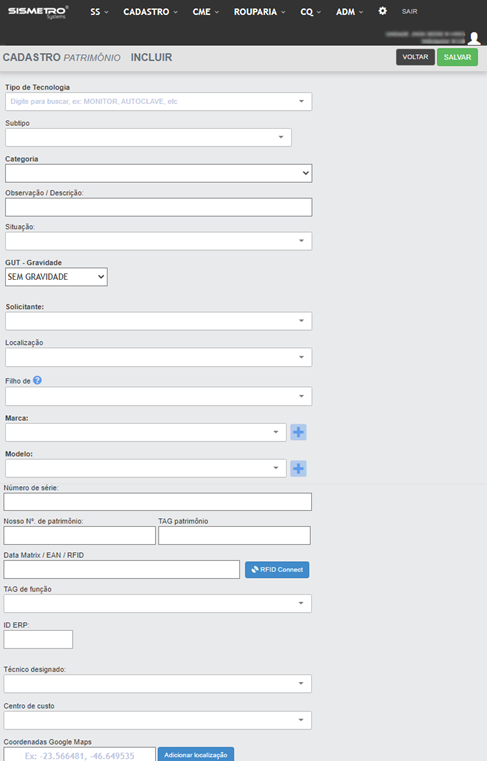
Caso necessário, consulte a tabela abaixo que simplifica todos os campos:
Campo
Obrigatório
Tipo
Operação
Tipo de Tecnologia
Obrigatório
Select/Text
O tipo de tecnologia é compreendido objetivamente por tipo do equipamento, sem complementos ou características. Caso haja dúvida sobre este tópico específico, clique aqui.
Subtipo
Opcional
Select/Text
Defina um subtipo para o equipamento. Para adicionar um novo subtipo basta clicar no botão azul com desenho de "+" ao final do campo.
Categoria
Obrigatório
Auto Select
Apontará a categoria do tipo de tecnologia selecionado.
Observação/Descrição
Opcional
Text
É possível informar uma observação/descrição para o equipamento. A informação descrita aqui estará disponível na listagem de patrimônio.
Situação
Opcional
Select
Selecione a situação do patrimônio. Campo necessita de pré cadastro, caso haja dúvida sobre este tópico específico, clique aqui.
GUT - Gravidade
Obrigatório
Select
Selecione a gravidade do patrimônio. Caso haja dúvida sobre este tópico específico, clique aqui.
Solicitante
Obrigatório
Select/Text
Selecione o solicitante proprietário do equipamento.
Localização
Opcional
Select/Text
Seleciona a localização em que o equipamento se encontra. Para isso será necessário o pré cadastro da localização vinculada ao solicitante. Caso haja dúvida sobre este tópico específico, clique aqui.
Filho de
Opcional
Select
Vincula o equipamento a outro que será o pai. Por exemplo: o cadastro de um motor pode ser equipamento filho de uma geladeira, por exemplo. Serão exibidos somente equipamentos do mesmo solicitante e localização do filho.
Marca
Obrigatório
Select
Defina a marca do equipamento. Para adicionar uma nova marca basta clicar no botão azul com desenho de "+" ao final do campo.
Modelo
Obrigatório
Select
Defina o modelo do equipamento. Para adicionar um novo modelo basta clicar no botão azul com desenho de "+" ao final do campo. Um novo modelo somente poderá ser cadastrado se vinculado a uma marca.
Número de série
Opcional
Text
Informe o número de série do equipamento, se houver.
Nosso nº de patrimônio
Opcional
Text
TAG patrimônio
Opcional
Text
Informe uma TAG para o patrimônio. Caso haja dúvida sobre este tópico específico, clique aqui.
Data Matrix / EAN / RFID
Opcional
TAG de função
Opcional
Select
Caso haja dúvida sobre este tópico específico, clique aqui.
ID ERP
Opcional
Text
Técnico designado
Opcional
Select
Permite designar um único técnico responsável pela manutenção do equipamento.
Centro de custo
Opcional
Select
Coordenadas Google Maps
Opcional
Select
Informe a localização geográfica por meio da ferramenta Google Maps. Clique no botão azul "Adicionar localização" e informe a localização com auxílio do mapa.
Operador / Contato
Opcional
Text
Informe um operador de contato para tratativa do equipamento.
Acessórios / Cabos / Detalhes
Opcional
Text
Insira informações adicionais sobre o patrimônio.
EDIÇÃO
Para editar um patrimônio siga os passos abaixo:
- Siga o caminho padrão;
- Localize na listagem ou por meio de filtros o patrimônio que deseja editar;
- Clique no nome do patrimônio;
Efetue as alterações desejadas;
Clique em "Salvar".
DESATIVAR/ATIVARADICIONAR FOTOS AO CADASTRO DO PATRIMÔNIO
As
fotos ficarão disponíveis na galeria de imagens Para desativar umdo patrimônio sigapodendo selecionar uma imagem para destaque. Siga os passos abaixo:
para adicionar fotos:
- Siga o caminho
padrão;para edição do patrimônio;
Localize na listagem o patrimônio que deseja desativar;
Clique em "Ativar/Desativar" (ícone verde).
Para ativar o patrimônio siga os passos abaixo:
Siga o caminho padrão;
Utilize o filtro "desativados" na busca;
Localize na listagem o patrimônio que deseja ativar;
Clique em "Ativar/Desativar" (ícone cinza).
EXCLUIR
Para excluir um patrimônio siga os passos abaixo:
Siga o caminho padrão;
Localize na listagem o patrimônio que deseja editar;
Clique em "Excluir".
DÚVIDAS
| Dúvida |
Solução |
É possível restaruar um patrimônio excluído? |
Sim. Siga o caminho padrão, faça uma busca como filtro "excluídos", localize o patrimônio e clique na seta laranja "Restaurar". |
Como utilizar um patrimônio desativado? |
Patrimônios desativados não estão disponíveis para utilização. É possível restaurar para a lista de ativos seguindo o passo a passo de restauração. |
Como inserir fotos ao cadastro de patrimônio? |
Para complementar o cadastro de patrimônio clique aqui para mais orientações. |