
Cadastro de Produto*
A plataforma permite o cadastro de produtos a serem utilizados em serviços, manutenções ou substituições de componentes nos patrimônios.
MÓDULO
Gestão de Manutenção.
CAMINHO PADRÃO
INCLUSÃO
Após seguir o caminho padrão:
- Clique em "adicionar";
- Preencha os campos obrigatórios (em negrito) e os complementares para realizar o cadastro;
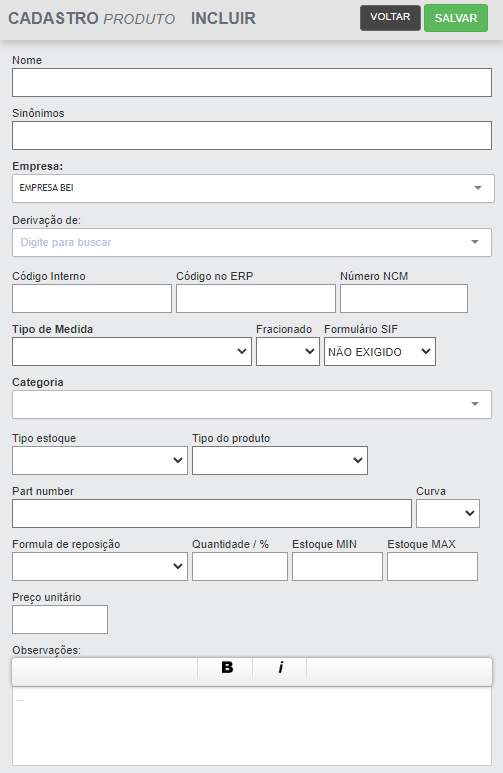
Caso necessário, consulte a tabela abaixo que simplifica alguns campos:C
| Campo | Obrigatório | Tipo | Operação |
| Nome | Obrigatório | Text | Define o nome do produto. |
| Sinônimos | Opcional | Text | |
| Empresa | Obrigatório | Select | O cadastro de produtos é definido por empresa. Clique para alterar a empresa caso sua unidade possua mais de uma. |
| Derivação de | Opcional | Text/Select | |
| Código Interno | Opcional | Text | |
| Código no ERP | Opcional | Text | |
| Número NCM | Opcional | Numeral | |
| Tipo de medida | Obrigatório | Select | Permite definir a qual grandeza se refere a medida do produto, exemplo: quilo, unidade, etc. Para isso, é necessário o pré cadastro da função. Caso haja dúvidas sobre este tópico específico, clique aqui. |
| Fracionado | Opcional | Select | |
| Formulário SIF | Opcional | Select | |
| Categoria | Obrigatório | Select | Permite definir a qual categoria pertence o produto. Para isso, é necessário o pré cadastro da função. Caso haja dúvidas sobre este tópico específico, clique aqui. |
| Tipo de estoque | Opcional | Select | |
| Tipo de produto | Opcional | Select | Campo selecionável para determinar o tipo do produto, sendo: combustível, materia prima, material consumível, material de manutenção ou produto acabado. Apontamento fundamental para produtos como combustível. |
| Part number | Opcional | Text | |
| Curva | Opcional | Select | |
| Formula de reposição | Opcional | Select | |
| Quantidade / % | Opcional | Numeral | |
| Estoque MIN | Opcional | Numeral | |
| Estoque MAX | Opcional | Numeral | |
| Preço unitário | Opcional | Numeral | Permite apontar o preço unitário do produto. |
DESATIVAR/ATIVAR
Para desativar um produto:
- Siga o caminho padrão e clique no ícone verde, no campo ação, no canto direito do cadastro.
Quando um cadastro estiver inativo não estará disponível para utilização. Para ativar, siga os passos:
- Utilize o filtro "Desativados";
- Clique no ícone cinza em formato "v", no campo ação, no canto direito do cadastro;
- Clique em "Ok" e utilize o filtro "Ativos" para visualizar o cadastro restaurado.
EXCLUIR/RESTAURAR
Para excluir um produto:
- Siga o caminho padrão e clique no ícone em formato de "X", no canto direito do cadastro;
- Clique em "Sim, quero excluir!" para o Alerta de Exclusão.
Quando um cadastro estiver excluído não estará disponível para utilização. Para localizar os cadastros excluídos, siga os passos:
- Utilize o filtro "Excluídos" na seção de filtros;
- Clique no ícone vermelho, no canto direito do cadastro;
- Clique em "Sim, quero restaurar" para a o Alerta de Restauração;
- Clique em "Ok" e utilize o filtro "Ativos" para visualizar o cadastro restaurado.
DÚVIDAS
| Dúvida | Solução | Direito |
| Como vincular produtos a uma solicitação de serviço? | - | |