
Incluir, Excluir, Desativar e Ativar Patrimônio*
A plataforma permite o cadastro de equipamentos, entendidos como "patrimônios", possibilitando assim a gestão da manutenção dos mesmos.
O cadastro de patrimônio permite a seleção de categoria, tipo de tecnologia, sub-tipo, marca e modelo, além de lançamento de dados únicos do patrimônio, como: número de série, código de barras, TAG, TAG função (produtivo) dentre outros.
MÓDULO
Gestão de Manutenção.
CAMINHO PADRÃO
INCLUSÃO
Para cadastrar um patrimônio basta seguir os passos abaixo:
- Siga o caminho padrão;
- Clique em "Adicionar";
- Preencha os campos obrigatórios (em negrito) e os complementares para realizar o cadastro;
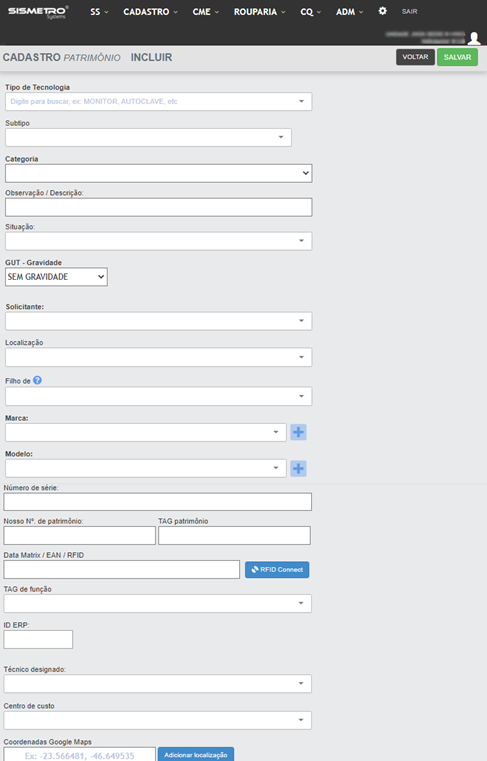
Caso necessário, consulte a tabela abaixo que simplifica todos os campos:
| Campo | Obrigatório | Tipo | Operação |
| Tipo de Tecnologia | Obrigatório | Select/Text | O tipo de tecnologia é compreendido objetivamente por tipo do equipamento, sem complementos ou características. Caso haja dúvida sobre este tópico específico, clique aqui. |
| Subtipo | Opcional | Select/Text | Defina um subtipo para o equipamento. Para adicionar um novo subtipo basta clicar no botão azul com desenho de "+" ao final do campo. |
| Categoria | Obrigatório | Auto Select | Apontará a categoria do tipo de tecnologia selecionado. |
| Observação/Descrição | Opcional | Text | É possível informar uma observação/descrição para o equipamento. A informação descrita aqui estará disponível na listagem de patrimônio. |
| Situação | Opcional | Select | Selecione a situação do patrimônio. Campo necessita de pré cadastro, caso haja dúvida sobre este tópico específico, clique aqui. |
| GUT - Gravidade | Obrigatório | Select | Selecione a gravidade do patrimônio. Caso haja dúvida sobre este tópico específico, clique aqui. |
| Solicitante | Obrigatório | Select/Text | Selecione o solicitante proprietário do equipamento. |
| Localização | Opcional | Select/Text | Seleciona a localização em que o equipamento se encontra. Para isso será necessário o pré cadastro da localização vinculada ao solicitante. Caso haja dúvida sobre este tópico específico, clique aqui. |
| Filho de | Opcional | Select | Vincula o equipamento a outro que será o pai. Por exemplo: o cadastro de um motor pode ser equipamento filho de uma geladeira, por exemplo. Serão exibidos somente equipamentos do mesmo solicitante e localização do filho. |
| Marca | Obrigatório | Select | Defina a marca do equipamento. Para adicionar uma nova marca basta clicar no botão azul com desenho de "+" ao final do campo. |
| Modelo | Obrigatório | Select | Defina o modelo do equipamento. Para adicionar um novo modelo basta clicar no botão azul com desenho de "+" ao final do campo. Um novo modelo somente poderá ser cadastrado se vinculado a uma marca. |
| Número de série | Opcional | Text | Informe o número de série do equipamento, se houver. |
|
Nosso nº de patrimônio |
Opcional | Text | |
|
TAG patrimônio |
Opcional | Text | Informe uma TAG para o patrimônio. Caso haja dúvida sobre este tópico específico, clique aqui. |
|
Data Matrix / EAN / RFID |
Opcional | ||
|
TAG de função |
Opcional | Select | Caso haja dúvida sobre este tópico específico, clique aqui. |
|
ID ERP |
Opcional | Text | |
|
Técnico designado |
Opcional | Select | Permite designar um único técnico responsável pela manutenção do equipamento. |
|
Centro de custo |
Opcional | Select | |
|
Coordenadas Google Maps |
Opcional | Select | Informe a localização geográfica por meio da ferramenta Google Maps. Clique no botão azul "Adicionar localização" e informe a localização com auxílio do mapa. |
|
Operador / Contato |
Opcional | Text | Informe um operador de contato para tratativa do equipamento. |
|
Acessórios / Cabos / Detalhes |
Opcional | Text | Insira informações adicionais sobre o patrimônio. |
EDIÇÃO
DESATIVAR/ATIVAR
- Siga o caminho padrão;
- Localize na listagem o patrimônio que deseja desativar;
- Clique em "Ativar/Desativar" (ícone verde).
- Siga o caminho padrão;
- Utilize o filtro "desativados" na busca;
- Localize na listagem o patrimônio que deseja ativar;
- Clique em "Ativar/Desativar" (ícone cinza).
EXCLUIR
- Siga o caminho padrão;
- Localize na listagem o patrimônio que deseja editar;
- Clique em "Excluir".
DÚVIDAS
| Dúvida | Solução |
| É possível restaruar um patrimônio excluído? | Sim. Siga o caminho padrão, faça uma busca como filtro "excluídos", localize o patrimônio e clique na seta laranja "Restaurar". |
| Como utilizar um patrimônio desativado? | Patrimônios desativados não estão disponíveis para utilização. É possível restaurar para a lista de ativos seguindo o passo a passo de restauração. |
| Como inserir fotos ao cadastro de patrimônio? | Para complementar o cadastro de patrimônio clique aqui para mais orientações. |