
Cadastrando a biometria no SISMETRO
Após a instalação dos softwares necessários para o uso do FingerTech Web, já é possível o cadastro de Biometria para o usuário no SISMETRO.
INICIANDO O SERVIÇO FINGERTECH WEB
Para ser possível o uso da Biometria no SISMETRO, é necessário garantir que o software FingerTech Web está em funcionamento na máquina que estará sendo necessário o uso da Biometria.
Para isso, é possível verificar na barra de notificações do Windows se o ícone do FingerTech Web está aparecendo.
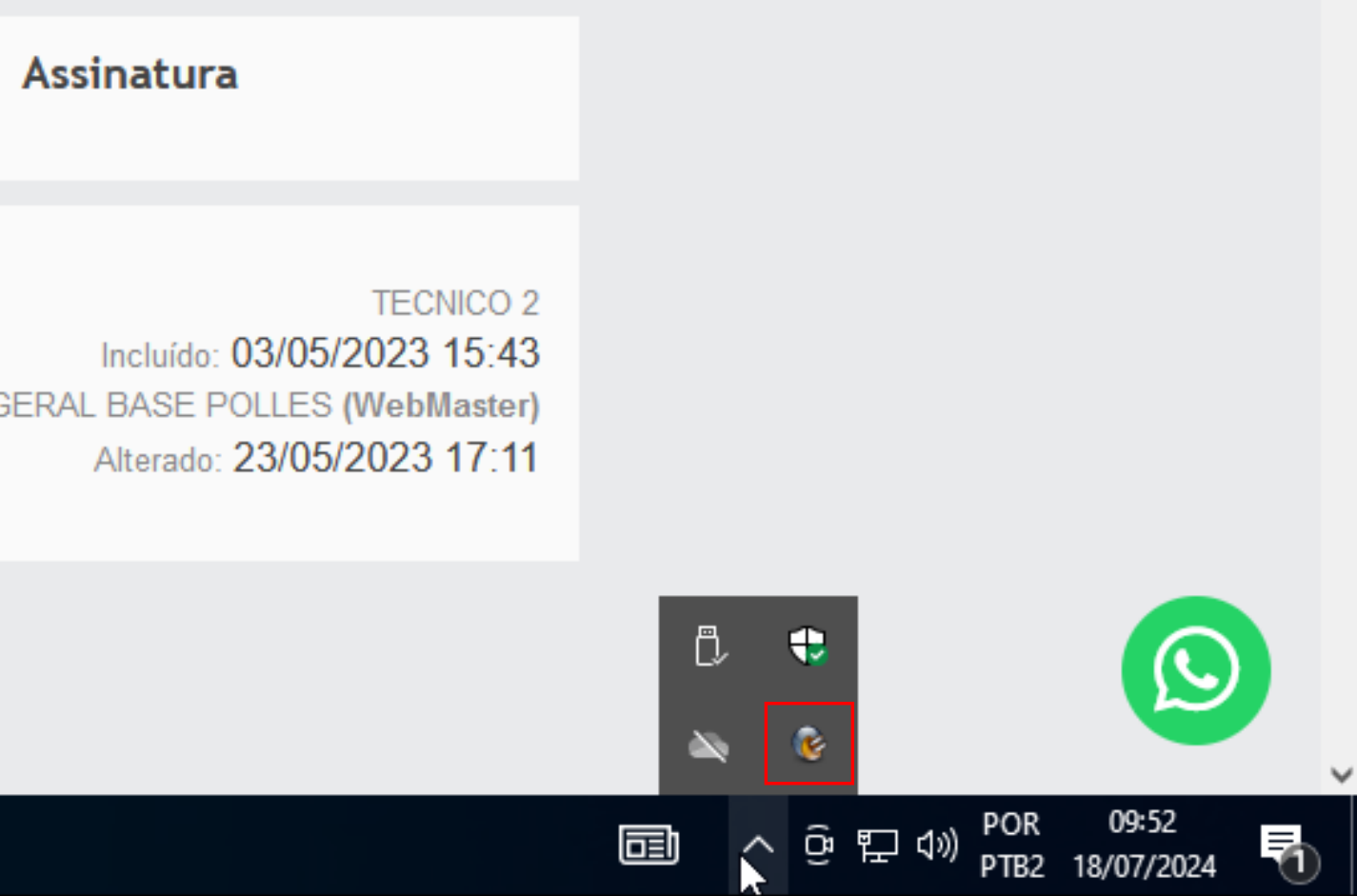
Ícone do FingerTech Web na barra de notificações do Windows 10.
Caso seja necessário, inicie a aplicação pelo menu iniciar e verifique após isso se o ícone da aplicação aparece na barra de notificações.
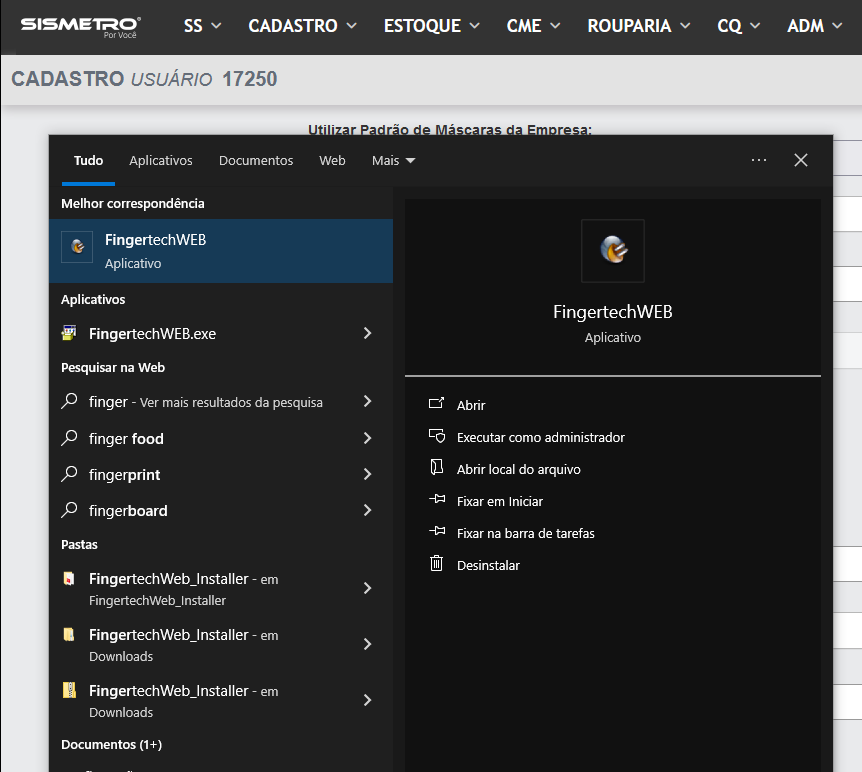
Caso o serviço esteja ativo no computador, ẽ possível prosseguir com a próxima etapa.
INICIANDO A CAPTURA DAS DIGITAIS DO USUÁRIO
Para efetuar a captura das digitais do usuário é necessário que o usuário em questão tenha acesso à edição do cadastro do Usuário e possua também o direito 729 (Definir biometria de outro usuário).
Importante salientar que o usuário não consegue alterar a biometria do próprio usuário visto que não consegue editar o cadastro dele mesmo. É necessário um usuário terceiro (ou seja, um outro usuário) com direitos para conseguir vincular a biometria.
Caso o usuário tenha todos os direitos e a unidade esteja com a biometria ativada, a opção "Definir Biometria" aparecerá logo abaixo da opção "Alterar Senha".
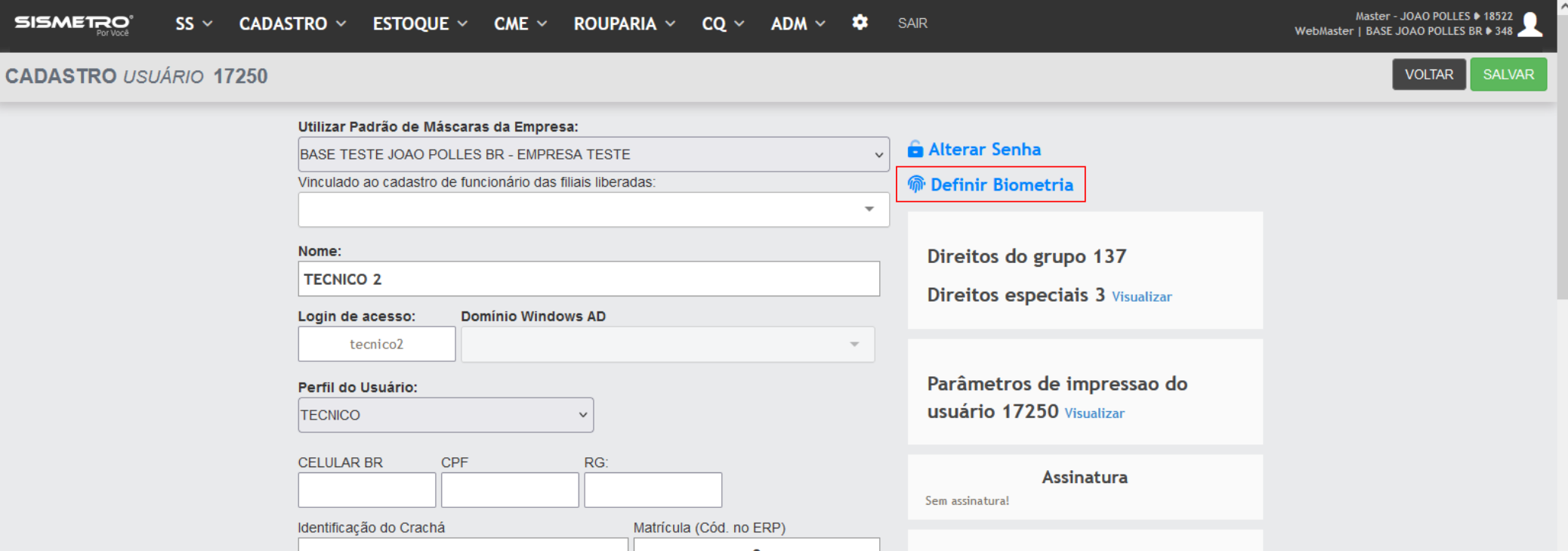
Ao clicar nesta opção, abrirá um popup interno do SISMETRO com os botões para iniciar a captura ou não.
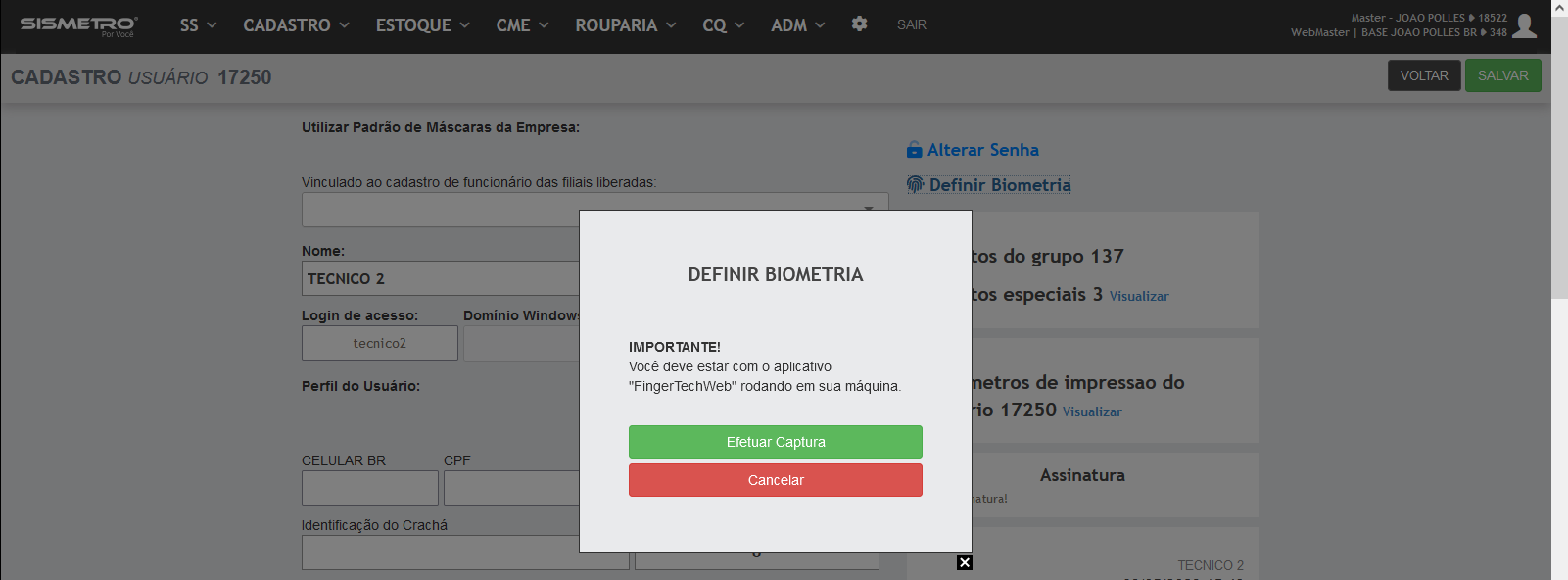
Caso deseje iniciar a captura é apenas necessário clicar no botão verde "Iniciar Captura", caso contrãrio ẽ sõ efetuar o clique com o botão "Cancelar".
Vale aqui constar que, quando efetuar a leitura das biometrias do usuário, caso já possuam biometrias cadastradas para ele, elas são sobreescritas (ou seja, substituídas) por estas que estão sendo cadastradas agora.