Entrega e uso de ferramentas
Essa funcionalidade permite o registro da entrega e uso das ferramentas para usuários, garantindo seu controle e rastreabilidade.
MÓDULO
Gestão de Manutenção
CAMINHO PADRÃO
LISTAGEM E CADASTRO DE FERRAMENTAS
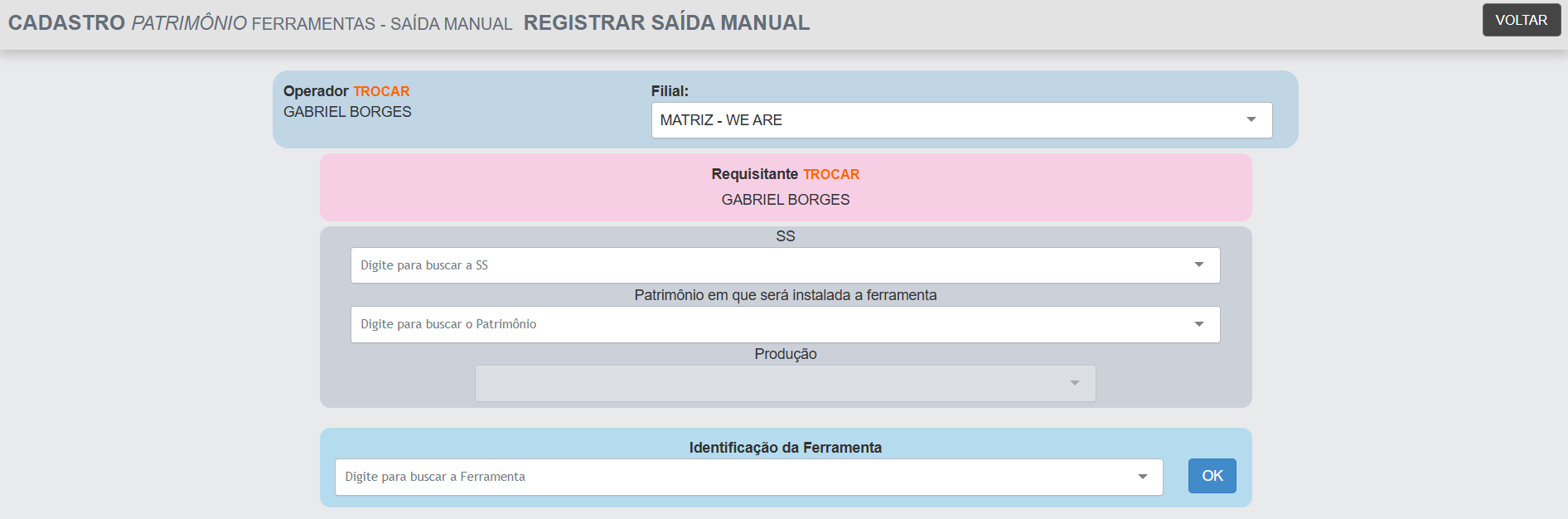
Para cadastrarregistrar ea visualizarentrega de ferramentas no Sismetro, siga os passos abaixo:
Utilize os filtros de pesquisa, exporte as ferramentas para Excel e consulte entre ferramentas ativas e inativas excluídas a partir da listagem.
Para realizarque o cadastro dedos novasusuários ferramentas no Sismetro, siga os passos abaixo:
Acessepossui o
menucampo principal'Identificação edo cliquecrachá' empreenchido "Cadastro";para interação com as ferramentas.
Selecione
oa submenu "Patrimônios" e em seguida clique em "Listagem";Filial;
CliqueSerá nocarregado na rela o botão
'Adicionar'para no canto superior direito da tela;
Certifique-se de preencher corretamente os campos obrigatórios identificados em negrito;
Preenchaaplicar o
formulário identificando as informações de tipo de tecnologia, categoria, solicitante, marca, modelo e identificações'Requisitante' da ferramenta;
Clique Apósem cadastrar'Requisitante' e peça para que o usuário digite seu Login e Senha;
Será carregado novos campos para identificar a ferramenta,Ferramenta, cliquee identificar se a aplicação acontecerá em "Salvar"uma paraSS torná-laou disponívelPatrimônio específico.
Identifique as ferramentas a serem liberadas no módulocampo de ferramentaria.identificação da ferramenta, caso utilize o código RFID 2D, certifique-se de identificar o código da ferramenta a partir de um leitor.
Observação: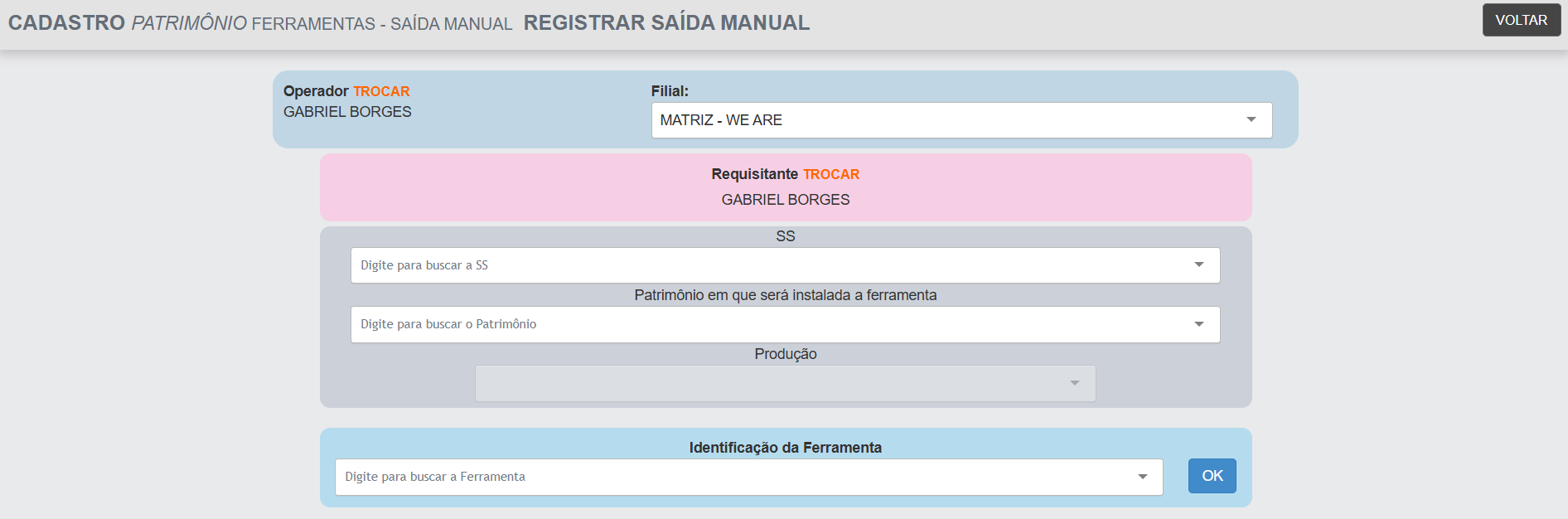
UtilizeApós númeroso procedimento, a ferramenta estará registrada como entregue e pronta para uso, aguardando devolução pela tela de série,devolução.
números de patrimônio, tags de patrimônio ou códigos de identificação como RFID, data matrix ou QR code para o identificador da ferramenta.
DÚVIDAS
| Dúvida |
Solução |
Direito |
TodosMeu osusuário perfisnão de usuários podem visualizarvisualiza a opção de'Registrar menusaída Ferramentas ?manual' |
Não. Apenas perfis Administradores são autorizados nativamente a visualizar Ferramentas na plataforma. Solicite ao ADM que atribua os seguintes direitos especiais ao usuário. |
534538
|
Mesmo com o direito especial 534 meuMeu usuário não visualiza a opção de'Registrar ferramentassaída manual' |
VerifiqueSolicite comao aADM equipeque deatribua atendimentoos seseguintes odireitos móduloespeciais Ferramentasao foiusuário. contratado ou se está configurado em sua unidade. |
535
|
Ao realizar a identificação do operador o sistema exibe a mensagem 'IDENTIFICAÇÃO DO USUÁRIO NÃO ENCONTRADA!'
Usuário sem identificação de crachá configurada, solicite ao ADM que configure a ID a partir do Menu Cadastro - Usuários - Listagem - Editar: 'Identificação do crachá'
-
Como
realizarvisualizo a entrega deas ferramentas
aindisponíveis usuáriose que estão em uso pelos técnicos?
Siga para a próxima página.
-