Ir para o conteúdo principal

Lançamento de Itens de Despesas em Viagem no Aplicativo UPSIM

Essa funcionalidade permite os técnicos realizarem o cadastro de viagem para lançamento de despesas diretamente pelo aplicativo a função do lançamento de itens de despesas paraé compor oos custocustos relacionado a viagens e deslocamento para atender as Solicitações de Serviço a partir de Aplicativo UPSIM ou da Aplicação WEB SISMETRO.Serviço.

MÓDULO

CMMS | Gestão de Manutenção.

CAMINHO PADRÃO

MenuAPP SSUPSIM -> GestorTela de Viagensinício -> Coluna Itens-Viagem-> ItensAdicionar / Editar

LOGIN E SINCRONIZAÇÃO DO APLICATIVO

    Realize o login no APP com usuário de Lançamentoperfil técnico; Garanta que o usuário tenha o direito liberado de 'aplicativo despesas' liberado em seu cadastro; Ao realizar o acesso, clique em 'Sincronizar' para atualizar os dados do aplicativo; Após sincronizar volte para tela de início.

    CADASTRO DE VIAGEM NO APP

    Para cadastrar uma nova viagem via aplicativo, siga os passos abaixo:

      Clique no botão "Viagem" na tela inicial; Clique no botão "+" para adicionar uma nova viagem; Preencha a descrição da viagem de forma objetiva; Selecione o tipo de viagem (ex: atendimento, viagem, prospecção); Preencha o campo observações com detalhes complementares (opcional) Clique em 'Salvar' no canto superior direito da tela.

      LANÇAMENTO DE ITENS DE DESPESA NANO APLICAÇÃO WEBAPP

      Para registrarvisualizar lançamentose deadicionar itensdespesas dena despesaviagem, siga os passos abaixo:

      1. Clique

        Sigano botão 'Viagem';

      Selecione a viagem desejada; Na tela de despesas, poderá ser visualizado os itens já lançados.; Clique no botão "+" para adicionar um novo item de despesa; No campo 'Tipo de despesa' será exibido os tipos configurados na unidade; Selecione o caminhotipo padrão;de despesa (alimentação, deslocamento, etc.); Preencha os campos relacionadosquantidade, valor e descrição do item. Se necessário inclua foto do comprovante ou NF a despesa:partir
        do Tiposcampo 'Foto'

        TIPOS DE LANÇAMENTO DE DESPESAS

        Será carregado diferentes campos para preenchimento de lançamentos:acordo selecionecom o 'Tipo de despesa' selecionado, cada tipo de lançamentodespesa equivalentepode variar entre 4 configurações:

          Genérico: Lançamentos pontuais, apenas com 'Valor', 'Quantidade', e 'Descrição'; Hora: Lançamentos de data e horário, apenas com 'Data início', 'Data fim' e 'Descrição'; KM: Lançamento apenas do KM, Campo de 'KM Início', 'KM Fim' e 'Descrição; KM e Hora: Lançamentos de KM vinculado a Hora, Campo de 'KM Início', 'Data início', 'KM Fim', 'Data Fim' e 'Descrição.

          FINALIZAÇÃO E SINCRONIZAÇÃO

          Ao realizar os lançamentos na viagem o APP irá realizar o cálculo automático dos custos de despesa lançados, eles podem ser consultados a serqualquer registrada;
          momento enquanto a viagem estiver aberta acessando o cadastro da viagem.

          Para finalizar o processo de lançamentos, é necessário sincronizar os dados.

          1. CasoVolte oa tipotela de lançamento seja do tipo 'Genérico', preencha o campo 'Qtde' e 'Valor comprovante' e 'Valor abatido';
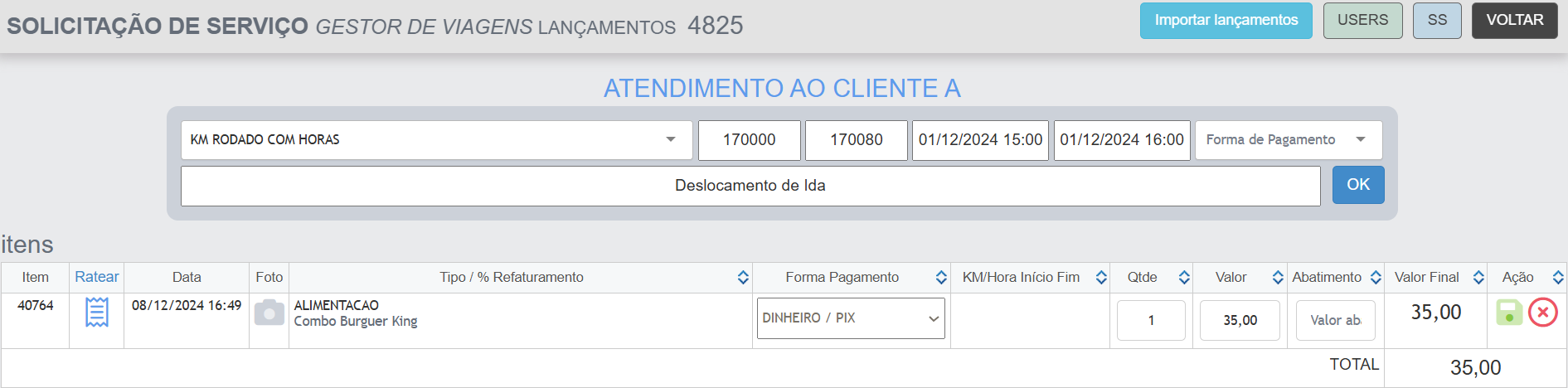
          Caso o tipo de lançamento seja do tipo 'Hora' ou 'KM', preencha os campos equivalentes ao 'Início' e 'Fim'. Preencha o campo 'Forma de Pagamento'; Preencha o campo 'Observação' com a descrição da despesa; início; Clique em 'OK'.Sincronizar'; Realize a 'Sincronia completa.

          Exemplo de preenchimento

          Exemplo de preenchimento

          Caso necessário, consulteApós a tabelasincronização abaixo combem-sucedida, a descriçãooperação dosestá campos essências:

          Campo Obrigatório Tipo Operação Tipos de lançamentos

          Obrigatório

          Seleção

          Classificação do tipo de lançamento de despesa, será apresentado para seleção as opções previamente cadastradas na configurações de Classes / Categorias.

          Qtde

          Obrigatório

          Numérico

          Campo dedicado para aplicação da quantidade de itens da NF. O valor do lançamento será multiplicado pela quantidade informada. 

          Valor comprovante

          Obrigatório

          Numérico

          Campo dedicado para aplicar valor total da NF de compra da despesa

          Valor abatido

          Opcional

          Numérico

          Campo dedicado para aplicar descontos na despesa que não será contabilizado como custo da viagem

          Forma de pagamento

          Opcional

          Seleção

          Campo dedicado para especificação da forma de pagamento da despesa

          Observações

          Opcional

          Texto

          Campo dedicado para informação da descrição da despesa;

          finalizada.

          DÚVIDAS

           
          Dúvida Solução Direito
          Todos os perfis de usuários  podem efetuar lançamento de itens de despesa?despesa no APP? Não. Os lançamento de itens de despesa no APP são restritos a usuários de perfil Administrador,Técnico. GerenteGaranta outambém Técnico.que o usuário técnico possua o direito especial 'APP DESPESAS'


          -506

          UsuárioComo nãoaplicar visualizao rateio de custo de viagem a opçãodiferentes de lançar itens de despesa dentro da viagem
          Solicite ao ADM que atribua os seguintes direitos especiais ao usuário.  504 Como realizar o lançamento de itens de despesas dentro da viagem via APP?SS's? Siga para a próxima página.

          -