
Configuração e Cadastro de Ferramentas
Essa funcionalidade permite os gestores realizarem o cadastro e controle de ferramentas como patrimônios especiais utilizando classificações de tipo, marca e modelo e identificações da ferramenta como: número de série, número de patrimônio, TAG ou RFID.
MÓDULO
Gestão de Manutenção
CAMINHO PADRÃO
CONFIGURAÇÃO E ATIVAÇÃO DA CATEGORIA FERRAMENTAS
O controle de ferramentas realizado pelo SISMETRO necessita que cada ferramenta esteja cadastrada dentro da plataforma a partir da estrutura de Patrimônios, para isso, é necessário que a categoria 'FERRAMENTAS' esteja ativa dentro das configurações de 'Parâmetros de SS' e que os 'Tipos de Tecnologia' dos patrimônios que serão cadastrados estejam ativos e configurados.
Para ativas a categoria 'Ferramentas' siga os passos abaixo:

Menu Configurações - Parâmetros da SS - Categorias
CONFIGURAÇÃO E ATIVAÇÃO DOS TIPOS DE TECNOLOGIA
Para seguir com as configurações dos pré-requisitos para uso do módulo Ferramentas, é necessário que seja realizado a ativação de todos os tipos de tecnologia que compõem a variedade de ferramentas que será controlado, nesse momento é fundamentas que sejam previstos os tipos de ferramentas que serão cadastrados no patrimônio
Exemplo:
Menu Configurações - Tipos de Tecnologia
RETORNO POR RFID/2D
LISTAGEM DE SAÍDA
DÚVIDAS
Essa funcionalidade permite os gestores realizarem a configuração de tipos de lançamentos de despesas para controle de custos dos técnicos em viagens e atendimentos.
MÓDULO
CMMS | Gestão de Manutenção.
CAMINHO PADRÃO
CADASTRANDO TIPOS DE LANÇAMENTOS
Para incluir os tipos de lançamento siga os passos abaixo:
Siga o caminho padrão;
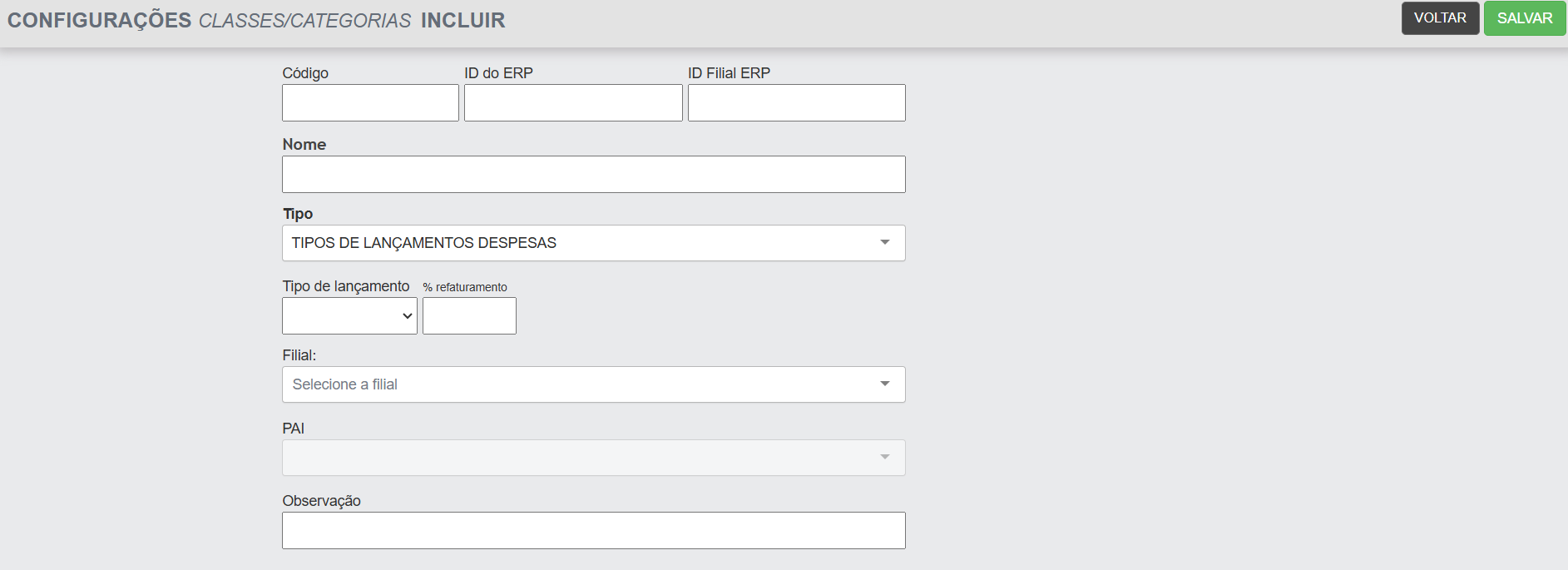
Caso necessário, consulte a tabela abaixo com a descrição dos campos essências:
Obrigatório
Preencha a descrição do tipo de lançamento.
Ex: Alimentação, Deslocamento, Horas trabalhadas , KM Rodado
Obrigatório
Selecione 'Tipos de Lançamentos Despesas
Obrigatório
Selecione 'Genérico' para configurar lançamentos simples como custos de Alimentação, Hotel, Combustível;
Selecione 'Hora' para configurar lançamentos do tipo horas trabalhadas, horas de deslocamento;
Selecione 'KM' para configurar lançamentos do tipo quilômetros rodados.
Opcional
Caso o tipo de lançamento for 'Hora' ou 'KM' preencha o valor por unidade.
Opcional
Preencha a filial que será disponibilizado o tipo de lançamento, caso necessário utilizar em múltiplas filiais mantenha o campo em branco.
Opcional
Utilize o campo observações para incluir detalhes sobre o uso e classificação do tipo de lançamento.
CADASTRANDO TIPO DE LANÇAMENTO DE HORA VINCULADOS A KM
O sistema permite que seja configurado lançamentos de KM rodado vinculados ao lançamento de horas para que o usuário técnico consiga registrar as duas informações a partir de um único lançamento.
Para criar o vínculo entre os tipos de lançamento 'Hora' e 'KM' siga os passos abaixo:
Siga o caminho padrão;
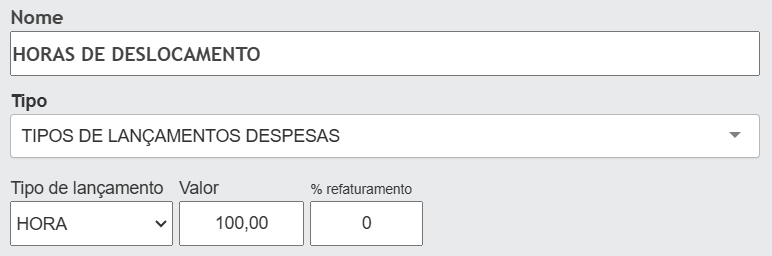
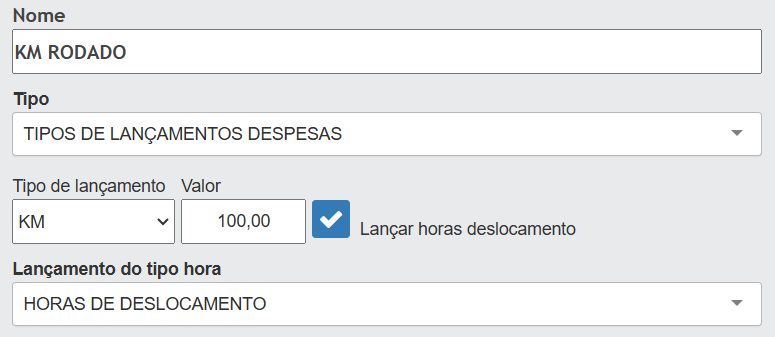
DÚVIDAS
383
-