Ir para o conteúdo principal

Conceitos Básicos

Este manual tem por objetivo apresentar as ações e conceitos básicos sobre o uso do software de manutenção (CMMS) SISMETRO e sua aplicação para dispositivo móvel APP UPSIM.

CONCEITOS BÁSICOS

  • Solicitante: Cliente PJ / PF, ou Setor solicitante do serviço. Os usuários técnicos visualizam apenas as SS´s de solicitantes que possuem permissão;
  • Localização: Local dentro do cliente ou Subárea / subsetor; (nível facultativo / não obrigatório)
  • Categoria: Os patrimônios e as SS´s são vinculados a categorias de atendimento. Quando um patrimônio é cadastrado, o mesmo recebe uma categoria. Por padrão as SS´s recebem a mesma categoria que o patrimônio pertence, porém pode ser alterado a categoria durante a edição da SS. Os usuários técnicos visualizam apenas as SS´s de categorias que possuem permissão;
  • Solicitação de serviço - SS: Documento que registra do começo ao fim a execução do serviço;
  • Patrimônio: Bem, ativo ou equipamento que receberá a execução do serviço;
  • Técnico designado da SS:  O técnico designado é o responsável no momento pela SS, somente ele pode editar o conteúdo da SS via APP. No decorrer do tempo é possível designar a SS para vários técnicos, mas somente um por vez;
  • Lançamento de hora trabalhada do técnico: Registro das horas trabalhadas do técnico na SS. Uma SS pode ter "N" lançamentos de "N" técnicos;
  • Lançamento de hora parada de máquina: Registro das horas paradas da máquina na SS. A parada é a incapacidade da máquina de produzir quando se espera isso dela. Uma SS pode ter "N" lançamentos de horas paradas;
  • Plano de serviços: Check list de atividades a serem realizadas na SS. Uma SS pode conter "N" planos. Cada plano pode conter "N" serviços.

TIPOS DE SS

  • Corretiva: Solicitação de serviço de reparo para corrigir algo que não está certo;
  • Corretiva Planejada: Solicitação de serviço de reparo para corrigir algo que não está certo, mas que pode aguardar um planejamento para ser executado. Geralmente esse tipo de SS é aberto pelo PCM;
  • Melhoria: Solicitação de serviço para implementar melhorias no patrimônio;
  • Preventiva: Solicitação de serviço para executar ações que previnam o aparecimento de problemas. Geralmente esse tipo de SS é aberto pelo PCM;
  • Preditiva: Solicitação de serviço para executar medições e coleta de dados que visam compreender o real estado do equipamento para então definir ações. Geralmente esse tipo de SS é aberto pelo PCM;

APP - SINCRONIZAÇÃO 

O APP trabalha com banco de dados local. Esta arquitetura permite que o usuário trabalhe off-line após executar a sincronia. Para baixar informações da plataforma web e para enviar dados que estão no APP para a web é necessário efetuar sincronia. Para sincronizar o APP:
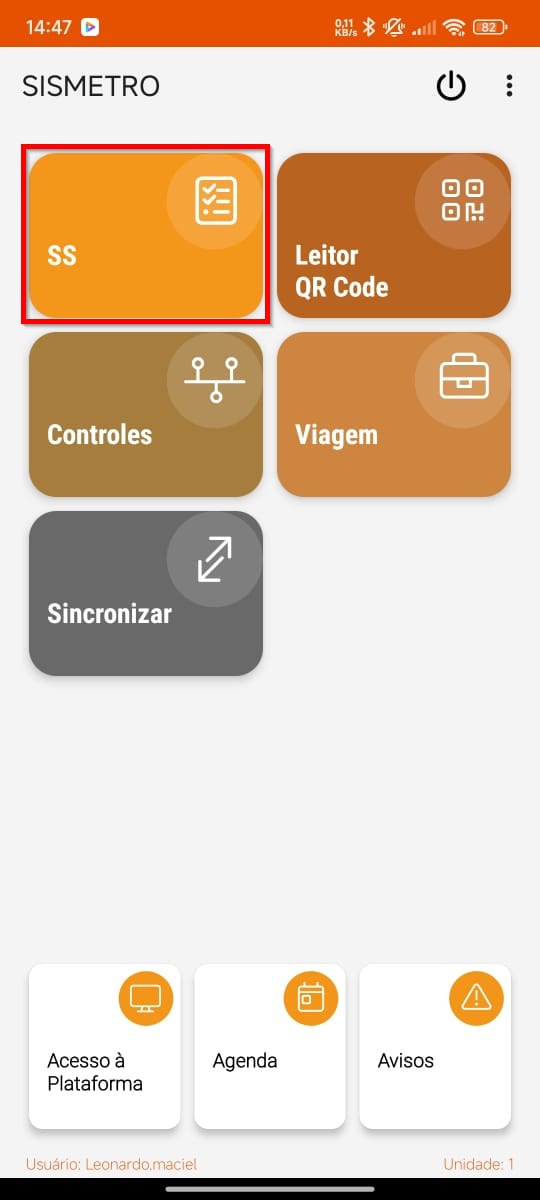
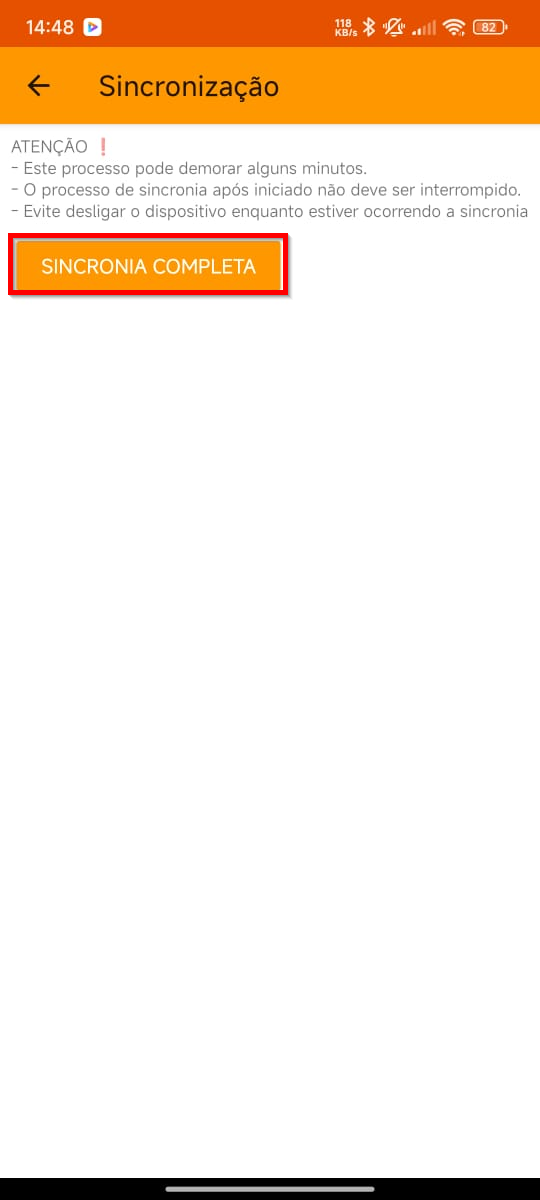
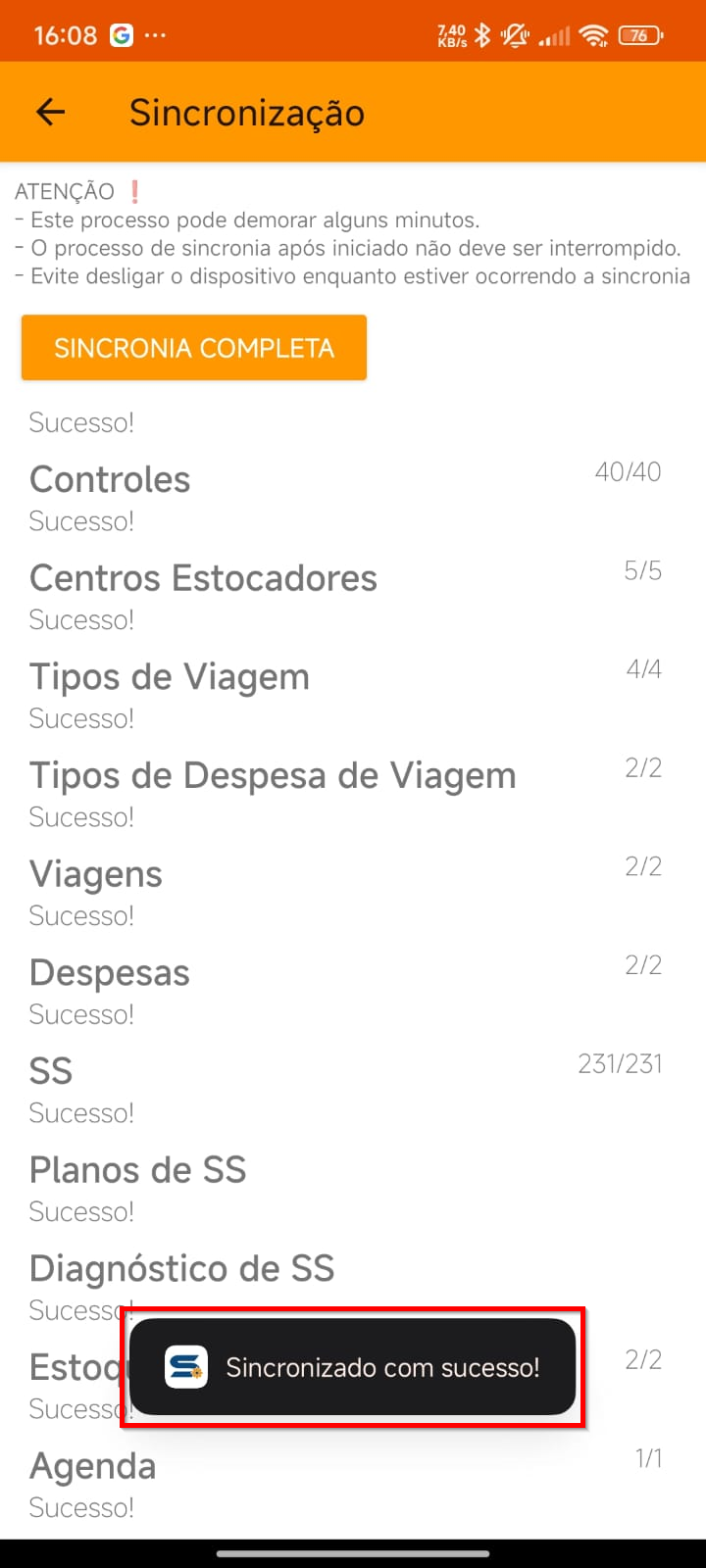
    Clique no ícone de sincronia (Circulo com setas); Clique em "Sincronia Completa"; Aguarde a mensagem de "Sincronia realizada com sucesso". NUNCA SAIA DESTA TELA DURANTE A SINCRONIA POIS PODE CAUSAR INCONSISTÊNCIA NO PROCESSO.

    menu principal sincronizar.png


    Tela principal

    iniciar sincronia.png


    Tela de sincronia

    sincronia fim.png


    Tela de sincronia realizada com sucesso

    APP - VISUALIZANDO A LISTAGEM DE SS

    Por padrão o usuário técnico tem permissão de visualizar somente as SS´s designadas para ele. Para visualizar SS´s designadas para outros técnicos é necessário adicionar o direito 472 APP - VISUALIZAR SS DE OUTROS TÉCNICOS. Para acessar a listagem de SS siga os passos abaixo:
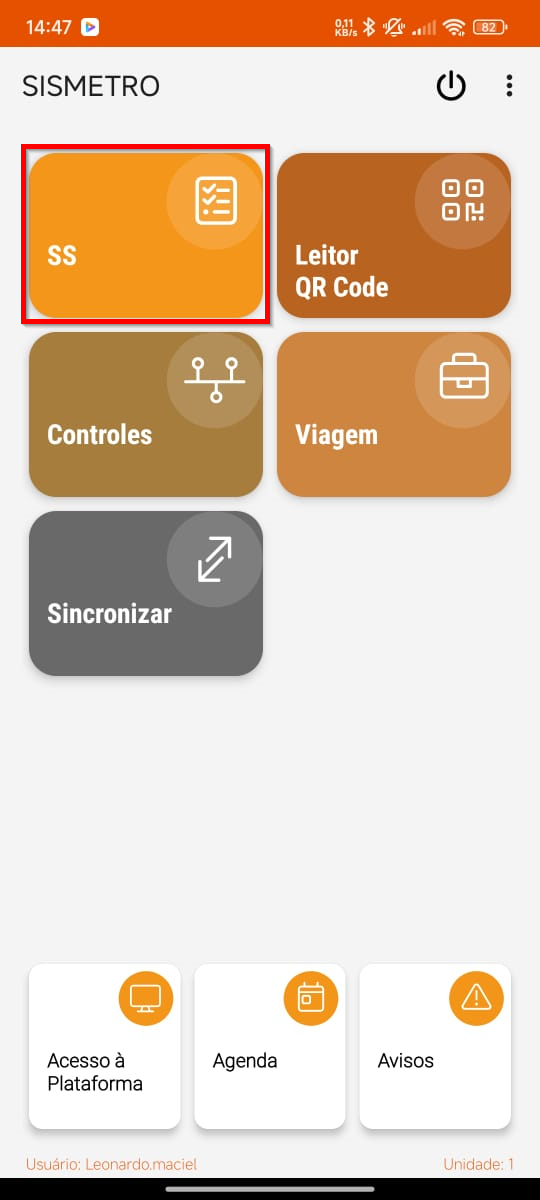
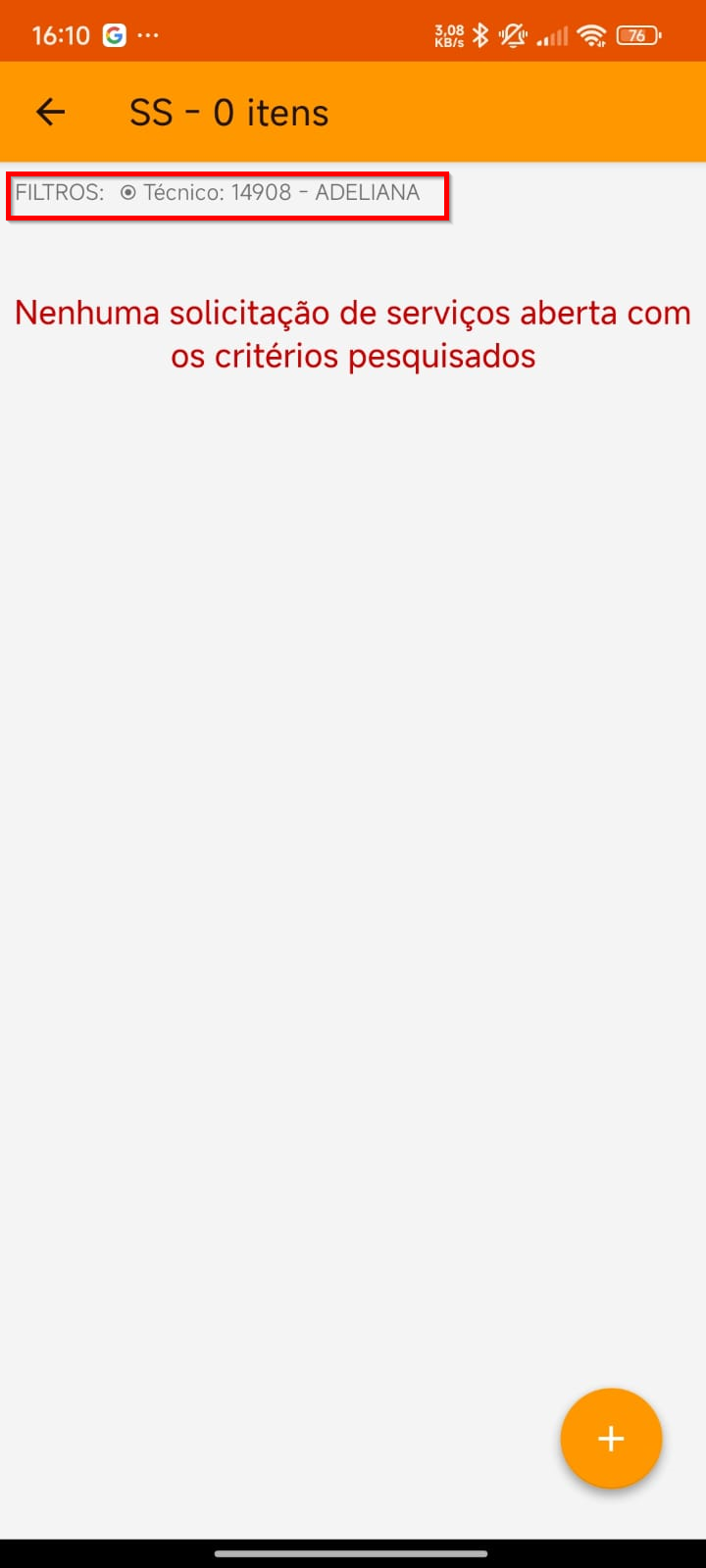
      Na tela principal clique em "SS"; Será exibido a listagem de SS´s. Por padrão o APP filtra as SS´s designadas para o técnico. As SS´s designadas para você exibem seu nome em dourado;


      menu principal SS.png


      Tela principal

      SS ant sincro.png


      Tela de SS - Filtro padrão


      Para visualizar as SS´s designadas para outros técnicos siga os passos abaixo (É necessário direito especial para visualizar SS´s designadas para outros técnicos):
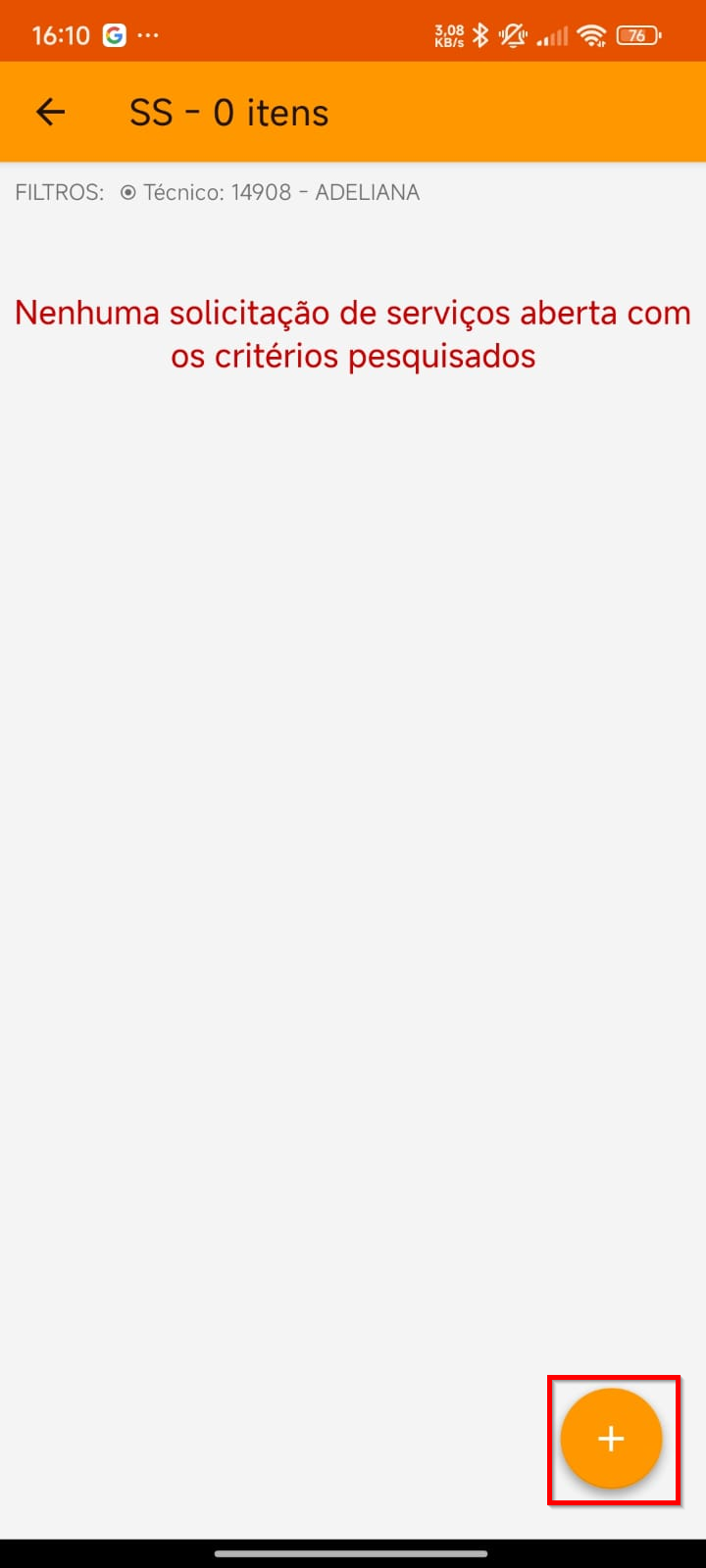
        Na tela de SS clique em "mais" (Ícone +); Clique em "Filtrar - Buscar SS" (ícone lupa); Clique no filtro "Técnico" que está exibindo seu nome; Selecione a opção "Todos os Técnicos" localizada no topo da lista; Clique em "Filtrar".

        mais.png


        Tela de SS - Mais opções


        buscar filtrarSS.png


        Tela de SS - Mais opções - Alterar filtros
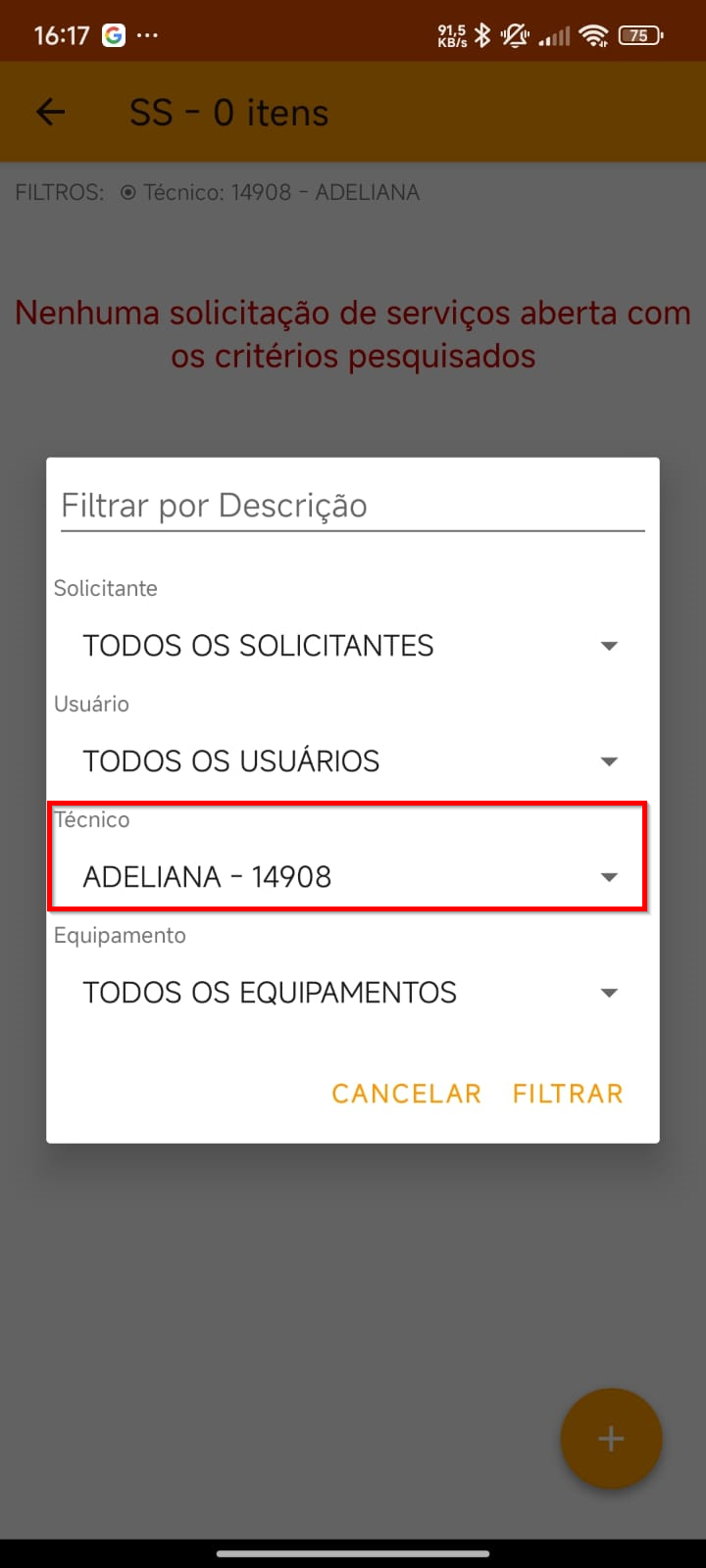

        selecione tec.png


        Tela de SS - Mais opções - Alterar filtros - Alterar filtro por técnico


        lista tec.png


        Tela de SS - Mais opções - Alterar filtros - Alterar filtro por técnico
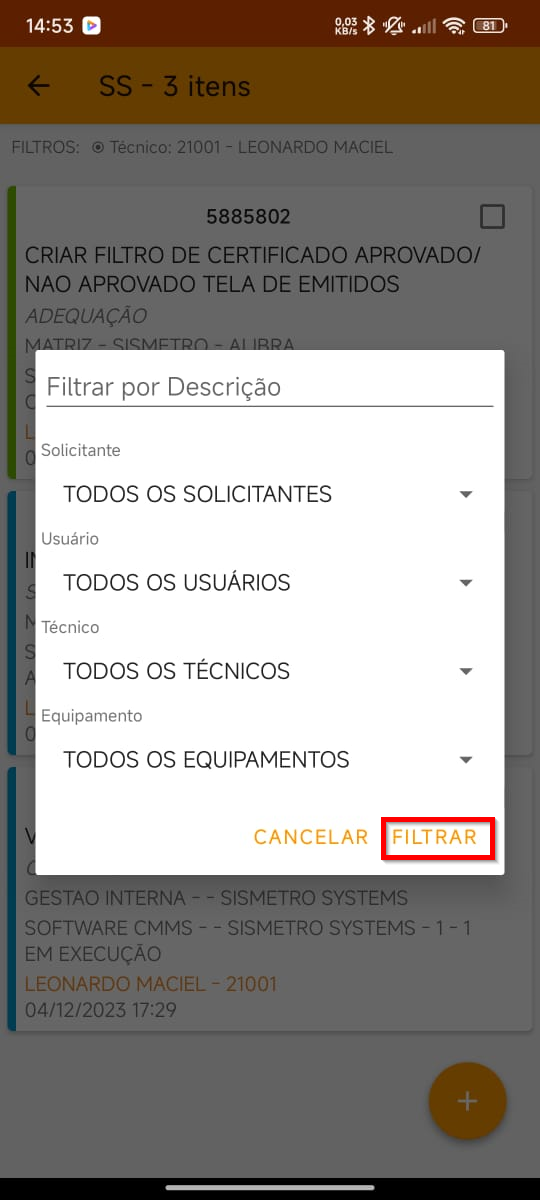
        filtrar.png


        Tela de SS - Mais opções - Alterar filtros - Alterar filtro por técnico

        APP - LANÇAMENTO DE HORAS TRABALHADAS DO TÉCNICO

        Somente usuários técnicos podem efetuar lançamentos de horas trabalhadas. É possível lançar hora em qualquer SS que o usuário tenha permissão de visualizar. Para efetuar lançamentos siga os passos abaixo:
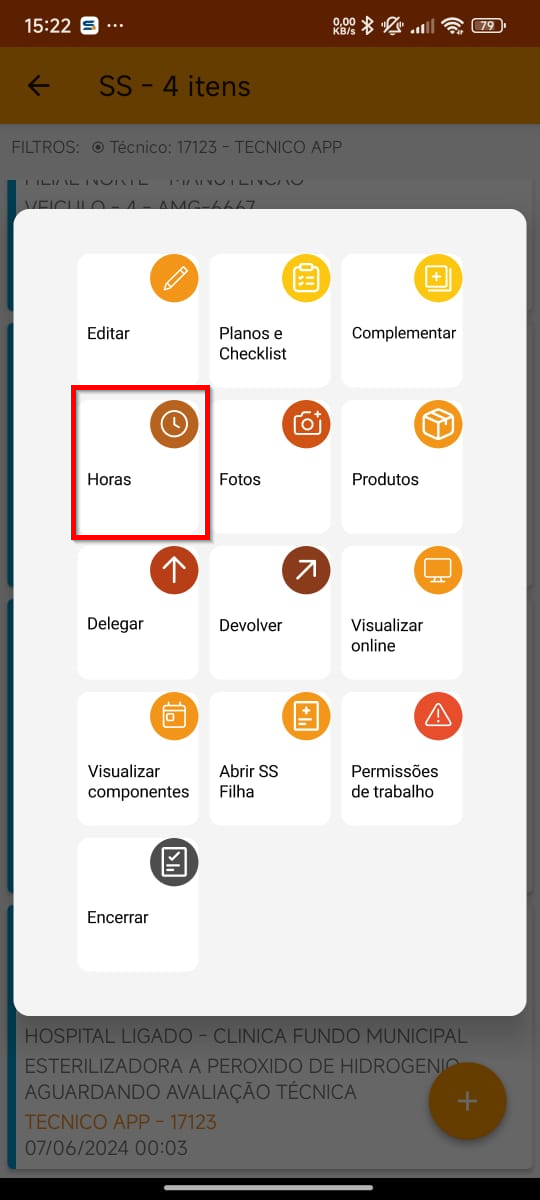
          Na listagem de SS clique na SS que deseja efetuar lançamento de horas trabalhadas; Clique em "Horas"; Clique em "Trabalhadas do Técnico"; Selecione o tipo de hora que deseja lançar:
            Deslocamento: Você está indo ou vindo até o local do serviço; Aguardando: Você está aguardando a liberação do equipamento, peças ou ferramentas; Trabalhadas: Você está executando os serviços. Clique em "Iniciar hora". A partir deste momento o cronometro está contando; Clique em "Finalizar Hora".


            horas.png


            Tela de ações da SS

            trabalhadas do tecnico.png


            Tela de ações da SS - Horas trabalhadas do técnico
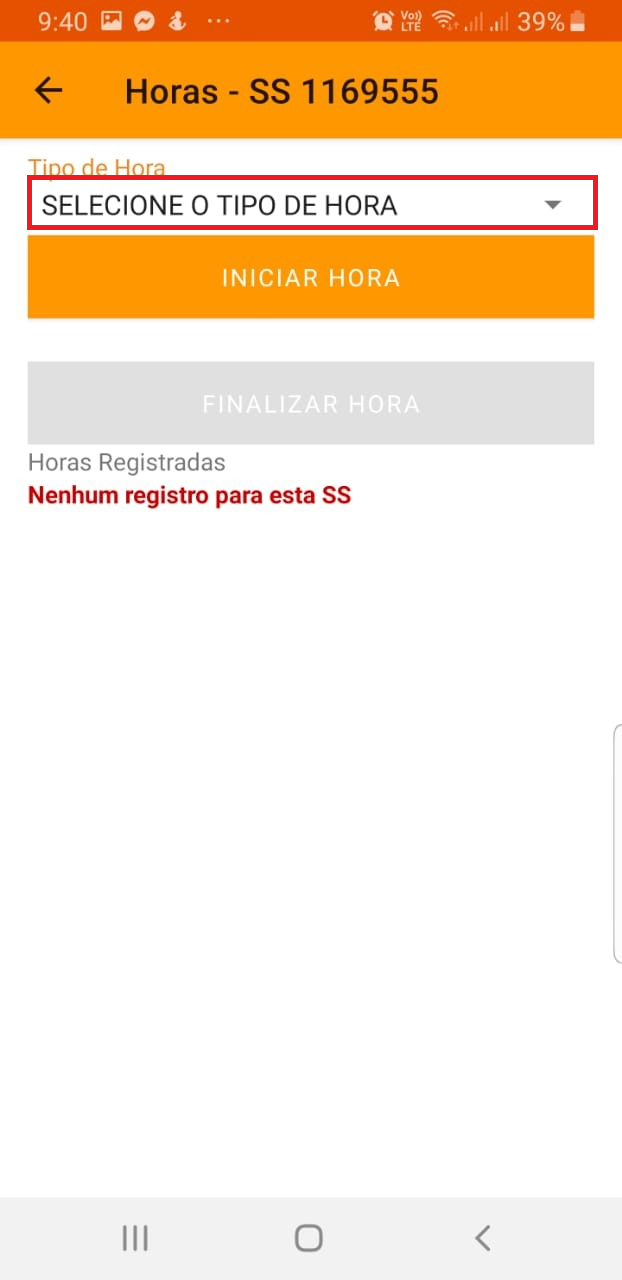
            image-1608122625491.png
            Tela de ações da SS - Horas trabalhadas do técnico - Lançamento de hora


            APP - LANÇAMENTO DE HORAS PARADAS DA MÁQUINA

            Somente usuários técnicos podem efetuar lançamentos de horas paradas de máquina. É possível lançar hora somente em SS´s que o usuário seja o técnico designado. Para efetuar lançamentos siga os passos abaixo:
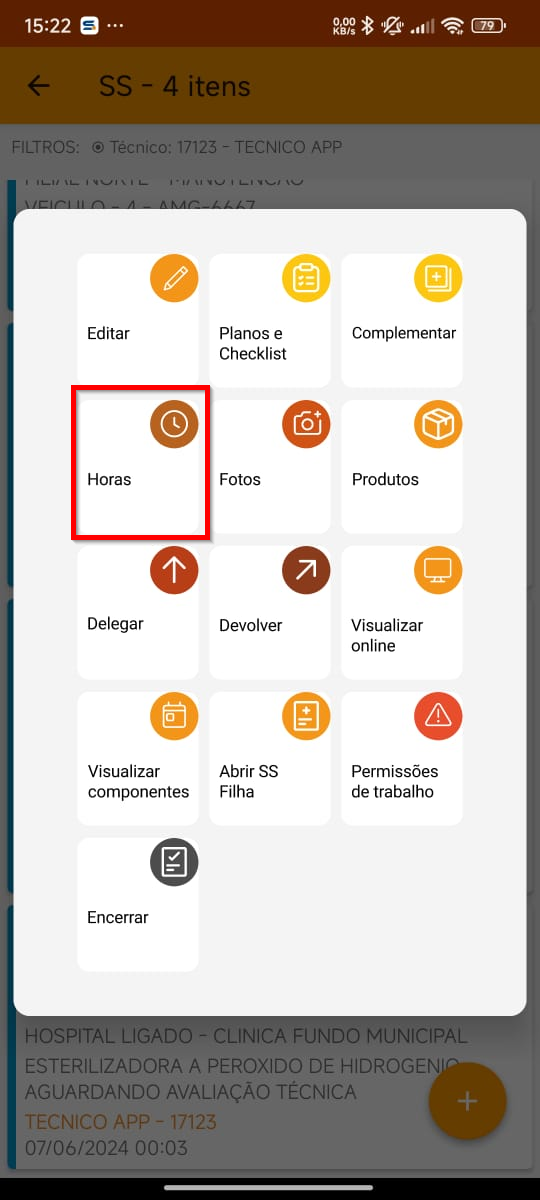
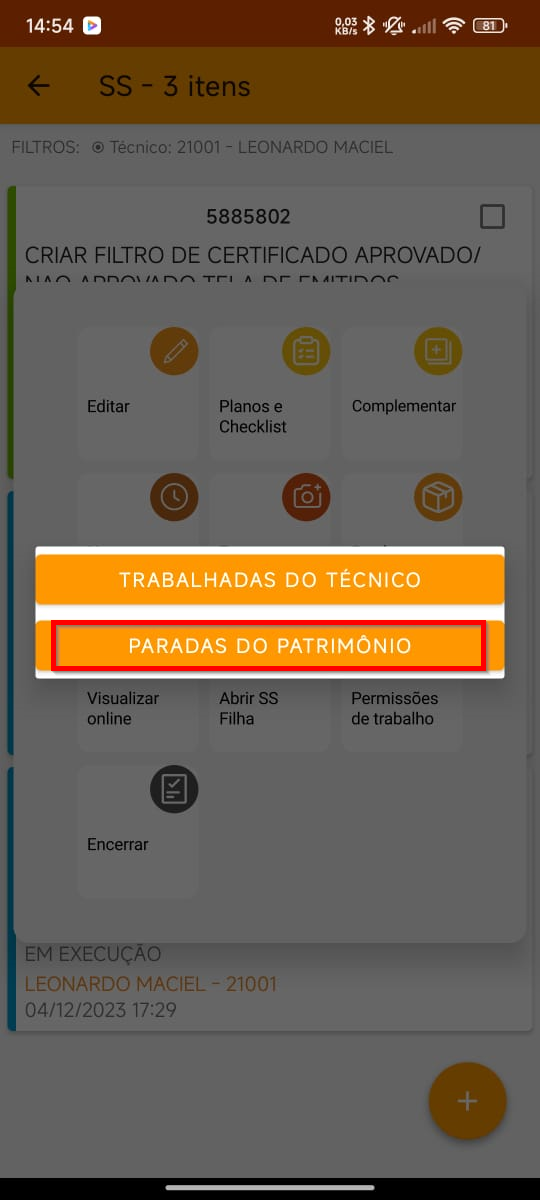
              Na listagem de SS clique na SS que deseja efetuar lançamento de horas paradas da máquina; Clique em "Horas"; Clique em "Paradas do Patrimônio"; Clique em "Iniciar Parada". A partir deste momento o cronometro está contando; Clique em "Finalizar Parada".


              horas.png


              Tela de ações da SS 

              parada patrimonio.png


              Tela de ações da SS - Horas paradas do patrimônio
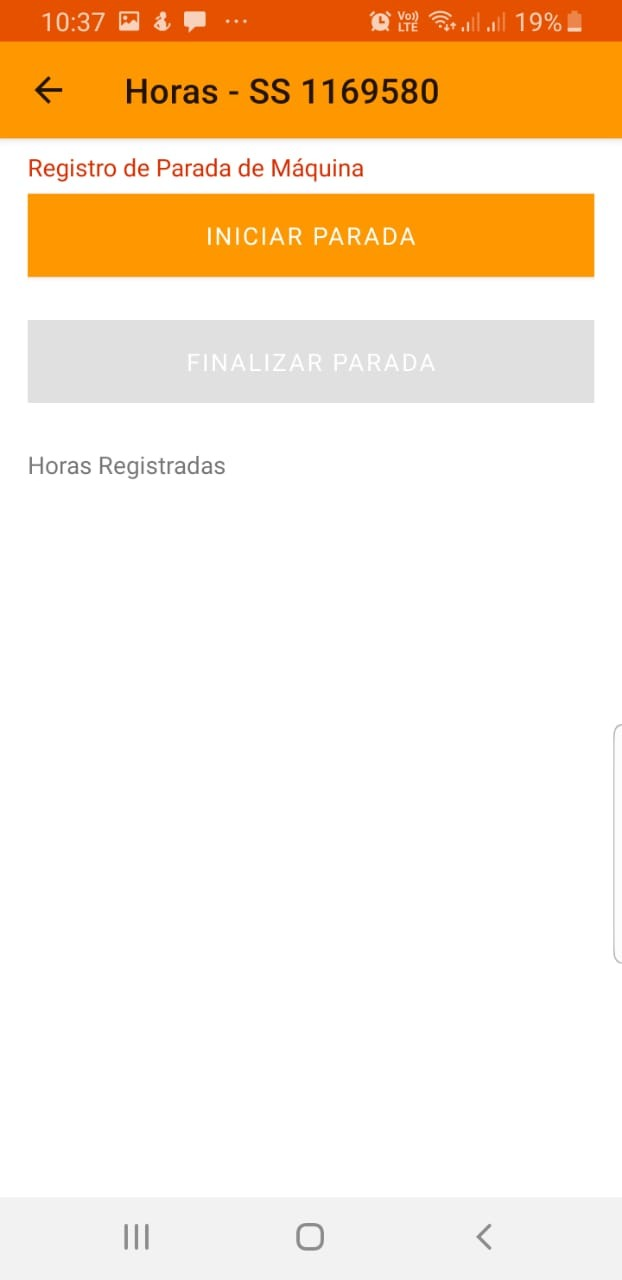
              image-1608125943083.png
              Tela de ações da SS - Horas trabalhadas do técnico - Lançamento de parada de máquina

              APP - ASSUMIR UMA SS

              Para assumir uma SS que não tem técnico designado siga os passos abaixo*:

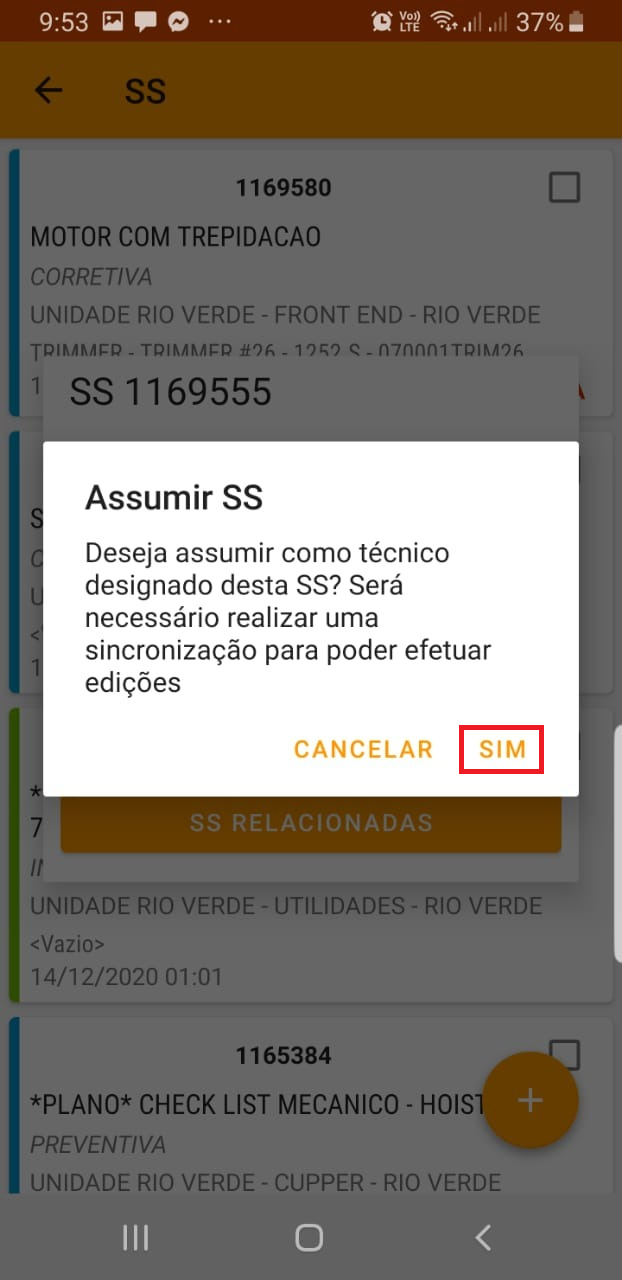
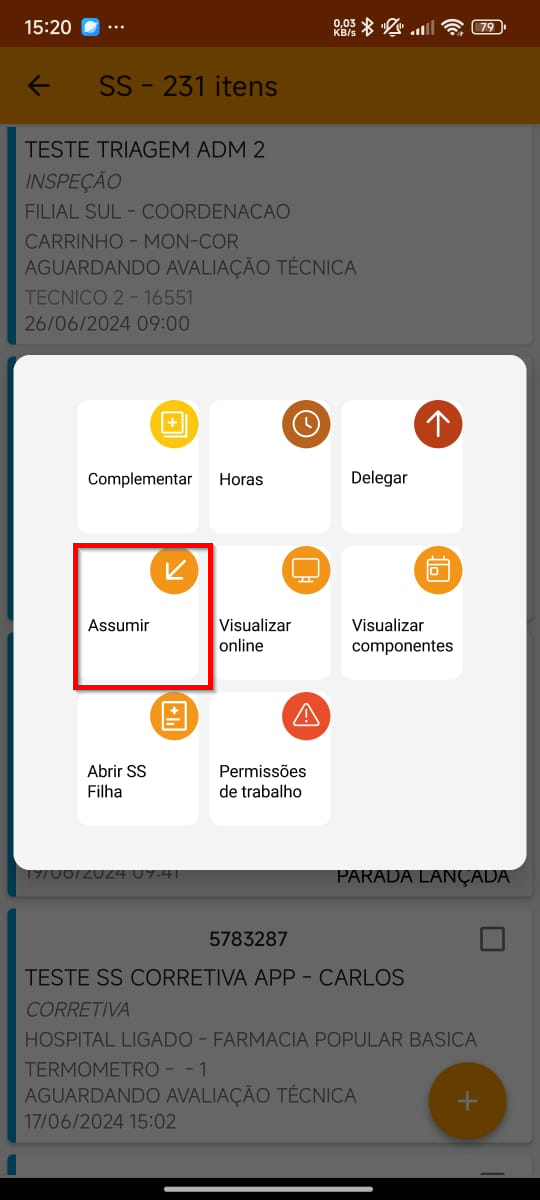
                Na listagem de SS clique na SS que deseja assumir como técnico designado; Clique em "Assumir SS"; Leia atentamente a mensagem e clique em "SIM"; Aguarde confirmação de sucesso; Será necessário efetuar uma sincronia para ter permissão de editar a SS.

                * Não é possível assumir uma SS que possuí técnico designado. Para efetuar está ação é necessário estar conectado a internet.
                menu assumi.png


                Tela de ações da SS


                image-1608123391406.png
                Tela de ações da SS - Assumindo uma SS

                APP - DEVOLVER UMA SS

                Para devolver uma SS que você está como técnico designado siga os passos abaixo*:

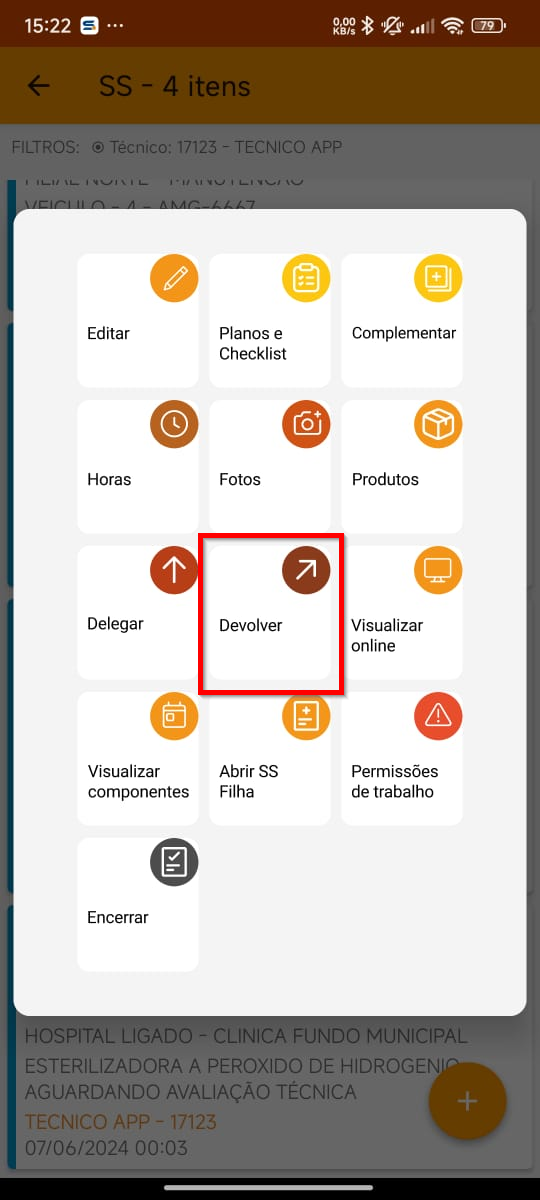
                  Na listagem de SS clique na SS que deseja devolver; Clique em "Devolver SS"; Leia atentamente a mensagem e clique em "SIM"; Aguarde confirmação de sucesso; Será necessário efetuar uma sincronia para remover a SS da listagem.

                  * Não é possível devolver uma SS que você não é o técnico designado. Para efetuar está ação é necessário estar conectado a internet.
                  devolver1.png


                  Tela de ações da SS


                  devolver2.png


                  Tela de ações da SS - Devolvendo uma SS

                  APP - ANEXAR FOTOS A UMA SS

                  Somente o técnico designado da SS pode anexar fotos a ela. A função de nativa de fotos do APP abre a câmera do celular, não sendo possível enviar fotos já armazenadas no aparelho. Para subir fotos já armazenadas acesse a plataforma web. Para anexar fotos a uma SS siga os passos abaixo:

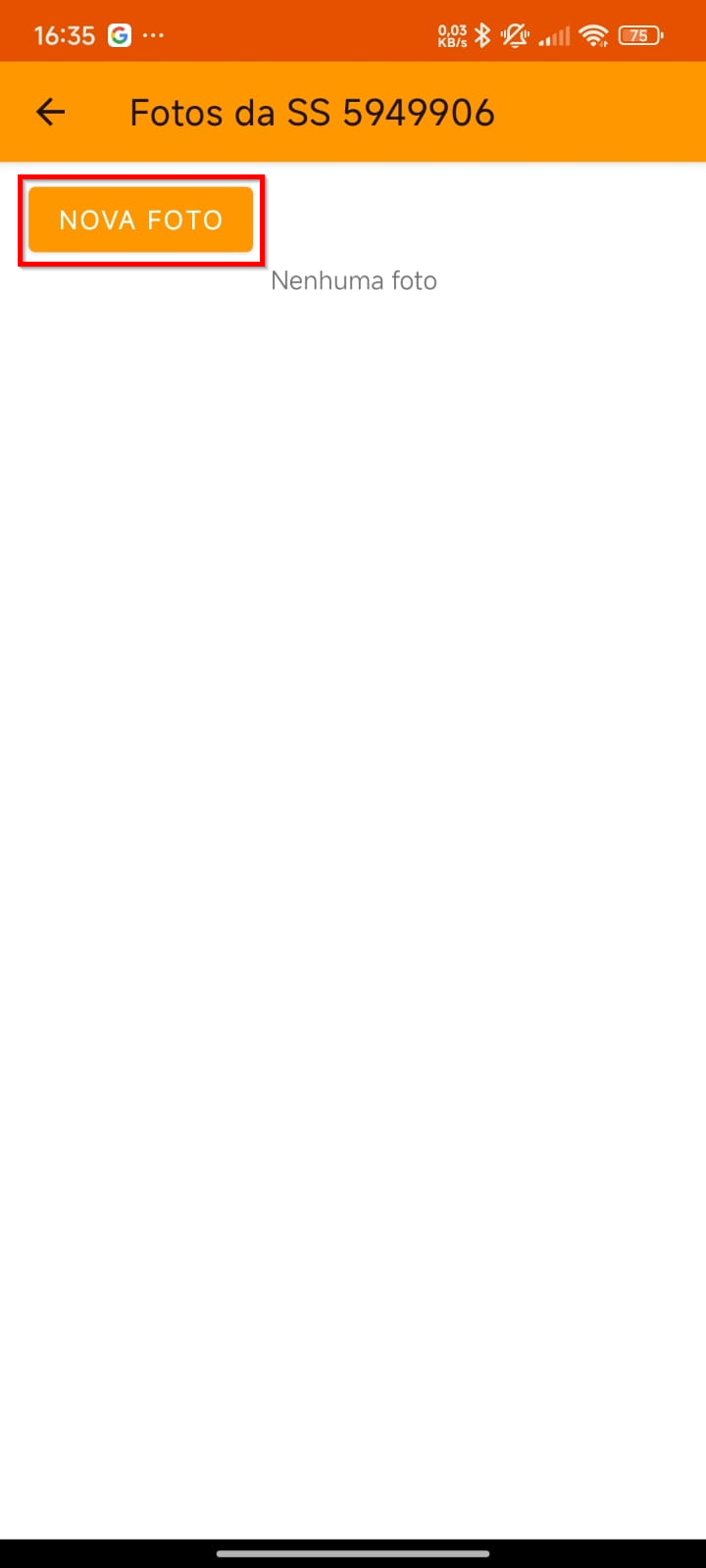
                    Na listagem de SS clique na SS que deseja anexar fotos; Clique em "Fotos"; Clique em "Nova foto"; A câmera do celular será aberta. Tire a foto como desejar e clique em "OK";

                    Será necessário efetuar uma sincronia para enviar as fotos para a plataforma web.

                    fotos.png


                    Tela de ações da SS

                    fotos2.png


                    Tela de ações da SS - Anexando fotos 


                    APP - EDITAR UMA SS

                    Somente o técnico designado da SS pode edita-la. O último conteúdo da SS sobrescreve o anterior. Para editar a SS siga os passos abaixo:
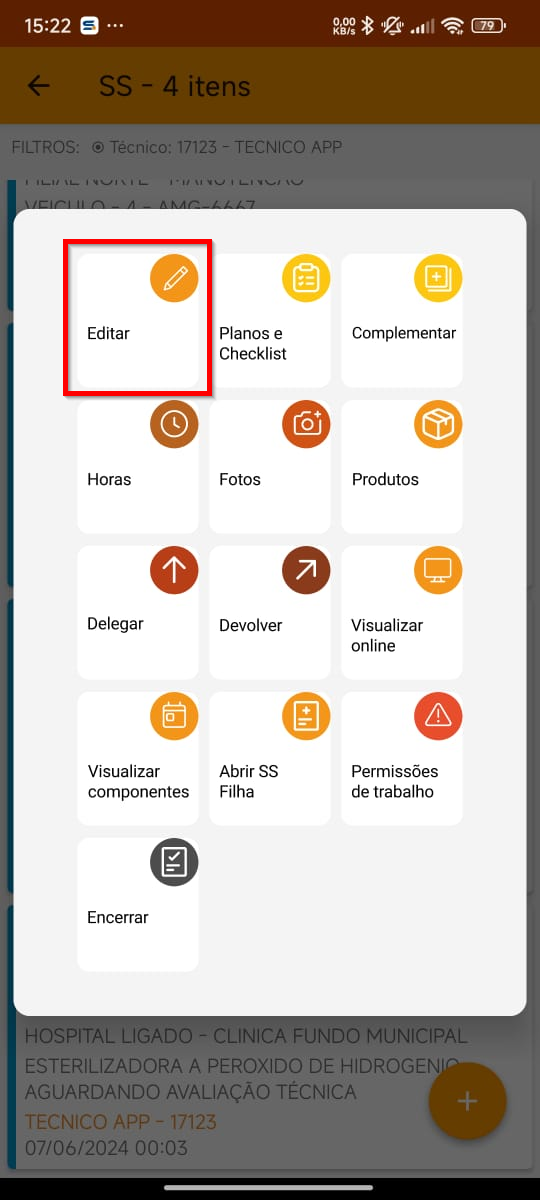
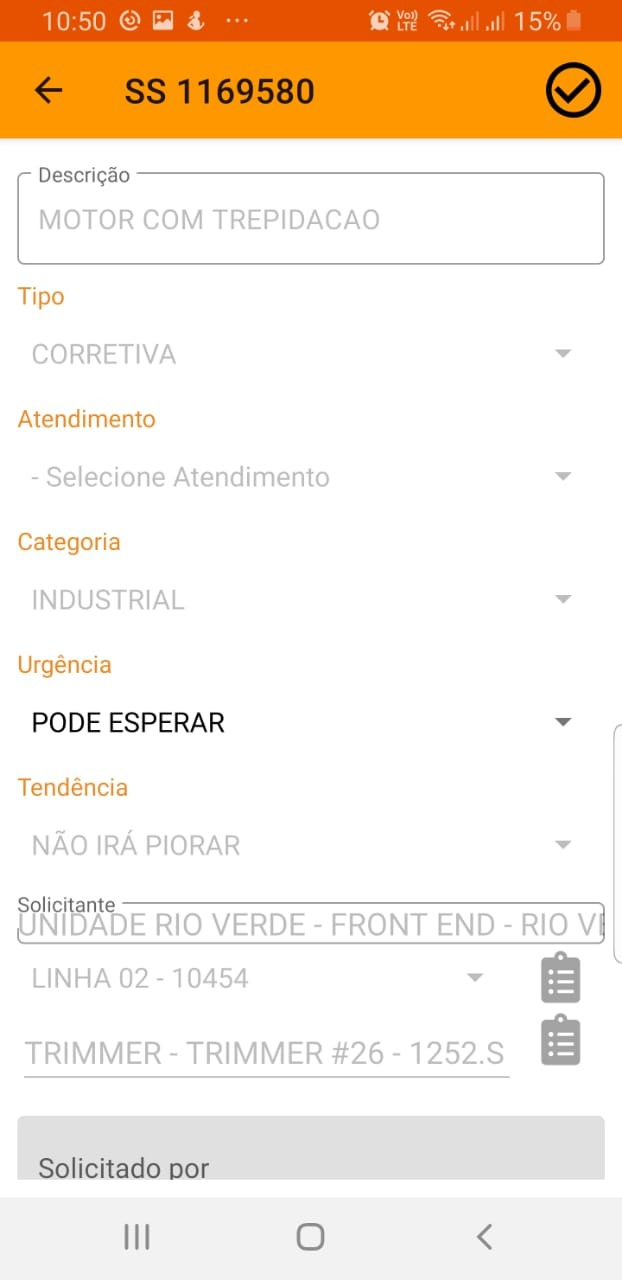
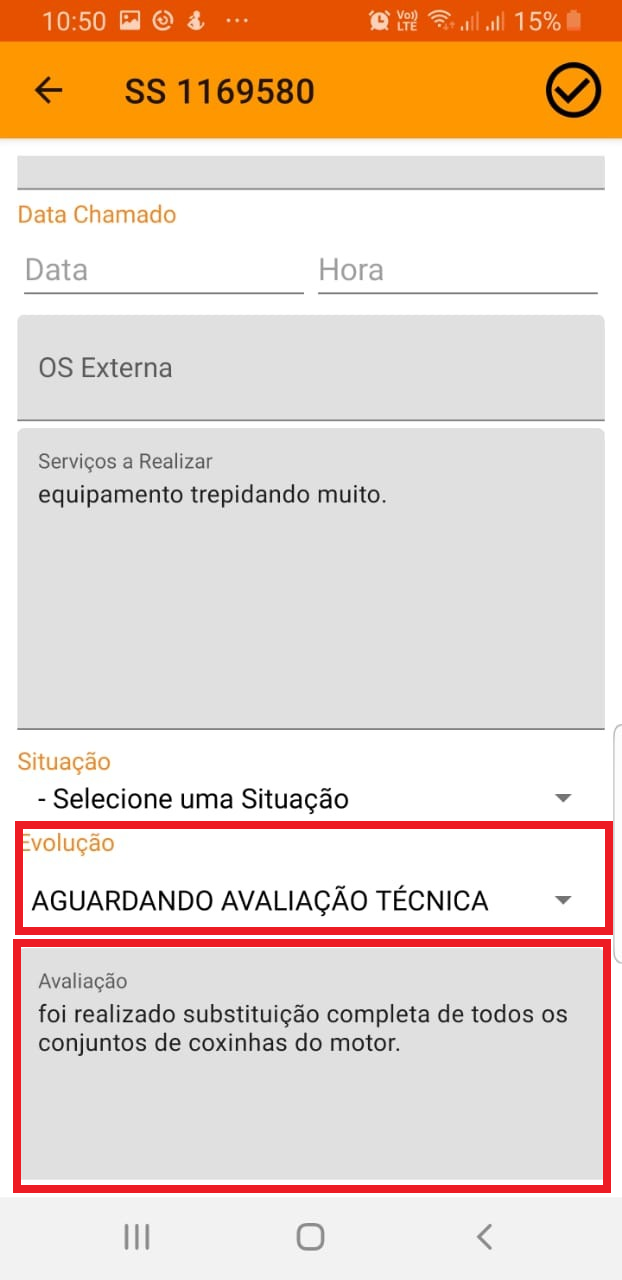
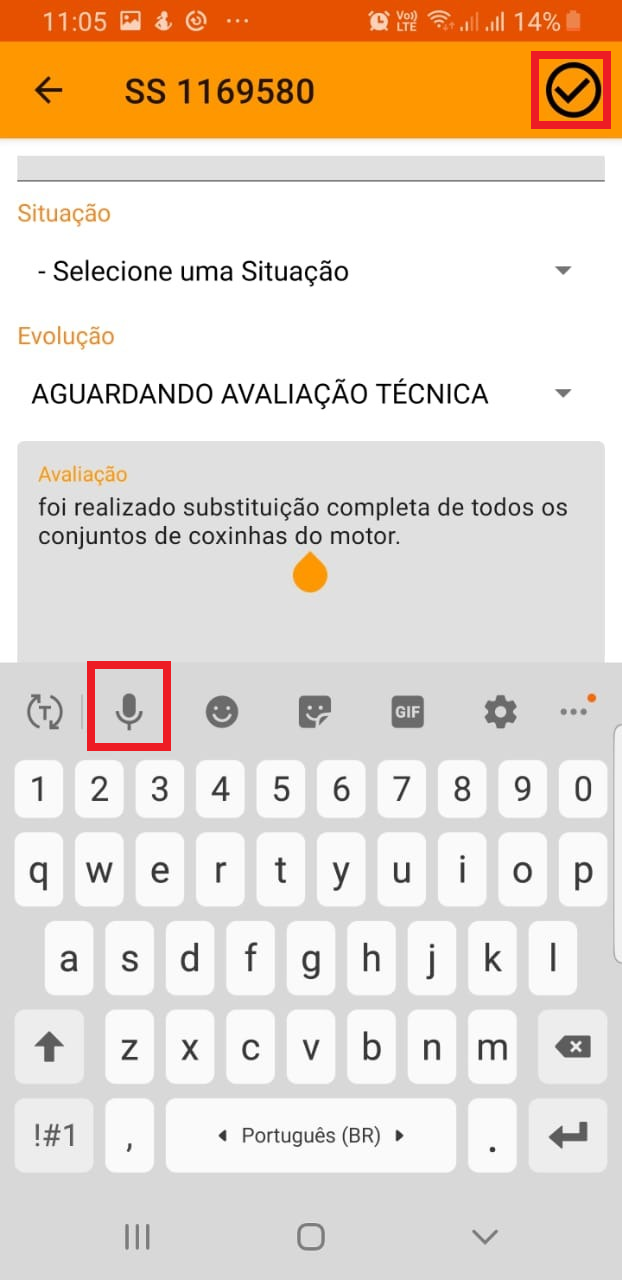
                      Na listagem de SS clique na SS que deseja editar; Clique em "Editar"; Verifique o conteúdo da SS; Selecione a "Evolução" que represente a fase em que a SS está atualmente; Na caixa "Avaliação" narre em detalhes o processo de execução dos serviços;
                        Utilize a função transcrição por voz ativando o ícone "microfone" do teclado google (Necessário instalar o teclado google); Clique em "Salvar" (Ícone canto direito superior).


                        editar.png


                        Tela de ações da SS


                        image-1608126775595.png
                        Tela de edição da SS - Conteúdo da SS


                        image-1608127147541.png
                        Tela de edição da SS - Conteúdo da SS

                        image-1608127941928.png
                        Tela de edição da SS - Ativando a transcrição por voz 


                        APP - INSERIR UM COMPLEMENTO EM UMA SS

                        É possível inserir complemento em qualquer SS que o usuário tenha permissão de visualizar. Os complementos são exibidos em uma time line e não são sobrescrevidos por outros complementos. Para inserir um complemento siga os passos abaixo:

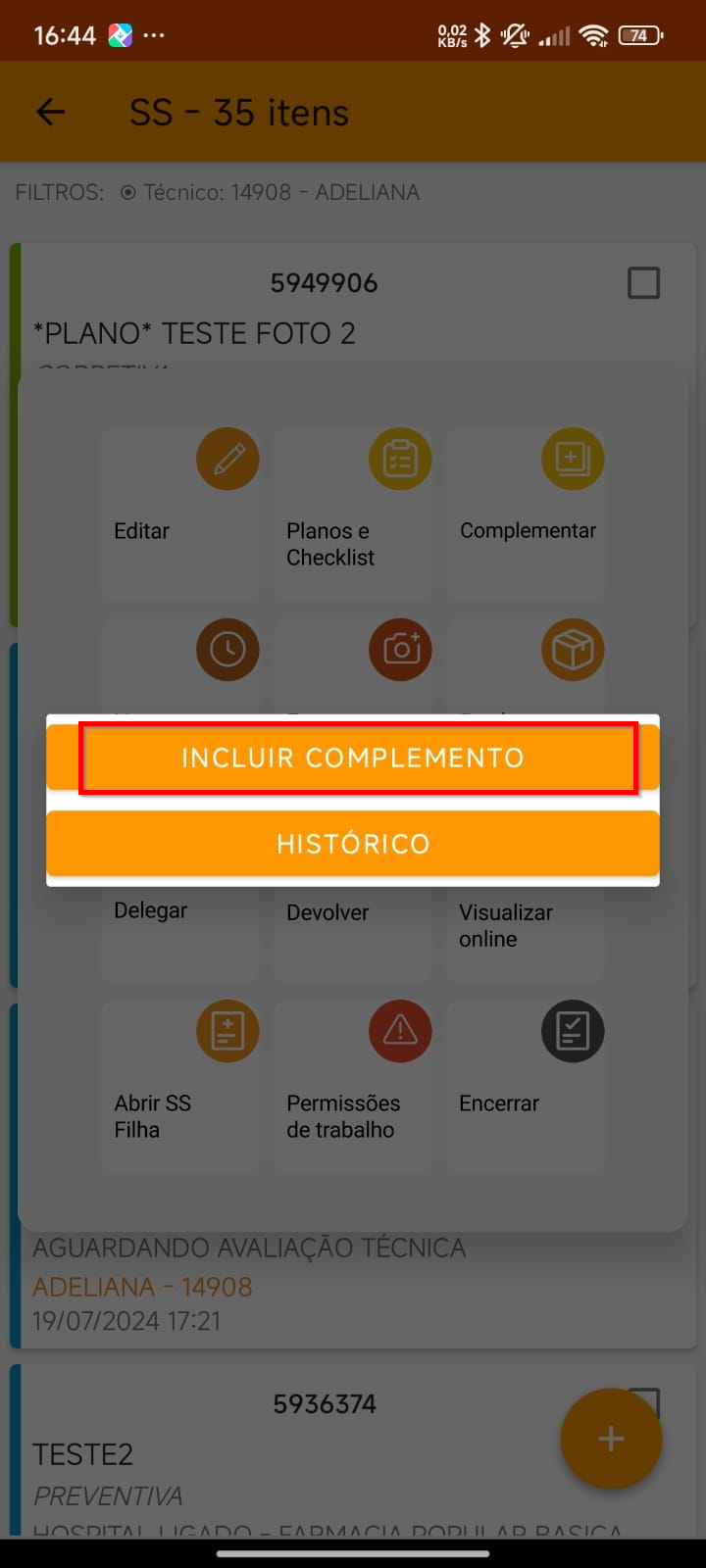
                          Na listagem de SS clique na SS que deseja inserir um complemento; Clique em "Complementos"; Clique em "Inserir Complemento"; Clique em "Inserir" (Ícone +); No campo "Complemento" digite o conteúdo que deseja; Para adicionar foto clique em "Adicionar Foto"; Para coletar assinatura diretamente na tela do dispositivo clique em "Adicionar Assinatura"; Clique em "Salvar" (Ícone canto superior direito).


                          complementar.png


                          Tela de ações da SS

                          complementar2.png


                          Tela de ações da SS - Complementos

                          complemnetar3.png


                          Tela de ações da SS - Complementos Incluir
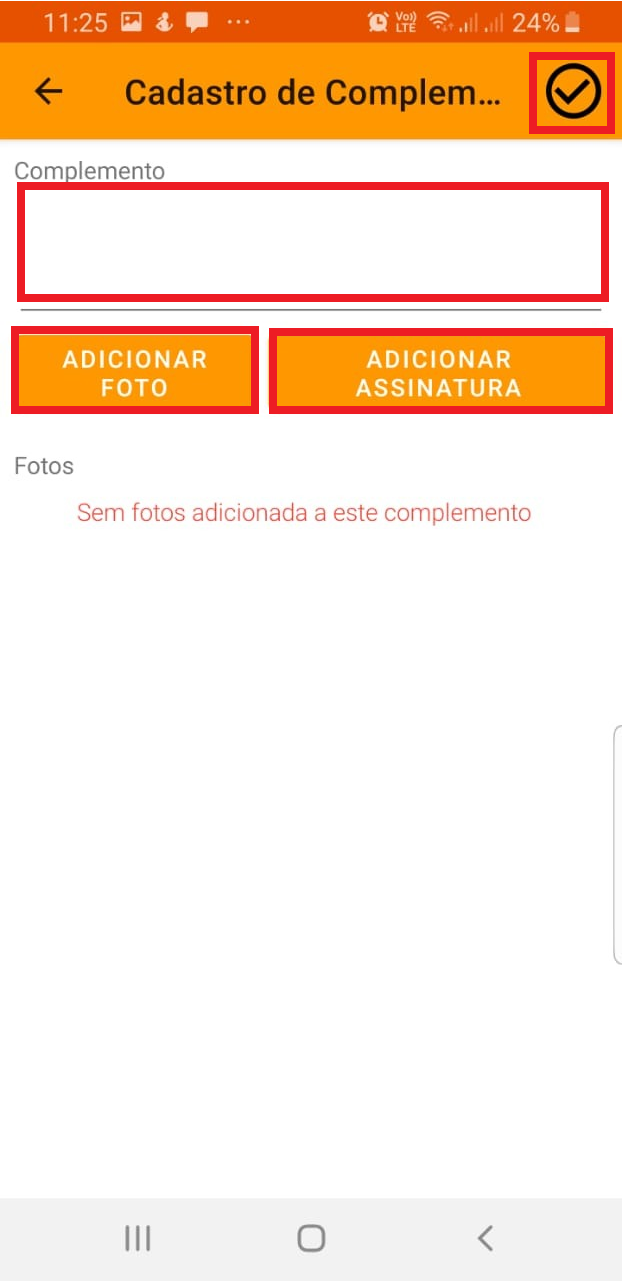

                          image-1608129070049.png
                          Tela de ações da SS - Complementos Incluir


                          APP - INCLUIR SS MANUALMENTE

                          Para abrir uma SS manualmente no APP siga os passos abaixo:

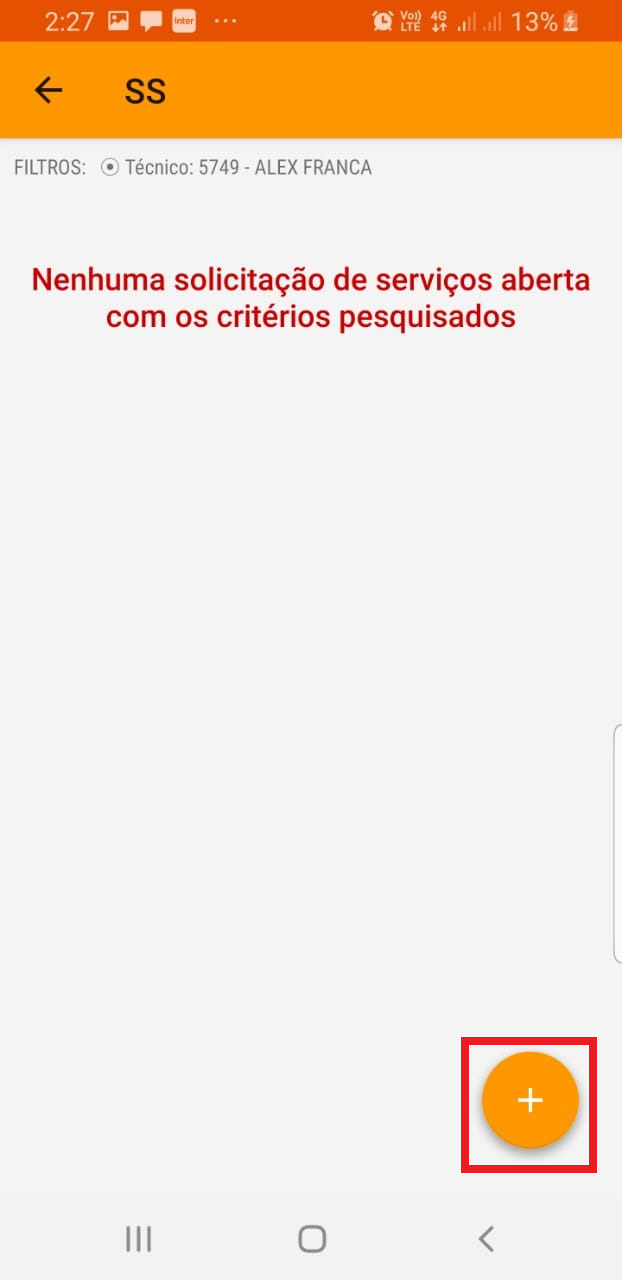
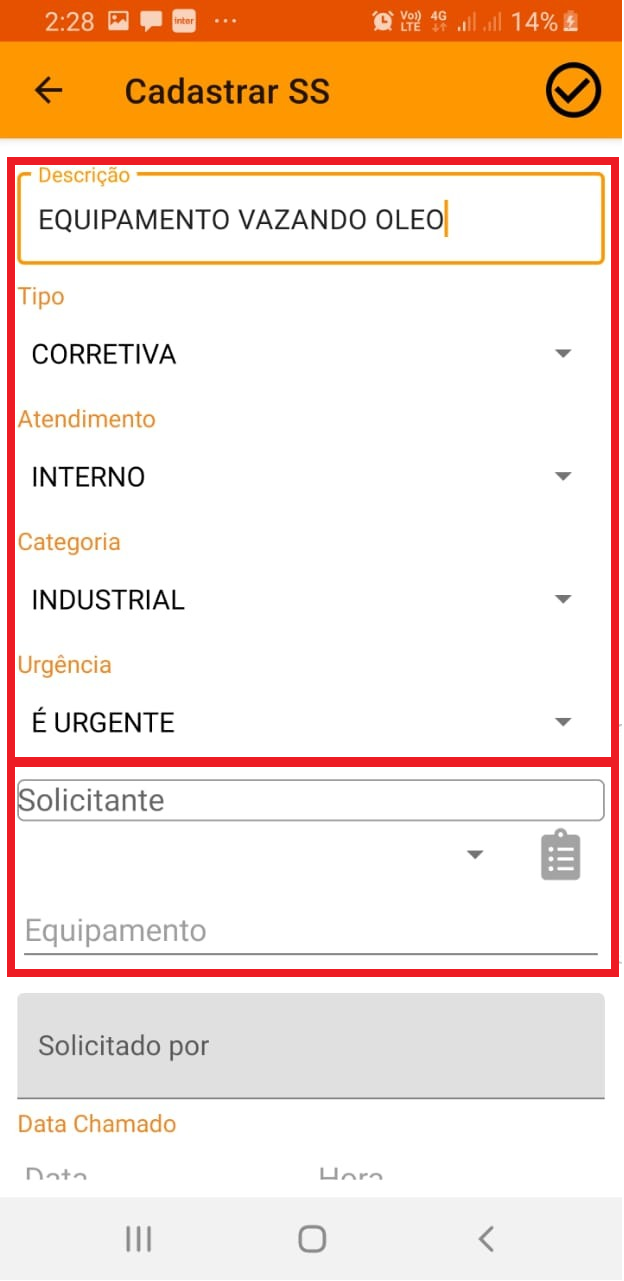
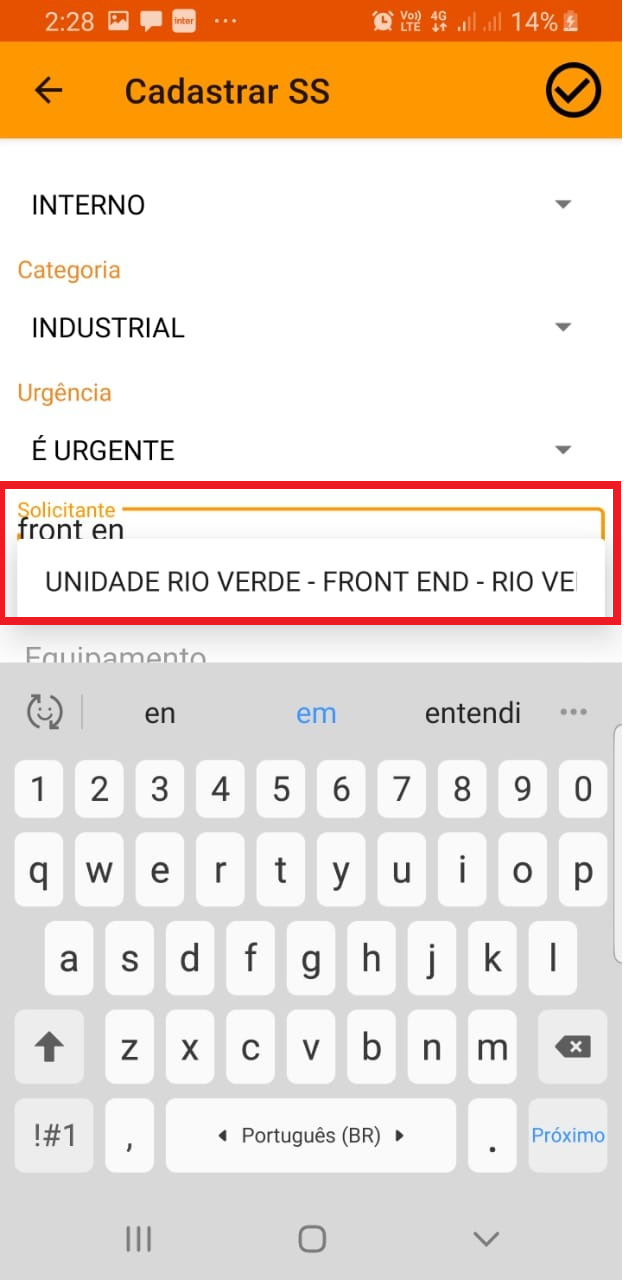
                            Na tela principal clique no ícone de "SS"; Na listagem de SS clique em "mais" (Ícone +); Clique em "Nova SS"; Preencha os campos da SS; Digite o nome do solicitante e selecione a opção correta; Digite os dados do patrimônio e selecione a opção correta; Clique em "Salvar" (Ícone canto direito superior).

                            menu principal SS.png


                            Tela principal


                            image-1608140050023.png
                            Tela de SS


                            nova ss.png


                            Tela de SS - Mais opções - Nova SS


                            image-1608140165569.png
                            Tela de SS - Incluindo SS


                            image-1608140665100.png
                            Tela de SS - Incluindo SS - Selecionando o solicitante
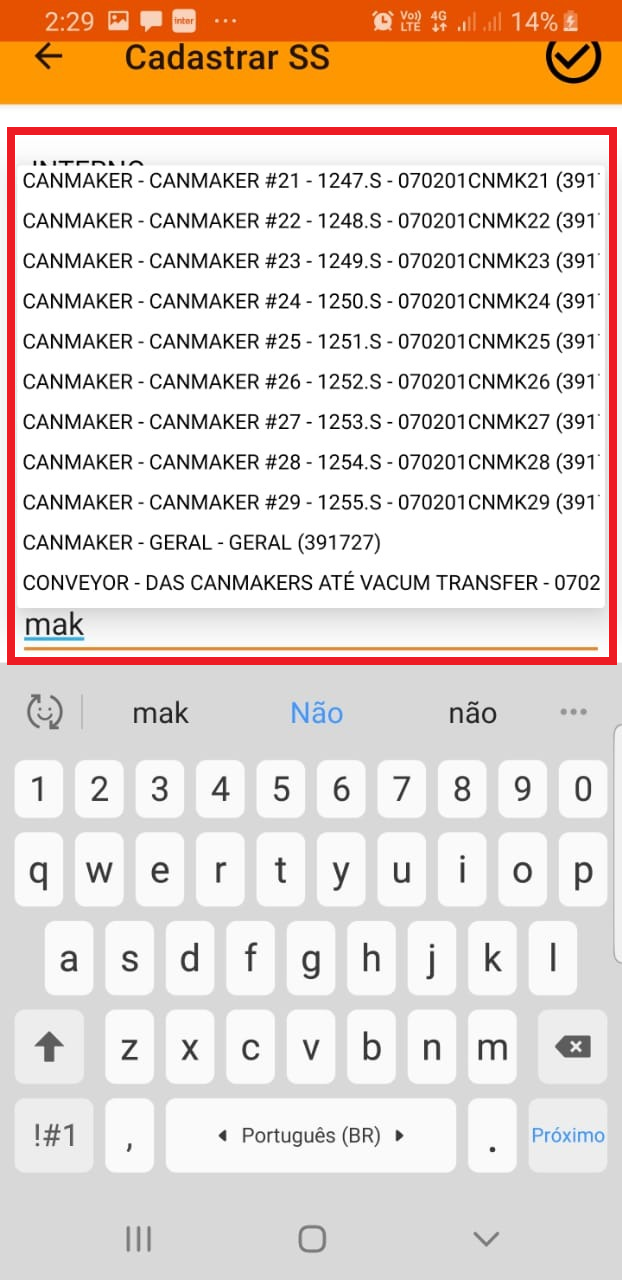

                            image-1608140760704.png
                            Tela de SS - Incluindo SS - Selecionando o patrimônio


                            APP - INCLUIR SS VIA QR CODE

                            Ao scanear o QR Code de uma placa de identificação é possível abrir uma SS para o equipamento. Para abrir uma SS via QR Code siga os passos abaixo:

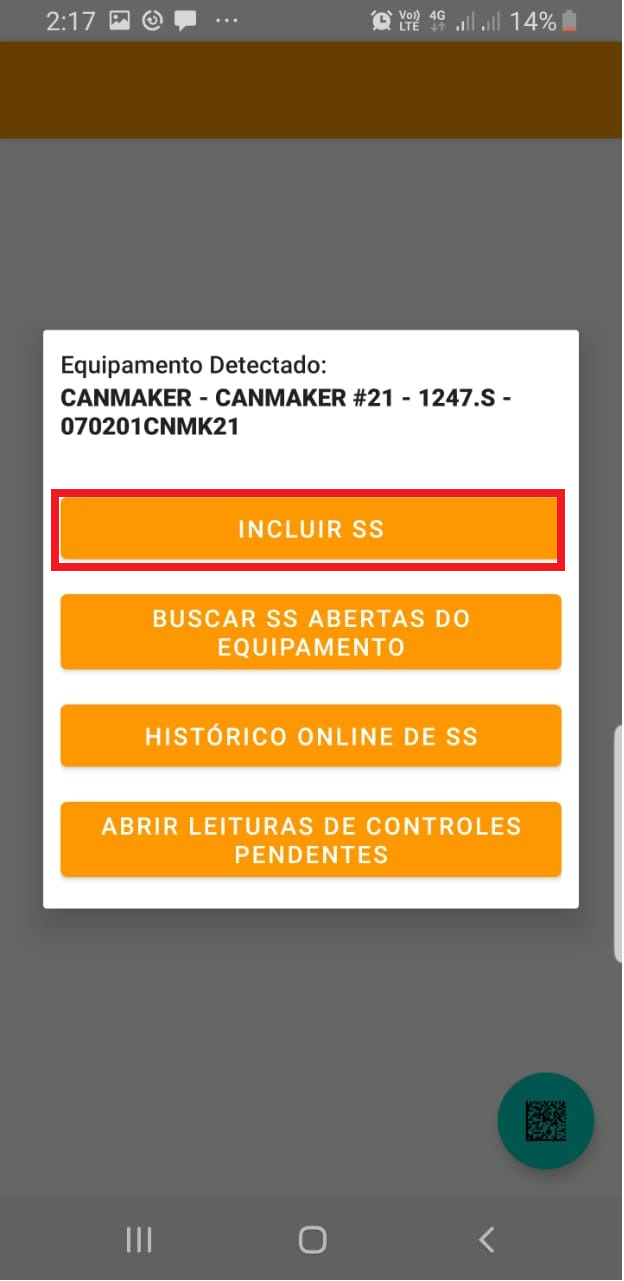
                              Na tela principal clique no ícone de "Leitor de QR Code"; Scaneie o código do equipamento com o dispositivo; Clique em "Incluir SS"; Preencha os campos da SS; Clique em "Salvar" (Ícone canto direito superior).


                              menu principal leitor QR.png


                              Tela principal

                              image-1608139480882.png
                              Tela funções via QR Code


                              APP - PLANOS DE SERVIÇOS (CHECK LIST)

                              Uma SS pode ter um mais de um planos de serviços. Cada plano de serviço é um check list a ser realizado. Para abrir uma SS via QR Code siga os passos abaixo:
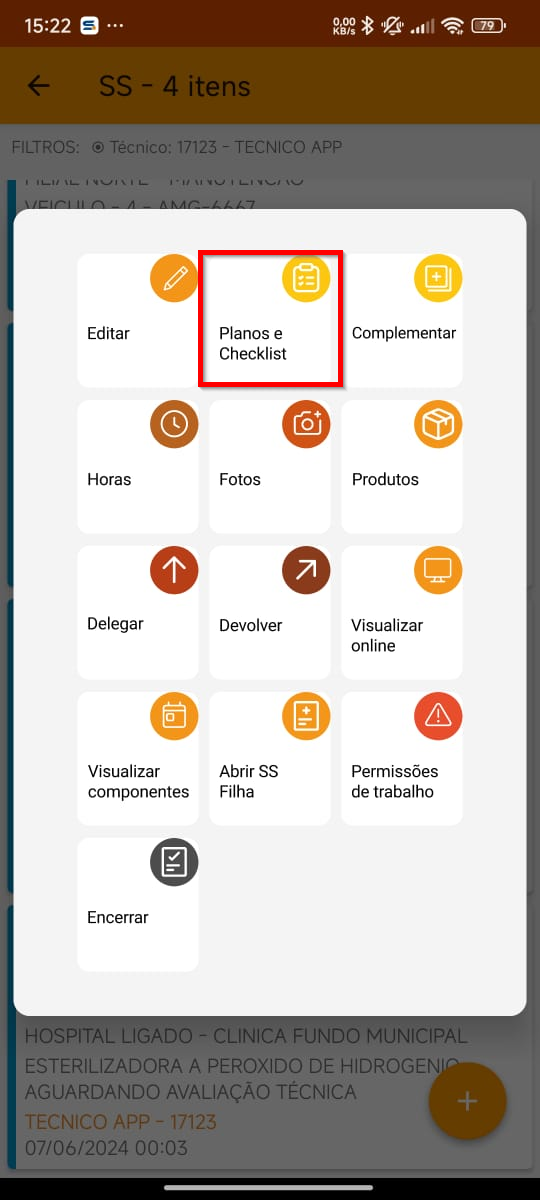
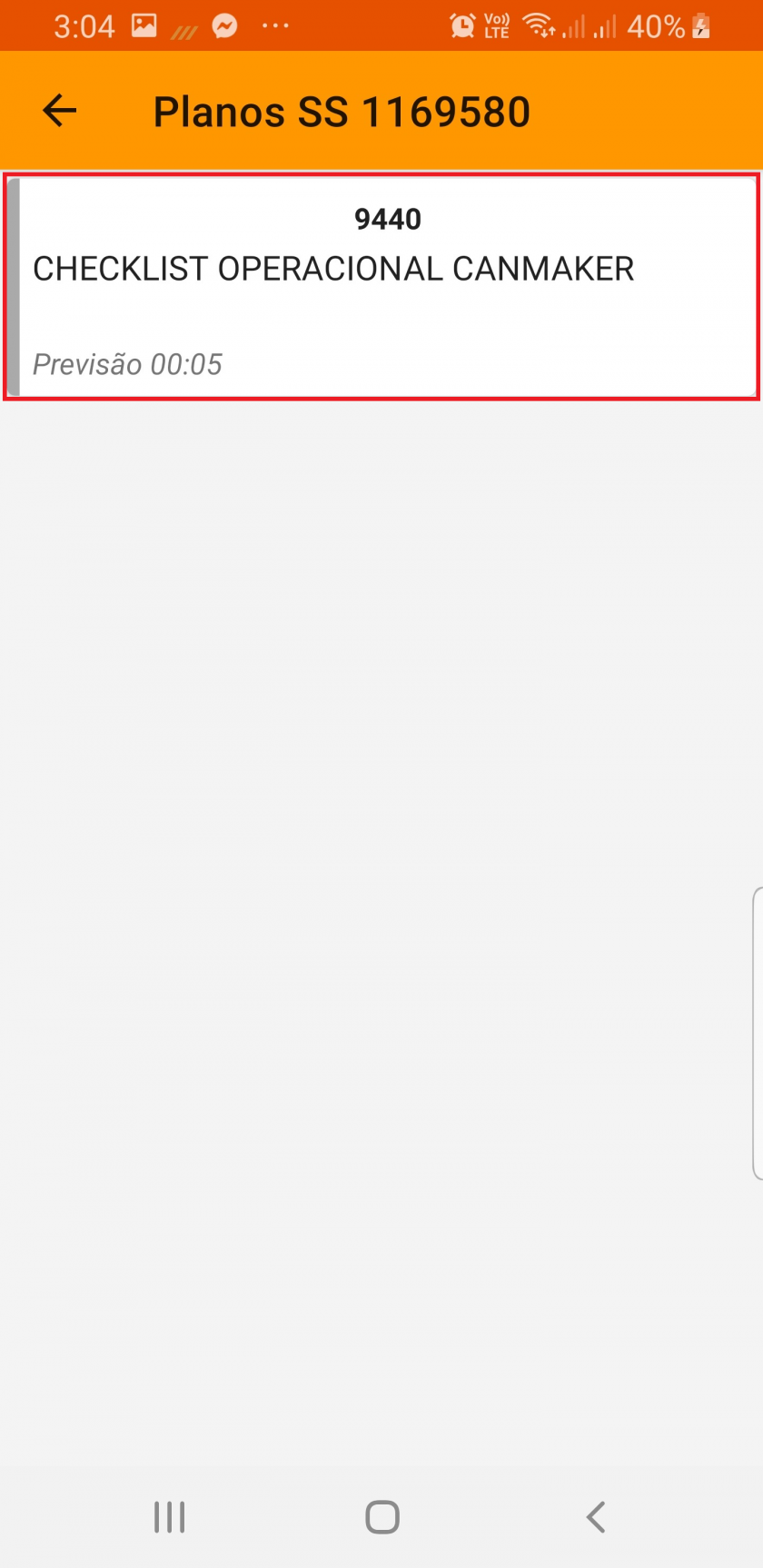
                                Na listagem de SS clique na SS que deseja editar; Clique em "Planos"; Clique no plano que deseja realizar; Cada caixa corresponde a um serviço. Serviços com a barra amarela devem ser obrigatoriamente checados; Para checar um serviço clique no ícone "mão";
                                  Mão cinza: Não aplicado; Mão azul: Aprovado; Mão vermelha: Não aprovado; Clique em "Concluir Check List" (Ícone canto direito superior). Não é possível encerrar uma SS com planos de serviços sem serem concluídos.


                                  planos.png


                                  Tela lista de ações da SS


                                  image-1608142221354.png
                                  Lista de planos da SS


                                  shaclist.png


                                  Lista de serviços do plano SS


                                  APP - ENCERRAMENTO

                                  Somente o técnico designado pode encerrar a SS. Para encerrar uma SS siga os passos abaixo:
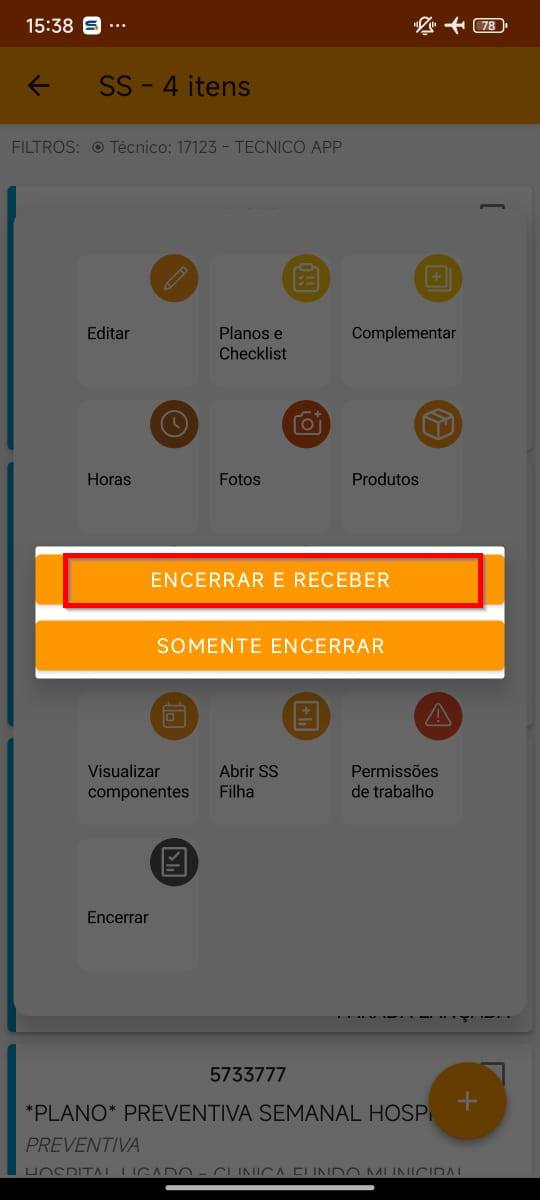
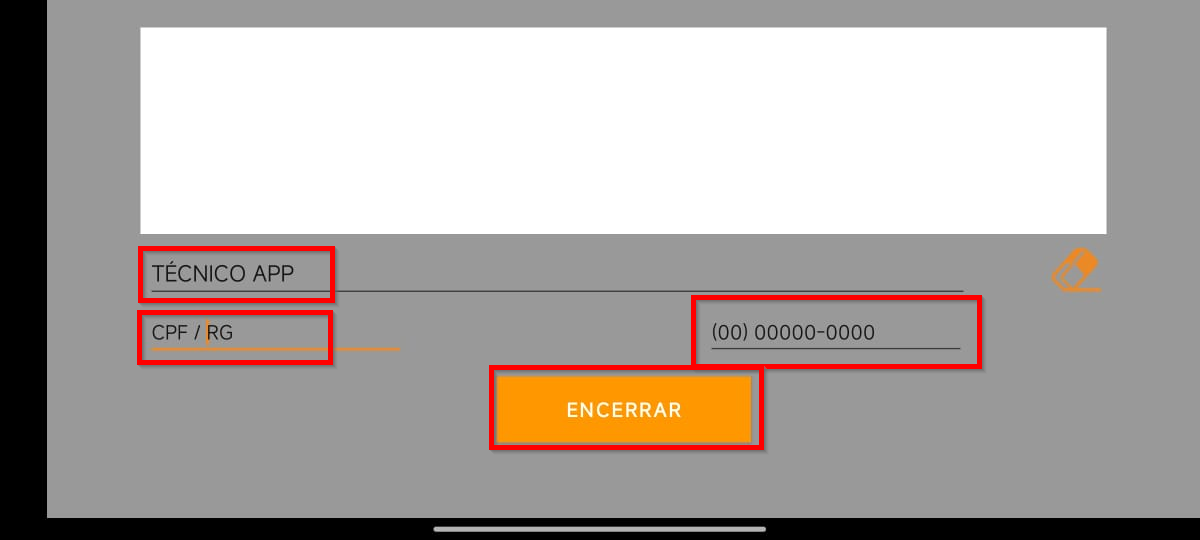
                                    Na listagem de SS clique na SS que deseja encerrar; Clique em "Encerrar e Receber"; Insira o "nome" e colete a assinatura na tela branca do dispositivo. Para apagar a assinatura clique no ícone borracha; Clique em "Encerrar".


                                    encerrar e receber.png


                                    Ações da SS

                                    assinar e receber.png


                                    Encerramento da SS