Patrimônios
Fornecendo mobilidade aos técnicos em campo, o aplicativo permite a consulta e cadastro de equipamentos, entendidos como "patrimônios". Por meio do aplicativo é possível acrescentar informações em patrimônios previamente cadastrados, como fotos por exemplo, e adicionar novos patrimônios.
O cadastro de patrimônio permite a seleção de categoria, tipo de tecnologia, sub-tipo, marca e modelo, além de lançamento de dados únicos do patrimônio, como: número de série, código de barras, TAG, TAG função (produtivo) dentre outros.
MÓDULO
Gestão de Ativos.
CONSULTAR PATRIMÔNIOS
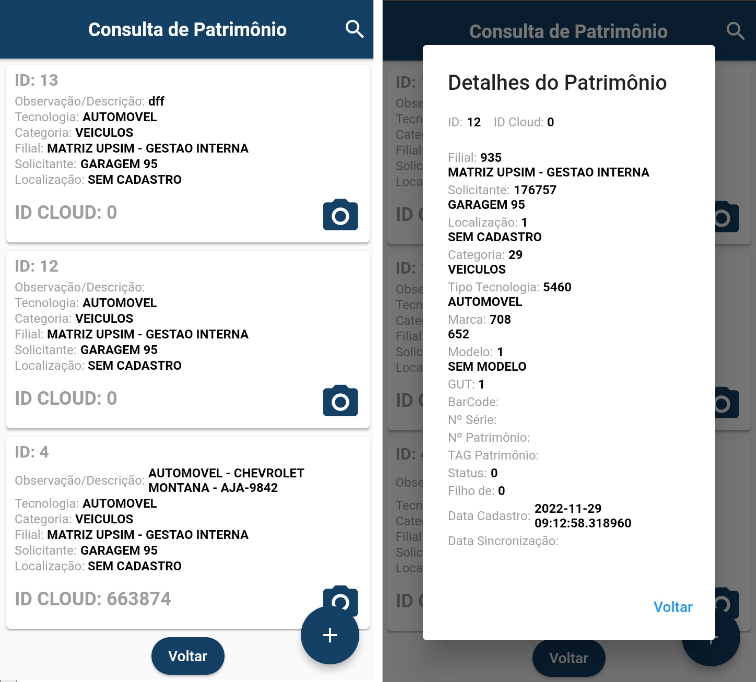
A consulta de patrimônios permite visualizar detalhes e especificações sobre o cadastro do equipamento. Para visualizar a listagem de patrimônios atualizada é necessário que a sincronização seja executada. Caso tenha dúvidas sobre este tópico em específico, acesse a documentação de Primeiros Passos clicando aqui.
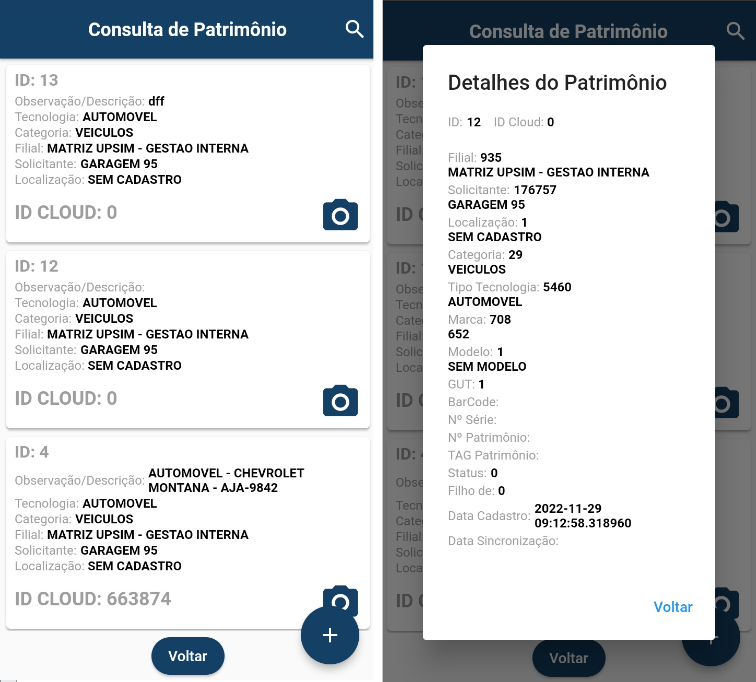
Tela de consulta e de detalhes do patrimônio
ADICIONAR FOTOS AO PATRIMÔNIO
O aplicativo permite a inclusão de fotos tanto em patrimônios já cadastrados no cloud como em patrimônios recém cadastrados.
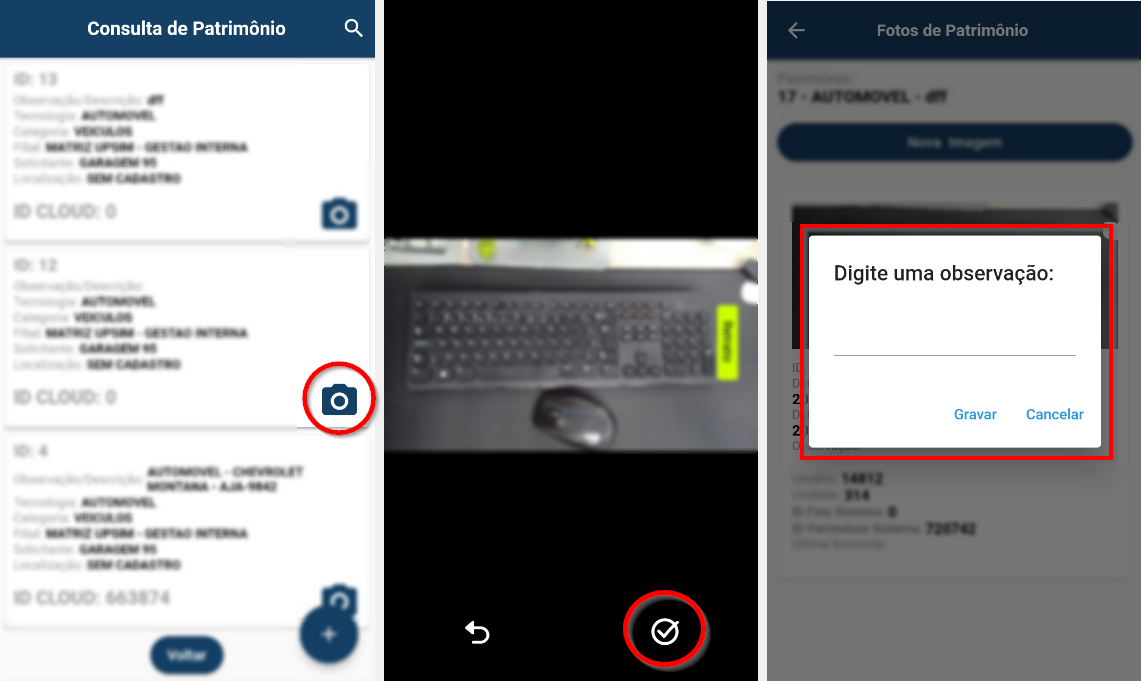
Clique no ícone de câmera fotográfica e, após, em "Nova Imagem";
A tela da câmera será aberta, posicione o celular e realize a captura da foto;
Precione o ícone do lado inferior da tela, em formato de "v";
A imagem será exibida juntamente de detalhes sobre data, hora e ID do patrimônio;
Adicione observações à foto clicando uma vez sobre ela e preenchendo a caixa de texto "Digite uma observação".
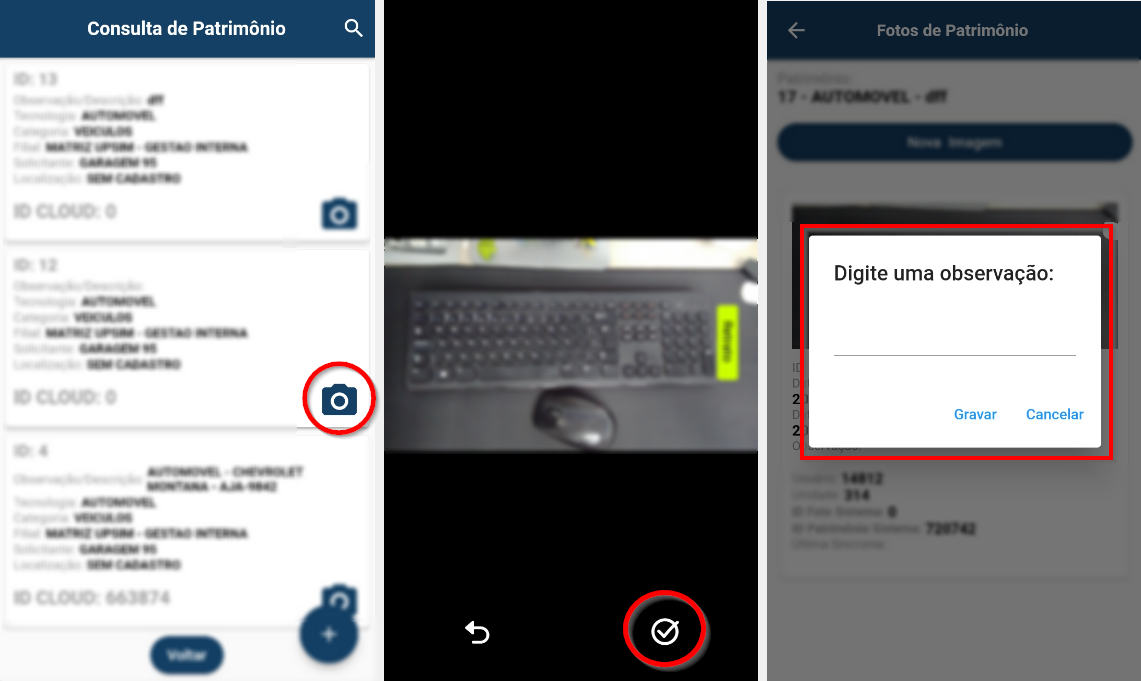
Telas de cadastro e gerenciamento de fotos do patrimônio
Obs.: Após a sincronização, as imagens adicionadas ao patrimônios não permanecerão na tela de "Fotos do Patrimônio"; somente poderão ser consultadas por meio do cadastro do patrimônio na plataforma web, no "Gerenciador de Fotos".
CADASTRAR PATRIMÔNIOS
Para cadastrar um patrimônio basta seguir os passos abaixo:
Acesse o menu "Patrimônios";
Clique no botão em formato de "+" no canto direito inferior da tela;
Preencha os campos obrigatórios (em negrito) e os complementares para realizar o cadastro;
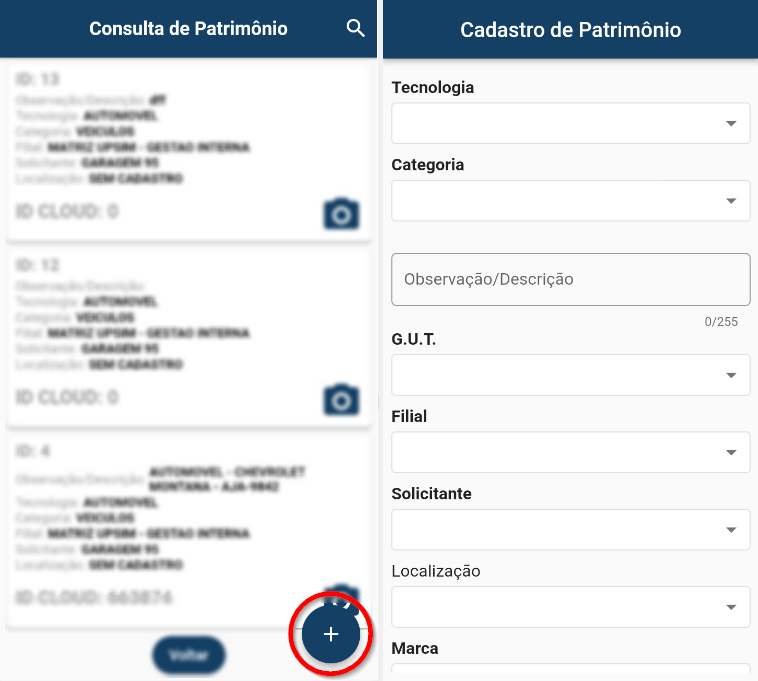 Tela de cadastro de patrimônio
Caso necessário, consulte a tabela abaixo que simplifica todos os campos:
Campo
Obrigatório
Tipo
Operação
Tecnologia
Obrigatório
Select/Text
O tipo de tecnologia é compreendido objetivamente por tipo do equipamento, sem complementos ou características. Caso haja dúvida sobre este tópico específico, clique aqui.
Categoria
Obrigatório
Select/Text
Campo pontará a categoria do tipo de tecnologia selecionado. Caso haja dúvida sobre este tópico específico, clique aqui.
Observação/Descrição
Opcional
Text
É possível informar uma observação/descrição para o equipamento. A informação descrita aqui estará disponível na listagem de patrimônio.
GUT - Gravidade
Obrigatório
Select
Campo possibilita selecionar a gravidade do patrimônio. Caso haja dúvida sobre este tópico específico, clique aqui.
Filial
Obrigatório
Select/Text
Selecione a filial para qual o patrimônio será cadastrado.
Solicitante
Obrigatório
Select/Text
Selecione o solicitante proprietário do equipamento.
Localização
Opcional
Select/Text
Seleciona a localização em que o equipamento se encontra. Para isso será necessário o pré cadastro da localização vinculada ao solicitante. Caso haja dúvida sobre este tópico específico, clique aqui.
Marca
Obrigatório
Select
Defina a marca do equipamento. Para adicionar uma nova marca basta clicar no botão azul com desenho de "+" ao final do campo.
Modelo
Obrigatório
Select
Defina o modelo do equipamento. Para adicionar um novo modelo basta clicar no botão azul com desenho de "+" ao final do campo. Um novo modelo somente poderá ser cadastrado se vinculado a uma marca.
Número de série
Opcional
Text
Campo possibilita informar o número de série do equipamento, se houver.
Nosso nº de patrimônio
Opcional
Text
Possibilita informar um número/código de controle interno.
TAG patrimônio
Opcional
Text
Informe uma TAG para o patrimônio. Caso haja dúvida sobre este tópico específico, clique aqui.
DÚVIDAS
| Dúvida |
Solução |
Direito |
MensagemPatrimônios dee erro:inventários "Usuárionão semestão permissão para fechar inventário".aparecendo. |
Realize Usuárioa semsincronização direito.completa Soliciteou solicite ao ADM (Administrador)administrador) de suada unidade que inclua em seu cadastroadicione o direito "PATRIMONIO INVENTARIOVISUALIZAR" FECHAR"em seu perfil de usuário.
|
83
Não consigo cadastrar um novo patrimônio.
Solicite ao ADM (administrador) da unidade que adicione o direito "PATRIMONIO CADASTRAR" em seu perfil de usuário.
58
As fotos estão sumindo do APP após a sincronização.
Após a sincronização, as imagens adicionadas ao patrimônios não permanecerão na tela de "Fotos do Patrimônio"; somente poderão ser consultadas por meio do cadastro do patrimônio na plataforma web, no "Gerenciador de Fotos".
419
-
Não consigo visualizar as fotos na plataforma web.
Realize a sincronização completa ou verifique se a versão instalada em seu smartphone é a mais atual na Playstore.
-