
Integração de Requisição de Estoque (Porta Agrupada Composta) com o ERP Senior
Esta integração permite que a plataforma envie requisições de estoque (De produtos inseridos em SS Solicitações de Serviços) de forma agrupada (de uma só vez vários itens de produtos e serviços) para o ERP Senior,
Identificador de tipo: 56
Com esta integração, a plataforma consegue enviar N produtos e serviços de uma só vez. Ela não é compatível em paralelo com a integração individual.
Para enviar requisições ao ERP não é necessário efetuar nenhuma ativação. Porém para realizar consulta do andamento da aquisição é necessário.
MÓDULO
Gestão Inteligente de Manutenção
ESPECIFICAÇÕES TÉCNICAS
Sentido: UPSIM -> Mão única ERP Senior
Consulta: UPSIM consome WS para consultar os registros de requisições que foram efetuadas e não foram atendidas ou canceladas de forma automática e também de forma manual para qualquer requisição sendo acionado pelo usuário.
Chave de unicidade no ERP: Requisição por empresa
Chave de unicidade na plataforma: Requisição gera um ID único para a unidade
Comportamento do WS: A plataforma realiza requisições agrupadas e consulta periodicamente o andamento do atendimento
Gatilhos de consulta: UPSIM consome o WS periodicamente (por tempo) ou quando solicitado via tela
Mecanismo: XML
Documentação Senior: Clique aqui!
PROCEDIMENTO CLIENTE
Cadastro do sistema integrado
-
Cadastro do sistema integrado no ERP. Para mais informações. Clique aqui!
IMPORTANTE! Pode haver configurações a mais para configurar a integração para receber Requisições de Estoque Agrupadas, o qual pode não estar nesta seção. Caso haja algo a mais recomenda-se consultar seu canal de atendimento Senior. Abaixo está a configuração geral para a integração da Requisição de Estoque.
MAIS UM PONTO IMPORTANTE! Caso use a requisição individual de estoque, o qual é mais simplificada, e deseja utilizar a requisição agrupada composta é importante saber que o atendimento à requisição não é efetuado pela mesma tela, havendo uma tela específica para a requisição agrupada composta.
Configurações da integração no ERP
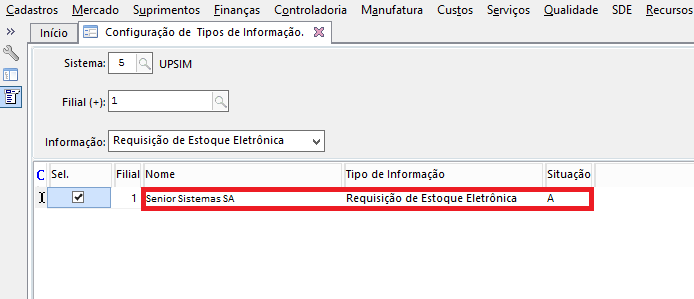
Tela de configurações de tipos de informações (Código da Tela: F000SXT) no ERP Senior
Ativação do Web Service no ERP
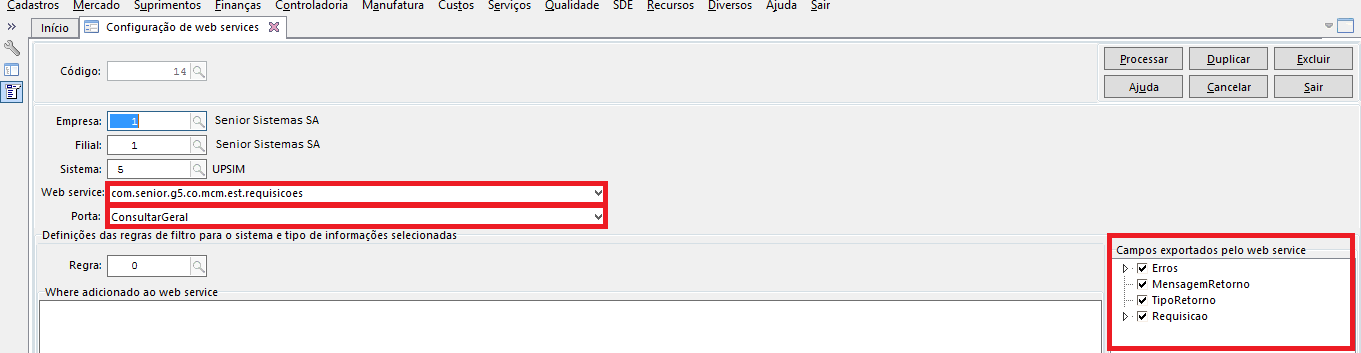
Tela de configuração de Web Service (Código da Tela: F000CWS) no ERP Senior
Ativação da Integração no UPSIM
-
Solicite a equipe de suporte UPSIM que ative a integração;
-
Informe os seguintes os dados abaixo;
-
Sigla do sistema no ERP Senior (deverá ser a mesma sigla cadastrada dentro do cadastro de sistemas integrados no ERP Senior);
-
Usuário responsável Integração no ERP Senior;
-
Password do usuário responsável Integração no ERP Senior;
-
Empresa cadastrada no ERP Senior;
-
Filial cadastrada no ERP Senior;
- Código da transação de requisição de estoque no ERP Senior;
-
URL dos Web Service de produção (Exemplo: https://web03.senior.com.br:39301). Caso o usuário não tenha esta informação deve ser aberto um chamado na Senior solicitando a mesma.
PROCEDIMENTO EQUIPE SUPORTE
Ativar a integração na plataforma
-
Acesse o cadastro da unidade do cliente;
-
Clique em “Integrações”;
-
Clique em “Adicionar”;
-
Selecione o tipo de integração “Requisição de Estoque Agrupada - 56”;
-
Selecione o Vendor/ERP “Senior”;
-
Insira a Sigla "UPSIM";
-
Insira o usuário (informado pelo cliente);
-
Insira o password (informado pelo cliente);
-
Insira o código da empresa (informado pelo cliente);
-
Insira o código da filial (informado pelo cliente);
- Insira a key da unidade (cadastro da unidade);
- Insira o password (informado pelo cliente);
- Insira no campo "Parâmetro 1" o código da transação (informado pelo cliente) para produtos. Quando o código não é informado a integração utiliza o código padrão 90250;
- Insira no campo "Parâmetro 2" o código da transação (informado pelo cliente) para serviços. Quando o código não é informado a integração utiliza o código padrão 90202;
-
Insira o EndPoint WebService. Exemplo:
https://web03.senior.com.br:39301/g5-senior-services/sapiens_Synccom_senior_g5_co_mcm_est_requisicoes -
Insira as observações da integração;
-
Clique em “Salvar”.
Observações
- Substituir o início da URL pelos dados fornecidos pelo cliente;
- Caso haja algum problema de integração e o protocolo seja HTTPS do Webservice, insira "IgnoraSSL" no Parâmetro 5;
- Caso o Webservice esteja parametrizado para receber algum valor nos rateios, preencha um valor padrão no Parâmetro 3;
- Caso necessite que o valor seja importado para a requisição na consulta do ERP, ou seja, obtido o valor unitário de cada produto e serviço requisitado para ser importado na Solicitação de serviço, use "IntegrarValorExportar" no Parämetro 4;
- Pode acontecer de nosso lado o valor do produto estar incorreto por diversos fatores. Com isso, a Integração espera que no campo "preEme" venha com o atendimento o valor total do Produto ou Serviço. Isso gera uma necessidade de parametrização por parte do ERP, visto que muitas vezes para enviar a requisição é necessário enviar o valor da requisição, o qual também é enviado por este campo. É necessário solicitar que seja parametrizado para que o ERP retorne o valor total da requisição neste campo (ou seja: preEme = Valor do Produto * Quantidade).
DÚVIDAS
| Dúvida | Solução | Direito |
| É necessário contatar a equipe de suporte da Senior para esta operação? | Não. O usuário do ERP pode efetuar a operação sozinho. | - |
|
Esta documentação é válida para GO UP e ERP Full? |
Sim. O procedimento é o mesmo para ambos. | - |
|
É necessário reiniciar o servidor após efetuar o procedimento? |
Não. | - |
|
O WebService precisa estar visível para a web? |
Sim. O WebService necessita estar publicado e visível na na web. | - |
|
É possível liberar apenas os domínios dos servidores da plataforma para consumir o WebService? |
Sim. Se o firewall permitir a liberação por domínio o usuário deverá liberar os seguintes domínios: dev.sismetro.com br.sismetro.com |
- |
|
É possível liberar apenas os IP´s dos servidores da plataforma para consumir o WebService? |
Não. A plataforma é hospedada em servidores na AWS e não possuem IP fixo. Portanto não é possível liberar o consumo para IP´s específicos. | - |
|
Ao excluir uma requisição no ERP a mesmo é replicada para a plataforma? |
Não. Quando uma requisição é "excluída" no ERP não é gerado sincronia para a plataforma. O usuário deverá "cancelar" para que a sincronia seja realizada. | - |
|
É possível realizar requisições agrupadas? |
Não. A plataforma realiza apenas requisições unitárias. | - |
ENVIO DA REQUISIÇÃO
Tipo: SOAP/XML
Nomenclatura: CamelCase
Variáveis: Case Sensitive
<SOAP-ENV:Envelope
xmlns:SOAP-ENV="http://schemas.xmlsoap.org/soap/envelope/"
xmlns:ns1="http://services.senior.com.br"
xmlns:xsi="http://www.w3.org/2001/XMLSchema-instance">
<SOAP-ENV:Body>
<ns1:requisicaoAgrupadaComposta_7>
<user>SISMETRO</user>
<password>XXYYYZZZ</password>
<encryption>0</encryption>
<parameters>
<dadosGerais>
<codEmp>6</codEmp>
<codFil>7</codFil>
<identificadorExterno>111222</identificadorExterno>
<itens>
<codDer>OLH10</codDer>
<codPro>12005975</codPro>
<codTns>90250</codTns>
<datEme>23/07/2025</datEme>
<obsEme>SISMETRO SS nº 112233 - https://smtr.io/abc</obsEme>
<preEme xsi:nil="true"/>
<qtdEme>1</qtdEme>
</itens>
<itens>
<codDer>U</codDer>
<codPro>10003946</codPro>
<codTns>90250</codTns>
<datEme>23/07/2025</datEme>
<obsEme>SISMETRO SS nº 112233 - https://smtr.io/abc</obsEme>
<preEme xsi:nil="true"/>
<qtdEme>1</qtdEme>
</itens>
<tipoOperacao>R</tipoOperacao>
<tipoProcessamento>1</tipoProcessamento>
</dadosGerais>
<identificadorSistema>SISMETRO</identificadorSistema>
</parameters>
</ns1:requisicaoAgrupadaComposta_7>
</SOAP-ENV:Body>
</SOAP-ENV:Envelope>
DEFINIÇÃO DE VALORES
| Atributo | Tipo | Obrigatório | Exemplo | Tamanho | Descrição |
| identificadorSistema | String | Sim | "SISMETRO" | 10 | Identificador do sistema |
| identificadorExterno | Int | Sim | 12345 | 9 | Identificador da Requisição do sistema parceiro |
| codEmp | String | Sim | Ex: "001" | 20 | Código da empresa no ERP |
| codFil | String | Sim | Ex: "01" | 3 |
Código da filial no ERP |
| codPro | String | - |
Ex: "12345" |
14 | Código do produto |
| codDer | String | - | Ex: "der01" | 7 | Código da Derivação |
| codSer | String | - | Ex: "12345" | 14 | Código do serviço |
| codTns | Numérico | Sim | Ex: "90251" | 14 | Código da transação (parametrizável, padrão 90251) |
| datEme | Data atual | Sim | "dd/mm/yyyy" | 10 | Data de movimento |
| datPrv | Data atual | Não | "dd/mm/yyyy" | 10 | Data de previsão de entrega |
| obsEme | String | Não | Texto livre | 250 | Observação (SS, usuário, observação extra) |
| preEme | Float | Sim | Ex: "99.99" | 15,5 | Preço da requisição utilizado para o controle de aprovação multinível e atualização de projetos |
| qtdEme | Float | Sim | "1.0" | 14,5 | Quantidade (sempre 1.0 para serviço) |
| tipoOperacao | String | Sim | "R" | R = Requisitar, D = Devolver | |
| tipoProcessamento | Int | Sim | "1" | 1 | Tipo de processamento (sempre 1) |
| datahora | Date Time | Sim | "dd/mm/yyyy" |
10 |
Data e hora do cadastro do produto no ERP (Formato ISO). |
* ACada item deve conter ou um produto ou um serviço, não sendo possível informar ambos no mesmo item. Uma requisição devecomporta serprodutos únicae paraserviços oao tipomesmo Produto ou Serviço, não pode conter ambos os itens!
tempo.