
Integração de Requisição de Estoque com o ERP Senior
Esta integraçãointegração permite que a plataforma envie requisiçõesrequisições de estoque (De produtos inseridos em SS SolicitaçõesSolicitações de Serviços)Serviços) para o ERP Senior.Senior,
Identificador de tipo: 12
A plataforma envia apenas um produto por requisiçãorequisição por vez (RequisiçãoRequisição individual).
Para enviar requisiçõesrequisições ao ERP nãonão éé necessárionecessário efetuar nenhuma ativação.ativação. PorémPorém para realizar consulta do andamento da aquisiçãoaquisição éé necessário.necessário.
MÓDULOMÓDULO
GestãoGestão Inteligente de ManutençãoManutenção
ESPECIFICAÇÕESESPECIFICAÇÕES TÉCNICASTÉCNICAS
Tipo: 12
Sentido: MãoMão únicaúnica ERP Senior -> PlataformaUPSIM
Consulta: PlataformaUPSIM consome WS para receber cadastros pendentes de sincronia
Chave de unicidade no ERP: RequisiçãoRequisição por empresa
Chave de unicidade na plataforma: RequisiçãoRequisição gera um ID únicoúnico para a unidade
Comportamento do WS: A plataforma realiza requisiçõesrequisições unitáriasunitárias e consulta periodicamente o andamento do atendimento
Gatilhos de consulta: PlataformaUPSIM consome o WS periodicamente (por tempo) ou quando solicitado via tela
Mecanismo: XML
DocumentaçãoDocumentação Senior: Clique aqui!
PROCEDIMENTO CLIENTE
Cadastro do sistema integrado
-
Cadastro do sistema integrado no ERP. Para mais
informações.informações. Clique aqui!
ConfiguraçõesConfigurações da integraçãointegração no ERP
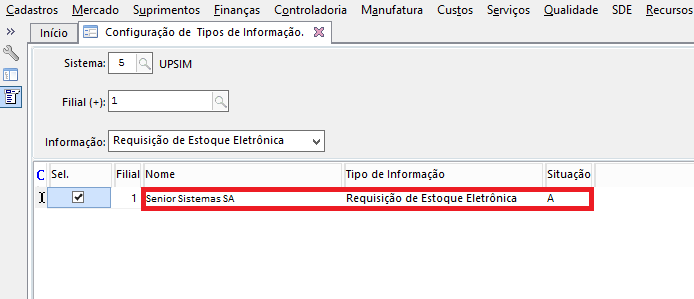
Tela de configuraçõesconfigurações de tipos de informaçõesinformações (CódigoCódigo da Tela: F000SXT) no ERP Senior
AtivaçãoAtivação do Web Service no ERP
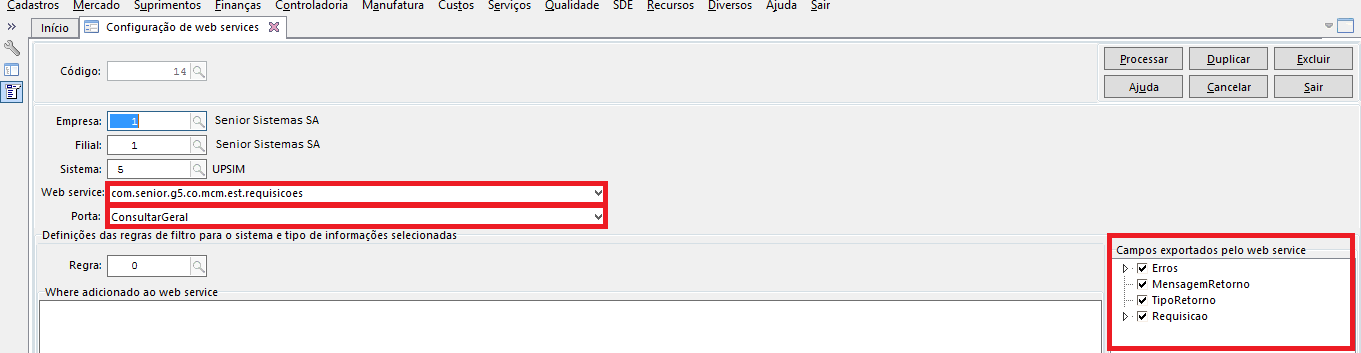
Tela de configuraçãoconfiguração de Web Service (CódigoCódigo da Tela: F000CWS) no ERP Senior
AtivaçãoAtivação da IntegraçãoIntegração nano PlataformaUPSIM
Solicite a equipe de suporte UPSIM que ative a integração;integração;
Informe os seguintes os dados abaixo;
Sigla do sistema no ERP Senior (deverádeverá ser a mesma sigla cadastrada dentro do cadastro de sistemas integrados no ERP Senior);
UsuárioUsuário responsávelresponsável IntegraçãoIntegração no ERP Senior;
Password do usuáriousuário responsávelresponsável IntegraçãoIntegração no ERP Senior;
Empresa cadastrada no ERP Senior;
Filial cadastrada no ERP Senior;
URL dos Web Service de produçãoprodução (Exemplo: https://web03.senior.com.br:39301). Caso o usuáriousuário nãonão tenha esta informaçãoinformação deve ser aberto um chamado na Senior solicitando a mesma.
PROCEDIMENTO EQUIPE SUPORTE
AtivaçãoAtivar daa integraçãointegração na plataforma
-
Acesse o cadastro da unidade do cliente;
-
Clique em
“Integrações”“Integrações”; -
Clique em
“Adicionar”“Adicionar”; -
Selecione o tipo de
integraçãointegração“Requisição“Requisição deEstoque”Estoque”; -
Selecione o Vendor/ERP
“Senior”“Senior”; -
Insira a Sigla "UPSIM";
-
Insira o
usuáriousuário (informado pelo cliente); -
Insira o password (informado pelo cliente);
-
Insira o
códigocódigo da empresa (informado pelo cliente); -
Insira o
códigocódigo da filial (informado pelo cliente); - Insira a key da unidade (cadastro da unidade);
- Insira o password (informado pelo cliente);
- Insira no campo "
ParâmetroParâmetro 1" ocódigocódigo datransaçãotransação (informado pelo cliente). Quando ocódigocódigonãonãoéé informado aintegraçãointegração utiliza ocódigocódigopadrãopadrão 90250; -
Insira o EndPoint WebService. Exemplo:
https://web03.senior.com.br:39301/g5-senior-services/sapiens_Synccom_senior_g5_co_mcm_est_requisicoes - Insira o EndPoint UPSIM. Exemplo:
http://dev.sismetro.com:5000 -
Insira as
observaçõesobservações daintegração;integração; -
Selecione o tipo da
integração:integração:“Total”“Total”; -
Ative a
opçãoopção““RegistrarLogs”Logs”; -
Clique em
“Salvar”“Salvar”.
ObservaçõesObservações
- Substituir o
inícioinício da URL pelos dados fornecidos pelo cliente - A primeira sincronia com o ERP
deverádeverá ser realizada com o tipo deintegração“Total”integração“Total” ativada.ApósApós a sincronia total ser realizada aintegraçãointegraçãodeverádeverá ser alterada para "Parcial".
DÚVIDASDÚVIDAS
| Direito | ||
| - | ||
|
Esta |
Sim. O procedimento |
- |
|
|
O WebService precisa estar visível para a web?
Sim. O WebService necessita estar publicado e visível na na web. -É possível liberar apenas os domínios dos servidores da plataforma para consumir o WebService?
Sim. Se o firewall permitir a liberação por domínio o usuário deverá liberar os seguintes domínios:
dev.sismetro.com
br.sismetro.com
-É possível liberar apenas os IP´s dos servidores da plataforma para consumir o WebService?
Não. A plataforma é hospedada em servidores na AWS e não possuem IP fixo. Portanto não é possível liberar o consumo para IP´s específicos. -Ao excluir uma requisiçãorequisição no ERP a mesmo éé replicada para a plataforma?
ÉÉ possívelpossível realizar requisiçõesrequisições agrupadas?