
Integração Cadastro de Solicitantes (Clientes) com o ERP Senior.
Esta integração permite que os cadastros de solicitantes (clientes) sejam replicados do ERP Senior para a plataforma.
Esta integração é aplicável apenas para empresas que utilizarão a plataforma para gerenciar a prestação de serviços para seus clientes.
MÓDULO
Gestão Inteligente de Manutenção
ESPECIFICAÇÕES TÉCNICAS
Sentido: Mão única ERP Senior -> UPSIM
Consulta: UPSIMPlataforma consome WS para receber cadastros pendentes de sincronia
ChaveMecanismo: de unicidade no ERP: XML
Chave de unicidade na plataforma:WSDL: ID único para a unidadehttp://example.com/g5-senior-services/sapiens_Synccom_senior_g5_co_cad_clientes
Comportamento do WS: Todos os clientes conectados na empresa são exportados
Gatilhos de consulta:Porta: UPSIM consome o WS periodicamente (por tempo) ou quando solicitado via tela
Mecanismo: XMLExportar_3
Documentação Senior: Clique aqui!
PROCEDIMENTO CLIENTE
EXECUTAR ESTE PROCEDIMENTO EM TODAS AS FILIAS QUE SERÃO INTEGRADAS.
Cadastro do sistema integrado
-
Cadastro do sistema integrado no ERP. Para mais informações. Clique aqui!
Configurações da integração no ERP
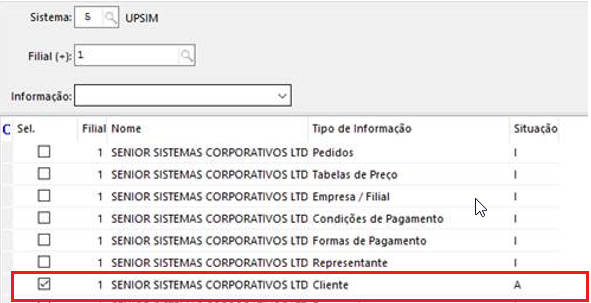
Tela de configurações de tipos de informações (Código da Tela: F000SXT) no ERP Senior
Ativação do Web Service no ERP
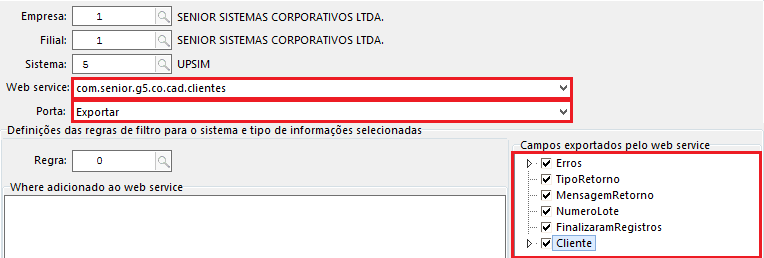
Tela de configuração de Web Service (Código da Tela: F000CWS) no ERP Senior
Ativação da Integração no UPSIM
-
Solicite a equipe de suporte UPSIM que ative a integração;
-
Informe os seguintes os dados abaixo;
-
Sigla do sistema no ERP Senior (deverá ser a mesma sigla cadastrada dentro do cadastro de sistemas integrados no ERP Senior);
-
Usuário responsável Integração no ERP Senior;
-
Password do usuário responsável
Integraçãopela integração no ERP Senior; -
filiaisEmpresaListagemcadastradadenoempresasERPeSenior;
Filial cadastrada no ERP Senior;integradas;
URL dos Web Service de produção (Exemplo: https://web03.senior.com.br:39301). Caso o usuário não tenha esta informação deve ser aberto um chamado na Senior solicitando a mesma.
PROCEDIMENTO EQUIPE SUPORTE
Ativar a integração na plataforma
-
Acesse o cadastro da unidade do cliente;
-
Clique em “Integrações”;
-
Clique em “Adicionar”;
-
Selecione o tipo de integração “
Cliente”Cliente Heroku”; -
Selecione o Vendor/ERP “Senior”;
-
Insira a Sigla "UPSIM";
Insira
oacódigoURLdadoempresacliente(informadonopelo cliente);
Insira o código da filial (informado pelo cliente);
Insira ocampo EndPoint WebService. Exemplo: https://web03.senior.com.br:39301/g5-senior-services/sapiens_Synccom_senior_g5_co_int_varejo_clientes39301
Insira a EndPoint Confirmação. Exemplo: https://web03.senior.com.br:39301/g5-senior-services/sapiens_Synccom_senior_g5_co_int_geral_exportacao39301
Insira o EndPoint UPSIM. Exemplo: http://dev.sismetro.com:5000
Insira as observações da integração;
Selecione o tipo da integração: “Total”;
Ative a opção “Registrar Logs”;
Clique em “Salvar”.
Observações
SubstituirNão é necessário inserir oinícioEndPoint no final daURL pelos dados fornecidos pelo clienteURL;- A primeira sincronia com o ERP deverá ser realizada com o tipo de integração“Total” ativada. Após a sincronia total ser realizada a integração deverá ser alterada para "Parcial".
DúvidasGATILHOS DE EXECUÇÃO DO SERVIÇO
Temporal: O serviço é executado a cada 2 (Duas) horas.
VALIDAÇÃO DE EXECUÇÃO DE SERVIÇO
Configuração da integração na unidade
Tipo da integração: 23
Vendor: 3
Status: 1
CHAVE DE UNICIDADE DE REGISTRO
Chave de unicidade no ERP: codCli
Chave de unicidade na plataforma: unit + codEmp + codFil + codCli
Comportamento do WS: O cliente é único para todas as empresas e filiais. Para poder utilizar um cliente em uma empresa/filial é necessário vincular (conectar). Apenas os clientes conectados a empresa e filial serão integrados.
PARÂMETROS DE REQUISIÇÃO
Configurações -> Empresa
A integração será disparada para todas as empresas e filiais que possuírem idErp configurado.
CodFil ID ERP da FilialConfigurações -> Filial
A integração será disparada para todas as empresas e filiais que possuírem idErp configurado.
TipoIntegracaoIntegrar total ou parcial
(T = Todos, A = Somente Alterados).
Cadastro unidade -> Integrações
ATRIBUTOS DE RESPOSTA REGISTRADOS
Filial e solicitante.
O patrimônio será atribuído ao solicitante padrão selecionado nas configurações da filial retornada neste parâmetro. Caso o atributo retorne vazio, o patrimônio será atribuído ao solicitante padrão da filial enviada na requisição (CodFil).
Sim. Apenas quando houver alteração de filial. Cadastro -> Patrimônio. Bens.CodFor Fornecedor. Sim. Cadastro -> Patrimônio. Bens.CodSnf Série da Nota Fiscal de Entrada. Sim. Cadastro -> Patrimônio. Bens.NumDoc N° da nota. Sim. Cadastro -> Patrimônio. Bens.DatGar Garantia até. Sim. Cadastro -> Patrimônio. Bens.VlrBas Valor pago. Sim. Cadastro -> Patrimônio. Bens.DatBaiData baixa.
Quando o patrimônio possuir data de baixa o status será alterado para 5 (Baixado) e motivo para 4 (Outro).
Cadastro -> Patrimônio. Bens.CodCcu Centro de custo. Sim. Cadastro -> Patrimônio. Bens.ImgBemImagem.
Sim. Cadastro -> Patrimônio -> Galeria de fotos.
Detalhes.
Todos os parâmetros de usuários são salvos no campo detalhes no seguinte formato:
Nome do campo: Conteúdo
Nome do campo: Conteúdo
Sim. Cadastro -> Patrimônio.CamposUsuario
CamposUsuario.campo
CamposUsuario.valor
Detalhes.
Todos os parâmetros de usuários são salvos no campo detalhes no seguinte formato:
Nome do campo: Conteúdo
Nome do campo: Conteúdo
Sim. Cadastro -> Patrimônio.Tipo de tecnologia.
O patrimônio possuirá o tipo de tecnologia inserido no parâmetro 1 na configuração da integração no cadastro da unidade.
Não. Cadastro -> Patrimônio.Categoria.
O patrimônio possuirá a categoria inserida no campo no parâmetro 2 na configuração da integração no cadastro da unidade.
Não. Cadastro -> Patrimônio.Usuário.
Todos os patrimônios serão lançados como usuário rotina automática ID 10.
Sim. Cadastro -> Patrimônio.Marca.
Todos os patrimônios serão lançados como sem marca ID 1.
Regra válida apenas para inclusões cadastrais, edições não geram alterações neste campo.
Não Cadastro -> Patrimônio.Modelo.
Todos os patrimônios serão lançados como sem modelo ID 1.
Regra válida apenas para inclusões cadastrais, edições não geram alterações neste campo.
Não. Cadastro -> Patrimônio.Gravidade.
Todos os patrimônios receberão gravidade ID 1 (Sem gravidade).
Não. Cadastro -> Patrimônio.
DÚVIDAS
Esta documentação é válida para GO UP e ERP Full?
Sim. O procedimento é o mesmo para ambos. -É necessário reiniciar o servidor após efetuar o procedimento?
Não. -O WebService precisa estar visível para a web?
É possível liberar apenaspara os domínios dos servidoresIP da plataformaplataforma. para consumir o WebService?
Sim. Se o firewall permitirSolicite a liberaçãoequipe porde domíniosuporte oa usuáriolistagem deverá liberar os seguintes domínios:
dev.sismetro.com
br.sismetro.com
É possível liberar apenas os IP´s dos servidores da plataforma para consumir o WebService?
Ao excluir um cadastro no ERP o mesmo é replicado para a plataforma?
Não. Quando um cadastro é "excluído" do ERP não é gerado sincronia para a plataforma. -