
Integração Cadastro de Solicitantes (Clientes) com o ERP Senior.
Esta integração permite que os cadastros de solicitantes (clientes) sejam replicados do ERP Senior para a plataforma.
Esta integração é aplicável apenas para empresas que utilizarão a plataforma para gerenciar a prestação de serviços para seus clientes.
MÓDULO
Gestão Inteligente de Manutenção.
ESPECIFICAÇÕES TÉCNICAS
Sentido: Mão única ERP Senior -> UPSIM
Consulta: Plataforma consome WebService para receber cadastros pendentes de sincronia
Mecanismo: XML
WSDL: http://example.com/g5-senior-services/sapiens_Synccom_senior_g5_co_cad_clientes?wsdl
Porta: Exportar_2
Documentação Senior: Clique aqui!
PROCEDIMENTO CLIENTE
Cadastro do sistema integrado
Cadastro do sistema integrado no ERP. Para mais informações. Clique aqui!
EXECUTAR OS PROCEDIMENTO ABAIXO EM TODAS AS FILIAS QUE SERÃO INTEGRADAS.
Configurações da integração no ERP
No menu principal clique “Cadastro”;
Clique em “Integrações”;
Clique em “Configurações de Tipos de Informações” (Código da Tela: F000SXT);
No campo “Sistema” clique no ícone lupa;
A lista de sistemas integrados será exibida. Clique duas vezes na linha do cadastro do sistema UPSIM;
No campo “Filial” clique no ícone lupa;
A lista de filiais será exibida. Clique duas vezes na linha do cadastro da filial que deseja integrar;
No campo “Informação” selecione a opção “Cliente";
Clique em “Mostrar”;
Marque o check box da linha “Tipo de Informação” com a descrição “Cliente”;
Na coluna “Situação” insira “A”;
Tecle “Tab”;
O ERP emitirá a mensagem “Deseja Atribuir Valores Para os Itens Selecionados”; Clique na opção “Item atual”;
Clique em “Processar”;
O ERP emitirá mensagem “Processo realizado com sucesso”;
Clique em “OK”.
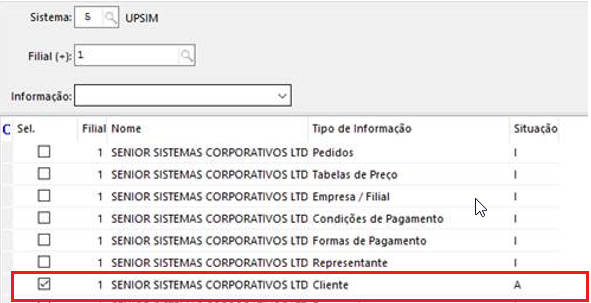
Tela de configurações de tipos de informações (Código da Tela: F000SXT) no ERP Senior
Ativação do Web Service no ERP
No menu principal clique “Cadastro”;
Clique em “Integrações”;
Clique em “Configuração de Web Service” (Código da Tela: F000CWS);
No campo “Código” digite “0”;
Tecla “Tab”;
No campo “Empresa” clique no ícone lupa;
A lista de empresas será exibida. Clique duas vezes na linha do cadastro da empresa desejada;
No campo “Filial” clique no ícone lupa;
A lista de filiais será exibida. Clique duas vezes na linha do cadastro da filial desejada;
No campo “Sistema” clique no ícone lupa;
A lista de sistemas integrados será exibida. Clique duas vezes na linha do cadastro do sistema UPSIM;
No campo “Web Service” selecione a opção “com.senior.g5.co.cad.clientes”;
No campo “Porta” selecione a opção “Exportar_2”;
No menu lateral “Campos Exportados Pelo Web Service” selecione todas as opções;Clique em “Processar”;
O ERP emitirá mensagem “Confirmar o Processamento das Configurações do Web Service?”;
Clique “Sim”;
O ERP emitirá mensagem “Configurações do Web Service Gravadas com Sucesso”; Clique em “OK”.
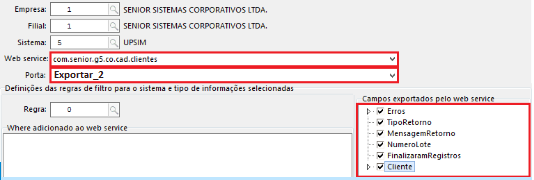
Tela de configuração de Web Service (Código da Tela: F000CWS) no ERP Senior
Ativação da Integração no UPSIM
Solicite a equipe de suporte UPSIM que ative a integração;
Informe os seguintes os dados abaixo;
Sigla do sistema no ERP Senior (deverá ser a mesma sigla cadastrada dentro do cadastro de sistemas integrados no ERP Senior);
Usuário responsável Integração no ERP Senior;
Password do usuário responsável pela integração no ERP Senior;
Listagem de empresas e filiais que serão integradas (Nome e ID ERP);
URL do Web Service de produção (Exemplo: https://web03.senior.com.br:39301). Caso o usuário não tenha esta informação deve ser aberto um chamado na Senior solicitando a mesma.
PROCEDIMENTO EQUIPE SUPORTE
Cadastramento das empresas e filiais na plataforma
Acesse as configurações da unidade (Menu engrenagem);
Cadastre as empresas e filiais que serão integradas. Somente empresas e filiais com ID ERP serão integradas;
Cliquem em "salvar".Ativar a integração na plataforma
Acesse o cadastro da unidade do cliente;
Clique em “Integrações”;
Clique em “Adicionar”;
Selecione o tipo de integração “Cliente Heroku”;
Selecione o Vendor/ERP “Senior”;
Insira a Sigla "UPSIM";
Insira a URL do cliente no campo EndPoint WebService. Exemplo:https://web03.senior.com.br:39301Insira a URL do cliente no campo EndPoint Confirmação. Exemplo: https://web03.senior.com.br:39301
Insira o EndPoint UPSIM. Exemplo: http://dev.sismetro.com:5000
Insira as observações da integração;
Selecione o tipo da integração: “Total”;
Ative a opção “Registrar Logs”;
Clique em “Salvar”.
Observações
GATILHOS DE EXECUÇÃO DO SERVIÇO
Temporal: O serviço é executado a cada 2 (Duas) horas.
VALIDAÇÃO DE EXECUÇÃO DA INTEGRAÇÃO
Tipo da integração: 23
Vendor: 3
Status: 1
CHAVE DE UNICIDADE DE REGISTRO
Chave de unicidade no ERP: codCli
Chave de unicidade na plataforma: unit + codEmp + codFil + codCli
Comportamento do WebService: O cliente é único para todas as empresas e filiais no ERP. Para poder utilizar um cliente é necessário vincular (conectar) a empresa e filial. Apenas os clientes conectados a empresa e filial serão integrados.
Comportamento da plataforma: Todo cliente integrado gerará um solicitante dentro da filial sincronizada.
Exemplo: Se um cliente estiver vinculado em 10 filiais no ERP a plataforma irá gerar um solicitante embaixo de cada filial integrada.
PARÂMETROS DE REQUISIÇÃO
Configurações -> Empresa.
A integração será disparada para todas as empresas e filiais que possuírem idErp configurado.
Configurações -> Filial.
A integração será disparada para todas as empresas e filiais que possuírem idErp configurado.
Integrar total ou parcial.
(T = Todos, A = Somente Alterados).
Cadastro unidade -> Integrações.
ATRIBUTOS DE RESPOSTA REGISTRADOS
CNPJ ou CPF.
Sim. Cadastro -> Solicitante.Tipo do solicitante.
(Pessoa física ou jurídica).
Sim. Cadastro -> Solicitante.Complemento do endereço do solicitante.
Sim. Cadastro -> Solicitante.Fone do solicitante.
Sim. Cadastro -> Solicitante.zipCode
Código IBGE do solicitante.
Sim. Cadastro -> Solicitante.cidCli
Cidade do solicitante.
Sim. Cadastro -> Solicitante.Estado do solicitante.
Sim. Cadastro -> Solicitante.DÚVIDAS
Esta documentação é válida para GO UP e ERP Full?
Sim. O procedimento é o mesmo para ambos. -É necessário reiniciar o servidor após efetuar o procedimento?
Não. -O WebService precisa estar visível para a web?
Não. O WebService deverá estar visível para os IP fixos da plataforma. Solicite a equipe de suporte a listagem de IP Fixo. -Ao excluir um cadastro no ERP o mesmo é replicado para a plataforma?
Não. Quando um cadastro é "excluído" do ERP não é gerado sincronia para a plataforma. -