
Integração Cadastro de Patrimônios (Bens) com o ERP Senior.
Esta integração permite que os cadastros de patrimônios (bens) sejam replicados do ERP Senior para a plataforma.
MÓDULO
Gestão Inteligente de Manutenção.
ESPECIFICAÇÕES TÉCNICAS
Sentido: Mão única ERP Senior -> Plataforma
Consulta: Plataforma consome WS para receber cadastros pendentes de sincronia
Mecanismo: XML
WSDL: http://example.com/g5-senior-services/sapiens_Synccom_senior_g5_co_mct_pat_bem?wsdl
Porta: Exportar_5
Documentação Senior: Clique aqui!
PROCEDIMENTO CLIENTE
Cadastro do sistema integrado
Cadastro do sistema integrado no ERP. Para mais informações. Clique aqui!
Configurações da integração no ERP
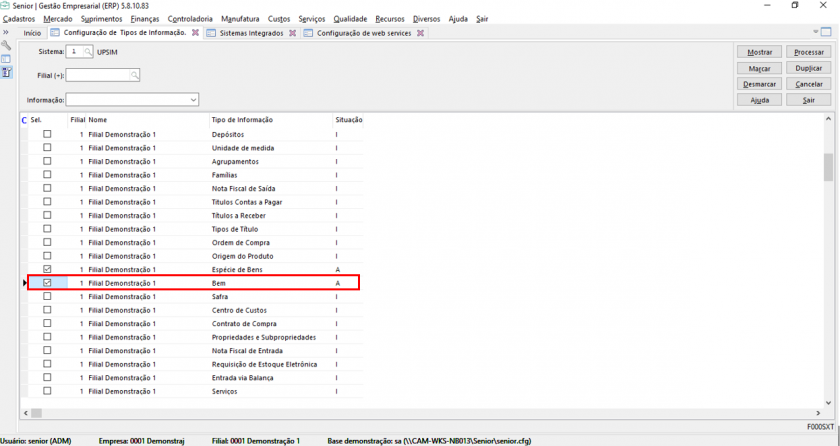
Tela de configurações de tipos de informações (Código da Tela: F000SXT) no ERP Senior
Ativação do Web Service no ERP
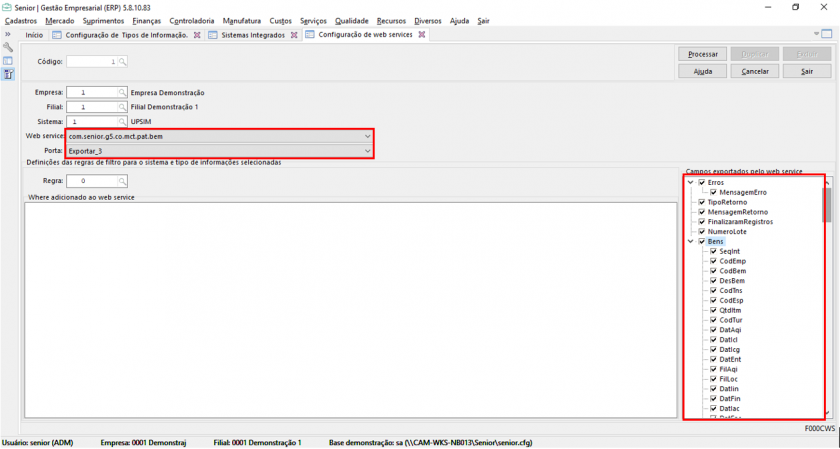
Tela de configuração de Web Service (Código da Tela: F000CWS) no ERP Senior
Ativação da Integração na Plataforma
-
Solicite a equipe de suporte que ative a integração;
-
Informe os seguintes os dados abaixo;
-
Sigla do sistema no ERP Senior (deverá ser a mesma sigla cadastrada dentro do cadastro de sistemas integrados no ERP Senior);
-
Usuário responsável Integração no ERP Senior;
-
Password do usuário responsável Integração no ERP Senior;
-
Empresa cadastrada no ERP Senior;
-
Filial cadastrada no ERP Senior;
- Tipo de tecnologia padrão. Todo patrimônio que for integrado receberá este tipo de tecnologia;
- Categoria padrão. Todo patrimônio que for integrado pertencerá a está categoria. Somente usuários com permissão para visualizar a categoria padrão poderão visualizar os patrimônios integrados;
- URL dos Web Service de produção (Exemplo:
https://web999.senior.com.br:39999). Caso o usuário não tenha esta informação deve ser aberto um chamado na Senior solicitando a URL.
-
PROCEDIMENTO EQUIPE SUPORTE
Ativar a integração na plataforma
-
Acesse o cadastro da unidade do cliente;
-
Clique em “Integrações”;
-
Clique em “Adicionar”;
-
Selecione o tipo de integração “Patrimônios ”;
-
Selecione o Vendor/ERP “Senior”;
- Insira o "Usuário" e "Password";
-
Insira a Sigla "UPSIM";
- Insira no "parâmetro 1" o ID do tipo de tecnologia padrão que o cliente escolheu. Caso o cliente não informe nenhum tipo de tecnologia utilize o ID 7339 (PATRIMÔNIO INTEGRADO);
- Insira no "parâmetro 2" o ID da categoria padrão que o cliente escolheu. Caso o cliente não informe nenhuma categoria utilize o ID 20 (INDUSTRIAL);
- Insira o EndPoint WebService. Exemplo:
https://web999.senior.com.br:3999 -
Insira a EndPoint Confirmação. Exemplo:
https://web999.senior.com.br:3999 -
Insira o EndPoint SISMETRO.
http://dev.sismetro.com:5000 -
Insira as observações da integração;
-
Selecione o tipo da integração: “Total”. Após a primeira sincronia o tipo deverá ser alterado para "Parcial";
-
Ative a opção “Registrar Logs”;
-
Clique em “Salvar”.
Observações
- Substituir o início da URL pelos dados fornecidos pelo cliente
- A primeira sincronia com o ERP deverá ser realizada com o tipo de integração “Total” ativada. Após a sincronia total ser realizada a integração deverá ser alterada para "Parcial".
ParâmetrosPARÂMETROS adicionaisADICIONAIS obrigatóriosOBRIGATÓRIOS
GATILHOS DE EXECUÇÃO DO SERVIÇO
Temporal: O serviço é executado a cada 12 (Doze) horas.
VALIDAÇÃO DE EXECUÇÃO DO SERVIÇO
Configuração da integração na unidade
Tipo de integração: 9
Vendor: 3
Status: 1
A chamada será realizada para o endpoint configurado no cadastro da integração concatenada com o WSDL.
Exemplo: http://example.com:8080/g5-senior-services/sapiens_Synccom_senior_g5_co_mct_pat_bem
PARÂMETROS DE REQUISIÇÃO
| Parâmetro de Requisição | Campo | Tela |
| user | Usuário | Cadastro unidade -> Integrações |
| password | Password | Cadastro unidade -> Integrações |
| IdentificacaoSistema | Sigla | Cadastro unidade -> Integrações |
| CodEmp | ID ERP da Empresa | Cadastro unidade -> Integrações |
| CodFil | ID ERP da Filial |
Cadastro unidade -> Integrações |
| TipoIntegracao |
Integrar total ou parcial (T = Todos, A = Somente Alterados). |
Cadastro unidade -> Integrações |
CHAVE DE UNICIDADE DE REGISTRO
Chave de unicidade no ERP: codEmp + codBem
Chave de unicidade na plataforma: unit + codEmp + codBem
Comportamento do WS: Todos os ativos da empresa serão exportados
Comportamento da plataforma: A integração será executada periodicamente para todas as empresas e filiais configuradas na plataforma. Todos os cadastros com parâmetros filLoc e Filaqi serão registrados com o tipo de tecnologia e categoria padrão da unidade, para o solicitante padrão da filial. Cadastros de filiais não existentes (sem ID ERP na plataforma) não serão registrados nem confirmados para o ERP, porém serão salvos na listagem de itens pendentes na plataforma. Cadastros com alteração nos parâmetros filLoc e Filaqi gerarão registro de movimentações de patrimônio na plataforma.
ATRIBUTOS DE RESPOSTA REGISTRADOS
| Parâmetro de Resposta | Campo | Atualização Cadastral | Tela |
| Bens.CodBem | ID ERP do patrimônio. | Não. | Cadastro -> Patrimônio. |
| Bens.DesBem | Dados da Integração. | Sim. | Cadastro -> Patrimônio. |
| Bens.DatAqi | Data da compra. | Sim. | Cadastro -> Patrimônio. |
| Bens.FilLoc |
Filial e solicitante. *Caso o atributo retorne vazio, as regras abaixo serão aplicadas com base no parâmetro filAqi retornado. Inclusão de patrimônio e atualização de patrimônio com filLoc diferente da filial do solicitante atual: O cadastro do patrimônio será alterado para solicitante padrão selecionado nas configurações da filial retornada neste parâmetro e será gerado uma movimentação para este solicitante. Atualização de patrimônio com filLoc igual a filial do solicitante atual: Não ocorrerá atualização do solicitante do patrimônio nem registro de movimentação. |
Sim. Apenas quando houver alteração de filial. | Cadastro -> Patrimônio. |
| Bens.FilAqi |
Filial e solicitante proprietário.
Inclusão de patrimônio e atualização de patrimônio com filAqi diferente da filial do solicitante proprietário atual: O cadastro do patrimônio será alterado para o solicitante proprietário padrão selecionado nas configurações da filial retornada neste parâmetro e será gerado uma movimentação com alteração de solicitante proprietário. Atualização de patrimônio com filAqi igual a filial do solicitante proprietário atual: Não ocorrerá atualização do solicitante proprietário do patrimônio nem registro de movimentação proprietário. |
Sim. Apenas quando houver alteração de filial. | Cadastro -> Patrimônio. |
| Bens.CodLoc |
Solicitante. Corresponde ao ID ERP do solicitante da filial em questão. Quando o valor for válido o patrimônio será registrado no solicitante deste parâmetro e a regra de solicitante padrão da filial será ignorada. Quando este parâmetro estive em vazio ou com valor inválido (ID ERP Solicitante) o solicitante será atribuído de acordo com o solicitante padrão da filial em questão. |
Sim. | Cadastro -> Patrimônio. |
| Bens.CodFor | Fornecedor. | Sim. | Cadastro -> Patrimônio. |
| Bens.CodSnf | Série da Nota Fiscal de Entrada. | Sim. | Cadastro -> Patrimônio. |
| Bens.NumDoc | N° da nota. | Sim. | Cadastro -> Patrimônio. |
| Bens.DatGar | Garantia até. | Sim. | Cadastro -> Patrimônio. |
| Bens.VlrBas | Valor pago. | Sim. | Cadastro -> Patrimônio. |
| Bens.DatBai |
Data baixa. Quando o patrimônio possuir data de baixa o status será alterado para 5 (Baixado) e motivo para 4 (Outro). |
Cadastro -> Patrimônio. | |
| Bens.CodCcu | Centro de custo. | Sim. | Cadastro -> Patrimônio. |
| Bens.ImgBem |
Imagem. |
Sim. | Cadastro -> Patrimônio -> Galeria de fotos. |
|
|
Detalhes. Todos os parâmetros de usuários são salvos no campo detalhes no seguinte formato: Nome do campo: Conteúdo Nome do campo: Conteúdo |
Sim. | Cadastro -> Patrimônio. |
|
CamposUsuario CamposUsuario.campo CamposUsuario.valor |
Detalhes. Todos os parâmetros de usuários são salvos no campo detalhes no seguinte formato: Nome do campo: Conteúdo Nome do campo: Conteúdo |
Sim. | Cadastro -> Patrimônio. |
|
Tipo de tecnologia. O patrimônio possuirá o tipo de tecnologia inserido no parâmetro 1 na configuração da integração no cadastro da unidade. |
Não. | Cadastro -> Patrimônio. | |
|
Categoria. O patrimônio possuirá a categoria inserida no campo no parâmetro 2 na configuração da integração no cadastro da unidade. |
Não. | Cadastro -> Patrimônio. | |
|
Usuário. Todos os patrimônios serão lançados como usuário rotina automática ID 10. |
Sim. | Cadastro -> Patrimônio. | |
|
Marca. Todos os patrimônios serão lançados como sem marca ID 1. Regra válida apenas para inclusões cadastrais, edições não geram alterações neste campo. |
Não | Cadastro -> Patrimônio. | |
|
Modelo. Todos os patrimônios serão lançados como sem modelo ID 1. Regra válida apenas para inclusões cadastrais, edições não geram alterações neste campo. |
Não. | Cadastro -> Patrimônio. | |
|
Gravidade. Todos os patrimônios receberão gravidade ID 1 (Sem gravidade). |
Não. | Cadastro -> Patrimônio. | |
| serBem |
Número de série do patrimônio. |
Sim. | Cadastro -> Patrimônio |
| Usu.DesTec |
Descrição técnica complementar do patrimônio.
|
Sim. | Cadastro -> Patrimônio |
| Usu.TagBem |
TAG do patrimônio.
|
Sim. | Cadastro -> Patrimônio |
Dúvidas
| Dúvida | Solução | Direito |
| É necessário contatar a equipe de suporte da Senior para esta operação? | Não. O usuário do ERP pode efetuar a operação sozinho. | - |
|
Esta documentação é válida para GO UP e ERP Full? |
Sim. O procedimento é o mesmo para ambos. | - |
|
É obrigatório restringir a exportação a produtos de manutenção? |
Não, porém restringir garante que produtos não relacionados a manutenção não sejam enviados para a plataforma. | - |
|
É necessário reiniciar o servidor após efetuar o procedimento? |
Não. | - |
|
Ao excluir um cadastro no ERP o mesmo é replicado para a plataforma? |
Não. Quando um cadastro é "excluído" do ERP não é gerado sincronia para a plataforma. | - |