
Integração Cadastro de Patrimônios (Bens) com o ERP Senior.
Esta integração permite que os cadastros de patrimônios (bens) sejam replicados do ERP Senior para a plataforma.
MÓDULO
Gestão Inteligente de Manutenção.
ESPECIFICAÇÕES TÉCNICAS
Sentido: Mão única ERP Senior -> Plataforma
Consulta: Plataforma consome WS para receber cadastros pendentes de sincronia
Mecanismo: XML
WSDL: http://example.com/g5-senior-services/sapiens_Synccom_senior_g5_co_mct_pat_bem?wsdl
Porta: Exportar_5
Documentação Senior: Clique aqui!
PROCEDIMENTO CLIENTE
Cadastro do sistema integrado
-
Cadastro do sistema integrado no ERP. Para mais informações. Clique aqui!
Configurações da integração no ERP
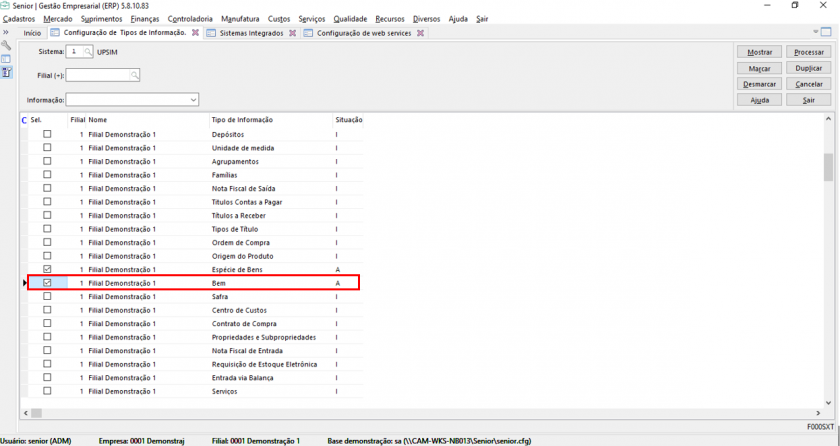
Tela de configurações de tipos de informações (Código da Tela: F000SXT) no ERP Senior
Ativação do Web Service no ERP
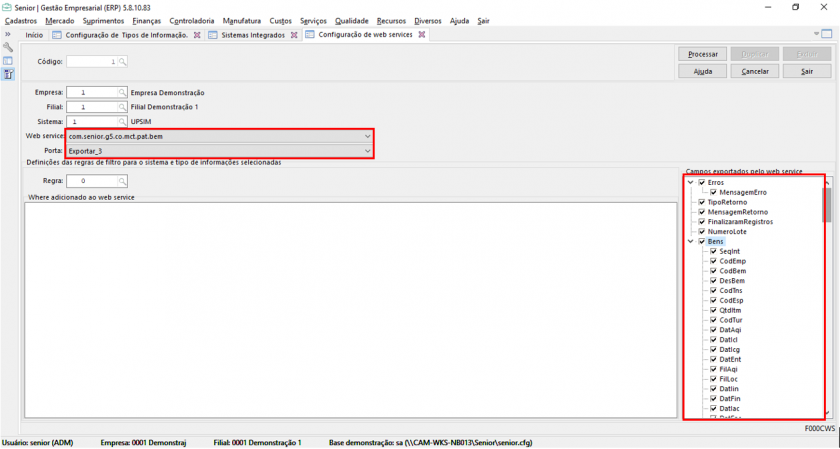
Tela de configuração de Web Service (Código da Tela: F000CWS) no ERP Senior
Ativação da Integração na Plataforma
-
Solicite a equipe de suporte que ative a integração;
-
Informe os seguintes os dados abaixo;
-
Sigla do sistema no ERP Senior (deverá ser a mesma sigla cadastrada dentro do cadastro de sistemas integrados no ERP Senior);
-
Usuário responsável Integração no ERP Senior;
-
Password do usuário responsável Integração no ERP Senior;
-
Empresa cadastrada no ERP Senior;
-
Filial cadastrada no ERP Senior;
- Tipo de tecnologia padrão. Todo patrimônio que for integrado receberá este tipo de tecnologia;
- Categoria padrão. Todo patrimônio que for integrado pertencerá a está categoria. Somente usuários com permissão para visualizar a categoria padrão poderão visualizar os patrimônios integrados;
- URL dos Web Service de produção (Exemplo:
https://web03.senior.com.br:39301). Caso o usuário não tenha esta informação deve ser aberto um chamado na Senior solicitando a URL.
-
PROCEDIMENTO EQUIPE SUPORTE SUPORTE
Ativar a integração na plataforma
-
Acesse o cadastro da unidade do cliente;
-
Clique em “Integrações”;
-
Clique em “Adicionar”;
-
Selecione o tipo de integração “
PatrimôniosPatrimônios ”; -
Selecione o Vendor/ERP “Senior”;
- Insira o "Usuário" e "Password";
-
Insira a Sigla "UPSIM";
- Insira no "parâmetro 1" o ID do tipo de tecnologia padrão que o cliente escolheu. Caso o cliente não informe nenhum tipo de tecnologia utilize o ID 7339 (PATRIMÔNIO INTEGRADO);
- Insira no "parâmetro 2" o ID da categoria padrão que o cliente escolheu. Caso o cliente não informe nenhuma categoria utilize o ID 20 (INDUSTRIAL);
- Insira o EndPoint WebService. Exemplo:
https://web03.web999.senior.com.br:393013999 -
Insira a EndPoint Confirmação. Exemplo:
https://web03.web999.senior.com.br:393013999 -
Insira o EndPoint SISMETRO.
http://dev.sismetro.com:5000 -
Insira as observações da integração;
-
Selecione o tipo da integração: “Total”. Após a primeira sincronia o tipo deverá ser alterado para "Parcial";
-
Ative a opção “Registrar Logs”;
-
Clique em “Salvar”.
Observações
- Substituir o início da URL pelos dados fornecidos pelo cliente
- A primeira sincronia com o ERP deverá ser realizada com o tipo de integração“Total” ativada. Após a sincronia total ser realizada a integração deverá ser alterada para "Parcial".
GATILHOS DE EXECUÇÃO DO SERVIÇO
Temporal: O serviço é executado a cada 12 (Doze) horas.
VALIDAÇÃO DE EXECUÇÃO DO SERVIÇO
Configuração da integração na unidade
Tipo de integração: 9
Vendor: 3
Status: 1
A chamada será realizada para o endpoint configurado no cadastro da integração concatenada com o WSDL.
Exemplo:
http://mobilidade-homolog.sismetro.ind.br:9090/example.com:8080/g5-senior-services/sapiens_Synccom_senior_g5_co_mct_pat_bem
PARÂMETROS DE REQUISIÇÃO
Cadastro unidade -> Integrações
O parâmetro CodFil embora obrigatório na requisição não realiza filtragem dos cadastros por filial.
TipoIntegracaoIntegrar total ou parcial
(T = Todos, A = Somente Alterados).
Cadastro unidade -> Integrações Integrações
CHAVE DE UNICIDADE DE REGISTRO
Chave de unicidade no ERP: codEmp + codBem
Chave de unicidade na plataforma: unit + codEmp + codBem
Comportamento do WS: Todos os ativos da empresa serão exportados
Comportamento da plataforma: A integração será executada periodicamente para todas as empresas e filiais configuradas na plataforma. Todos os cadastros com parâmetros filLoc e Filaqi serão registrados com o tipo de tecnologia e categoria padrão da unidade, para o solicitante padrão da filial. Cadastros de filiais não existentes (sem ID ERP na plataforma) não serão registrados nem confirmados para o ERP, porém serão salvos na listagem de itens pendentes na plataforma. Cadastros com alteração nos parâmetros filLoc e Filaqi gerarão registro de movimentações de patrimônio na plataforma.
ATRIBUTOS DE RESPOSTA REGISTRADOS
Filial e solicitante.
*Caso o atributo retorne vazio, as regras abaixo serão aplicadas com base no parâmetro filAqi retornado.
Inclusão de patrimônio e atualização de patrimônio com filLoc diferente da filial do solicitante atual: O cadastro do patrimônio será alterado para solicitante padrão selecionado nas configurações da filial retornada neste parâmetro e será gerado uma movimentação para este solicitante.
Atualização de patrimônio com filLoc igual a filial do solicitante atual: Não ocorrerá atualização do solicitante do patrimônio nem registro de movimentação.
Filial e solicitante proprietário.
* Deverá ser registrado apenas uma movimentação com todas as alterações baseadas nos parâmetros filLoc e filAqi.
Inclusão de patrimônio e atualização de patrimônio com filAqi diferente da filial do solicitante proprietário atual: O cadastro do patrimônio será alterado para o solicitante proprietário padrão selecionado nas configurações da filial retornada neste parâmetro e será gerado uma movimentação com alteração de solicitante proprietário.
Atualização de patrimônio com filAqi igual a filial do solicitante proprietário atual: Não ocorrerá atualização do solicitante proprietário do patrimônio nem registro de movimentação proprietário.
Solicitante.
Corresponde ao ID ERP do solicitante da filial em questão. Quando o valor for válido o patrimônio será registrado no solicitante deste parâmetro e a regra de solicitante padrão da filial será ignorada.
Quando este parâmetro estive em vazio ou com valor inválido (ID ERP Solicitante) o solicitante será atribuído de acordo com o solicitante padrão da filial em questão.
Atualização de patrimônio com alteração do solicitante atual: O cadastro do patrimônio será alterado para o novo solicitante (Padrão da filial em questão ou CodLoc) e será gerado uma movimentação para este solicitante.
Data baixa.
Quando o patrimônio possuir data de baixa o status será alterado para 5 (Baixado) e motivo para 4 (Outro).
Cadastro -> Patrimônio. Bens.CodCcu Centro de custo. Sim. Cadastro -> Patrimônio. Bens.ImgBem
Imagem.
Sim. Cadastro -> Patrimônio -> Galeria de fotos.
Detalhes.
Todos os parâmetros de usuários são salvos no campo detalhes no seguinte formato:
Nome do campo: Conteúdo
Nome do campo: Conteúdo
Sim. Cadastro -> Patrimônio.CamposUsuario
CamposUsuario.campo
CamposUsuario.valor
Detalhes.
Todos os parâmetros de usuários são salvos no campo detalhes no seguinte formato:
Nome do campo: Conteúdo
Nome do campo: Conteúdo
Sim. Cadastro -> Patrimônio.Tipo de tecnologia.
O patrimônio possuirá o tipo de tecnologia inserido no parâmetro 1 na configuração da integração no cadastro da unidade.
Não. Cadastro -> Patrimônio.Categoria.
O patrimônio possuirá a categoria inserida no campo no parâmetro 2 na configuração da integração no cadastro da unidade.
Não. Cadastro -> Patrimônio.Usuário.
Todos os patrimônios serão lançados como usuário rotina automática ID 10.
Sim. Cadastro -> Patrimônio.Marca.
Todos os patrimônios serão lançados como sem marca ID 1.
Regra válida apenas para inclusões cadastrais, edições não geram alterações neste campo.
Não Cadastro -> Patrimônio.Modelo.
Todos os patrimônios serão lançados como sem modelo ID 1.
Regra válida apenas para inclusões cadastrais, edições não geram alterações neste campo.
Não. Cadastro -> Patrimônio.Gravidade.
Todos os patrimônios receberão gravidade ID 1 (Sem gravidade).
Não. Cadastro -> Patrimônio. serBemNúmero de série do patrimônio.
Sim. Cadastro -> Patrimônio Usu.DesTecDescrição técnica complementar do patrimônio.
Deverá ser criado o campo de usuário e configurado o parâmetro no WebService no ERP.
TAG do patrimônio.
Deverá ser criado o campo de usuário e configurado o parâmetro no WebService no ERP.
Dúvidas
Esta documentação é válida para GO UP e ERP Full?
Sim. O procedimento é o mesmo para ambos. -É obrigatório restringir a exportação a produtos de manutenção?
Não, porém restringir garante que produtos não relacionados a manutenção não sejam enviados para a plataforma. -É necessário reiniciar o servidor após efetuar o procedimento?
Não. -Ao excluir um cadastro no ERP o mesmo é replicado para a plataforma?
Não. Quando um cadastro é "excluído" do ERP não é gerado sincronia para a plataforma. -