
Configuração de Planos de Serviços
A plataforma permite a criação de planos de serviços que estarão disponíveis para serem vinculados em patrimônios para gerar automaticamente SS - Solicitações de Serviços na data agendada ou inseridos manualmente em SS avulsas. Os planos agilizam o registro de execução de serviços e de consumo de produtos visto que é no formado check list evitando assim digitações. Aplicações:
Agendamento automático de plano: Ao realizar o vínculo do plano com o um patrimônio a plataforma efetuará o agendamento dos serviços. Na data agendada o plano abrirá uma SS para a realização dos serviços.
Inserir em SS avulsa: O usuário poderá inserir um plano em uma SS evitando assim ter que digitar os serviços e produtos.
Um plano de serviço pode ser utilizado para "N" patrimônios.
MÓDULO
Gestão de Manutenção.
CAMINHO PADRÃO
INCLUSÃO E CONFIGURAÇÃO DE PLANOS DE SERVIÇOS
Para configurar um plano siga os passos abaixo:
- Siga o caminho padrão;
- Clique em "adicionar"
- Preencha os campos obrigatórios (em negrito) e os complementares para realizar o cadastro;
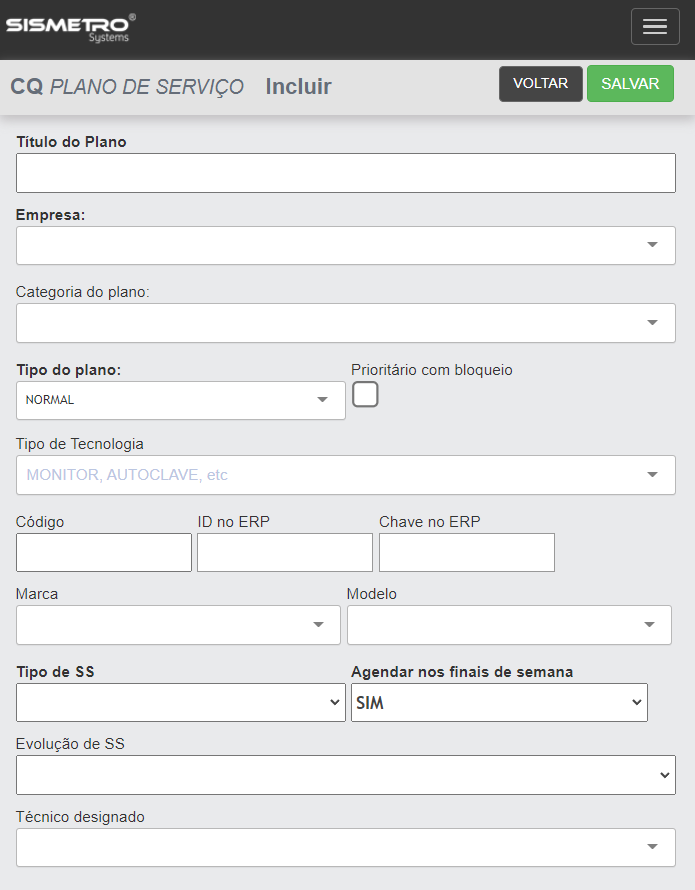
Caso necessário, consulte as tabelas abaixo que simplificam alguns campos:
| Campo | Obrigatório | Tipo | Operação |
| Título do Plano | Obrigatório | Text | Campo destinado ao nome do plano de serviço, exemplo: inspeção semana, limpeza da área, troca de peças, etc. |
| Empresa | Obrigatório | Select/Text | Permite designar a qual empresa o plano se destina, possibilitando os apontamentos seguintes. |
| Categoria do plano | Opcional | Select/Text | Campo permite designar o plano a uma categoria, por exemplo: industrial, manutenção, etc. Para isso será necessário o pré cadastro da categoria. Caso haja dúvida sobre este tópico específico, clique aqui. |
| Tipo do Plano | Obrigatório | Select | Os tipos de planos se dividem em três: normal, padrão incluído em todas as SS ou plano 52 semanas. |
| Checkbox "Prioritário com bloqueio" | Opcional | Select | Cria um plano prioritário que deve ser concluído antes do preenchimento do checklist do plano atual. |
| Tipo de Tecnologia | Opcional | Select/Text | Campo permite direcionar o plano para um tipo de tecnologia específico. Todas alterações realizadas no plano serão aplicadas ao equipamentos aqui vinculados. Caso nenhum tipo de tecnologia seja selecionado o plano poderá ser utilizado em patrimônios de qualquer tipo. |
| Marca e modelo | Opcional | Select/Text | É possível travar o plano por marca e modelo. Caso nenhuma marca e/ou modelo seja selecionada o plano poderá ser utilizado em patrimônios de marca. |
| Tipo de SS | Obrigatório | Select | Campo define o tipo da SS que o plano abrirá via agendamento automático. Caso haja dúvidas sobre como ativar os tipos de SS na plataforma, clique aqui. |
| Agendar aos finais de semana | Obrigatório | Select |
Permite selecionar a opção de agendamento para finais de semana:
|
| Evolução de SS | Opcional | Select | Permite definir o tipo da evolução em que a SS abrirá automaticamente. |
| Técnico designado | Opcional | Select |
Caso o plano necessite ser sempre direcionado para a mesma pessoa, selecione o "técnico designado"; |
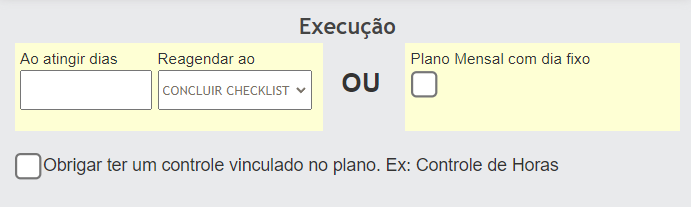
No tópico "execução" selecione a opção de periodicidade que deseja aplicar ao plano:
| Campo | Obrigatório | Tipo | Operação |
| Ao atingir dias | Select |
Para que o plano abra um SS a cada "x" dias utilize a opção "ao atingir dias". Insira a periodicidade de abertura. Exemplo: A cada 60 dias o plano abrirá um nova SS. Selecione a forma de reagendamento:
|
|
| Plano mensal com dia fixo | Select |
Para que o plano abra uma SS mensalmente em um dia "x" utilize a opção "plano mensal com dia fixo". Selecione o dia que a SS será aberta mensalmente. |
|
| Checkbox "Obrigar ter um conrole vinculado ao plano" | Opcional | Select |
Para que o plano obrigue ter um controle para efetuar o vinculo com um patrimônio marque a opção "obrigar ter um controle vinculado no plano". Está opção permitirá que o plano monitore tanto o controle como a periodicidade em dias do plano. A SS será aberta quando um dos dois ocorrer primeiro; Exemplo: O plano tem periodicidade de execução de 60 dias e o equipamento possuí um controle de horas vinculado para executar a cada 250 horas de trabalho. A SS será dispara a cada 60 dias ou a cada 250 horas trabalhadas o que ocorrer primeiro. |
| Campo | Obrigatório | Tipo | Operação |
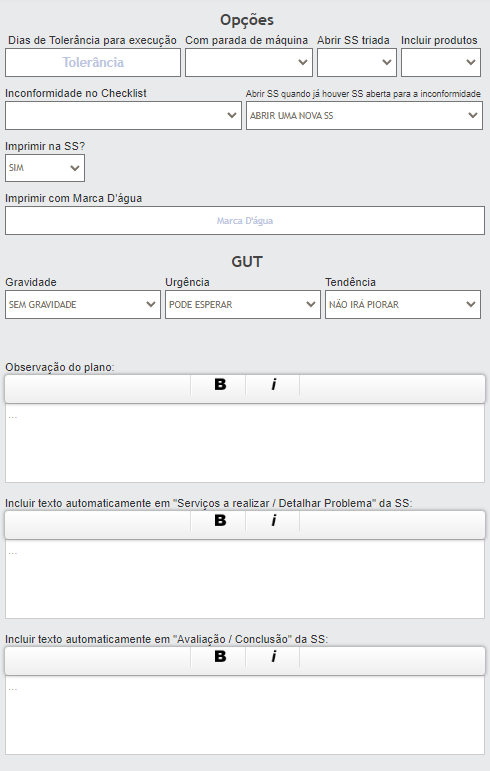
| Dias de Tolerância para execuação | Opcional | Text |
Para que o plano tenha um prazo de execução utilize a opção "dias de tolerância para execução". Exemplo: Após aberta a SS o usuário terá "X" dias para encerra-la para que seja considerada como concluída dentro da tolerância. Caso o usuário encerre a SS após "X" dias a mesma será considerada concluída fora da tolerância. |
| Com para de máquina | Opcional | Select |
Selecione este campo para que o plano abra a SS já com parada de máquina em aberto. |
| Abrir SS triada | Opcional | Select |
Selecione este campo para que o plano abra a SS já triada. |
| Incluir produtos | Opcional | Select |
Selecione este campo para que o plano insira os produtos automaticamente à abertura da SS. |
| Inconformidade no Checklist | Opcional | Select |
Selecione uma das opções de "inconformidade no check list":
|
| Imprimir na SS | Opcional | Select |
|
| Imprimir com Marca D'água | Opcional | Text | |
| Gravidade, urgência e tendência |
Selecione a opção de GUT que o plano irá aplicar ao abrir uma SS.
|
||
| Observação do plano | Opcional | Text |
Campo permite inserir as "observações" do plano; |
| Incluir texto automaticamente em "Serviços a realizar / Detalhar Problema" da SS: | Opcional | Text |
Utilize a caixa "incluir texto automaticamente em Serviços a realizar / Detalhar Problema da SS" para inserir o conteúdo que será lançado em toda SS aberta pelo plano; |
| Incluir texto automaticamente em "Avaliação / Conclusão" da SS: | Opcional | Text |
Utilize a caixa "incluir texto automaticamente em Avaliação / Conclusão da SS" para inserir o conteúdo que será lançado em toda SS aberta pelo plano. |
EDIÇÃO
Ao seguir o caminho padrão o usuário terá acesso a listagem de cadastros. Para editar um plano clique no nome.
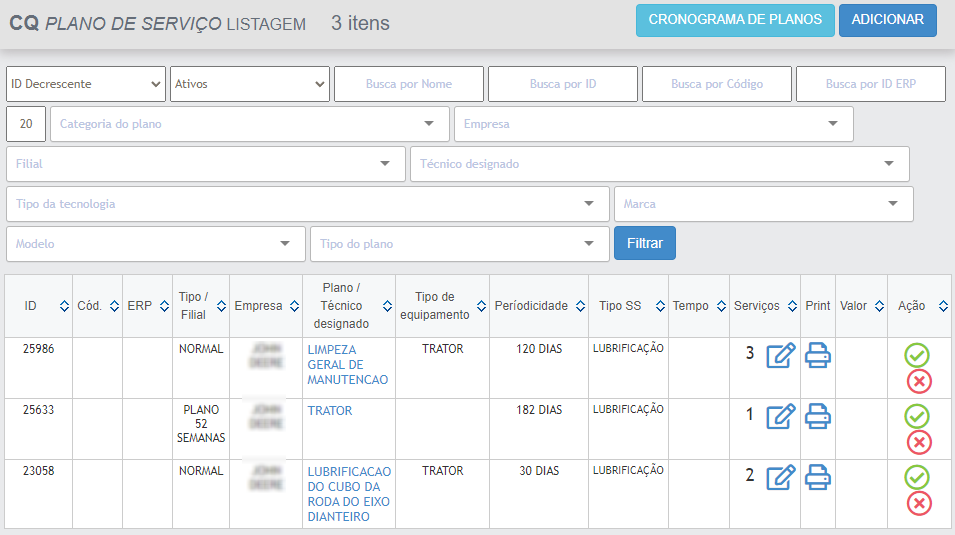 Tela de listagem de planos de serviço
*Obs.: TODAS AS CONFIGURAÇÕES REALIZADAS NO PLANO DE SERVIÇO SÃO APLICADAS A TODOS OS EQUIPAMENTOS QUE POSSUÍREM VINCULO AO PLANO!
No rodapé da tela de edição do plano algumas opções estarão disponíveis:
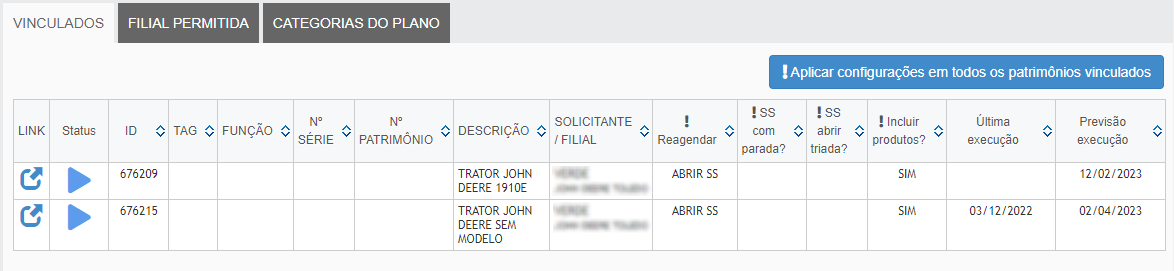
| Campo | Operação | ||||
| Vinculados |
Lista todos os patrimônios em que o plano esteja vinculado. Algumas opções estão disponíveis neste campo:
|
||||
| Filial permitida | Este campo possibilita liberar mais de uma filial para o plano de serviço. | ||||
| Categorias do plano | Este campo possibilita liberar mais de uma categoria para o plano de serviço. |


DESATIVAR/ATIVAR
Para desativar um serviço:
- Siga o caminho padrão e clique no ícone verde, no campo ação, no canto direito do cadastro.
Quando um cadastro estiver inativo não estará disponível para utilização. Para ativar, siga os passos:
- Utilize o filtro "Desativados";
- Clique no ícone cinza em formato "v", no campo ação, no canto direito do cadastro;
- Clique em "Ok" e utilize o filtro "Ativos" para visualizar o cadastro restaurado.
EXCLUIR/RESTAURAR
Para excluir um serviço:
- Siga o caminho padrão e clique no ícone em formato de "X", no canto direito do cadastro;
- Clique em "Sim, quero excluir!" para o Alerta de Exclusão.
Quando um cadastro estiver excluído não estará disponível para utilização. Para localizar os cadastros excluídos, siga os passos:
- Utilize o filtro "Excluídos" na seção de filtros;
- Clique no ícone vermelho, no canto direito do cadastro;
- Clique em "Sim, quero restaurar" para a o Alerta de Restauração;
- Clique em "Ok" e utilize o filtro "Ativos" para visualizar o cadastro restaurado.
DÚVIDAS
| Dúvida | Solução | Direito |
| Não visualizo a opção Plano de Serviço no menu CQ. | Usuário sem direito. Solicite para o ADM adicionar o direito em seu usuário. | 236 |
| Não consigo incluir um novo plano / Não visualizo o botão Adicionar. | Usuário sem direito. Solicite para o ADM adicionar o direito em seu usuário. | 237 |
| Não consigo efetuar a exclusão de serviços do plano | Usuário sem direito. Solicite para o ADM adicionar o direito em seu usuário. | 239 |
| Não consigo visualizar os planos de serviço. | Usuário sem direito. Solicite para o ADM adicionar o direito em seu usuário. | 240 |
| Não consigo vincular um plano de serviço a uma SS / Solicitação de Serviço | Usuário sem direito. Solicite para o ADM adicionar o direito em seu usuário. | 326 |
| Não consigo realizar o check de serviços dentro da SS de plano | Usuário sem direito. Solicite para o ADM adicionar o direito em seu usuário. | 327 |
| Não consigo vincular o plano ao equipamento / patrimônio. | Usuário sem direito. Solicite para o ADM adicionar o direito em seu usuário. | 331 |
| Não consigo designar um técnico especifico como técnico designado do plano de serviço. |
Usuário sem permissão de "todas as categorias" ou sem permissão da categoria do tipo de tecnologia do plano. Atribua a categoria correspondente ao tipo de tecnologia do plano ou atribua a opção "todas as categorias" caso o plano não possua um tipo de tecnologia vinculado. Para editar a categoria no perfil do usuário, consulte como editar clicando aqui. |
- |
| Como fazer o cálculo da periodicidade da abertura do plano? |
Essa especificidade diz respeito a necessidade do equipamento em receber manutenção. Comumente os planos são executados semanalmente, mensalmente, trimestralmente, anualmente ou, caso esteja vinculado um controle, é possível apontar o valor de 999 assim essa periodicidade nunca será alcançada, fazendo com que o controle sempre faça o start da SS. |
- |