# PPAP - Planejamento de Parada e Alteração de Produção

O Planejamento de Parada e Alteração de Produção permite vincular uma ou mais SS para que seja feita a manutenção/substituição de peças em determinado patrimônio. O vínculo da PPAP pode ser, também, diretamente ao patrimônio, permitindo a configuração de paradas de máquina com data e hora início e fim.

# Incluir PPAP*

O Planejamento de Parada e Alteração de Produção permite vincular uma ou mais SS para que seja feita a manutenção/substituição de peças em determinado patrimônio.

<p class="callout info">**MÓDULO**</p>

Gestão de Manutenção.

<p class="callout info">**CAMINHO PADRÃO**</p>

Menu SS -&gt; PT - PPAP - RAF -&gt; PPAP

<p class="callout info">**INCLUSÃO**</p>

Após seguir o caminho padrão:

1. Preencha o título, exemplo: manutenção; substituição; teste operacional; etc.
2. Aponte data e hora início e fim;
3. Determine filial, solicitante e localização (quando houver);
4. Forneça observações no campo "mais informações", se houver;
5. Clique em "salvar".

Na tela de listagem é possível observar uma legenda de cores indicando o início programado do planejamento.
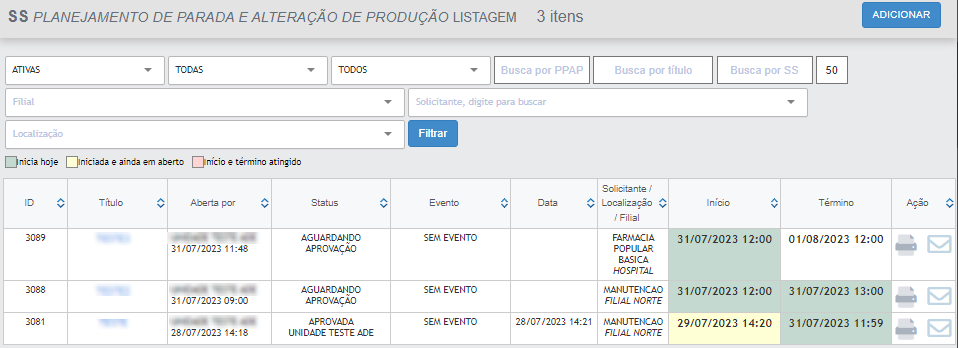
![image.png](https://doc.sismetro.com/uploads/images/gallery/2023-07/scaled-1680-/3ffQ4MQdZ1SRNCSv-image.png)*Exemplo tela de listagem de PPAP*

<p class="callout info">**VINCULAR SS**</p>

Após a inclusão é possível clicar em "complementar" ou realizar a edição através da listagem. Para incluir SS em uma PPAP:

1. Clique em "complementar" ou localize na listagem o título da PPAP que deseja editar;
2. No canto superior direito, clique no botão "SS";
3. No quadro azul, clique em "Selecione uma SS para incluir" e faça a seleção;
4. Faça o apontamento da condição requerida para o planejamento, bem como, instruções, caso seja necessário;
5. Clique em "OK";
6. Vincule outras SS se pertencerem a esse planejamento.

![image.png](https://doc.sismetro.com/uploads/images/gallery/2023-08/scaled-1680-/YYW7sUqqKuhWtEam-image.png)*Exemplo de campos para vínculo de SS.*

<p class="callout info">**VINCULAR PATRIMÔNIO**</p>

Após a inclusão é possível clicar em "complementar" ou realizar a edição através da listagem. Para incluir um patrimônio em uma PPAP:

1. Clique em "complementar" ou localize na listagem o título da PPAP que deseja editar;
2. No canto superior direito, clique no botão "Patrimônio";
3. No quadro azul, clique em "Patrimônio", digite nome ou TAG do patrimônio ;
4. Faça o apontamento de instruções para o planejamento, caso seja necessário;
5. Indique o tipo de parada ou alteração, sendo "parada parcial"; "parada total" ou "alteração de produção";
6. Aponte a data e hora início e fim;
7. Clique em "OK";
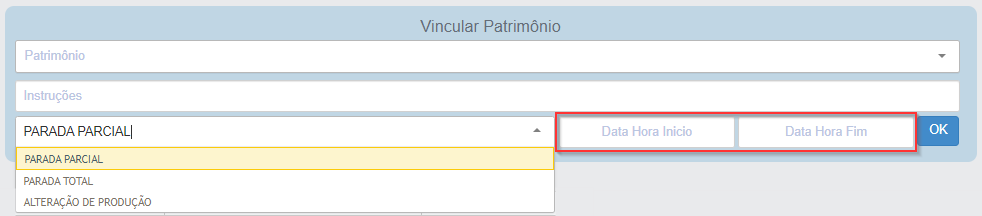
![image.png](https://doc.sismetro.com/uploads/images/gallery/2023-08/scaled-1680-/ae33o3pEh83eKvpk-image.png)*Exemplo de campos para vínculo do patrimônio.*

<p class="callout info">**APROVANDO/DESAPROVANDO A PPAP**</p>

Após o preenchimento da PPAP é possível aprovar ou desaprovar sua execução.

1. Para aprovar, clique na opção "APROVAR PPAP";
2. Para desaprovar, clique na opção "APROVAR PPAP" e após, em "DESAPROVAR".

<p class="callout warning">**DÚVIDAS**</p>

<div class="pointer-container" id="bkmrk-%C2%A0-6"><div class="pointer anim is-page-editable"><svg class="svg-icon" data-icon="link" role="presentation" viewbox="0 0 24 24" xmlns="http://www.w3.org/2000/svg"></svg><div class="input-group inline block"> <button class="button outline icon" data-clipboard-target="#pointer-url" title="Copiar Link" type="button"><svg class="svg-icon" data-icon="copy" role="presentation" viewbox="0 0 24 24" xmlns="http://www.w3.org/2000/svg"></svg></button></div><svg class="svg-icon" data-icon="edit" role="presentation" viewbox="0 0 24 24" xmlns="http://www.w3.org/2000/svg"></svg></div></div><div id="bkmrk-d%C3%BAvida-solu%C3%A7%C3%A3o-direi"><table border="1" style="width: 100%; height: 245.483px;"><tbody><tr style="height: 29.7017px;"><td style="width: 25.8344%; height: 29.7017px;">**Dúvida**</td><td style="width: 66.3782%; height: 29.7017px;">**Solução**</td><td class="align-center" style="width: 7.78739%; height: 29.7017px;">**Direito**</td></tr><tr style="height: 46.5057px;"><td style="width: 25.8344%; height: 46.5057px;">Como faço para visualizar o menu PPAP?</td><td style="width: 66.3782%; height: 46.5057px;">Solicite ao administrador da unidade a liberação do direito especial: PPAP VISUALIZAR - PLANEJAMENTO DE PARADA E ALTERAÇÃO DE PRODUÇÃO.</td><td class="align-center" style="width: 7.78739%; height: 46.5057px;">572</td></tr><tr style="height: 46.5057px;"><td style="width: 25.8344%; height: 46.5057px;">Não consigo incluir uma PPAP.</td><td style="width: 66.3782%; height: 46.5057px;">Usuário sem direitos. Solicite ao administrador da unidade a liberação do direito especial: PPAP INCLUIR (573) e PPAP ALTERAR (574).</td><td class="align-center" style="width: 7.78739%; height: 46.5057px;">573 e 574</td></tr><tr style="height: 46.5625px;"><td style="width: 25.8344%; height: 46.5625px;">Não consigo realizar a aprovação da PPAP.</td><td style="width: 66.3782%; height: 46.5625px;">Usuário sem direitos. Solicite ao administrador da unidade a liberação do direito especial: PPAP APROVAR.</td><td class="align-center" style="width: 7.78739%; height: 46.5625px;">576</td></tr><tr style="height: 46.5057px;"><td style="width: 25.8344%; height: 46.5057px;">Não consigo realizar a desaprovação da PPAP.</td><td style="width: 66.3782%; height: 46.5057px;">Usuário sem direitos. Solicite ao administrador da unidade a liberação do direito especial: PPAP DESAPROVAR.</td><td class="align-center" style="width: 7.78739%; height: 46.5057px;">591</td></tr><tr style="height: 29.7017px;"><td style="width: 25.8344%; height: 29.7017px;">Não consigo incluir uma PPAP.</td><td style="width: 66.3782%; height: 29.7017px;">Solicite ao administrador da unidade a liberação do direito especial: PPAP EXCLUIR APROVADA (575) e PPAP EXCLUIR NÃO APROVADA (579).</td><td class="align-center" style="width: 7.78739%; height: 29.7017px;">579 e 579</td></tr></tbody></table>

</div>