**DOWNLOAD E ACESSO AO APP AOM (ANDROID e IOS)**
- Efetue o download do SISMETRO AOM na Play Store/Apple Store; [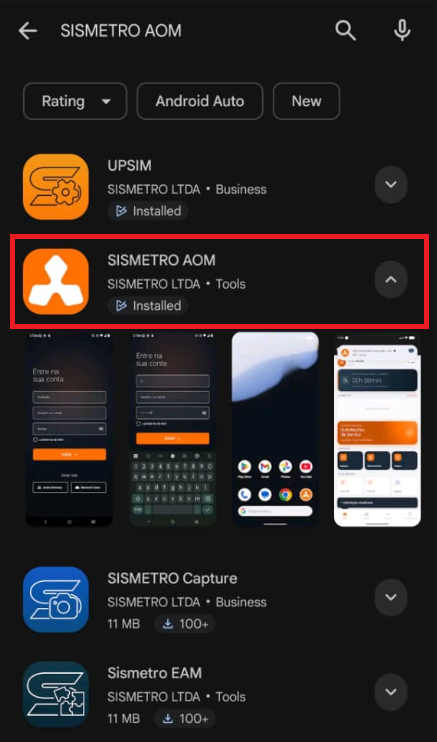](https://doc.smtr.io/uploads/images/gallery/2026-10/uU03NHXBbwDR9PMd-captura-de-tela-2026-10-22-161022.png) - Após realizar o download e instalação, clique no ícone do aplicativo para poder abrir; - Insira o número da unidade, login e senha (mesmo da plataforma web). [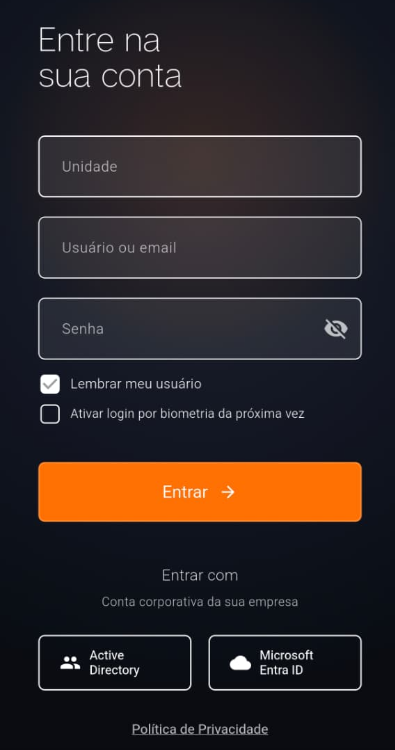](https://doc.smtr.io/uploads/images/gallery/2026-10/gCcbvMB9EuEUfHqN-i2lq3emnfea5rsme-image.png) **Observação: Certifique-se de acessar o APP por usuários do perfil 'Técnico' ou 'Solicitante'.** - Após realizar o login, caso tenha uma digital cadastrada em seu aparelho, você pode optar por logar em futuras autenticações através da biometria. Selecione a opção que desejar para avançar para a próxima etapa; [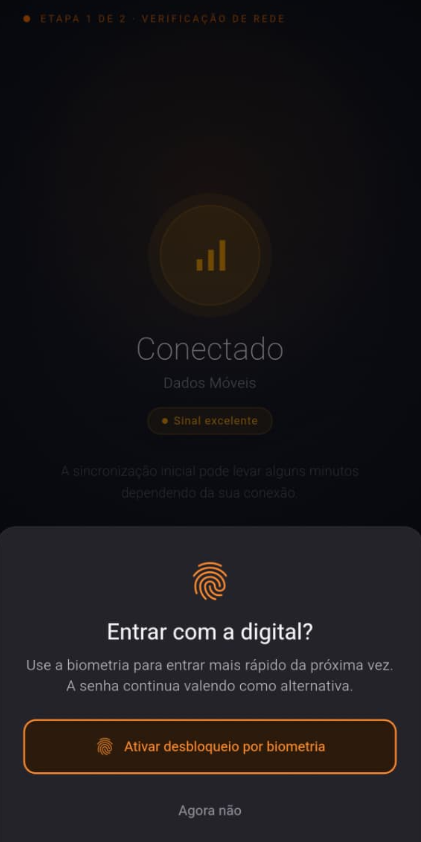](https://doc.smtr.io/uploads/images/gallery/2026-10/KGXUvzxWZJrtUY2K-captura-de-tela-2026-10-22-162742.png) - Na tela de sincronização, clique na opção **"Sincronizar Agora"** pois será a primeira sincronização do aplicativo. [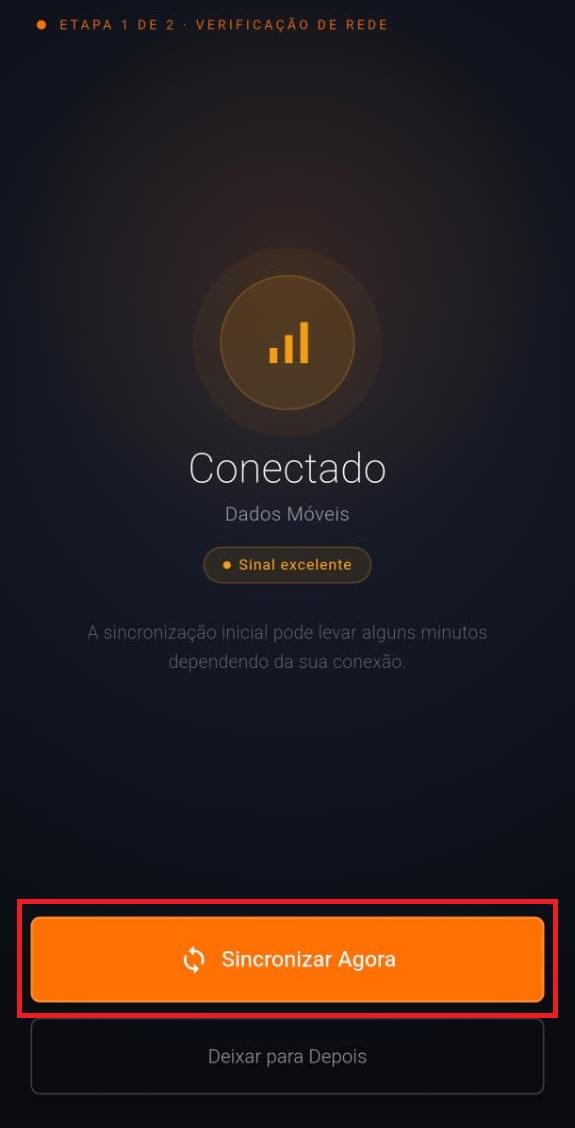](https://doc.smtr.io/uploads/images/gallery/2026-10/2dS25xz6Y9QikRRQ-whatsapp-image-2026-10-22-at-5-00-53-pm-2.jpeg) - Selecione as filiais que deseja sincronizar e então clique no botão **"Continuar"**; [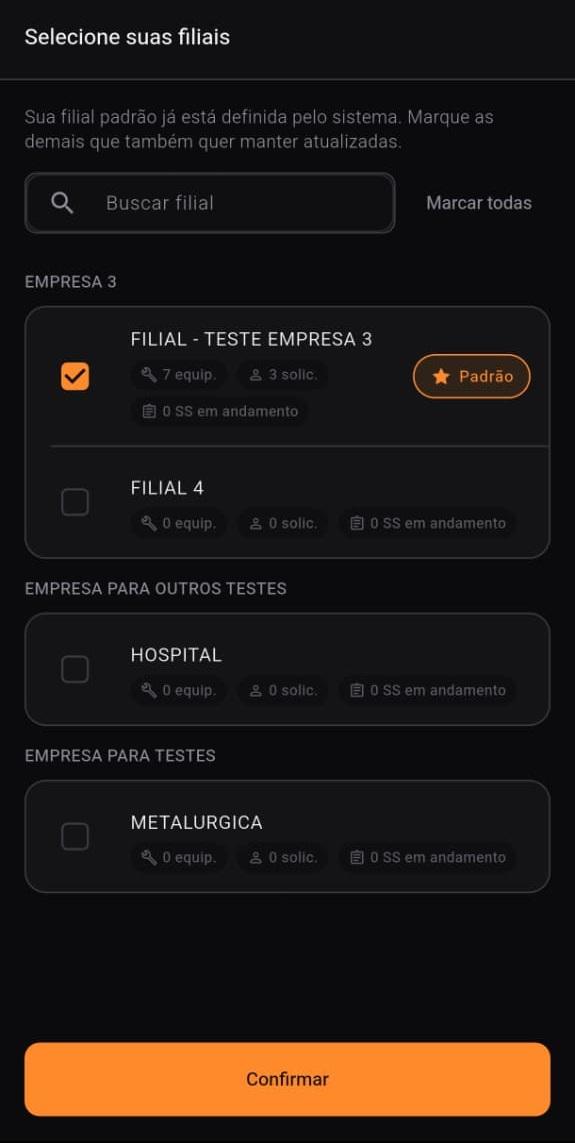](https://doc.smtr.io/uploads/images/gallery/2026-10/REM2oKVHCGmGJXx5-whatsapp-image-2026-10-22-at-5-00-53-pm-1.jpeg) - Selecione a sincronização Completa, para garantir que todos os dados relevantes sejam capturados nesta primeira sincronização, e então clique em **"Iniciar Sincronização"**; [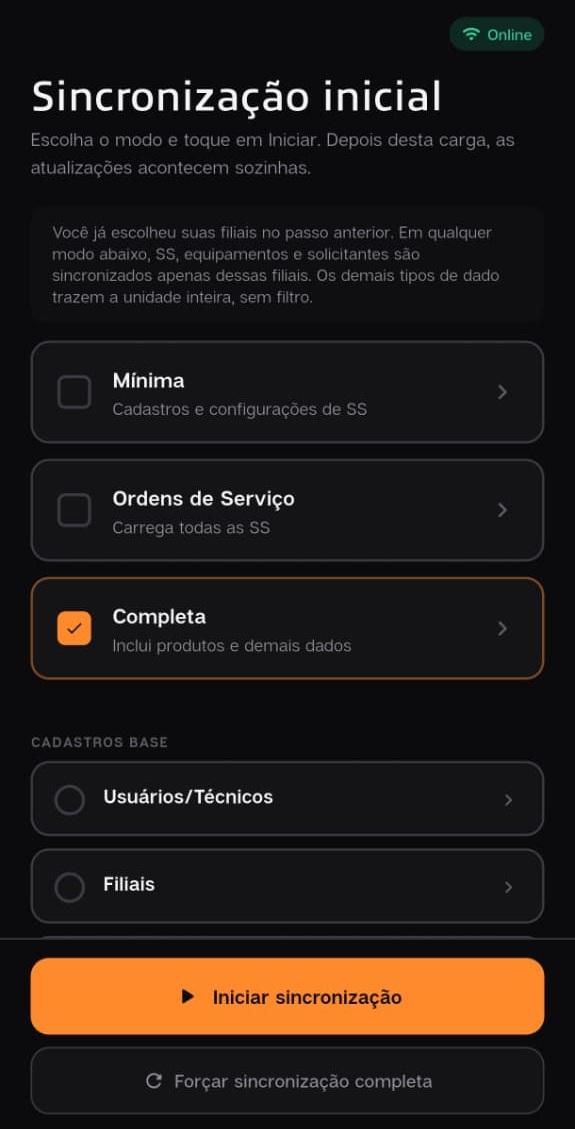](https://doc.smtr.io/uploads/images/gallery/2026-10/AYkWBnieiHcMFh3M-whatsapp-image-2026-10-22-at-5-00-53-pm.jpeg) - Finalizada a sincronização, deverá apresentar uma tela como a abaixo. Após isso, é possível seguir com o acesso clicando no botão **"Ir para o Início"**; [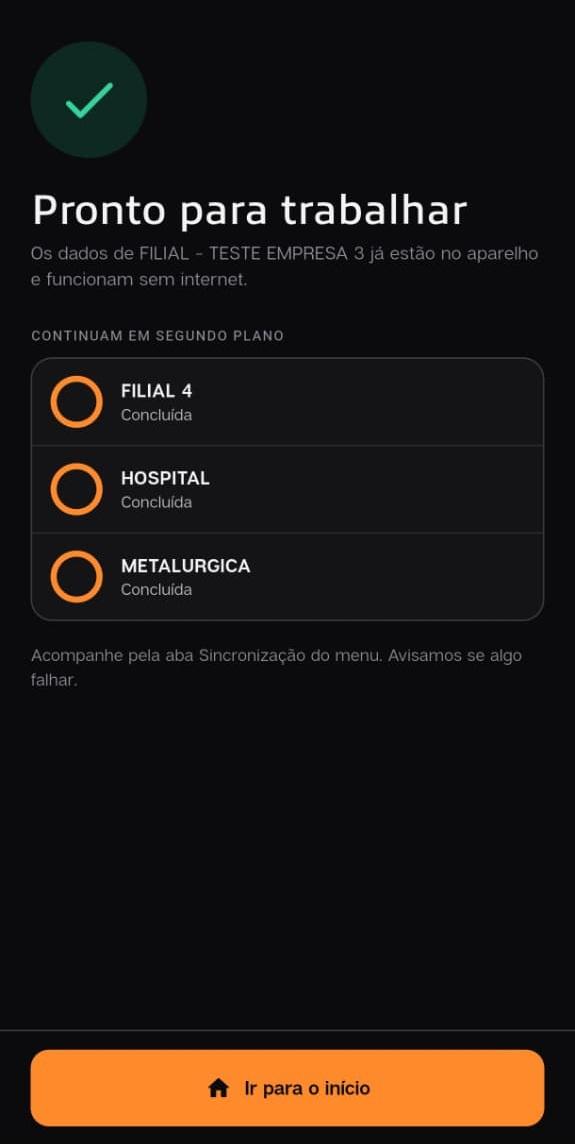](https://doc.smtr.io/uploads/images/gallery/2026-10/2mvmxqHIkBBwAV0X-whatsapp-image-2026-10-22-at-5-00-52-pm-1.jpeg) - A partir desta etapa, será apresentada a tela inicial do aplicativo SISMETRO AOM. É possível seguir com a utilização normalmente; [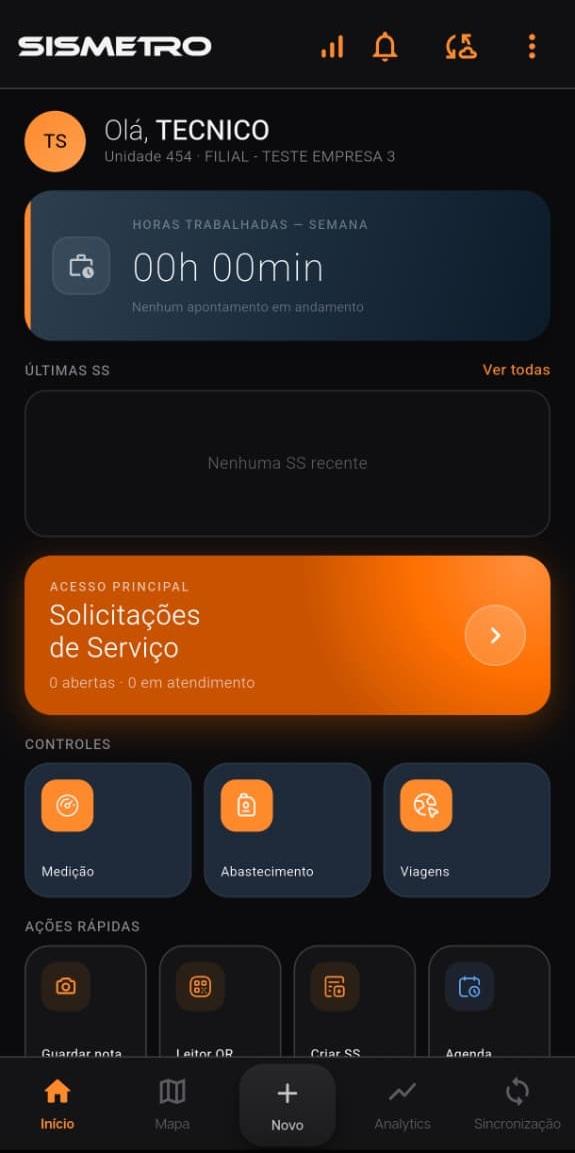](https://doc.smtr.io/uploads/images/gallery/2026-10/UuGtwgERnnTAcfO0-whatsapp-image-2026-10-22-at-5-00-52-pm.jpeg) # Apresentação Tela Inicial SISMETRO AOM Neste documento serão destacadas as opções apresentadas na tela inicial do SISMETRO AOM, descrevendo brevemente cada item.**TELA INICIAL**
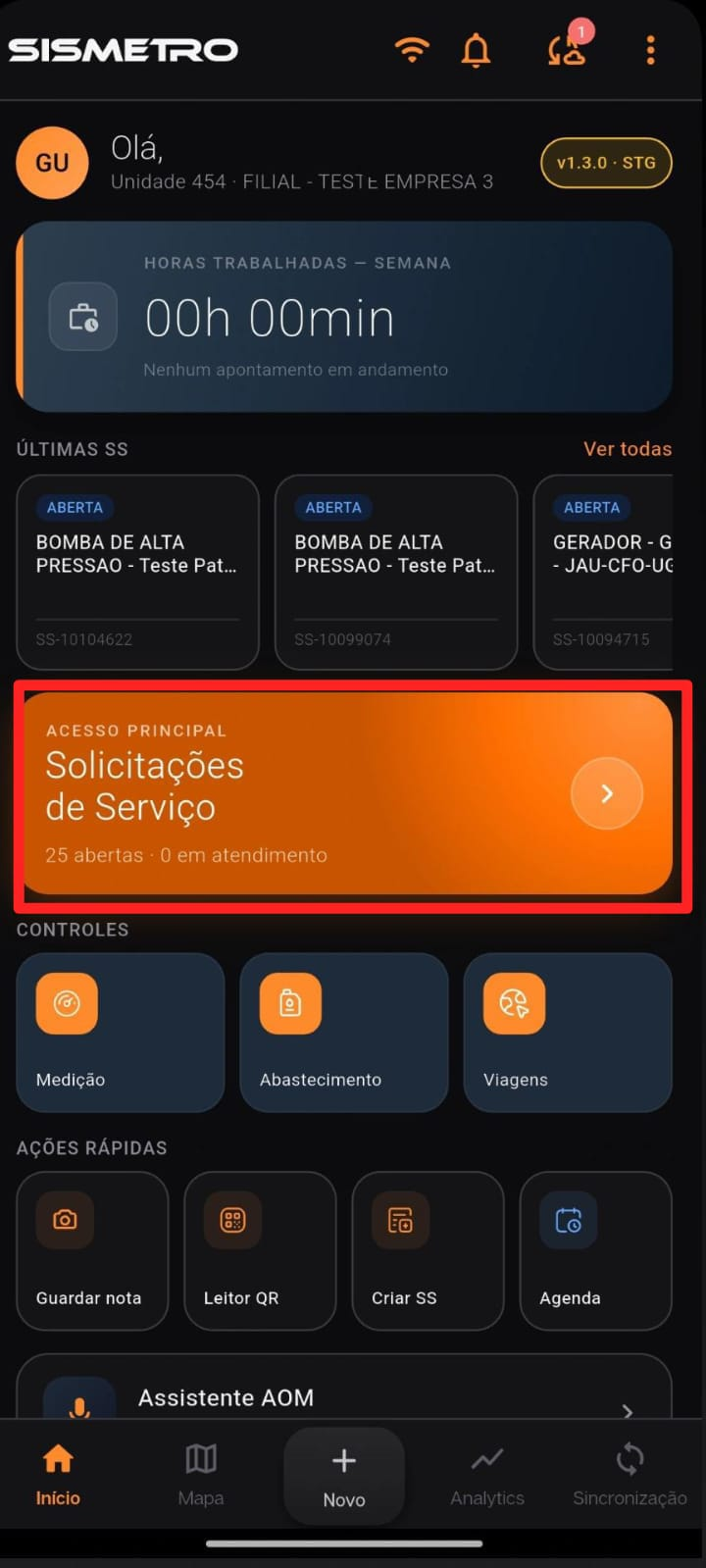
Após realizar o login com seu usuário técnico e realizar a primeira sincronização, você poderá observar a tela abaixo: [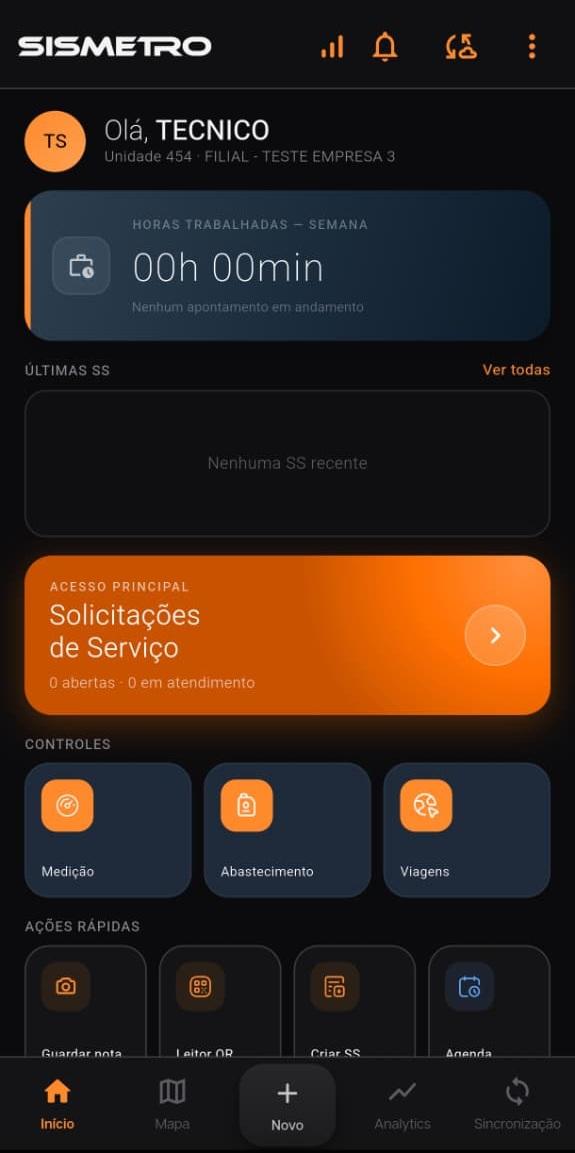](https://doc.smtr.io/uploads/images/gallery/2026-10/rjNNrBzf2O9mqrZv-whatsapp-image-2026-10-22-at-5-00-52-pm.jpeg) Nesta tela inicial, teremos as seguintes informações: **Informações Gerais do Técnico:** neste local, você encontrará informações sobre o técnico como o nome do técnico logado, a unidade e a filial a qual o mesmo pertence. **Horas trabalhadas na Semana:** aqui é possível visualizar um resumo das horas trabalhadas no período da semana atual. **Últimas SS:** haverá um resumo de quais são as últimas SS em tratativas por este técnico. **Registros de SS abertas e em atendimento:** um resumo de quantas SS estão em abertas e em atendimento para este técnico. Logo mais abaixo, teremos as demais ferramentas nas quais iremos abordar de forma rápida neste artigo. Para mais informações, haverão documentações especificas detalhando estes recursos e suas funcionalidades.**ABA DO MAPA**
[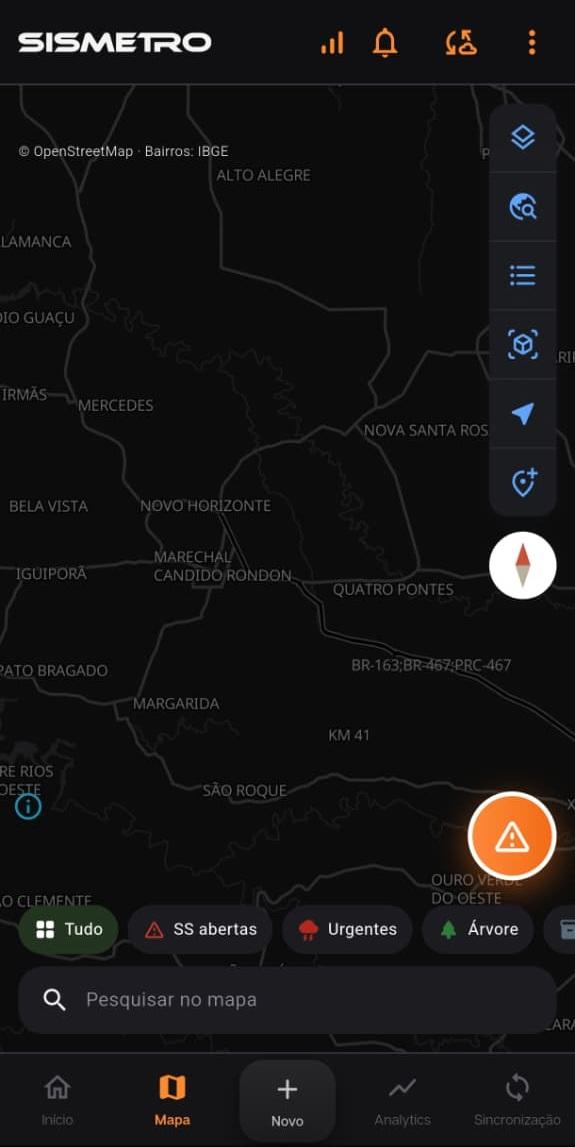](https://doc.smtr.io/uploads/images/gallery/2026-10/0YqlkeL7Qq74LAo6-whatsapp-image-2026-10-23-at-11-28-20-am.jpeg) Nesta tela, será possível visualizar a localidade de cada SS, com opções de filtros logo abaixo da tela, bem como a opção na direita para registrar uma nova SS de acordo com o evento da área.**ABA DE LANÇAMENTOS**
[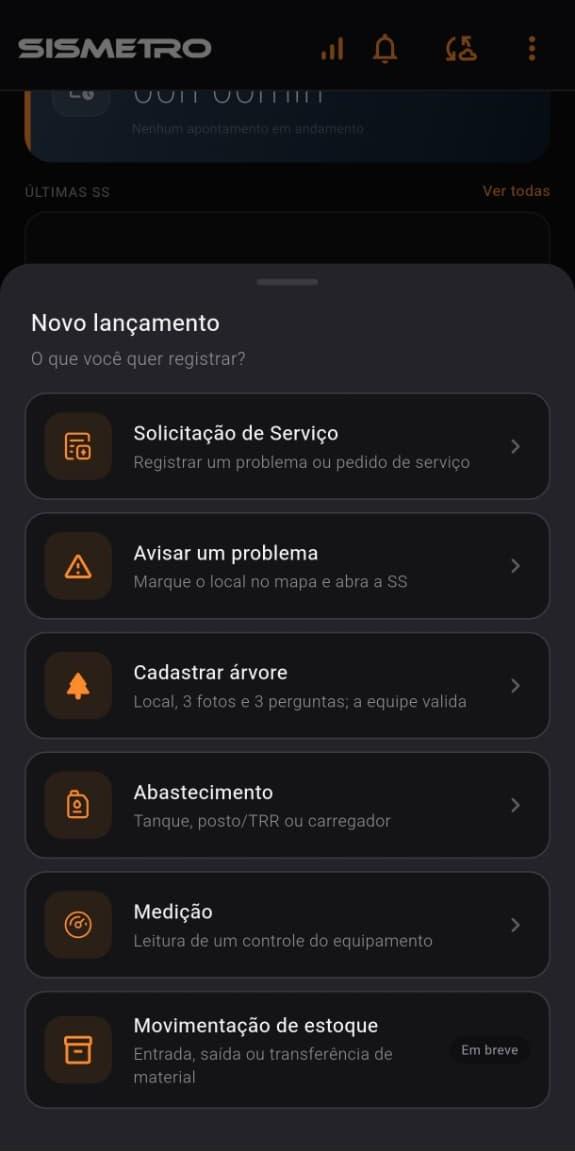](https://doc.smtr.io/uploads/images/gallery/2026-10/5nBnULNpxoGXMWgB-whatsapp-image-2026-10-23-at-11-28-20-am-1.jpeg) Nesta aba, será possível**ABA ANALÍTICA**
[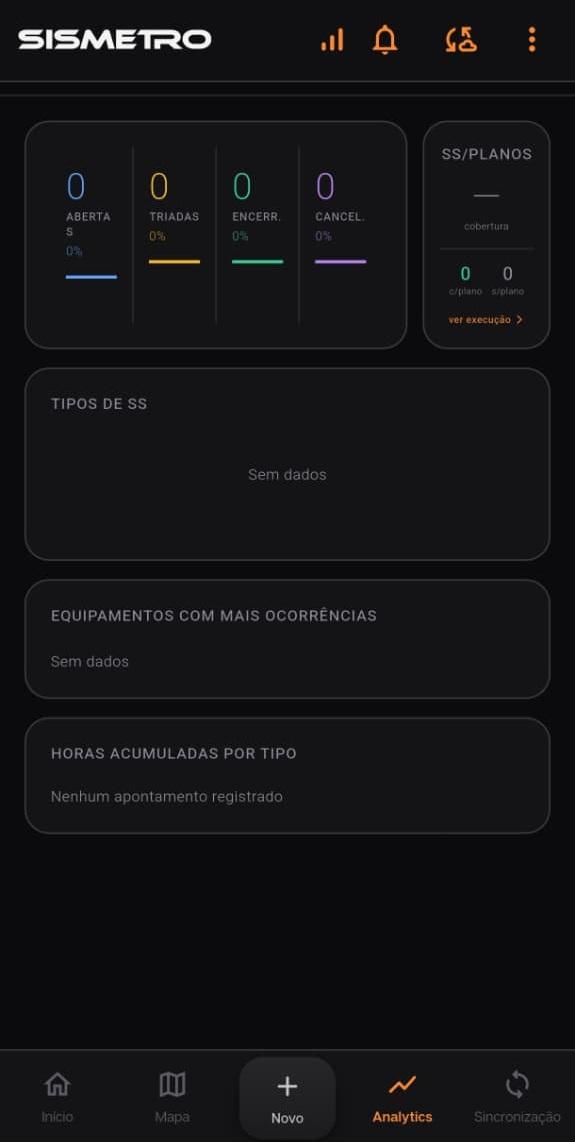](https://doc.smtr.io/uploads/images/gallery/2026-10/kfqMl1ubXMRPj6st-whatsapp-image-2026-10-23-at-11-28-20-am-2.jpeg) Nesta aba, será possível visualizar dados a respeito do desempenho do técnico logado no aplicativo no momento do acesso.**ABA DE SINCRONIZAÇÃO**
[ 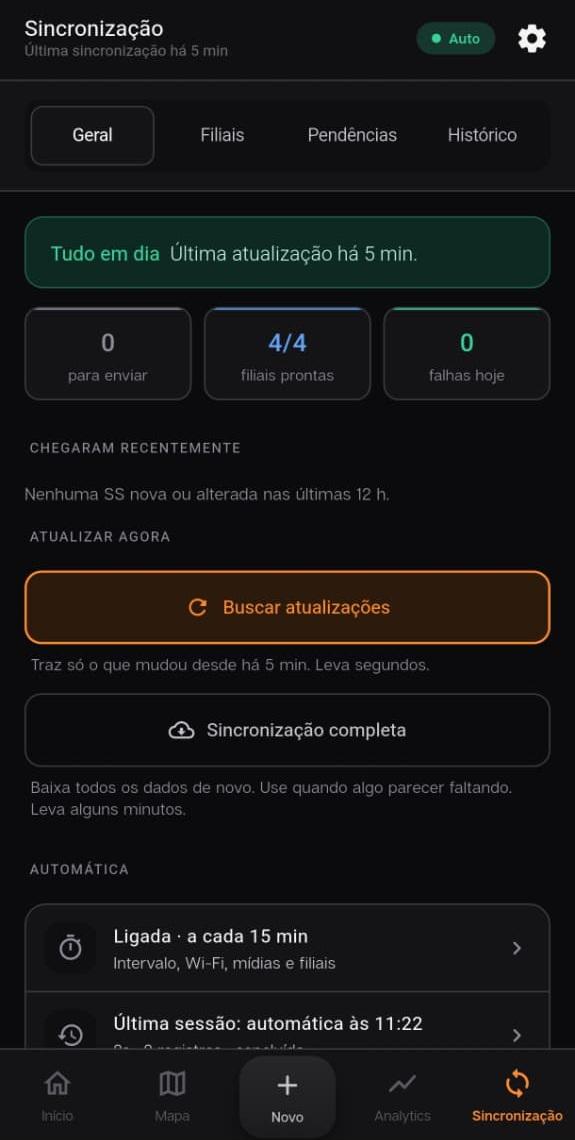](https://doc.smtr.io/uploads/images/gallery/2026-10/QgDS9ghyZvvXpGmp-whatsapp-image-2026-10-23-at-11-28-19-am.jpeg) Nesta aba, será possível forçar uma sincronização manual, bem como acompanhar o status das sincronizações automáticas. # Processo de Sincronização no aplicativo SISMETRO AOM ## Sincronização**APP - SINCRONIZAÇÃO**
O APP trabalha com banco de dados local. Esta arquitetura permite que o usuário trabalhe off-line após executar a sincronia. Para baixar informações da plataforma web o usuário precisa ter acesso a rede wifi ou dados móveis para que a sincronização ocorra de forma automática, a sincronização é feita a cada cinco minutos. Porém caso queira realizar a sincronização de forma manual você pode executar os processos abaixo; - Clique no ícone de sincronia (Circulo com setas); - Clique em "Sincronia Completa"; - Aguarde a mensagem de "Sincronia realizada com sucesso". NUNCA SAIA DESTA TELA DURANTE A SINCRONIA POIS PODE CAUSAR INCONSISTÊNCIA NO PROCESSO**Tela principal**
[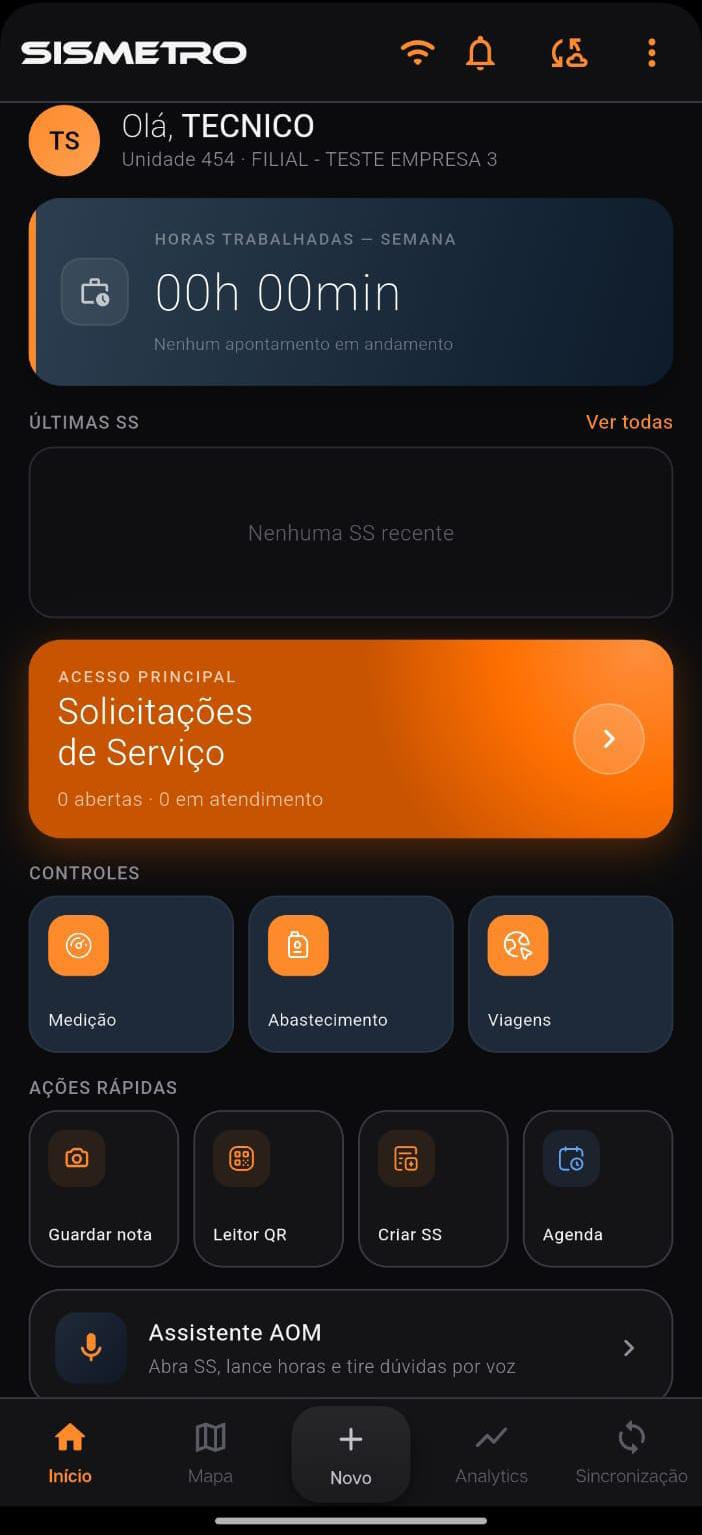](https://doc.smtr.io/uploads/images/gallery/2026-10/g828klM9sBZGz6QU-image.png)***Tela de sincronia.***
[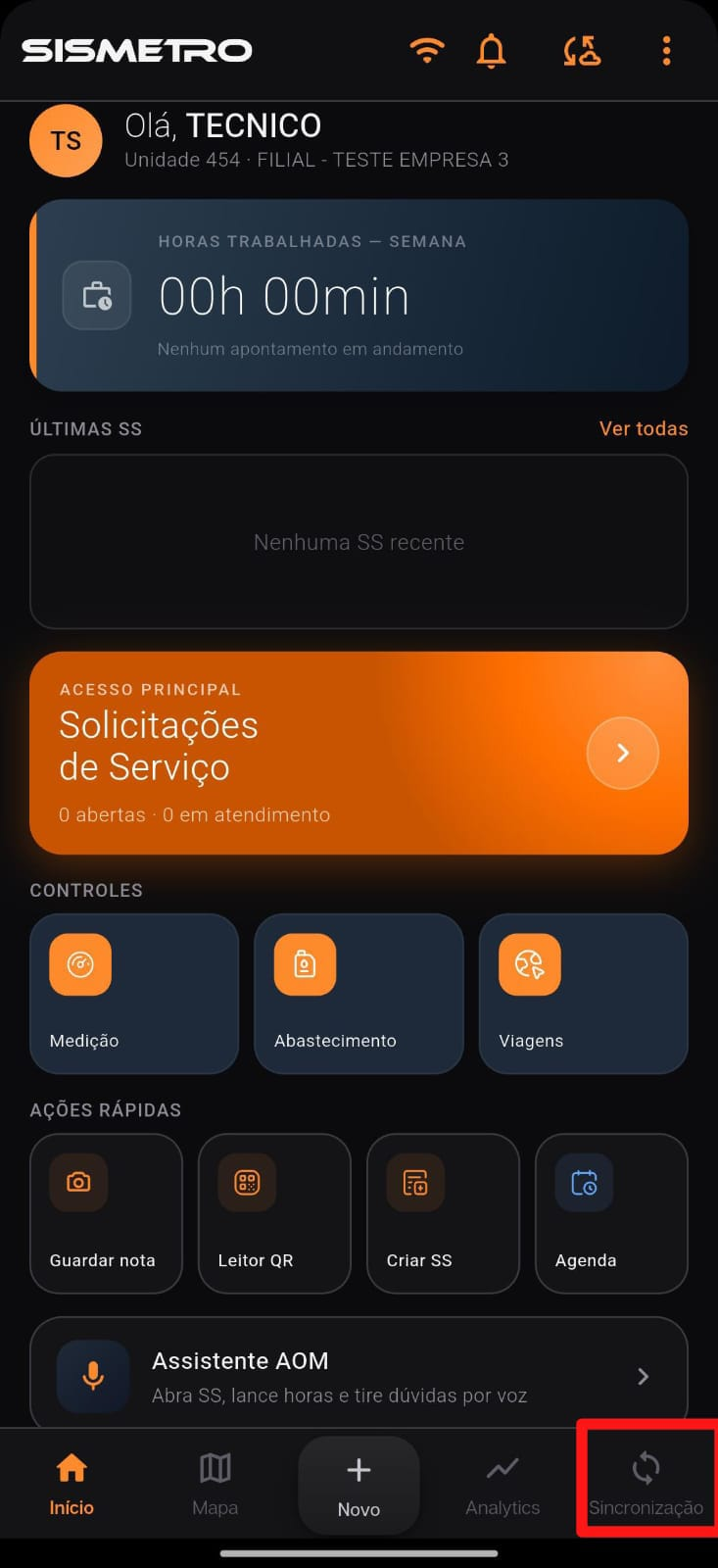](https://doc.smtr.io/uploads/images/gallery/2026-10/gX6ikTELRMYk24f8-image.png)***Tela de sincronia realizada com sucesso.***
[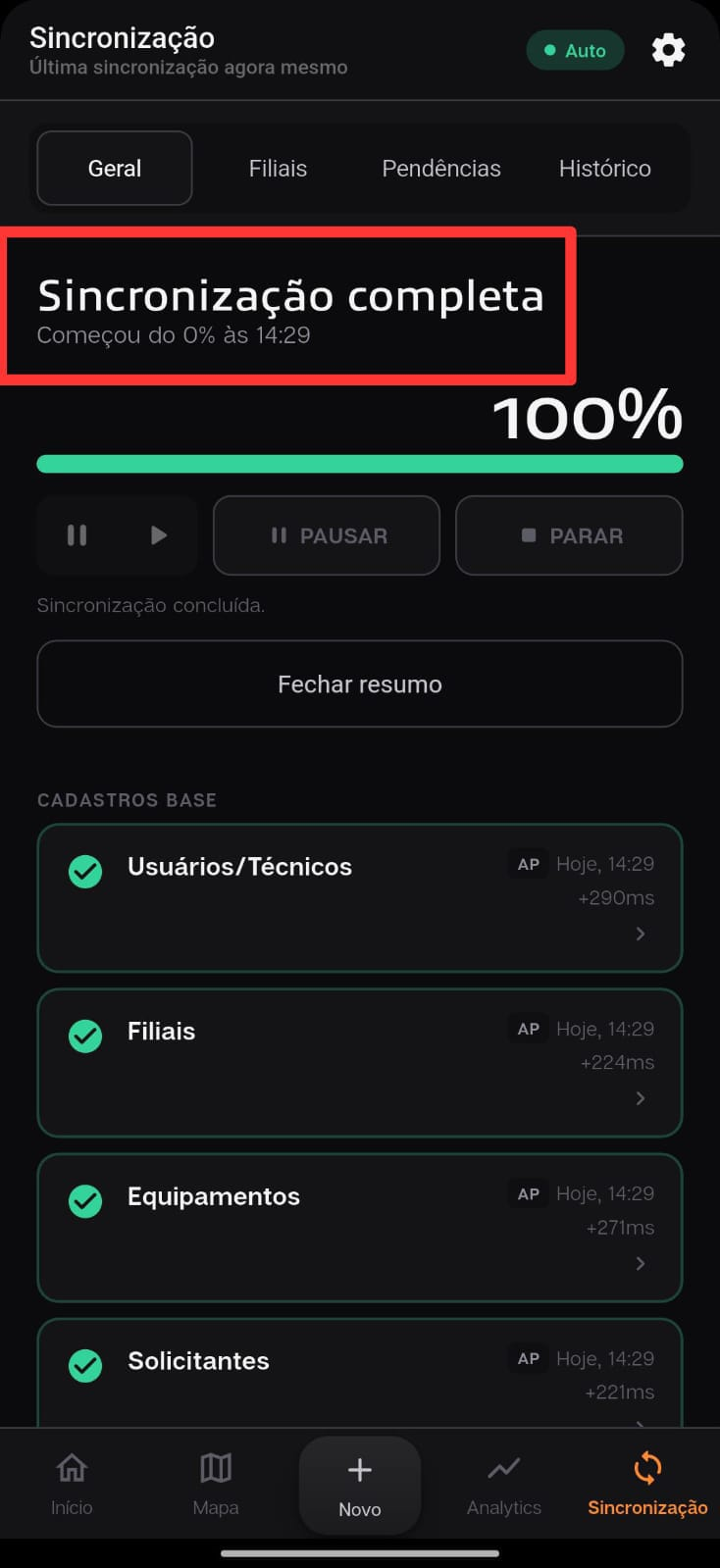](https://doc.smtr.io/uploads/images/gallery/2026-10/sPLbvifXZcHajdpi-image.png) # Listagem de SS e Filtros no aplicativo SISMETRO AOM # Listagem de SS e Filtros**APP - VISUALIZANDO A LISTAGEM DE SS**
Por padrão o usuário técnico tem permissão de visualizar somente as SS´s designadas para ele. Para visualizar SS´s designadas para outros técnicos é necessário adicionar o direito 472 APP - VISUALIZAR SS DE OUTROS TÉCNICOS. Para acessar a listagem de SS siga os passos abaixo: - Na tela principal clique em "SS"; - Será exibido a listagem de SS´s. Por padrão o APP filtra as SS´s designadas para o técnico. As SS´s designadas para você exibem seu nome;***Tela principal.***
[](https://doc.smtr.io/uploads/images/gallery/2026-10/CPy9pX289lQZr9zA-image.png)***Tela de SS - Filtro padrão***
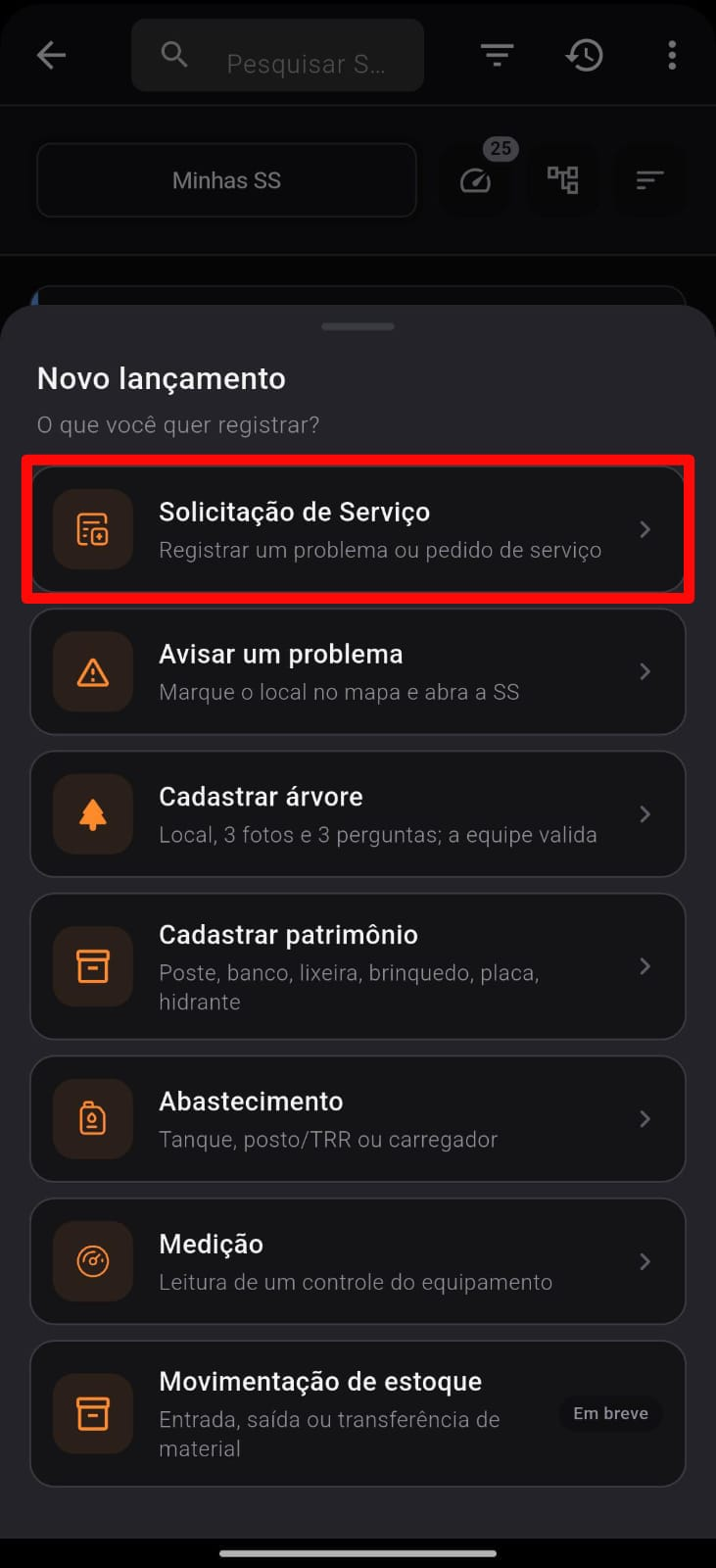
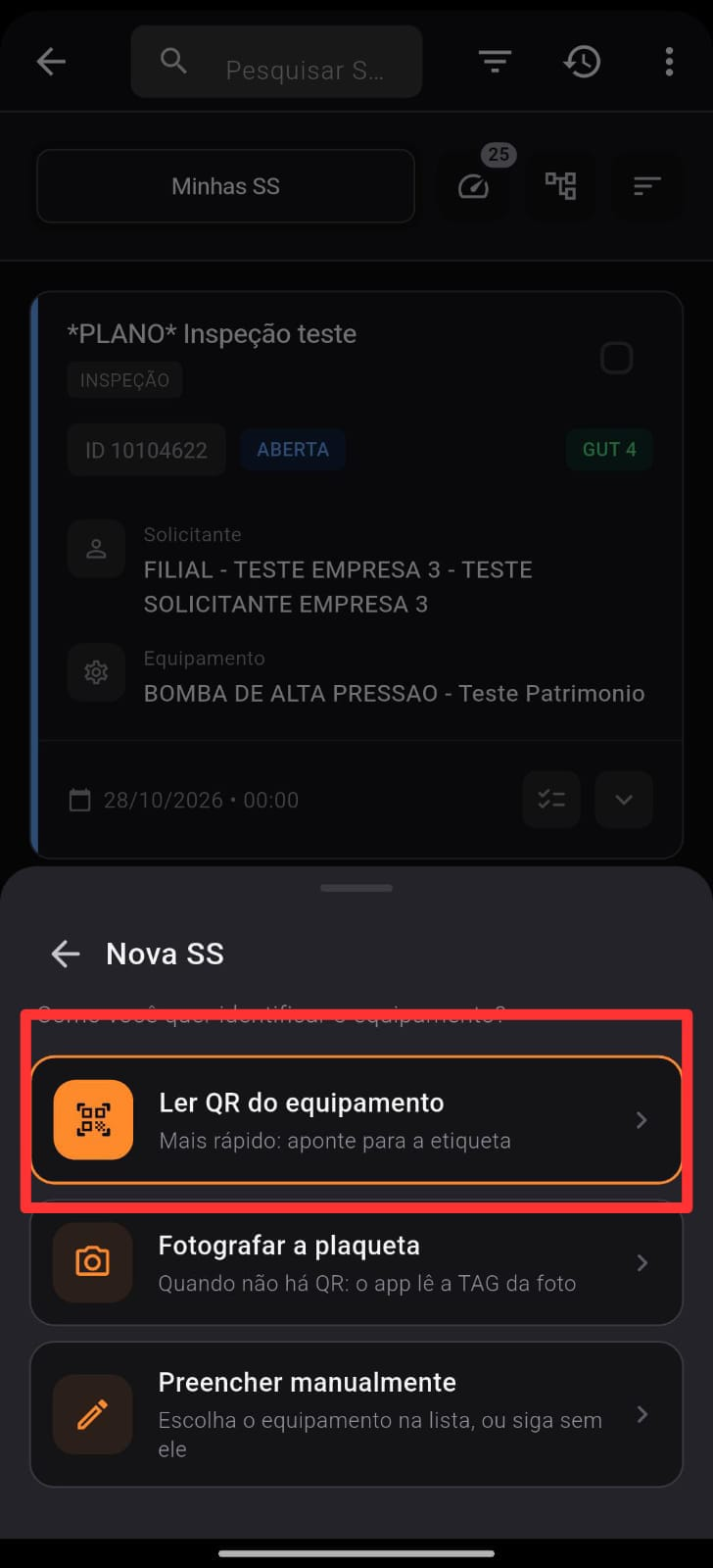
*Para aplicar o filtro em uma SS, clique no ícone de filtro destacado em vermelho na parte superior direita da tela. Selecione os critérios desejados e aplique o filtro para visualizar as solicitações correspondentes.* [](https://doc.smtr.io/uploads/images/gallery/2026-10/ch72AgbxVbDjyV8x-image.png) Na tela de filtros, selecione os critérios desejados, como Solicitante, Aberta por, Técnico, Equipamento ou Localização. Após definir os filtros, clique em Concluído para visualizar as SS correspondentes. [](https://doc.smtr.io/uploads/images/gallery/2026-10/oStZHVggpqiMHrLp-image.png) # Inclusão de nova SS (Solicitação de Serviço) através do aplicativo SISMETRO AOM # SISMETRO AOM — Abertura de SS pelo Mobile ## Introdução O SISMETRO AOM fornece a mobilidade que você precisa para as atividades de manutenção. Com ele o usuário pode abrir SS (Solicitações de Serviço), trabalhar nas SS designadas, coletar dados de controles como horímetros, requisitar peças ao almoxarifado, efetuar calibrações, lançar horas trabalhadas e paradas de máquina, identificar equipamentos via QR Code, coletar assinatura na tela e enviar fotos do equipamento. Tudo isso pode ser feito off-line e sincronizado posteriormente. Este documento descreve a **abertura de uma Solicitação de Serviço (SS)** pelo aplicativo. O formulário é dividido em 4 passos — **Descrição**, **Patrimônio**, **Prioridade** e **Detalhes** — e pode ser enviado a qualquer momento pelo botão **Abrir Solicitação de Serviço**, desde que os campos obrigatórios (marcados com \*) estejam preenchidos. ## Passo a passo ### Acessando a abertura de SS 1. Na tela inicial, toque em **Novo** na barra inferior. 2. Em **Novo lançamento**, selecione **Solicitação de Serviço**. 3. Em **Nova SS**, escolha como identificar o equipamento: - **Ler QR do equipamento** — aponte a câmera para a etiqueta (opção mais rápida). - **Fotografar a plaqueta** — quando não há QR, o app lê a TAG pela foto. - **Preencher manualmente** — escolha o equipamento na lista ou siga sem ele.| Passo | Campo | Obrigatório | Tipo | Operação |
|---|---|---|---|---|
| 1 — Descrição | Descrição | Obrigatório | Text (com ditado por voz) | Preencha o título ou uma breve descrição do problema. |
| 1 — Descrição | Tipo de SS | Obrigatório | Sugestões + Select | Especifique o tipo da SS: Inspeção, Corretiva, Preventiva ou outro tipo da lista (ex.: Inconformidade). |
| 1 — Descrição | Tipo de Atendimento | Opcional | Sugestões + Select | Especifique como a SS será atendida: Interno, Remoto ou Terceiro. |
| 2 — Patrimônio | Patrimônio | Obrigatório | Select / QR Code | Selecione o patrimônio na árvore de equipamentos ou leia o QR. Ao selecionar, Solicitante e Localização são preenchidos automaticamente. |
| 2 — Patrimônio | Descrição do item sem cadastro | Condicional | Text (até 65 caracteres) | Exibido ao ativar **Sem cadastro**. Descreva o serviço administrativo ou objeto não cadastrado. |
| 2 — Patrimônio | Solicitante | Obrigatório | Auto Select (com busca) | Selecione o Setor (manutenção interna) ou o Cliente (prestadores de serviço) onde está o patrimônio. |
| 2 — Patrimônio | Localização | Opcional | Select | Lista as localizações cadastradas para o Solicitante. Selecione onde está o patrimônio. |
| 2 — Patrimônio | Categoria | Obrigatório | Select | Informe a categoria do serviço ou do equipamento. |
| 2 — Patrimônio | Solicitado Por | Opcional | Text | Informe o nome de quem solicitou a abertura da SS. |
| 3 — Prioridade | Urgência | Obrigatório | Slider (5 níveis) | Indique o tempo disponível para resolver o problema, de Pode esperar (1) a Necessita ação imediata (5). Compõe o U do cálculo GUT. |
| 3 — Prioridade | Tendência | Obrigatório | Slider (5 níveis) | Indique como o problema evolui se nada for feito, de Não irá piorar (1) a Irá piorar rapidamente (5). Compõe o T do cálculo GUT. |
| 3 — Prioridade | Situação | Opcional | Sugestões + Select | Informe a situação atual, ex.: Aguardando ação do técnico ou Aguardando teste. |
| 3 — Prioridade | Evolução | Obrigatório | Sugestões + Select | Especifique o status atual do serviço: Aguardando avaliação técnica, Na fila do técnico ou Novo. |
| 4 — Detalhes | Serviços a Realizar | Opcional | Text (com ditado por voz) | Descreva o problema e os serviços a executar; serve de base para o diagnóstico do técnico. |
| 4 — Detalhes | Observações | Opcional | Text (com ditado por voz) | Registre observações adicionais. |
| 4 — Detalhes | Data / Hora do Chamado | Opcional | Date / Time | Use para abrir uma SS com data retroativa; sem preenchimento, vale a data atual da abertura. |
| 4 — Detalhes | OS Externa | Opcional | Text | Informe o código do serviço usado em softwares externos. |
**APP - LANÇAMENTO DE HORAS TRABALHADAS DO TÉCNICO**
Somente usuários técnicos podem efetuar lançamentos de horas trabalhadas. É possível lançar hora em qualquer SS que o usuário tenha permissão de visualizar. Para efetuar lançamentos siga os passos abaixo: - Na listagem de SS clique na SS que deseja efetuar lançamento de horas trabalhadas; - Clique em "Horas Trabalhadas"; - Clique em "Horas"; - Selecione o tipo de hora que deseja lançar: - Deslocamento: Você está indo ou vindo até o local do serviço; - Aguardando: Você está aguardando a liberação do equipamento, peças ou ferramentas; - Trabalhadas: Você está executando os serviços. - Clique em "Iniciar hora". A partir deste momento o cronometro está contando; - Clique em "Finalizar Hora".*Tela de ações da SS*
[ 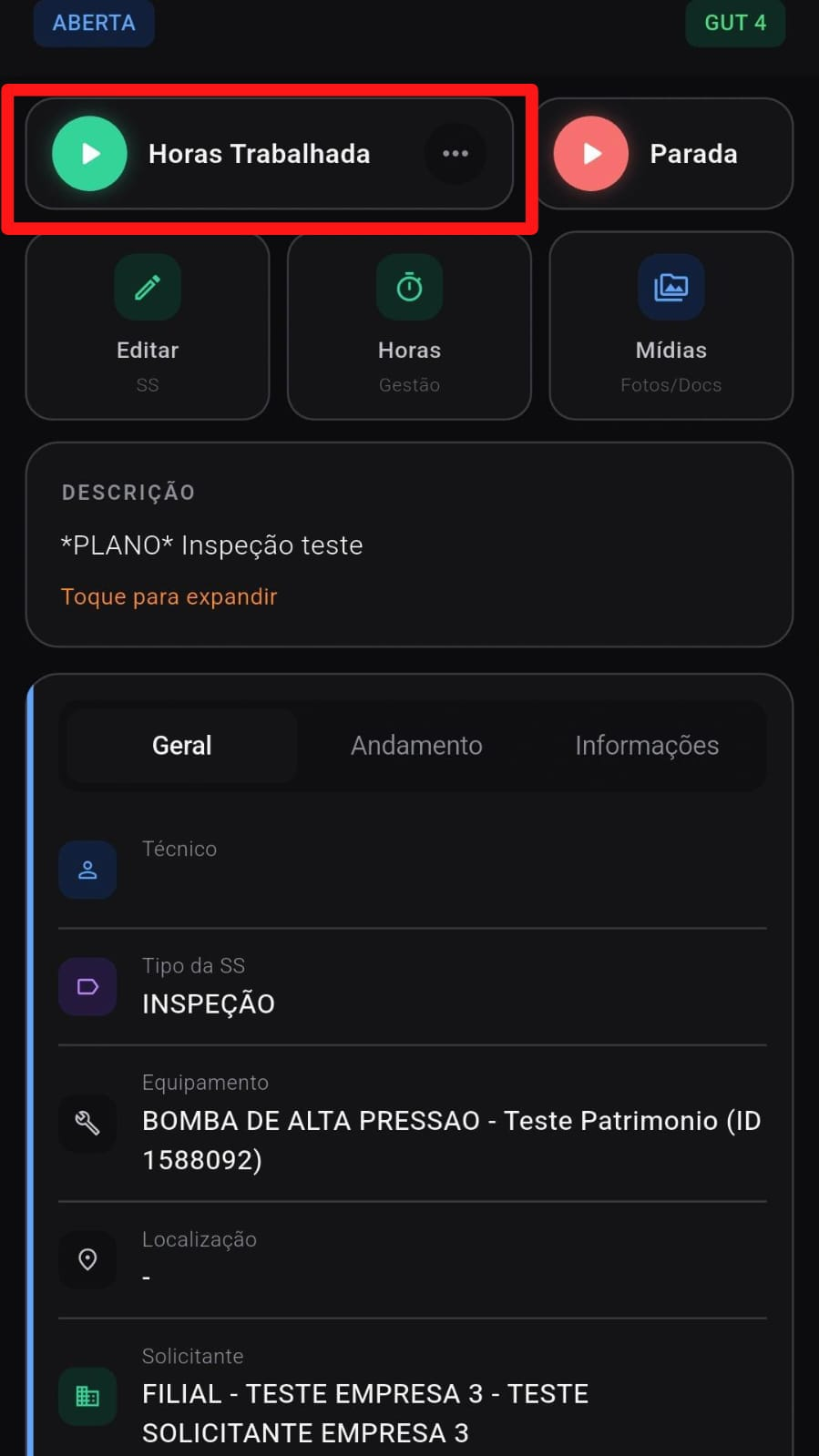](https://doc.smtr.io/uploads/images/gallery/2026-10/bhUGWWlXdlKrpyMG-image.png)*Tela de ações da SS - Horas trabalhadas do técnico*
[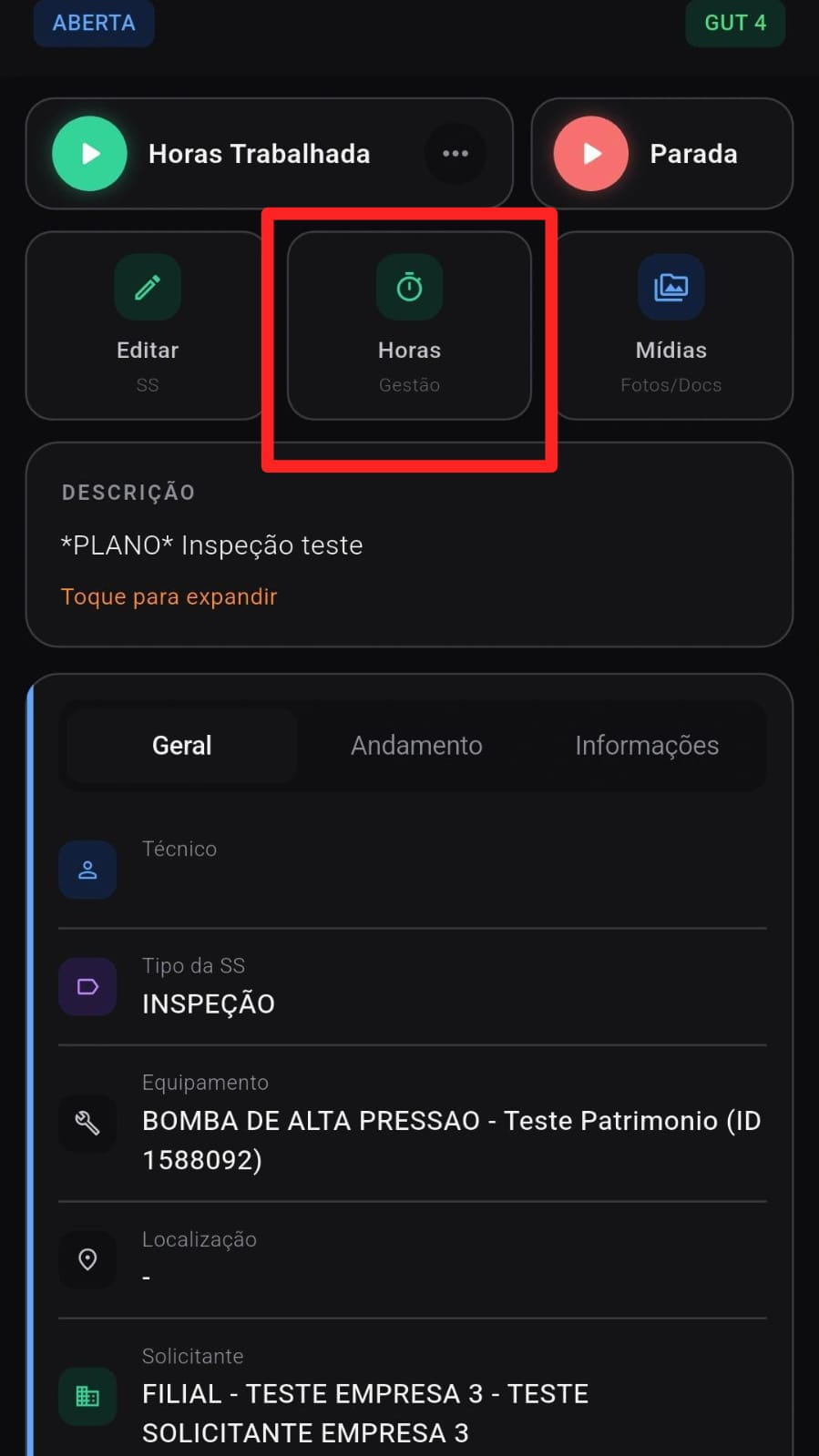](https://doc.smtr.io/uploads/images/gallery/2026-10/nxudjft3ioWnxKXP-image.png)*Tela de ações da SS - Horas trabalhadas do técnico - Lançamento de hora*
[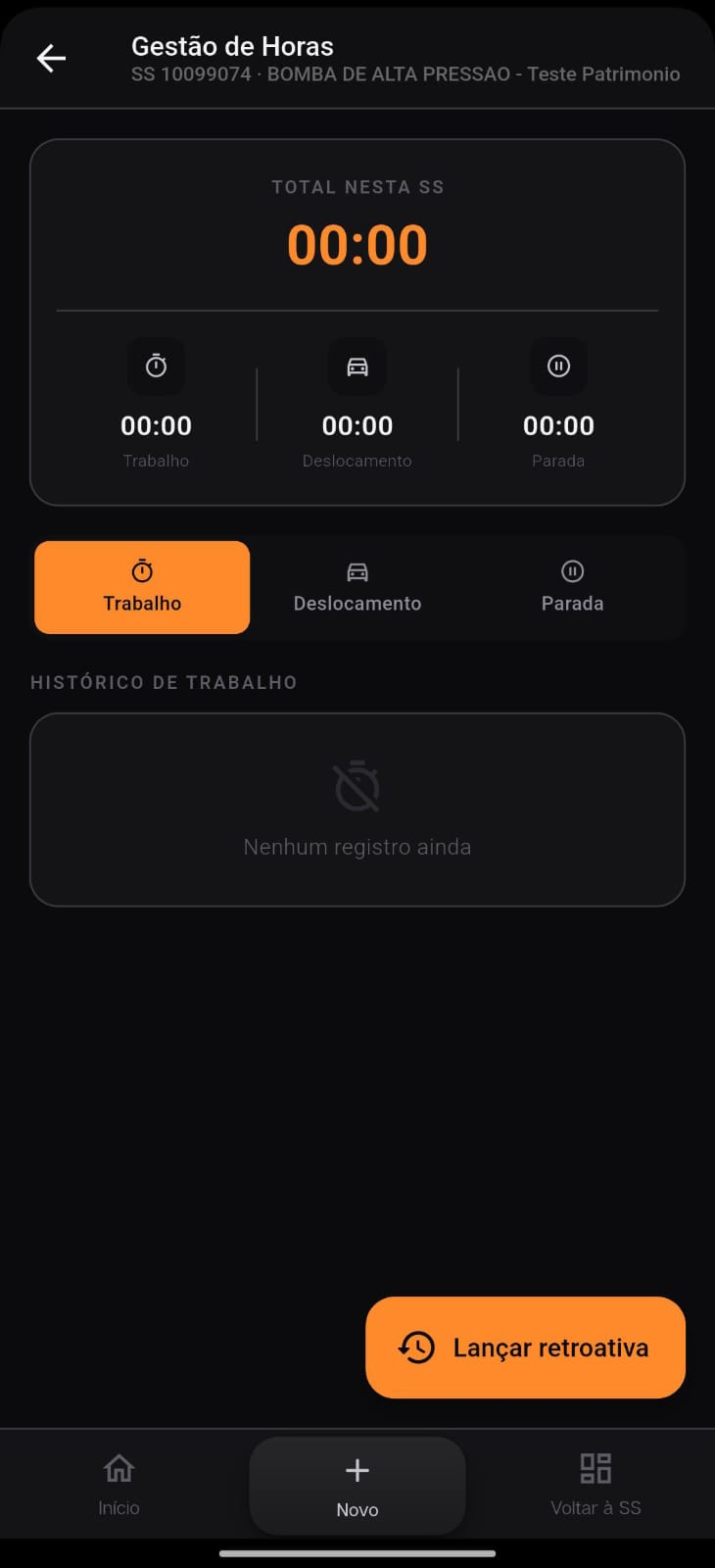](https://doc.smtr.io/uploads/images/gallery/2026-10/tfKp8Ijoq12RgAFJ-image.png) # Lançamento de Parada de Máquina no aplicativo SISMETRO AOM ## Lançamento de Parada de Máquina**APP - LANÇAM****ENTO DE HORAS PARADAS DA MÁQUINA**
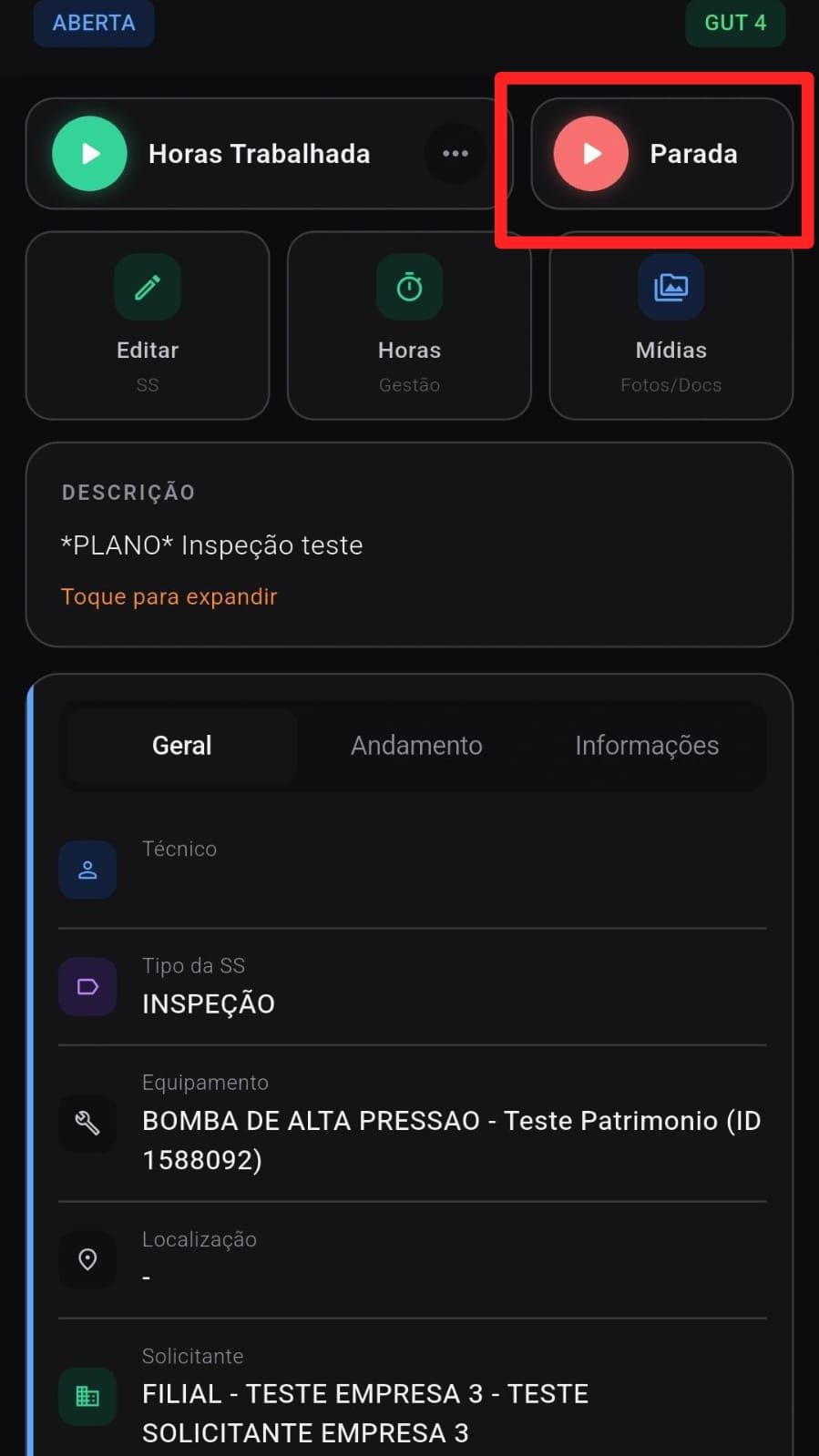
Somente usuários técnicos podem efetuar lançamentos de horas paradas de máquina. É possível lançar hora somente em SS´s que o usuário seja o técnico designado. Para efetuar lançamentos siga os passos abaixo: - Na listagem de SS clique na SS que deseja efetuar lançamento de horas paradas da máquina; - Clique em "Parada"; - Após clicar no botão vermelho em "Parada". A partir deste momento o cronometro está contando; - Clique em "Finalizar Parada".*Tela de ações da SS*
[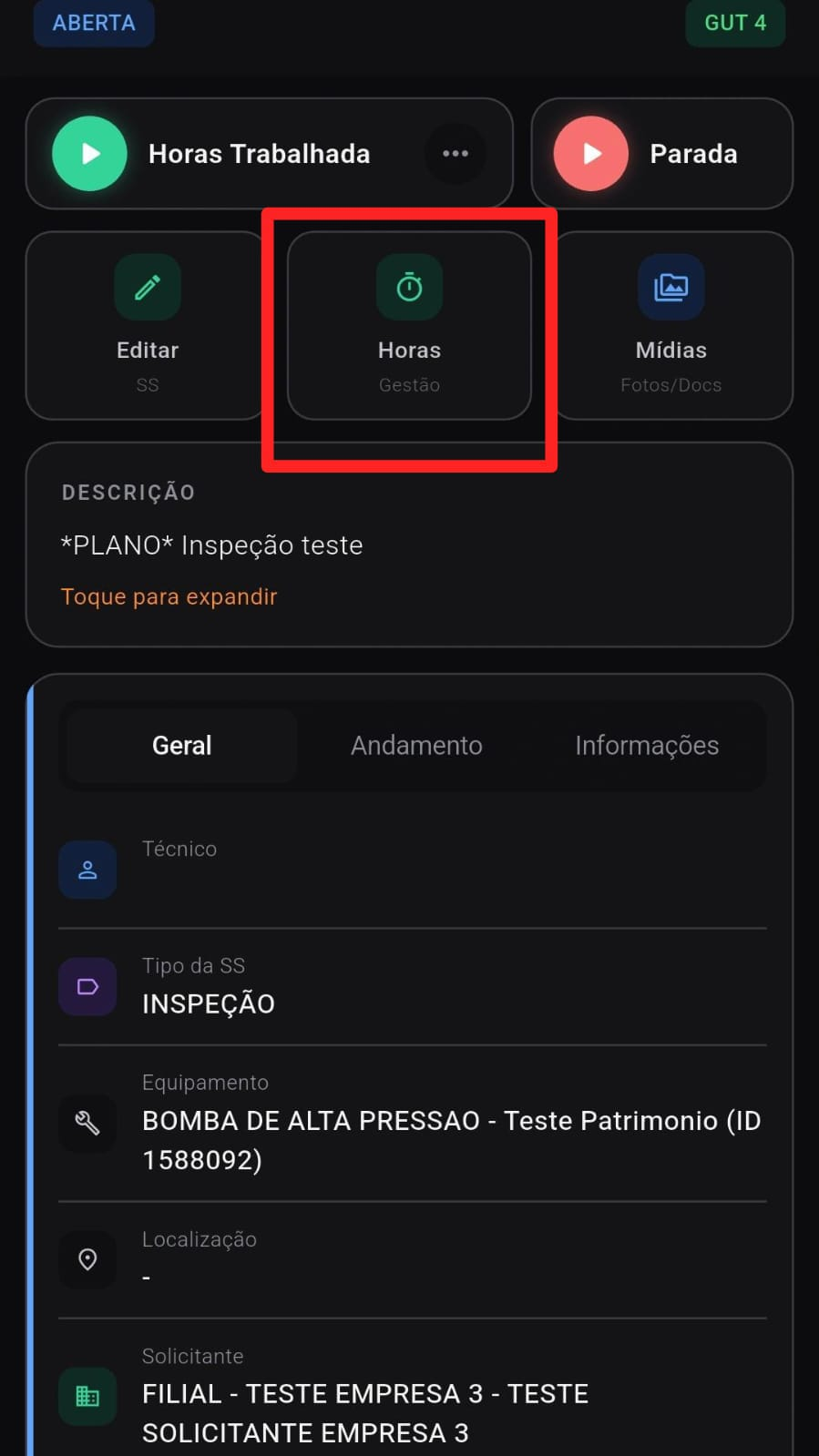](https://doc.smtr.io/uploads/images/gallery/2026-10/3jFTO0cscJLIW2B2-image.png)Tela de ações da SS - Horas paradas do patrimônio.
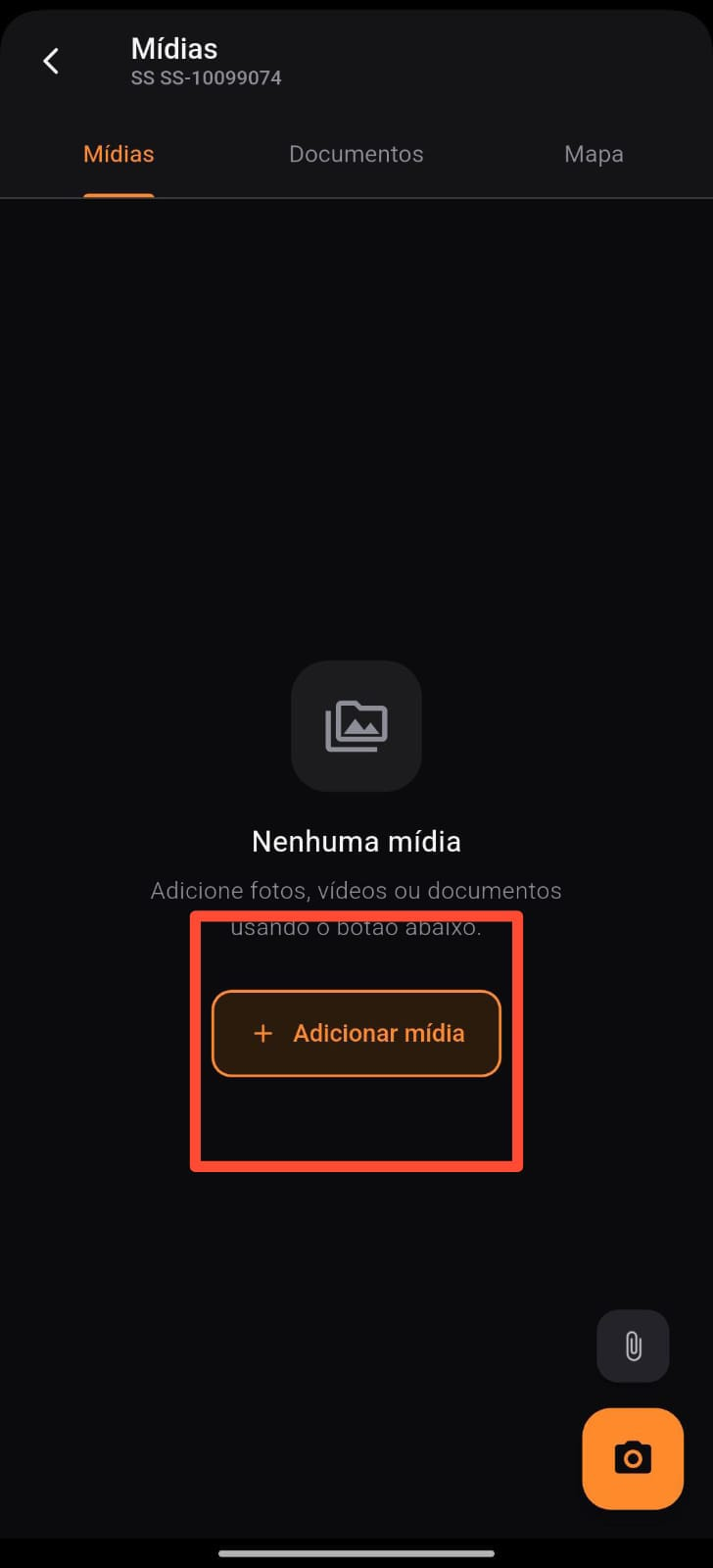
[](https://doc.smtr.io/uploads/images/gallery/2026-10/v9QPNY3sYfVgPN9q-image.png) # Anexar Fotos à uma SS no aplicativo SISMETRO AOM # Anexar Fotos à uma SS Somente o técnico designado da SS pode anexar fotos a ela. A função de nativa de fotos do APP abre a câmera do celular, não sendo possível enviar fotos já armazenadas no aparelho. Para subir fotos já armazenadas acesse a plataforma web. Para anexar fotos a uma SS siga os passos abaixo: - Na listagem de SS clique na SS que deseja anexar fotos; - Clique em "Mídias"; - Clique em "Adicionar Mídia"; - A câmera do celular será aberta. Tire a foto como desejar e clique em "OK"; Será necessário efetuar uma sincronia para enviar as fotos para a plataforma web.*Tela de ações da SS*
[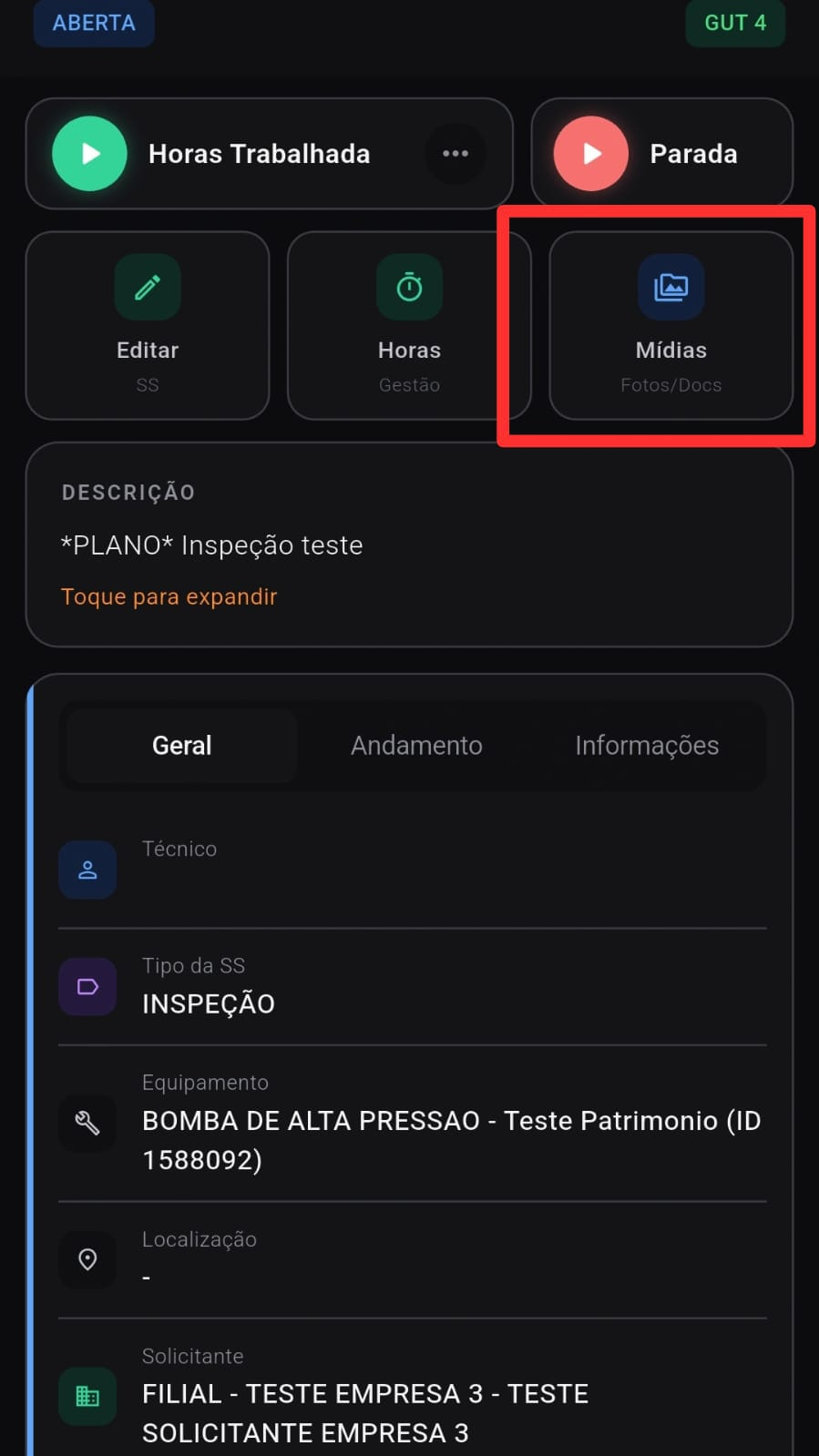](https://doc.smtr.io/uploads/images/gallery/2026-10/8mjf2ORTFJdJsjxT-image.png)*Tela de ações da SS - Anexando fotos*
[](https://doc.smtr.io/uploads/images/gallery/2026-10/ipiUtxKDAgwpujsT-image.png) [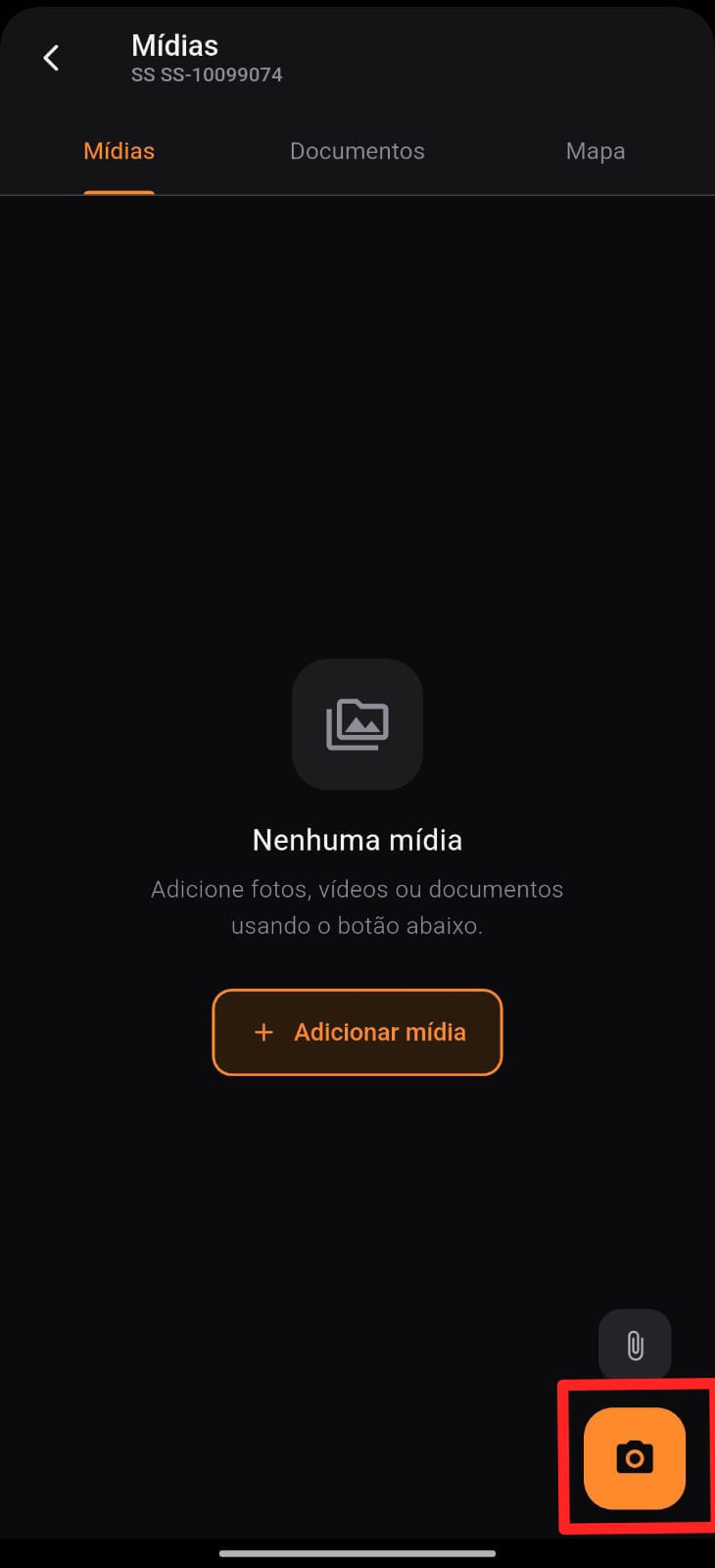](https://doc.smtr.io/uploads/images/gallery/2026-10/7g3dDbsVDx3fI8ah-image.png) # Editar SS no aplicativo SISMETRO AOM # Editar SS**APP - EDITAR UMA SS**
Somente o técnico designado da SS pode edita-la. O último conteúdo da SS sobrescreve o anterior. Para editar a SS siga os passos abaixo: - Na listagem de SS clique na SS que deseja editar; - Clique em "Editar"; - Verifique o conteúdo da SS; - Selecione a "Evolução" que represente a fase em que a SS está atualmente; - Na caixa "Avaliação" narre em detalhes o processo de execução dos serviços; - Utilize a função transcrição por voz ativando o ícone "microfone" do teclado google (Necessário instalar o teclado google); - Clique em "Salvar" (Ícone canto direito inferior).***Tela de ações da SS.***
[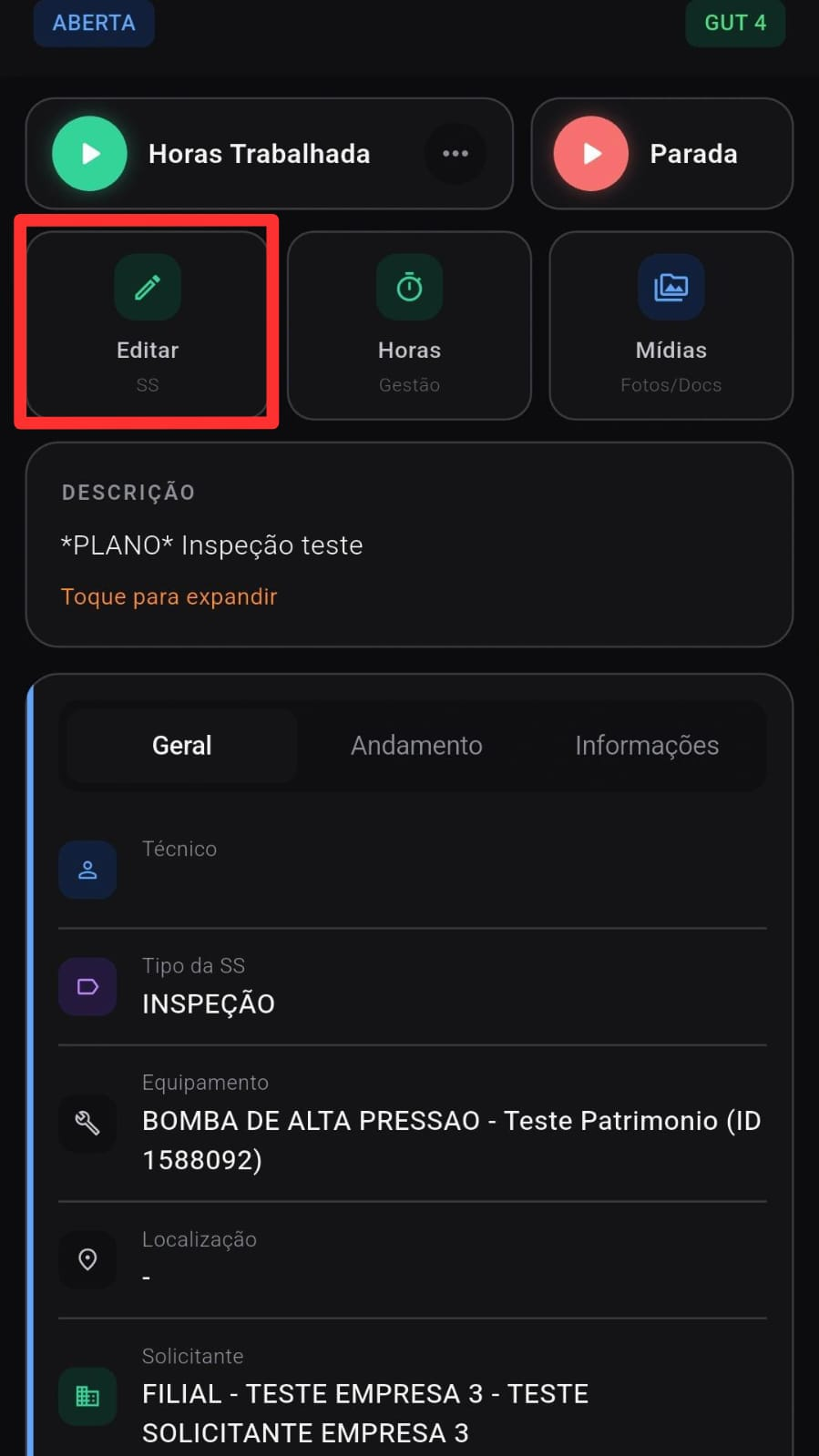](https://doc.smtr.io/uploads/images/gallery/2026-10/tI6msiRVCVVs8mXn-image.png)***Tela de edição da SS - Conteúdo da SS.***
[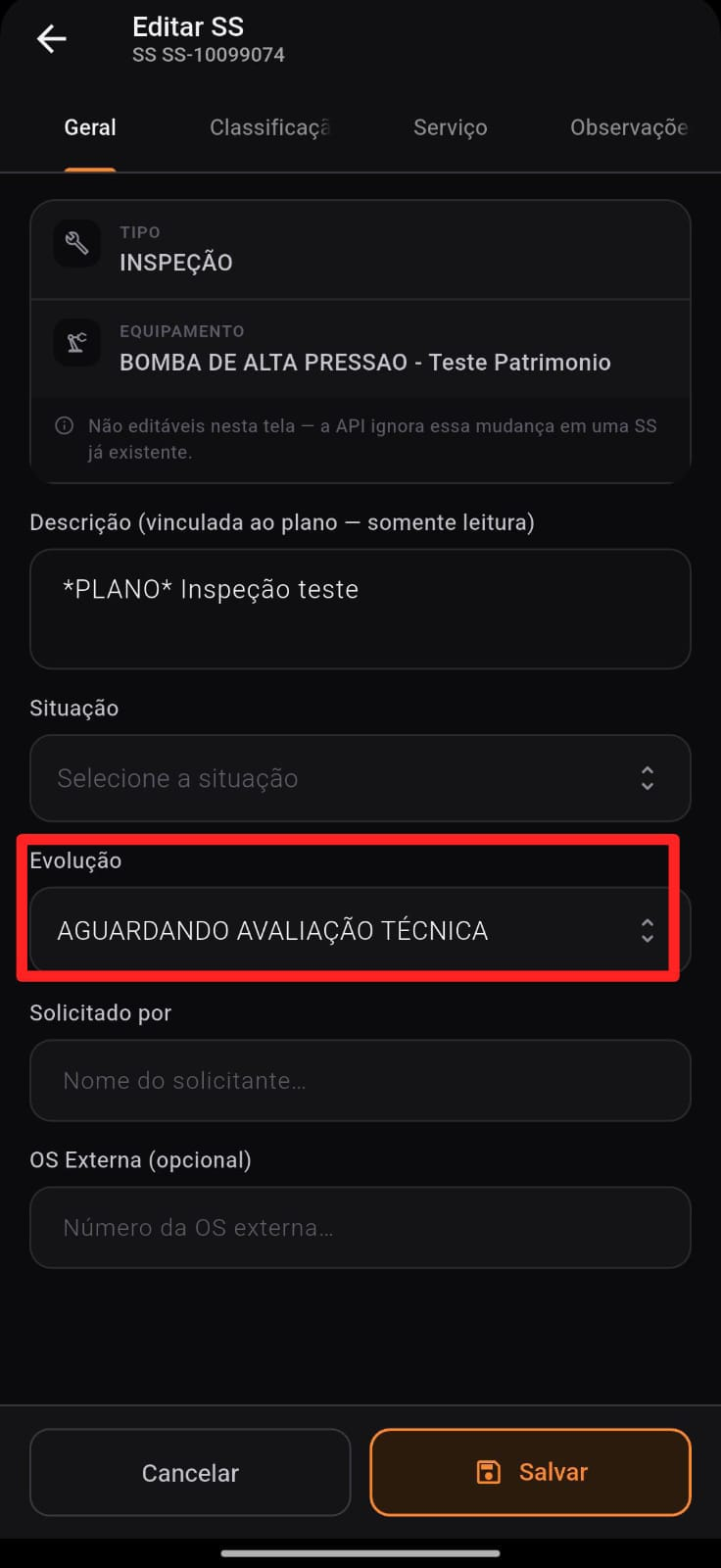](https://doc.smtr.io/uploads/images/gallery/2026-10/mHieI7eDlJq2xyZI-image.png)***Tela de edição da SS - Serviço.***
[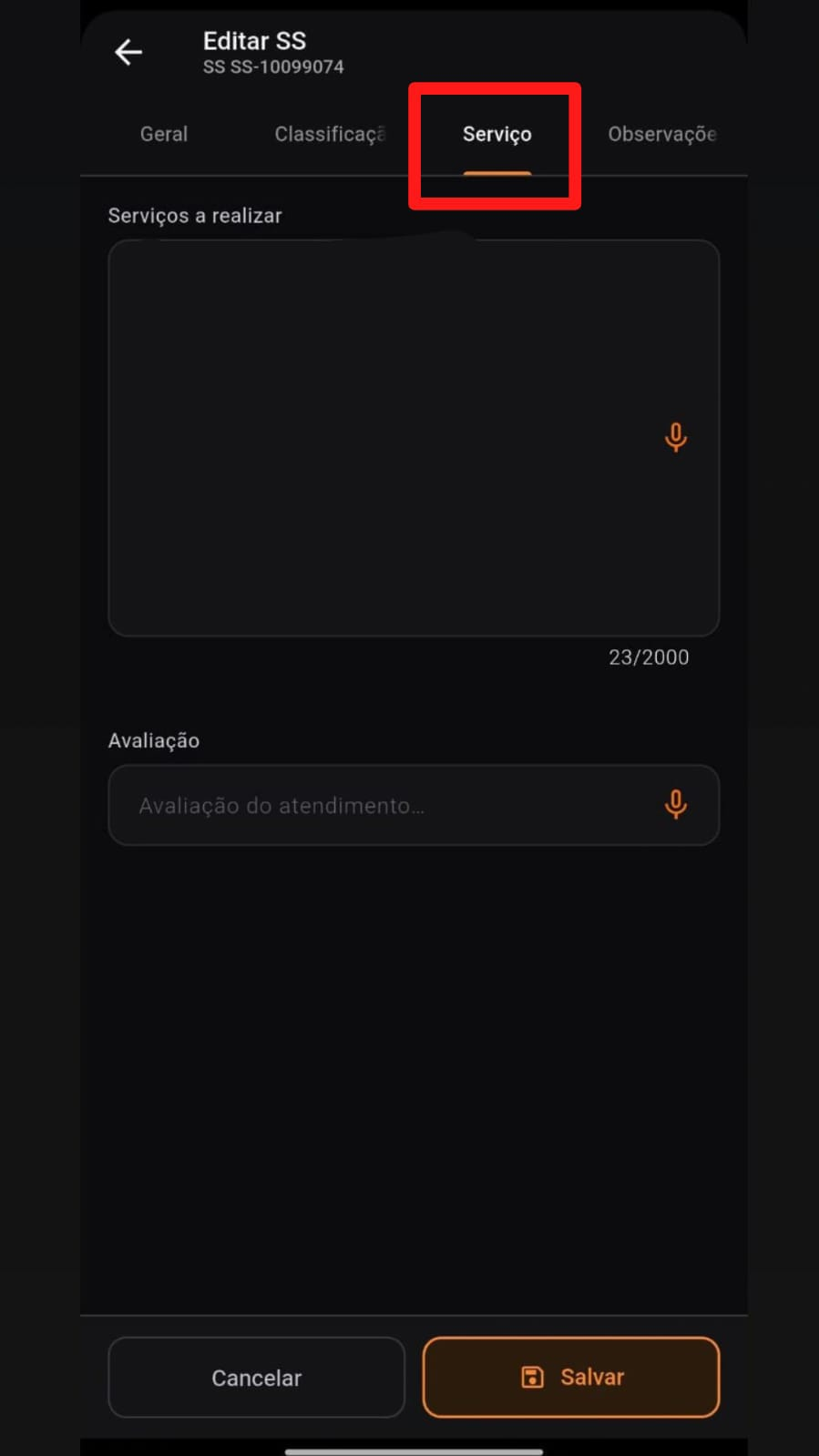](https://doc.smtr.io/uploads/images/gallery/2026-10/rNbCTYnw7rrm5WOP-image.png)***Tela de edição da SS - Salvar.***
[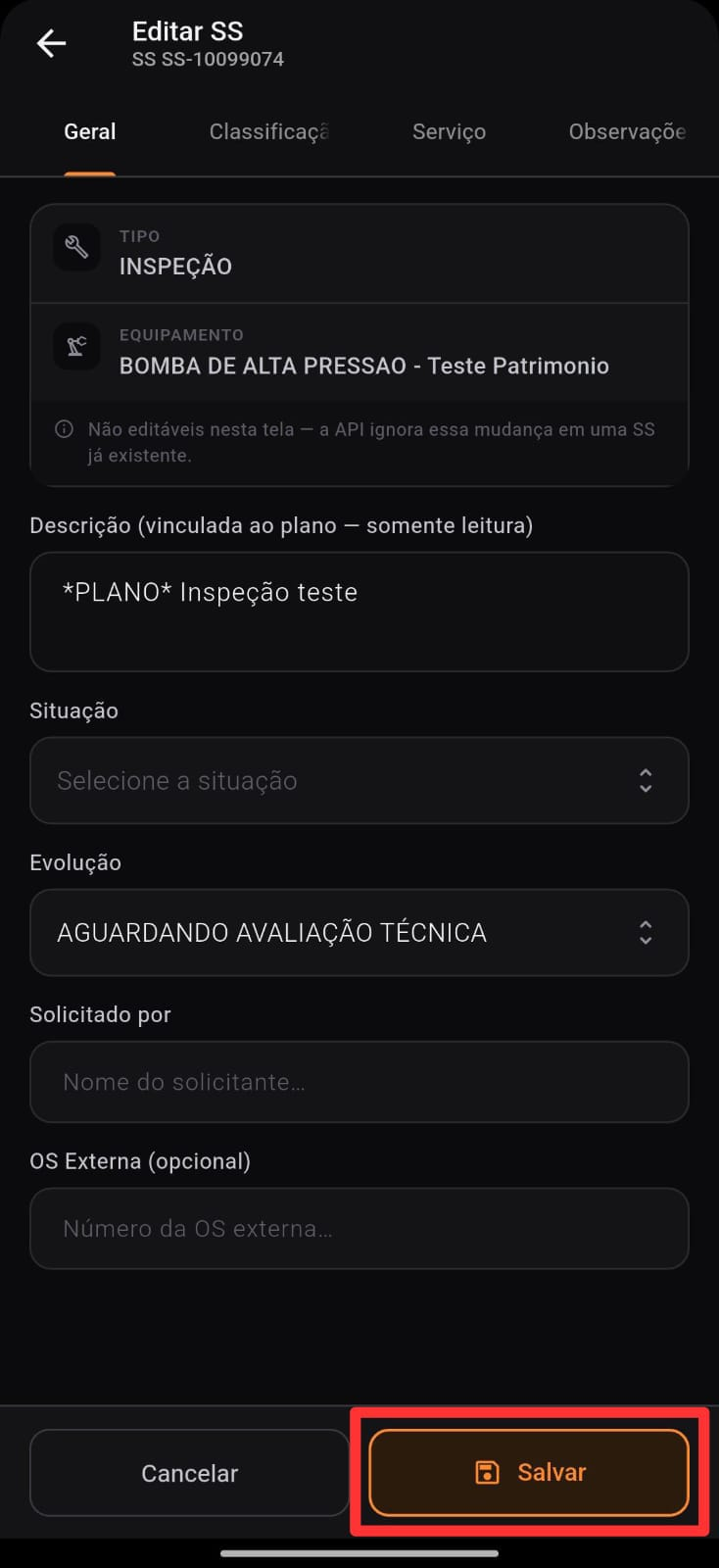](https://doc.smtr.io/uploads/images/gallery/2026-10/7YwxKP8XrKJzuIxt-image.png) # Complementar SS no aplicativo SISMETRO AOM # Complementar SS**APP - INSERIR UM COMPLEMENTO EM UMA SS.**
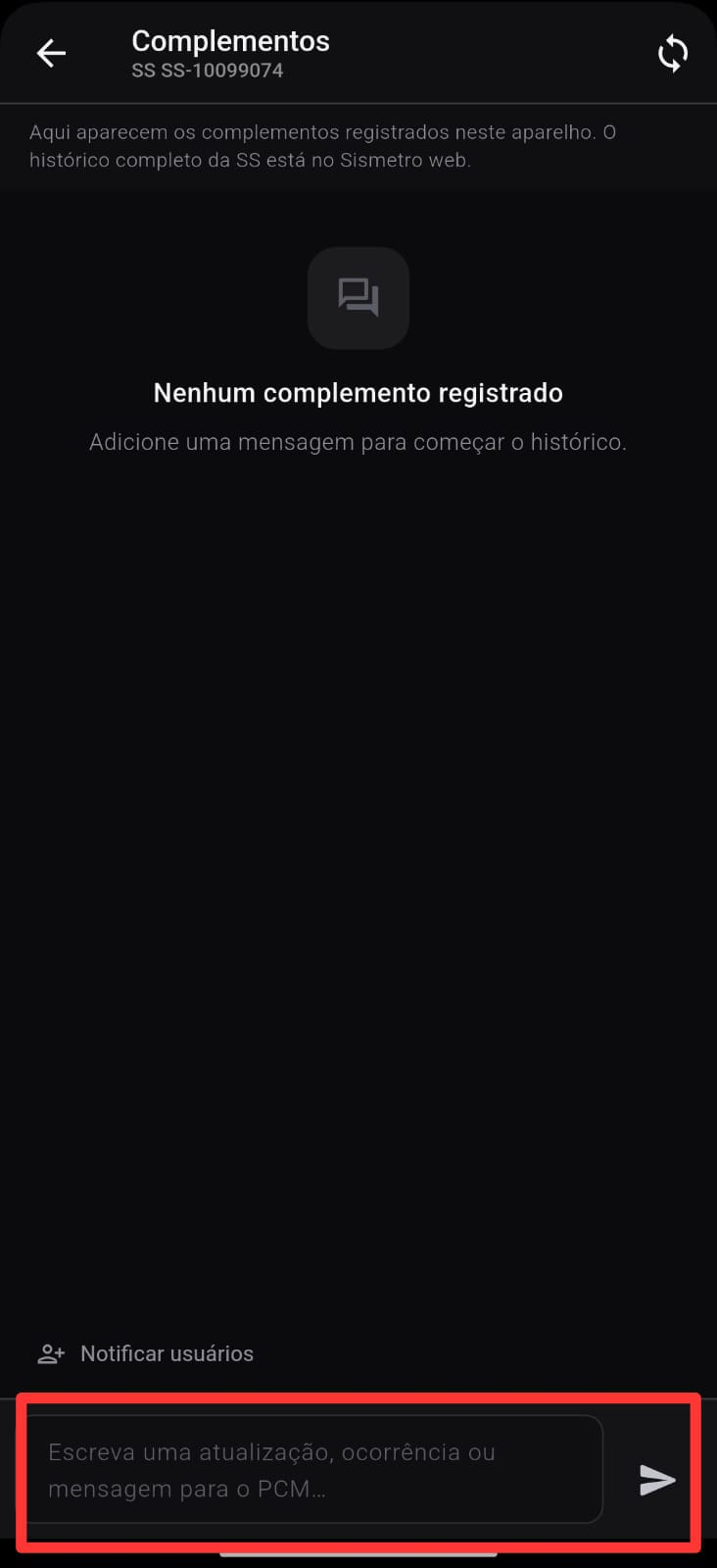
É possível inserir complemento em qualquer SS que o usuário tenha permissão de visualizar. Os complementos são exibidos em uma *time line* e não são sobrescrevidos por outros complementos. Para inserir um complemento siga os passos abaixo: - Na listagem de SS clique na SS que deseja inserir um complemento; - Clique em "Ações"; - Clique em "Complementar"; - No campo "Complementos" digite o conteúdo que deseja; - Clique no botão "enviar" (Ícone de flecha no canto inferior direito). [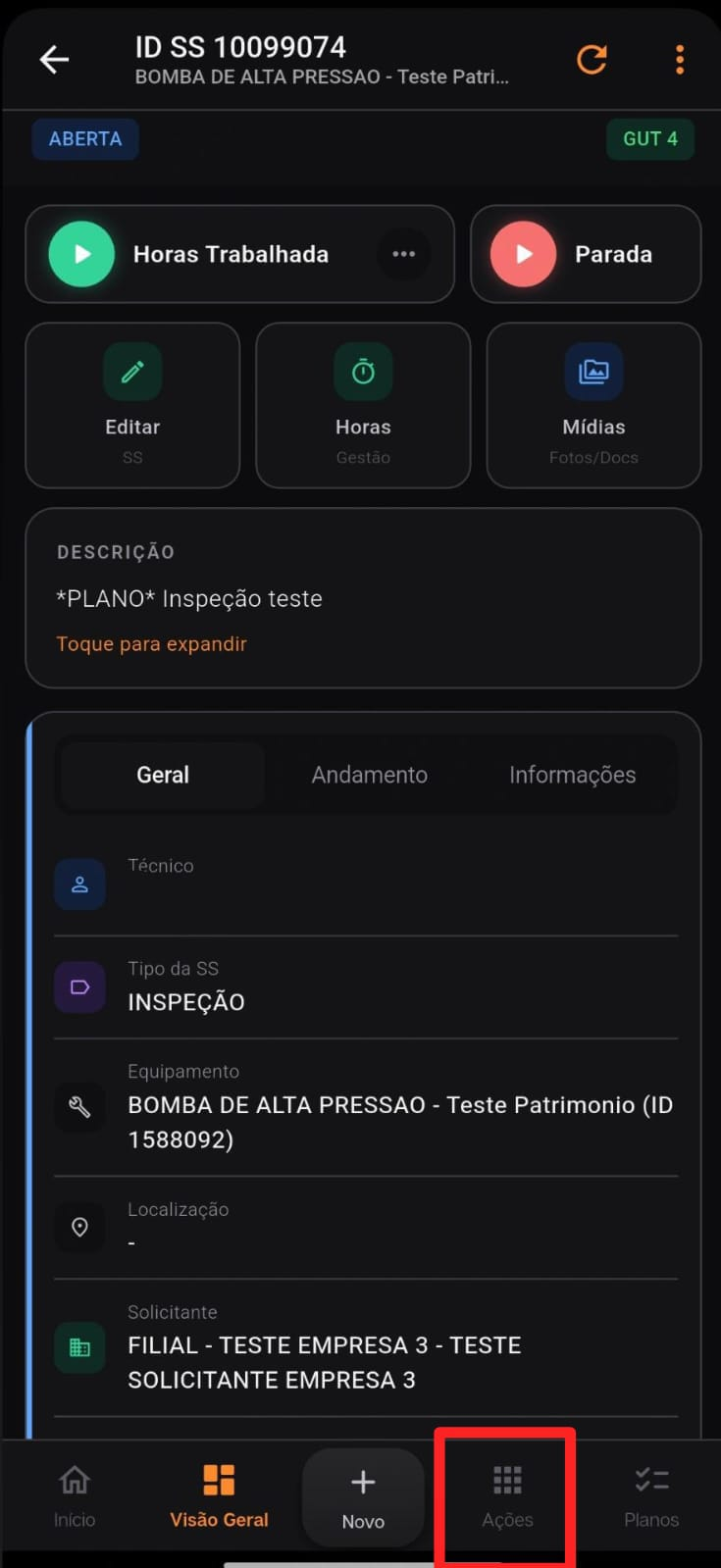](https://doc.smtr.io/uploads/images/gallery/2026-10/Xq6gr3vk0wlAX4ig-image.png)***Tela de ações da SS - Complementos.***
[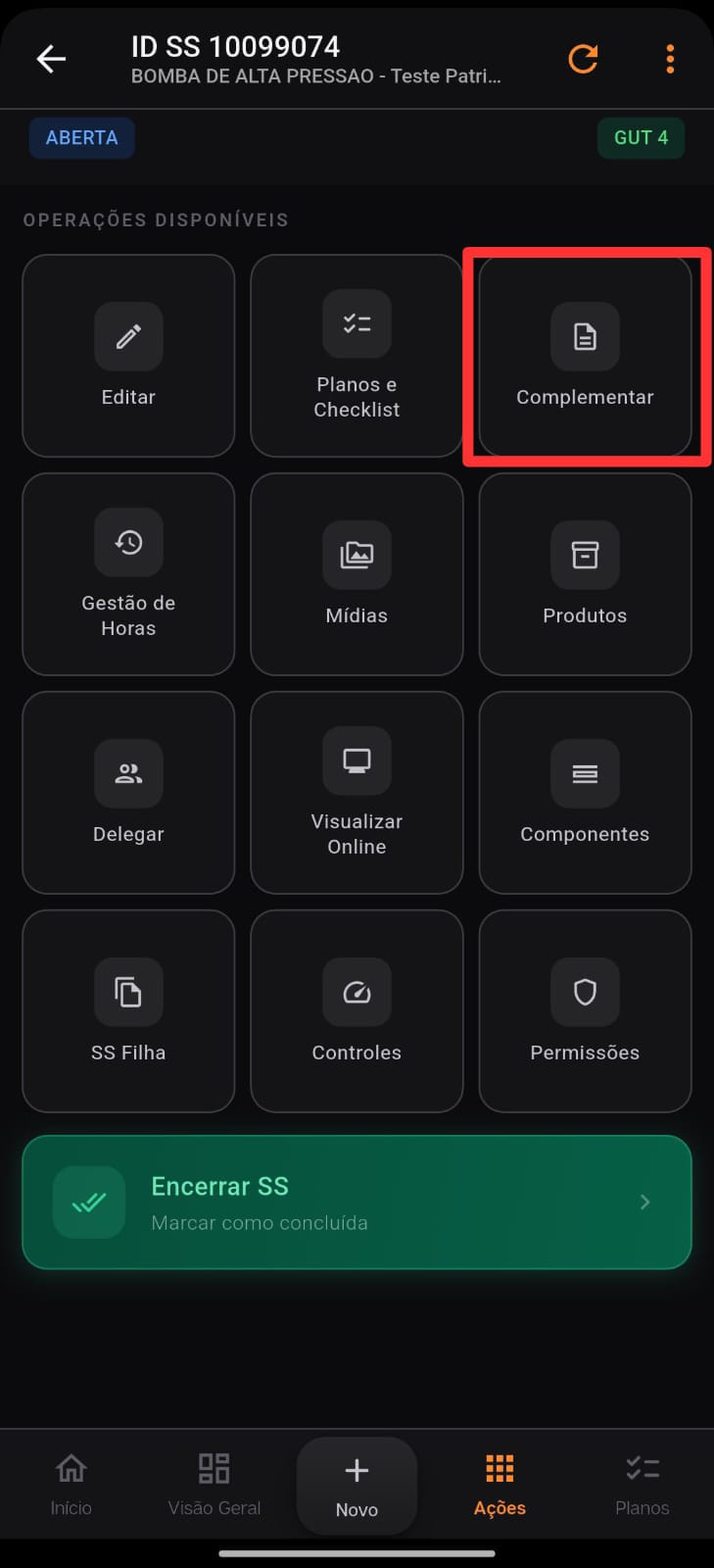](https://doc.smtr.io/uploads/images/gallery/2026-10/MG141QGT3a1Wmuga-image.png)***Tela de ações da SS - Adicionar complementos.***
[](https://doc.smtr.io/uploads/images/gallery/2026-10/qX9FY6XuuDZEKq5l-image.png) # Incluir SS via QR Code no aplicativo SISMETRO AOM # Incluir SS via QR Code Ao scanear o QR Code de uma placa de identificação é possível abrir uma SS para o equipamento. Para abrir uma SS via QR Code siga os passos abaixo: - Na tela principal clique no ícone de "SS"; - Na listagem de SS clique em "Novo" (Ícone +); - Na tela principal clique no ícone de "Leitor de QR Code"; - Scaneie o código do equipamento com o dispositivo - Clique em "Salvar".***Tela principal.***
[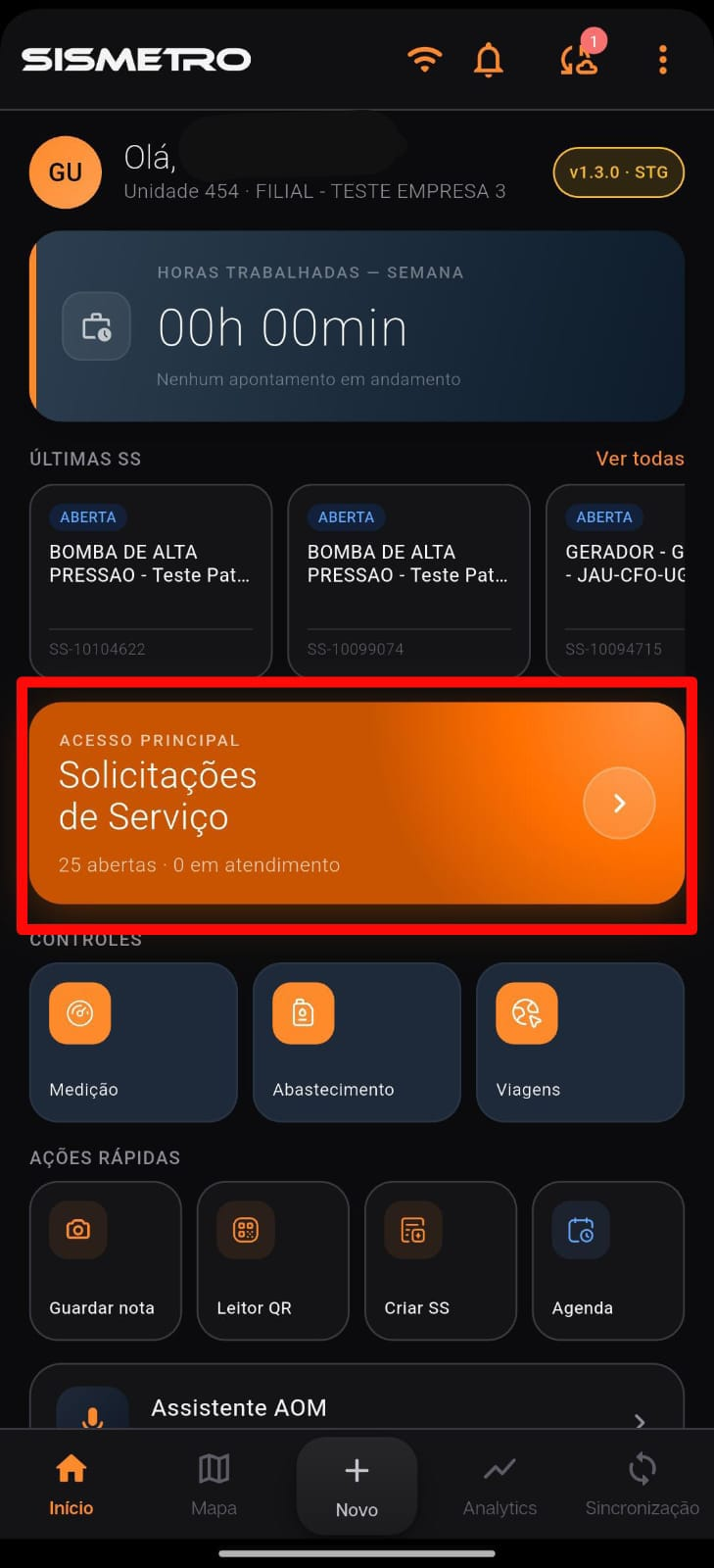](https://doc.smtr.io/uploads/images/gallery/2026-10/1mcjL69mfD9IiPVD-image.png)***Tela de SS - Solicitação da Serviço.***
[](https://doc.smtr.io/uploads/images/gallery/2026-10/vh8kDhecEnq1xuxz-image.png)***Tela funções via QR Code.***
[](https://doc.smtr.io/uploads/images/gallery/2026-10/rlkc7e1Wx5CqY9rR-image.png) # Planos de Serviço e Checklist no aplicativo SISMETRO AOM # Planos de Serviço e Checklist**APP - PLANOS DE SERVIÇOS (CHECK LIST).**
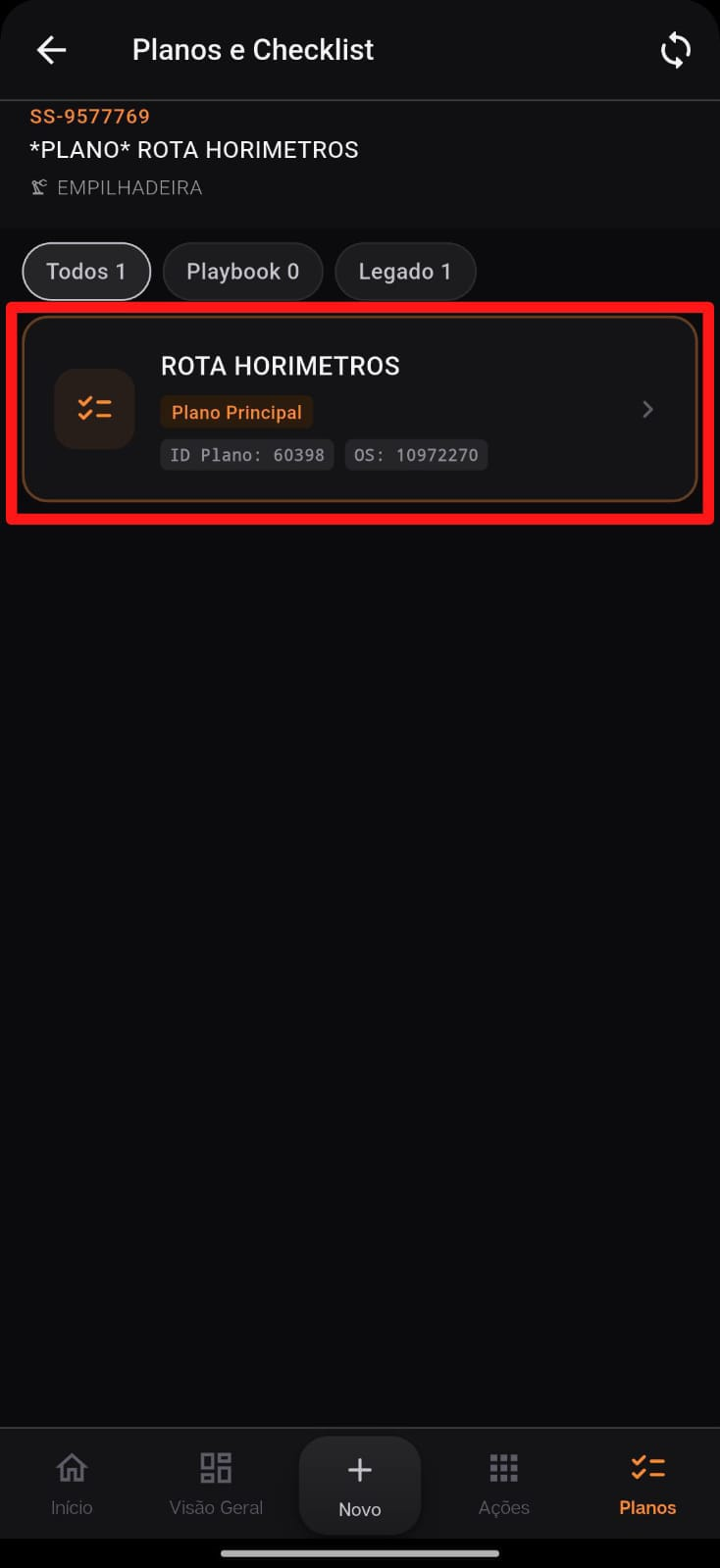
Uma SS pode ter um mais de um planos de serviços. Cada plano de serviço é um *check list* a ser realizado. Para abrir uma SS via QR Code siga os passos abaixo: - Na listagem de SS clique na SS que deseja editar; - Clique em "Planos"; - Clique no plano que deseja realizar; - Cada caixa corresponde a um serviço. Serviços com a barra devem ser obrigatoriamente checados; - Para checar um serviço clique no ícone "mão"; - Clique em "Concluir Check List" (Ícone inferior). Não é possível encerrar uma SS com planos de serviços sem serem concluídos.***Tela inicial.***
[](https://doc.smtr.io/uploads/images/gallery/2026-10/NpzDfH6s6fAIS1Ol-image.png) [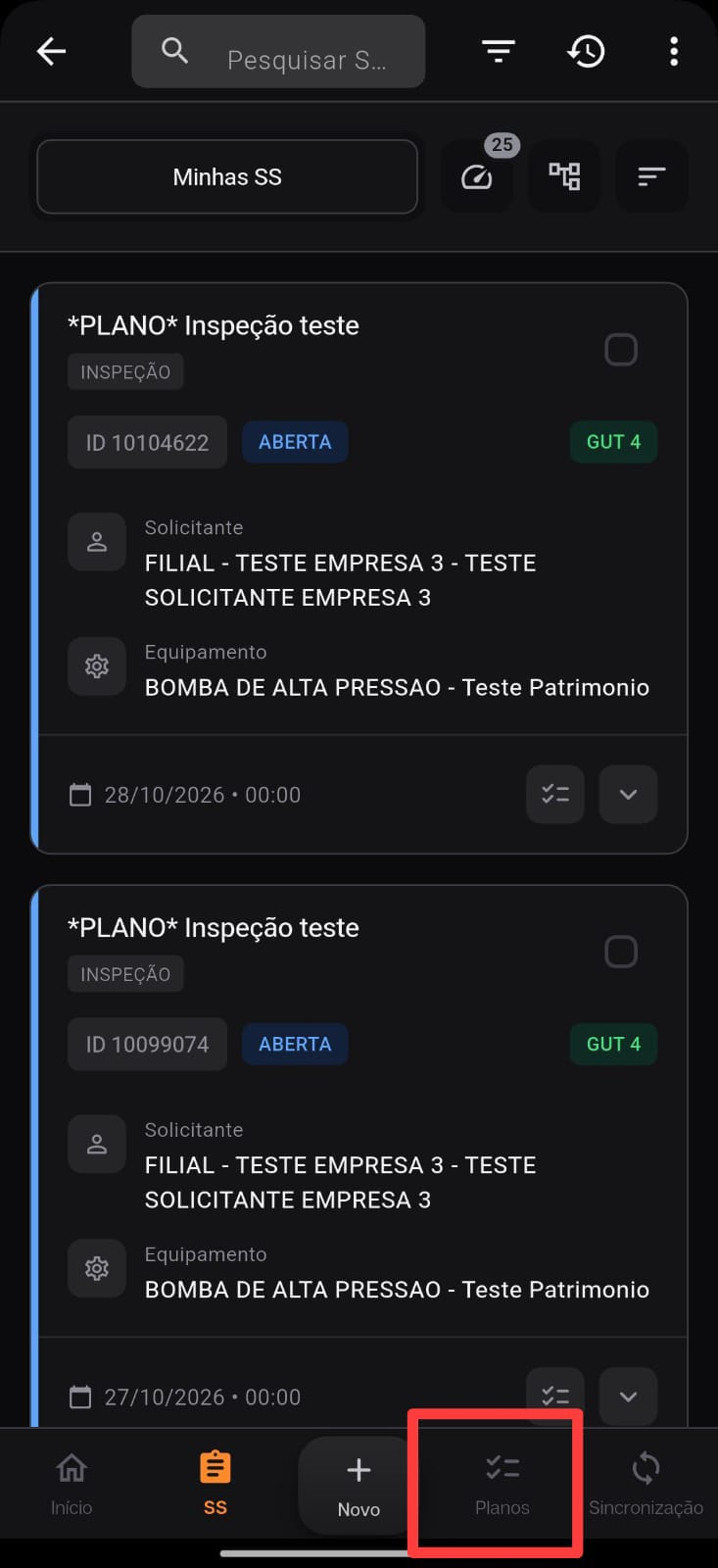](https://doc.smtr.io/uploads/images/gallery/2026-10/9gtbYCIlvgwRf48a-image.png)***Lista de planos da SS.***
[](https://doc.smtr.io/uploads/images/gallery/2026-10/f5OnGSq90n7pHLl3-image.png) [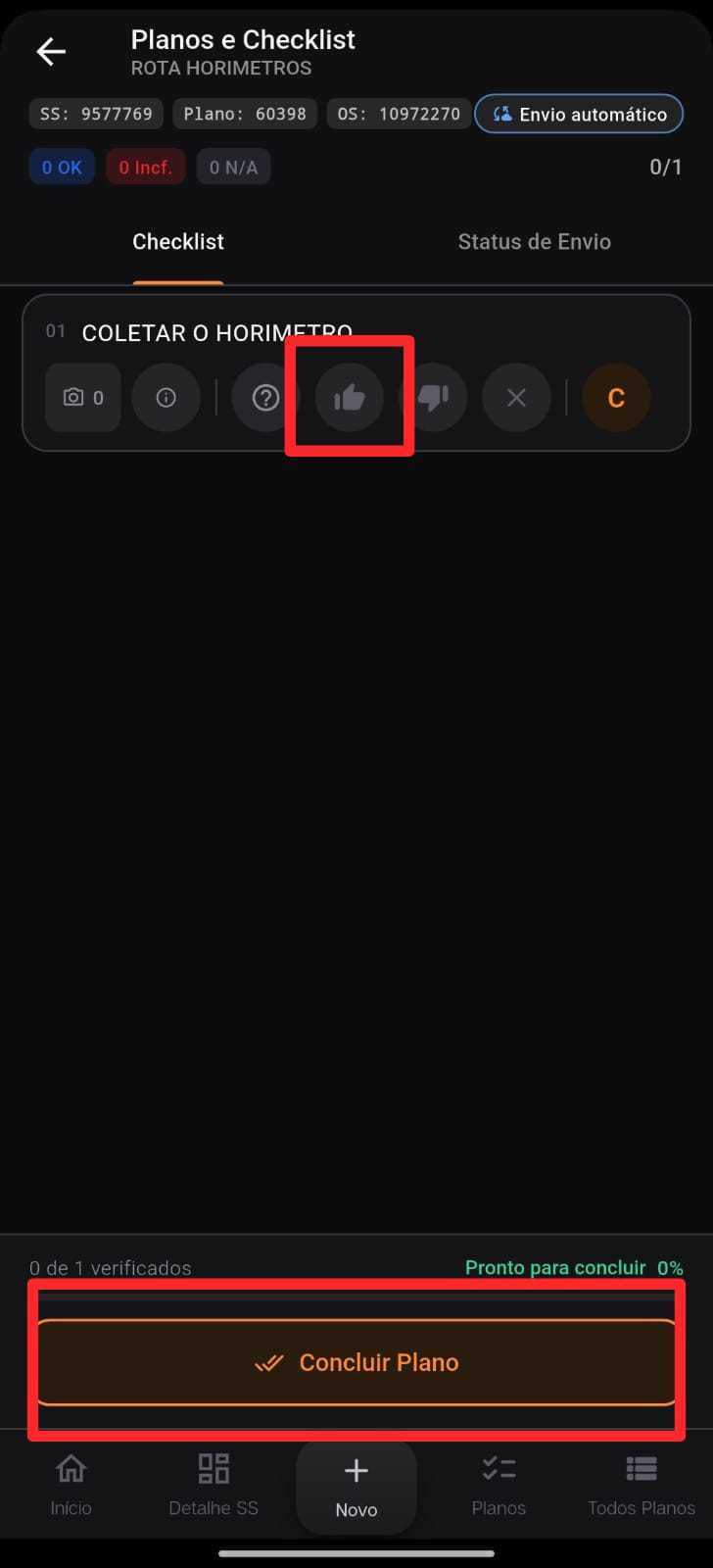](https://doc.smtr.io/uploads/images/gallery/2026-10/SstJjQuoPSamMiTy-image.png) # Encerrar e Receber SS no aplicativo SISMETRO AOM # Encerrar e Receber SS**APP - ENCERRAMENTO**
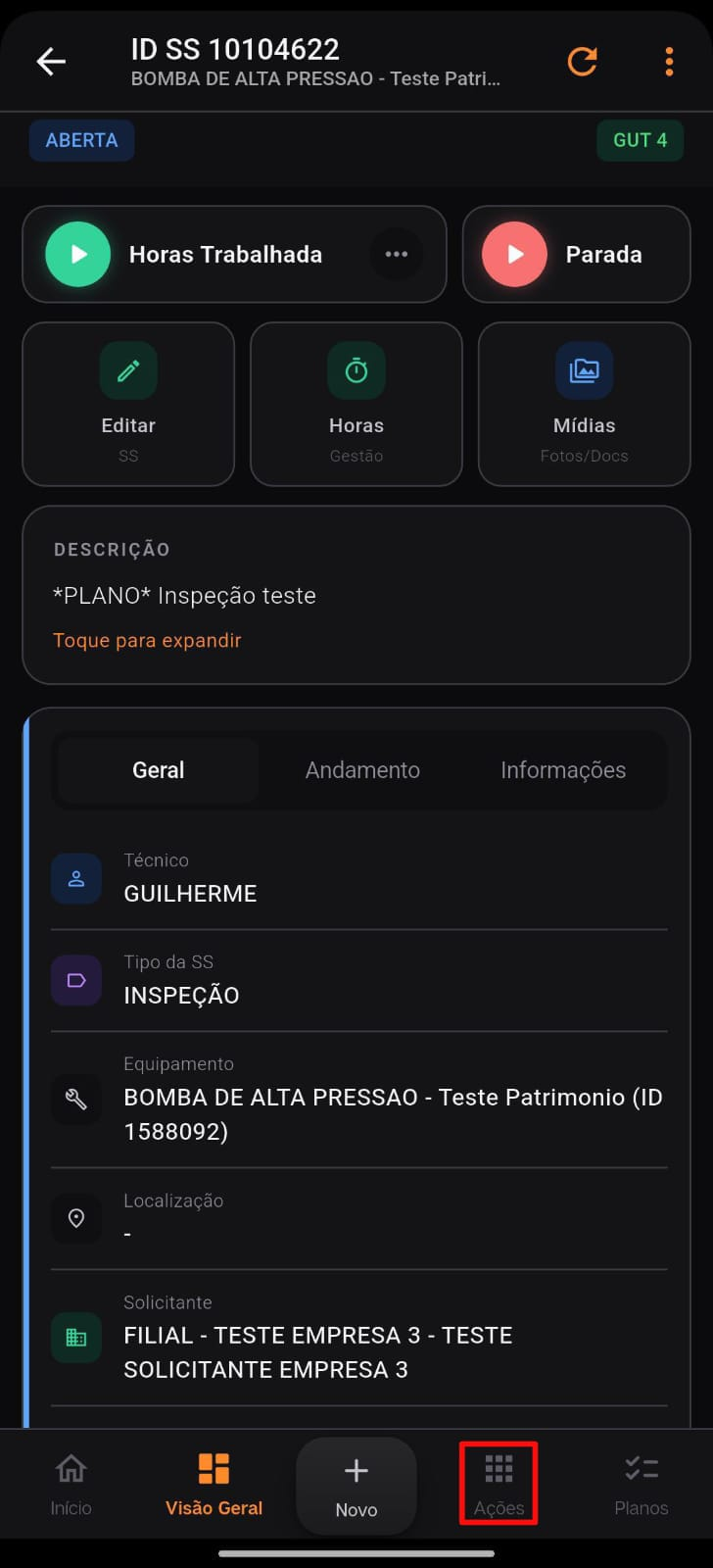
Somente o técnico designado pode encerrar a SS. Para encerrar uma SS siga os passos abaixo: - Na listagem de SS clique na SS que deseja encerrar; - Clique em "Ações"; - Clique em "Encerrar SS"; - Insira o "nome" e colete a assinatura na tela branca do dispositivo. Para apagar a assinatura clique no ícone borracha; - Clique em "Encerrar".**Tela principal.**
[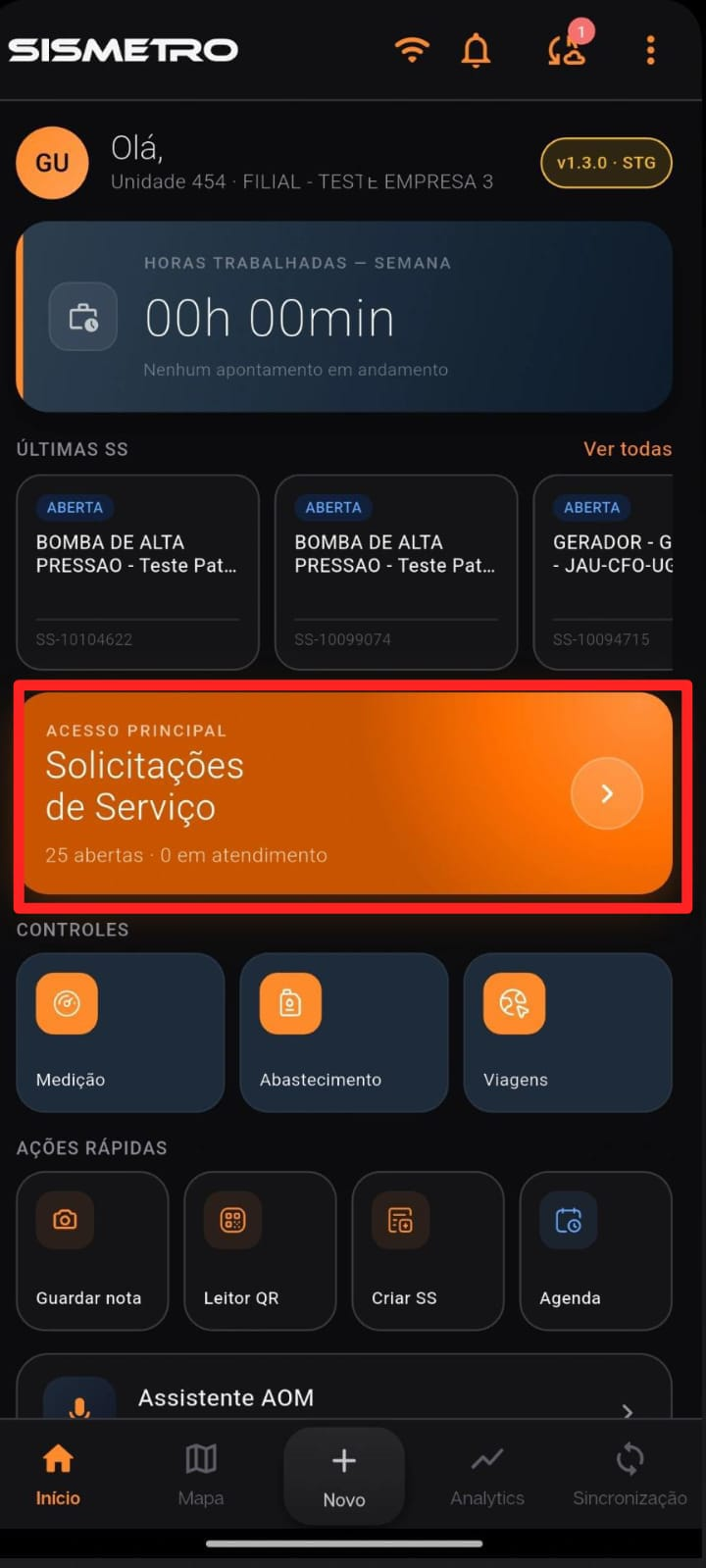](https://doc.smtr.io/uploads/images/gallery/2026-10/ArH8OOlNEouU9cCI-image.png)***Encerramento da SS.***
[](https://doc.smtr.io/uploads/images/gallery/2026-10/dXbc8oFxjvGHQJKX-image.png) [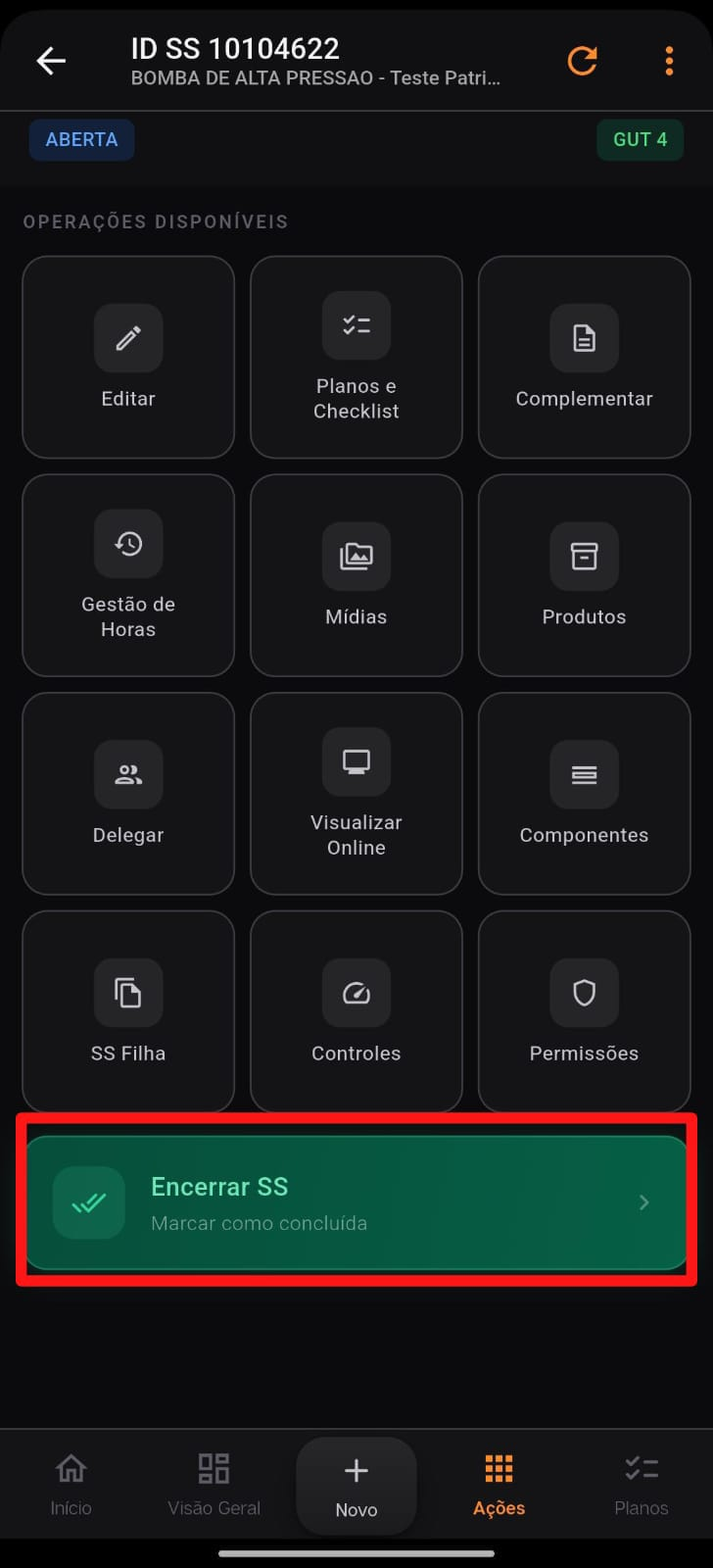](https://doc.smtr.io/uploads/images/gallery/2026-10/BG3NVMb0UIbcYeKo-image.png) # Assumir e Devolver SS no aplicativo SISMETRO AOM # Assumir e Devolver SS**APP - ASSUMIR UMA SS**
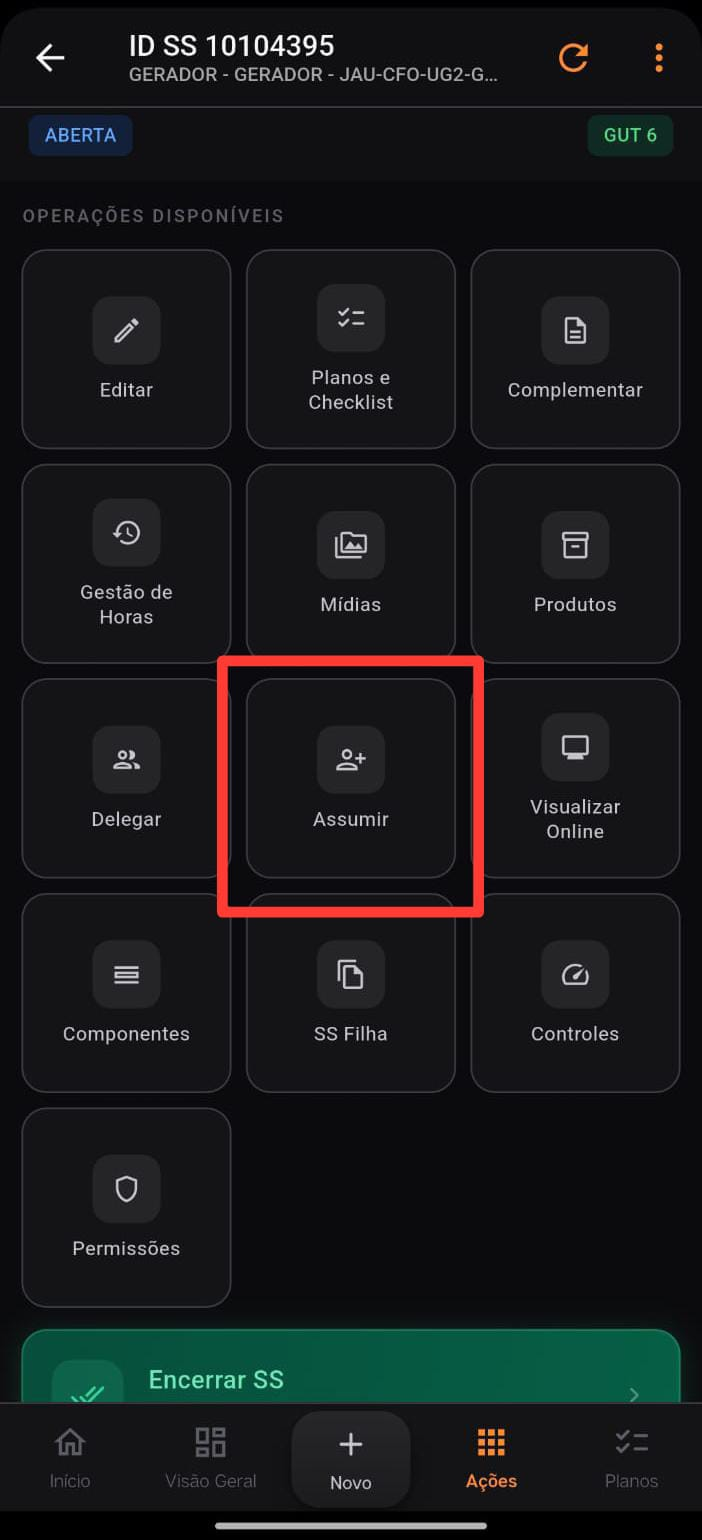
Para assumir uma SS que não tem técnico designado siga os passos abaixo\*: - Na listagem de SS clique na SS que deseja assumir como técnico designado; - Clique em "Assumir SS"; - Leia atentamente a mensagem e clique em "Assumir"; - Aguarde confirmação de sucesso; - Será necessário efetuar uma sincronia para ter permissão de editar a SS. - Não é possível assumir uma SS que possuí técnico designado. Para efetuar está ação é necessário estar conectado a internet.***Tela de ações da SS.***
[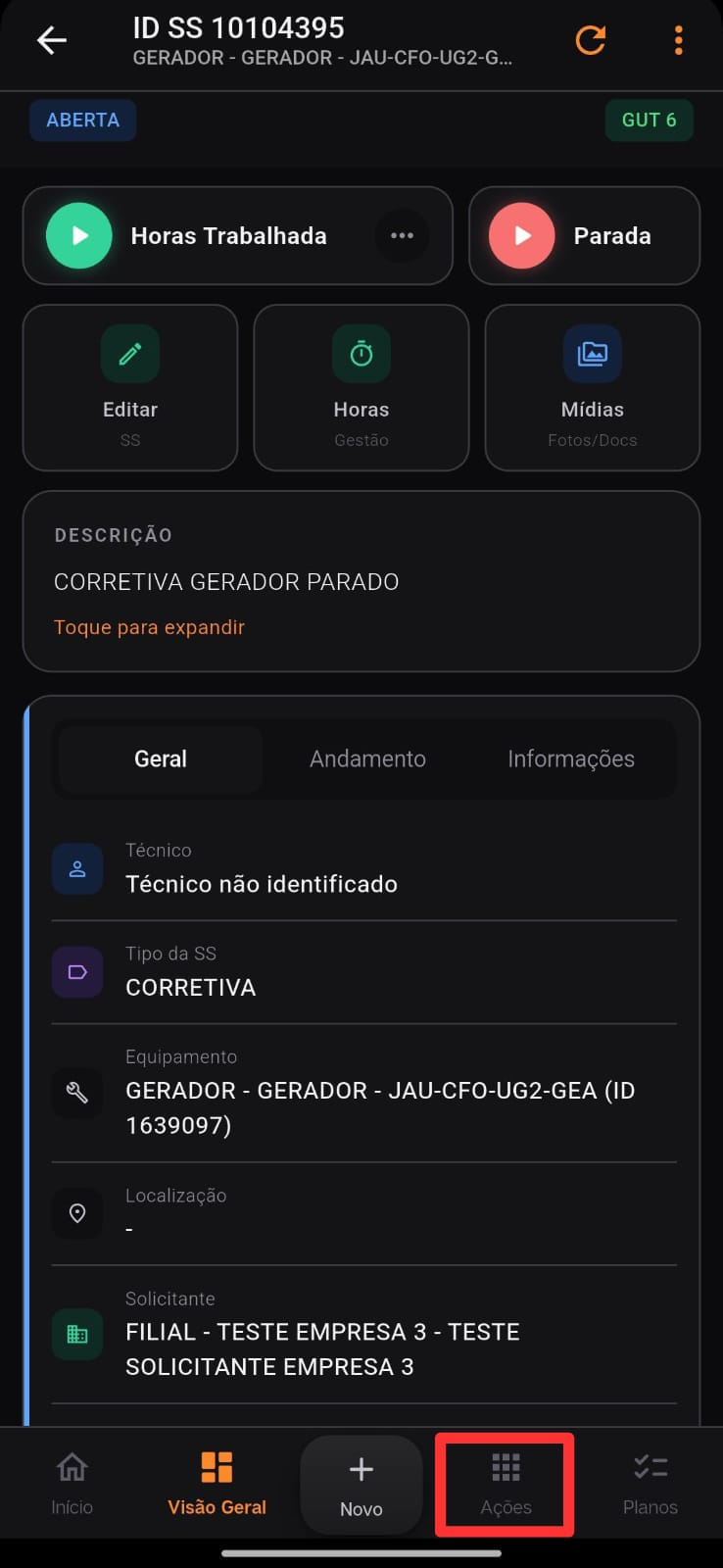](https://doc.smtr.io/uploads/images/gallery/2026-10/FCTkASZGybUtub3h-image.png)**Tela de ações da SS - Assumindo uma SS.**
[](https://doc.smtr.io/uploads/images/gallery/2026-10/dBiMvIg4rz69jjgm-image.png) [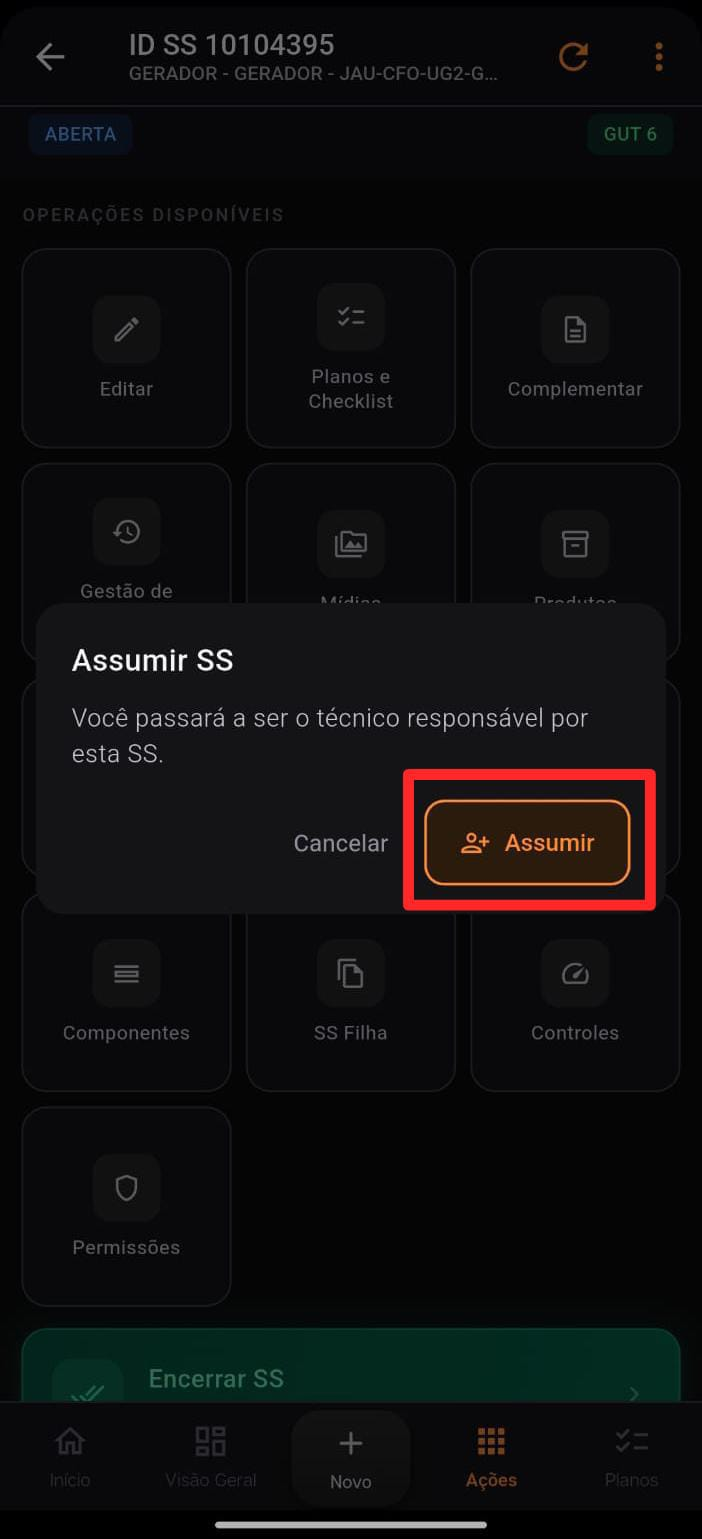](https://doc.smtr.io/uploads/images/gallery/2026-10/gr06Oi71lzyp2YwQ-image.png)**APP - DEVOLVER UMA SS.**
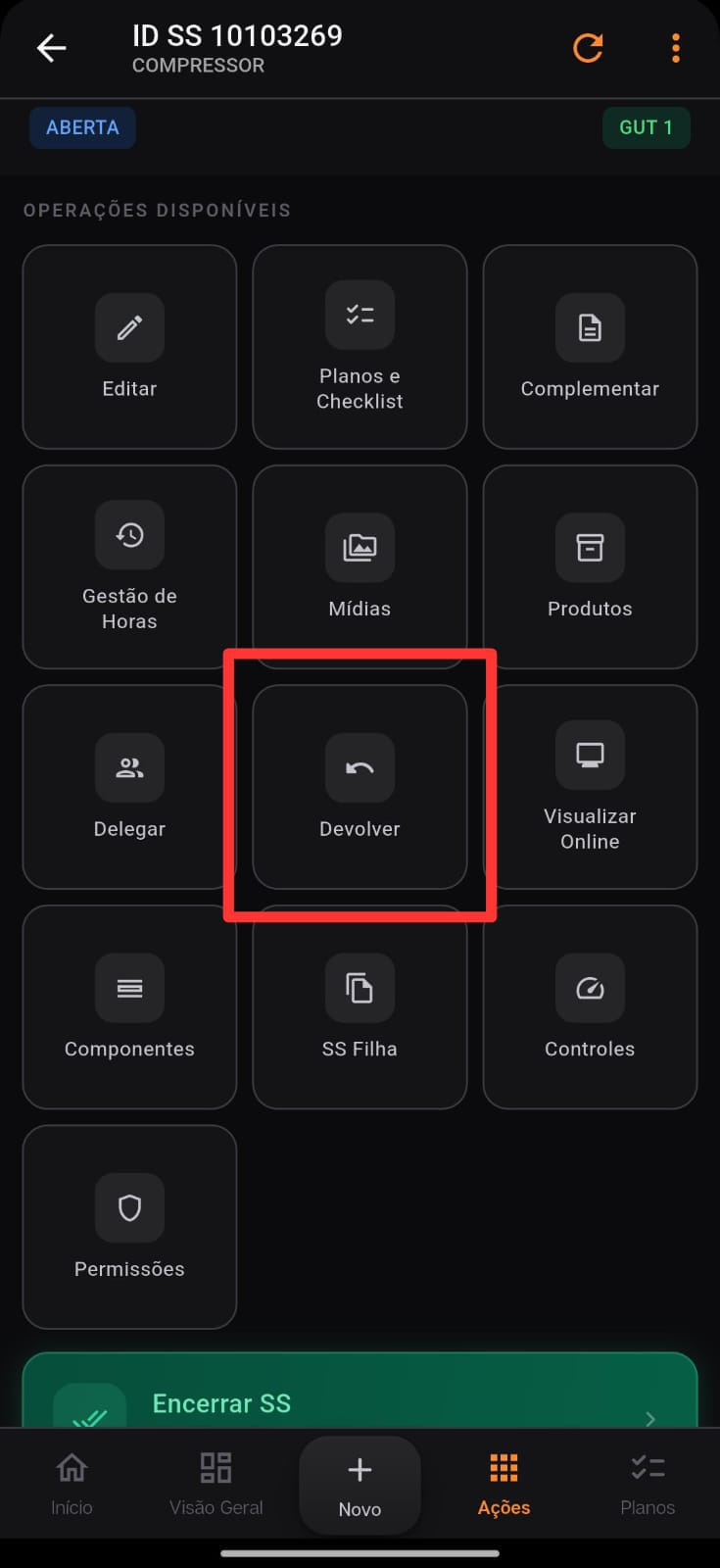
Para devolver uma SS que você está como técnico designado siga os passos abaixo\*: - Na listagem de SS clique na SS que deseja devolver; - Clique em " Ações"; - Clique em "Devolver"; - Leia atentamente a mensagem e informe o motivo da devolução, após discorrer o motivo, clique em "Devolver"; - Aguarde confirmação de sucesso; - Será necessário efetuar uma sincronia para remover a SS da listagem. \* Não é possível devolver uma SS que você não é o técnico designado. Para efetuar está ação é necessário estar conectado a internet.**Tela de ações da SS - Devolvendo uma SS.**
[](https://doc.smtr.io/uploads/images/gallery/2026-10/GkyYNUfltfp0WjQB-image.png) [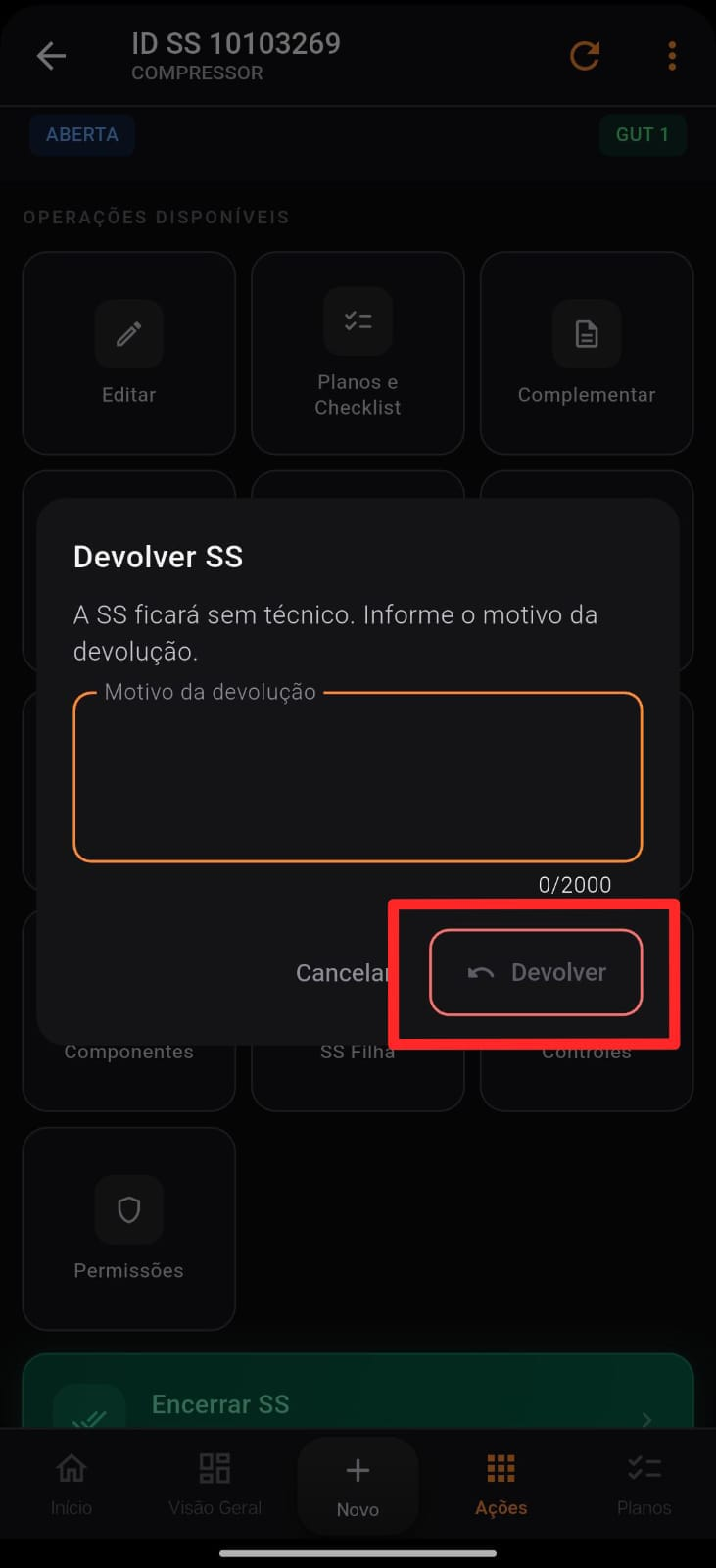](https://doc.smtr.io/uploads/images/gallery/2026-10/5KV1eSb9HpDVzYez-image.png)