**MÓDULO**
Gestão de Manutenção.**CAMINHO PADRÃO**
Menu Meu Perfil -> Alterar Minha Senha**ALTERANDO A SENHA**
Após seguir o caminho padrão: 1. Localize o campo "Alterar minha senha"; 2. Digite a senha atual; 3. Digite a nova senha; 4. Repita a nova senha e clique em salvar. 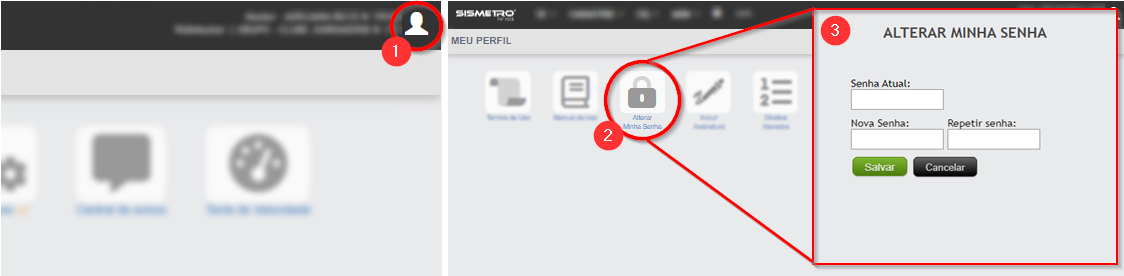*Exemplo de tela de alteração de senha***DÚVIDA**
| **Dúvida** | **Solução** |
| Esqueci minha senha. | Solicite ao administrador da unidade que realize a alteração de sua senha. Após acessar, realize a troca da senha seguindo os passos acima. |
**MÓDULO**
Gestão de Manutenção.**CAMINHO PADRÃO**
Menu Meu Perfil -> Incluir Assinatura**ALTERANDO A ASSINATURA**
No perfil do usuário em que deseja incluir a assinatura, siga o caminho padrão: 1. Localize o campo "Incluir Assinatura": [](https://doc.sismetro.com/uploads/images/gallery/2022-12/OJpdyMLvMnpEIyWn-image.png) 2. Realize a assinatura na tela do dispositivo clicando em "Assinar" ou realize o envio de uma imagem da assinatura clicando em "Enviar assinatura"; 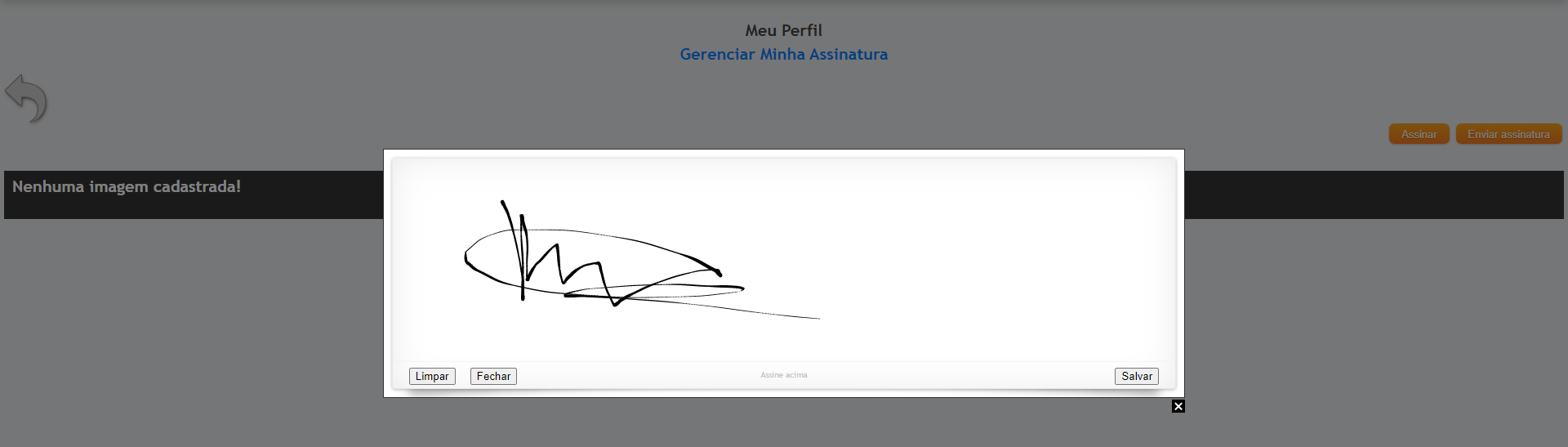*Exemplo de tela de assinatura opção "Assinar"* --- 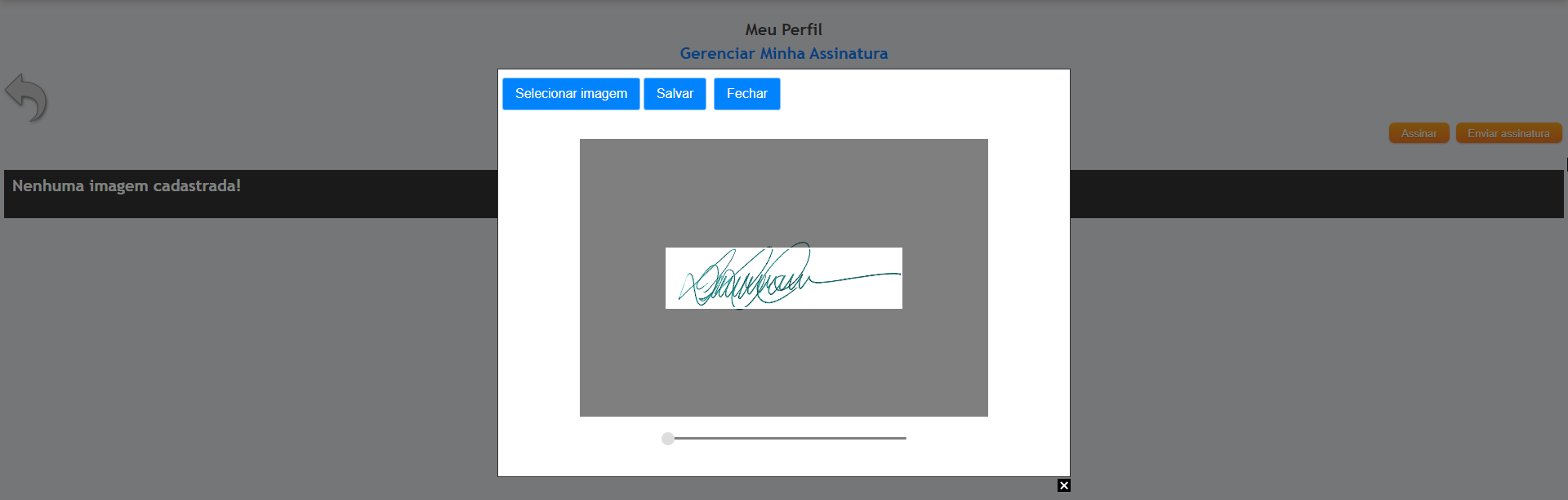*Exemplo de tela de assinatura opção "Enviar Assinatura"* Após salvar, a assinatura aparecerá em alguns campos do sistema, como: na tela "Gerenciar Minha Assinatura", no cadastro do usuário e no rodapé da SS: [](https://doc.sismetro.com/uploads/images/gallery/2022-12/OEYho4gC85OSGyja-image.png)*Exemplo de tela "Gerenciar Minha Assinatura" com assinatura inclusa* --- [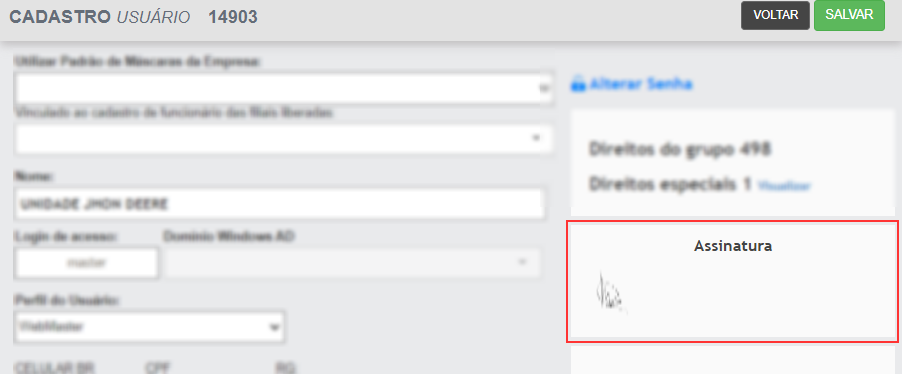](https://doc.sismetro.com/uploads/images/gallery/2022-12/YOBVa00H7gW57Y9g-image.png)*Exemplo de cadastro de usuário com assinatura inclusa* --- [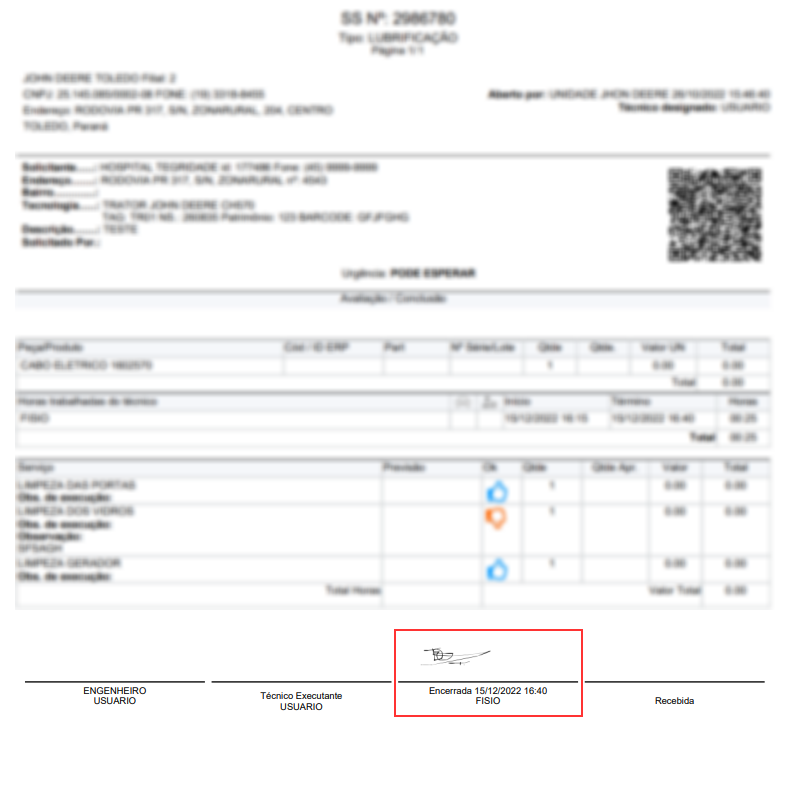](https://doc.sismetro.com/uploads/images/gallery/2022-12/SPiR3eLPcPSZOdT2-image.png) *Exemplo de SS encerrada com assinatura inclusa***DÚVIDA**
| **Dúvida** | **Solução** |
| É possível ter mais de uma assinatura cadastrada para o mesmo usuário? | Não. Entende-se que o usuário é particular de cada colaborador que utiliza o SISMETRO. Portanto, é possível cadastar uma única assinatura por usuário. |
**CAMINHO PADRÃO**
Menu Meu Perfil -> Personalizar**LAYOUT ETIQUETA DE PATRIMÔNIO**
Os *layouts* de etiqueta são personalizáveis. Costumeiramente, os *layouts* mais utilizado são: Etiqueta QRCode (tamanho mínimo ideal para impressão: 4x4cm) [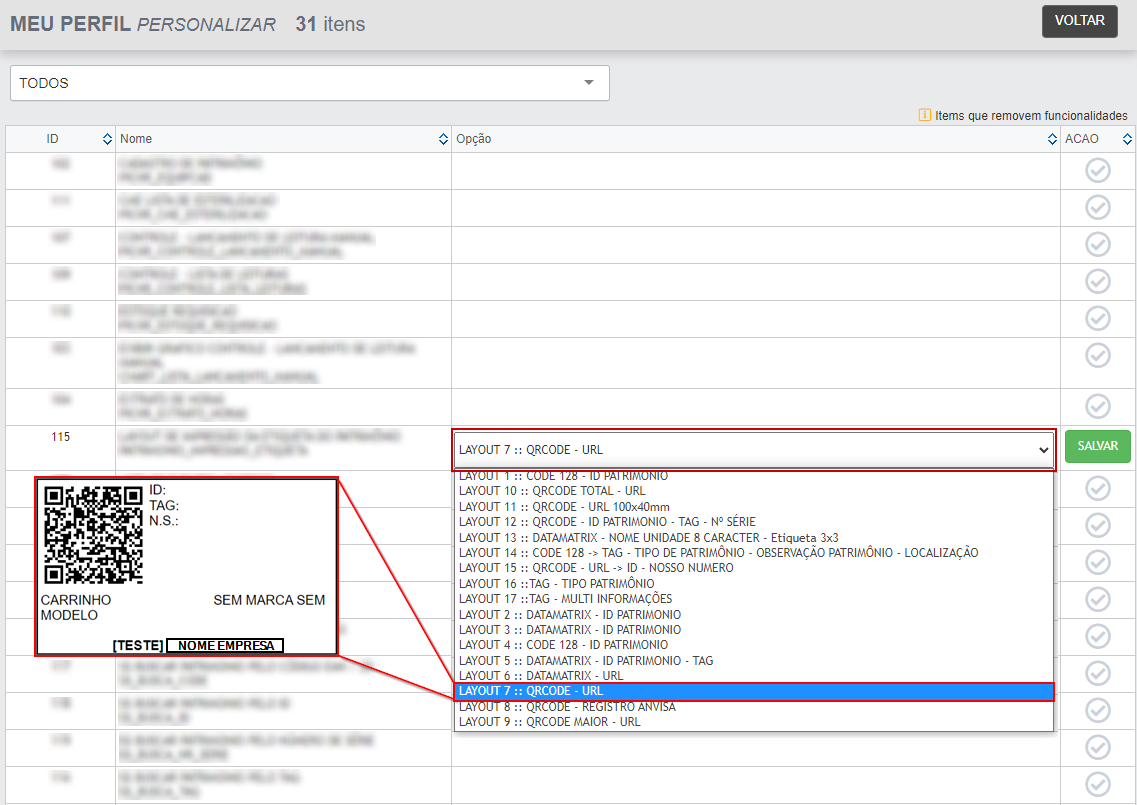](https://doc.sismetro.com/uploads/images/gallery/2023-01/57NycxG3fXgFTGbh-2023-01-25-11-55-25-window.png) # Chamados de Suporte Realize abertura e acompanhamento de chamados de suporte e atendimento diretamente na ferramenta.**MÓDULO**
Gestão de Manutenção Gestão de Esterilização**CAMINHO PADRÃO**
Menu Meu Perfil -> Chamados**ABRINDO UM CHAMADO**
A partir de qualquer tela, seguir o caminho padrão: 1\. Clique em "novo chamado"; 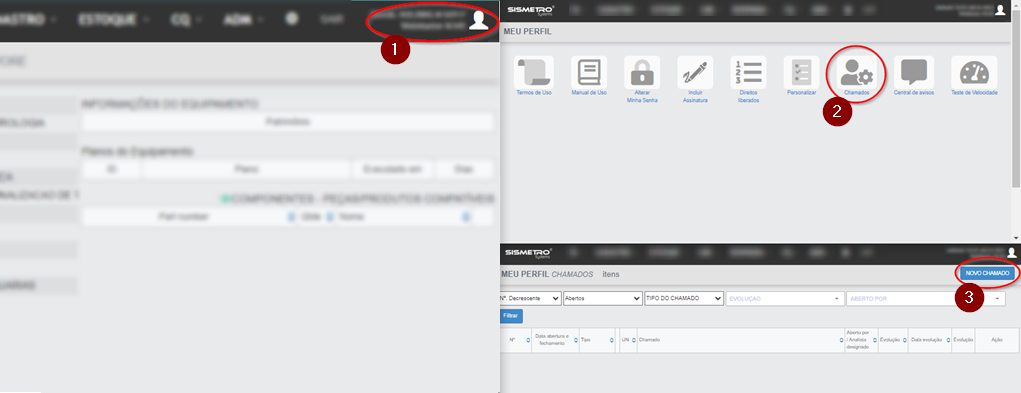 2\. Especifique em poucas palavras o motivo do chamado no campo "nome"; 3\. Aponte a qual tecnologia/módulo se trata o chamado, por exemplo: Software Gestão de Manutenção ou APP Mobile UPSIM; 4\. Selecione o tipo do chamado; 5\. Determinar a criticidade do chamado, dentre elas: pode esperar; pouco urgente; mais rápido possível; é urgente e necessita ação imediata; 6\. Informar nome e telefone do responsável pelo chamado; 7\. Para situações de parada ou não funcionamento do software, marque o *check box* "Módulo ou funcionalidade inoperante"; 8\. Preencha o quado "Descrição do chamado" com detalhes da ocorrência, oferencendo o máximo possível de detalhes e recursos; 9\. Clique em "salvar". Uma tela com a mensagem "concluído!" será exibida, junto de algumas opções, dentre elas, complementos do chamado: 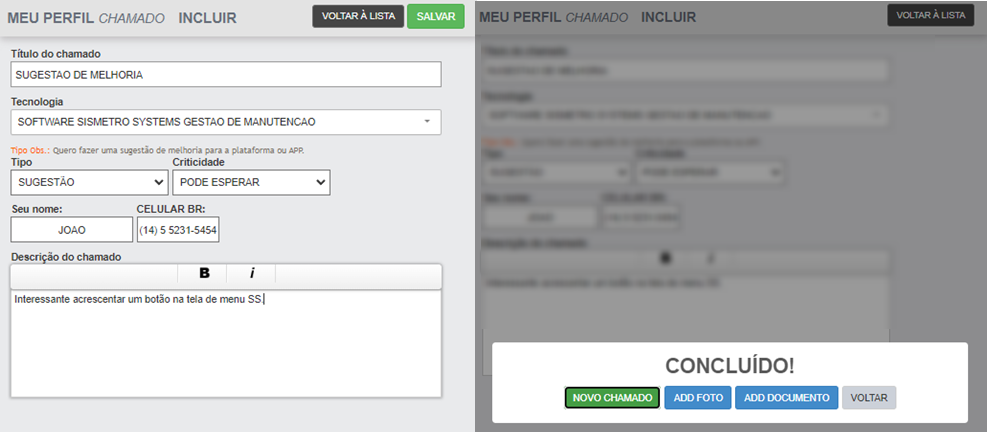 Sempre que possível, acrescentar evidências ao chamado, seja por meio de *printscreen* da tela ou um documento com dados que possam alimentar as informações contidas no chamado, listas ou arquivos com dados para cadastro, por exemplo.**COMPLEMENTAR CHAMADO**
A edição do chamado permite somente acrescentar um novo complemento. Para realizar a edição: 1. Siga o caminho padrão; 2. No canto direito da tela, no respectivo chamado, clique no botão de "lápis". **CHAMADOS**
Todo chamado registrado receberá n° de protocolo na SISMETRO. O usuário poderá efetuar os seguintes tipos de chamados:| **Tipo de chamado** | **Situação** |
| **Cadastro** | O usuário necessita que seja cadastrado um tipo de tecnologia, parâmetro de SS ou categoria. Exemplo: Necessito o tipo de SS "X"! |
| **Dúvida** | O usuário está com dúvida sobre um processo ou funcionalidade da plataforma. Exemplo: Qual a função do botão verde? |
| **Erro** | O usuário diagnosticou um erro, falha ou vício em uma funcionalidade da plataforma. Exemplo: O botão verde não funciona. |
| **Sugestão** | O usuário possui uma sugestão de melhoria ou necessidade de customização da plataforma. Exemplo: 1\. Sugiro a criação do filtro 'Y' na tela 'Z'; 2\. Necessito da funcionalidade 'W' no APP Mobile; |
| **Customização** | Quando ocorre uma necessidade de alteração do sistema onde o cliente realmente necessita de certa funcionalidade com certa urgência. Exemplo: Necessito a criação de um relatório "A" sobre o consumo de combustível. |
| **Tipo de chamado** | **Situação** |
| **Customização** | A equipe de suporte identificou a necessidade de customização a partir de um chamado de 'Sugestão' aberto pelo cliente. Será gerado um orçamento com o investimento e previsão de entrega. A customização será desenvolvida somente após aprovação da proposta. |
| **Implantação** | A equipe de suporte identificou a necessidade de implantação de um novo projeto ou módulo da plataforma. Será realizada a implantação somente após aprovação da proposta de acordo com o escopo contratado. |
| **Sugestão** | A equipe de suporte identificou uma funcionalidade ou recurso que irá agregar valor ao produto e que será útil para outros clientes a partir de um chamado de 'Sugestão' aberto pelo cliente. O chamado é adicionado em nosso banco de ideias para estudo e implementação futura, o qual poderá ser implementado ou não. Após isso, o cliente poderá abrir um novo chamado, caso necessite da funcionalidade com certa urgência, este devendo ser aberto com o tipo "Customização". |
**ACESSO REMOTO**
A equipe de suporte poderá solicitar acesso remoto a máquina do usuário quando necessário. Neste caso, as ferramentas utilizadas são o *TeamViewer e AnyDesk.***CONFERÊNCIAS**
Quando necessário realizar conferências entre a CONTRATANTE e a equipe de suporte da CONTRATADA será utilizado o *Skype, Whereby ou Jitsi.Meet* como ferramenta de comunicação. A CONTRATADA deve providenciar fone e microfone para os usuários que efetuarão chamados de atendimento.**FORNECIMENTO DE USUÁRIOS E SENHAS**
Em virtude da última atualização de normativas da LGPD, nossa equipe de suporte não é autorizada a requisitar senhas de acesso à plataforma. Se necessário acesso ao *login* do usuário para diagnosticar comportametos ou inconsitências, será solicitado a autorização para que a equipe altere a senha e depois forneça o acesso novamente ao usuário final.**ACOMPANHAMENTO DE ATENDIMENTO**
**ATUALIZAÇÕES DE ROTINA**
Atualizações semanais são executadas prioritariamente às terças-feiras entre 12:00 e 12:45 p.m.**DÚVIDAS**
| **Dúvida** | **Solução** | **Direito** |
| Quais são os perfis nativos para abertura de chamado? | Somente perfis de alta hierarquia, como Administrador, Gerente Tecnologia Unidada e Gerencia CME. | - |
| Não visualizo a opção de chamados no menu Meu Perfil. | Usuário sem direito. Solicite ao ADM (Administrador) de sua unidade que inclua em seu cadastro o direito "ABRIR CHAMADOS DA APLICAÇÃO/SOFTWARE". | 438 |
| Não consigo encerrar um chamado aberto na unidade. | Usuário sem direito. Solicite ao ADM (Administrador) de sua unidade que inclua em seu cadastro o direito "CHAMADOS ECERRAR". | 439 |