# Incluir Situação do patrimônio

A plataforma possibilita apontar qual a situação do patrimônio mediante pré cadastrado.

<div id="bkmrk--1"></div><div id="bkmrk--2"></div><div id="bkmrk--3"></div><div id="bkmrk--4"></div><p class="callout info">**MÓDULO**</p>

Gestão de Manutenção.

<div id="bkmrk--5"></div><div id="bkmrk--6"></div><div id="bkmrk--7"></div><div id="bkmrk--8"></div><p class="callout info">**CAMINHO PADRÃO**</p>

Menu Configurações -&gt; Classes/Categorias

<p class="callout info">**CADASTRO**</p>

Para cadastrar um sintoma, siga os passos:

1. Seguir o caminho padrão;
2. Clicar em "adicionar";
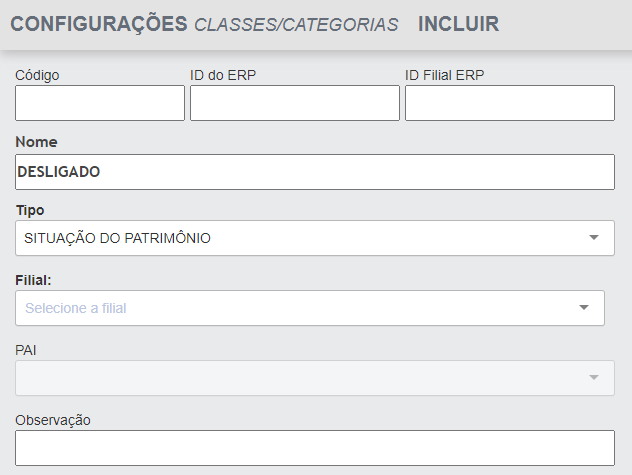
3. Os campos código, ID do ERP e ID Filial ERP podem ficar em branco, a menos que possua as informações;
4. Preencher o campo nome com a especificação da situação, por exemplo: desligado, parado, quebrado, novo, desmontado, etc;
5. Selecionar o tipo "Situação do patrimônio";
6. Preencher com observações, se necessário.

[![image.png](https://doc.sismetro.com/uploads/images/gallery/2023-03/scaled-1680-/4zYplMs7FIJZMpDl-image.png)](https://doc.sismetro.com/uploads/images/gallery/2023-03/4zYplMs7FIJZMpDl-image.png)*Exemplo de tela de cadastro de situação do patrimônio*
<p class="callout info">**INATIVAR/ATIVAR**</p>

Para inativar o cadastro de situação do patrimônio:

1. Siga o caminho padrão;
2. Utilize o filtro "classes" e busque por "situação do patrimônio";
3. Localize o cadastro e clique no ícone verde, no campo ação, no canto direito do cadastro.

Quando um cadastro estiver inativo não estará disponível para utilização. Para ativar, siga os passos:

1. Utilize o filtro "Desativados";
2. Clique no ícone cinza, no campo ação, no canto direito do cadastro;
3. Clique em "Ok" e utilize o filtro "Ativos" para visualizar o cadastro restaurado.

<p class="callout info">**EXCLUIR**</p>

Para excluir o cadastro de situação do patrimônio:

<div id="bkmrk-siga-o-caminho-padr%C3%A3-1">1. Siga o caminho padrão;
2. Utilize o filtro "classes" e busque por "situação do patrimônio";
3. Localize o cadastro e clique no ícone vermelho, em formato de 'X', no canto direito do cadastro;
4. Clique em "Sim, quero excluir!" para o Alerta de Exclusão.

</div>Quando um cadastro estiver excluído não estará disponível para utilização. Para localizar os cadastros excluídos, siga os passos:

<div class="pointer-container" id="bkmrk-%C2%A0-1"><div class="pointer anim is-page-editable"><svg class="svg-icon" data-icon="link" role="presentation" viewbox="0 0 24 24" xmlns="http://www.w3.org/2000/svg"></svg><div class="input-group inline block"> <button class="button outline icon" data-clipboard-target="#pointer-url" title="Copiar Link" type="button"><svg class="svg-icon" data-icon="copy" role="presentation" viewbox="0 0 24 24" xmlns="http://www.w3.org/2000/svg"></svg></button></div><svg class="svg-icon" data-icon="edit" role="presentation" viewbox="0 0 24 24" xmlns="http://www.w3.org/2000/svg"></svg></div></div><div id="bkmrk-utilize-o-filtro-%22ex">1. Utilize o filtro "Excluídos" na seção de filtros;
2. Clique no ícone laranja, no canto direito do cadastro, em formato de seta;
3. Clique em "Sim, quero restaurar" para a o Alerta de Restauração;
4. Clique em "Ok" e utilize o filtro "Ativos" para visualizar o cadastro restaurado.

</div><p class="callout warning">**DÚVIDAS**</p>

<table border="1" id="bkmrk-d%C3%BAvida-solu%C3%A7%C3%A3o-e-qua" style="width: 115.802%; height: 58.5938px;"><tbody><tr style="height: 28.7969px;"><td style="width: 23.9824%; height: 28.7969px;">**Dúvida**</td><td style="width: 76.0176%; height: 28.7969px;">**Solução**</td></tr><tr style="height: 29.7969px;"><td style="width: 23.9824%; height: 29.7969px;">E qual situação será utilizado o cadastro de situação do patrimônio?</td><td style="width: 76.0176%; height: 29.7969px;">No cadastro do patrimônio, no campo "situação". Servirá para indicar a situação do patrimônio.</td></tr></tbody></table>

<div data-hook="post-description" id="bkmrk-taxa%3A-r%24-80%2C00-%28por-"></div><div data-hook="post-description" id="bkmrk-d%C3%BAvida-solu%C3%A7%C3%A3o-di"><article class="blog-post-page-font"></article>  
</div>