# Cadastro de Empresa

O cadastro da empresa contém dados mínimos para a função simplória de agrupar filiais.

<div id="bkmrk--1"></div><div id="bkmrk--2"></div><div id="bkmrk--3"></div><div id="bkmrk--4"></div><p class="callout info">**MÓDULO**</p>

Gestão de Manutenção.

<div id="bkmrk--5"></div><div id="bkmrk--6"></div><div id="bkmrk--7"></div><div id="bkmrk--8"></div><p class="callout info">**CAMINHO PADRÃO**</p>

Menu Configurações -&gt; Empresa

<p class="callout info">**INCLUSÃO**</p>

Para cadastrar uma empresa, siga os passos:

1. Siga o caminho padrão;
2. Clique em "Adicionar";
3. Preencha os campos obrigatórios (em negrito) e os complementares para realizar o cadastro;
4. Após preencher, clique em "Salvar".

[![2022-11-22 15_45_46-Empresa visualizar.png](https://doc.sismetro.com/uploads/images/gallery/2022-11/scaled-1680-/o0AYN6laB8xgbbzQ-2022-11-22-15-45-46-empresa-visualizar.png)](https://doc.sismetro.com/uploads/images/gallery/2022-11/o0AYN6laB8xgbbzQ-2022-11-22-15-45-46-empresa-visualizar.png)*Tela de cadastro de empresa*
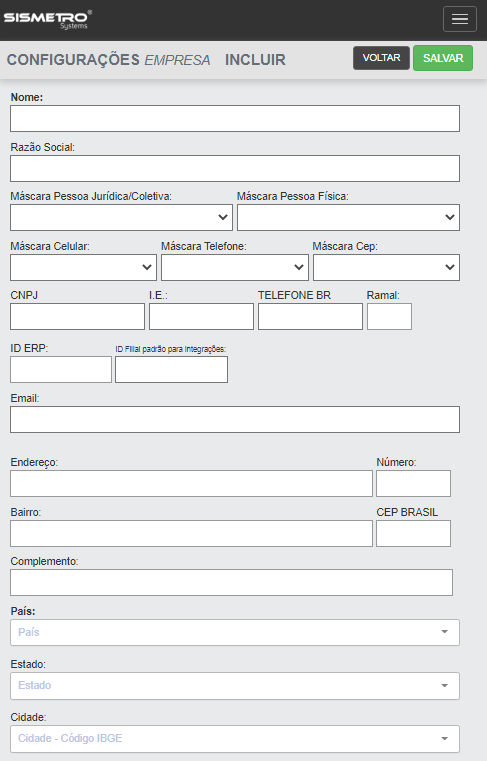
Caso necessário, consulte a tabela abaixo que simplifica alguns campos:

<table border="1" id="bkmrk-campo-op%C3%A7%C3%B5es-m%C3%A1scara" style="border-collapse: collapse; width: 100%; height: 184.375px;"><tbody><tr style="height: 29.7969px;"><td style="width: 49.1978%; height: 29.7969px;">**Campo**</td><td style="width: 50.8022%; height: 29.7969px;">**Opções**</td></tr><tr style="height: 29.7969px;"><td style="width: 49.1978%; height: 29.7969px;">Máscara Pessoa Jurídica/Coletiva</td><td style="width: 50.8022%; height: 29.7969px;">CNPJ ou NIF COLETIVA</td></tr><tr style="height: 29.7969px;"><td style="width: 49.1978%; height: 29.7969px;">Máscara Pessoa Física</td><td style="width: 50.8022%; height: 29.7969px;">CPF ou NIF SINGULAR</td></tr><tr style="height: 29.7969px;"><td style="width: 49.1978%; height: 29.7969px;">ID ERP</td><td style="width: 50.8022%; height: 29.7969px;">1</td></tr></tbody></table>

<p class="callout info">**ACRESCENTAR LOGOTIPO**</p>

Para acrescentar logotipo à empresa ou editar informações:

1. Siga o caminho padrão;
2. Localize a empresa na listagem e clique sobre seu nome;
3. No canto direito da tela, clique em "ADD Logotipo";

[![image.png](https://doc.sismetro.com/uploads/images/gallery/2022-11/scaled-1680-/fPJgQbrkgXyDYaDe-image.png)](https://doc.sismetro.com/uploads/images/gallery/2022-11/fPJgQbrkgXyDYaDe-image.png)
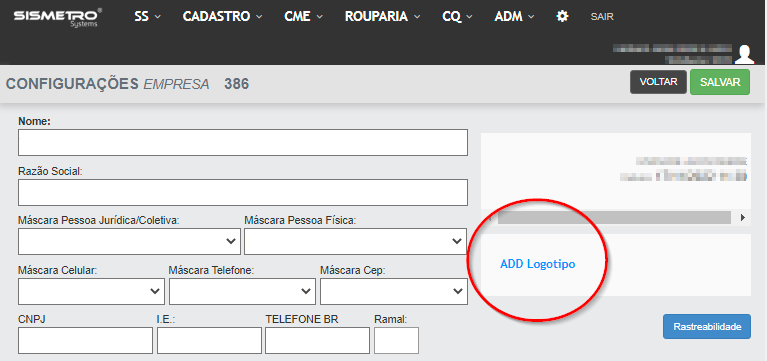
Em seguida, "selecionar" e "voltar".

[![image.png](https://doc.sismetro.com/uploads/images/gallery/2022-11/scaled-1680-/ao0Cprdqz59yAOLK-image.png)](https://doc.sismetro.com/uploads/images/gallery/2022-11/ao0Cprdqz59yAOLK-image.png)
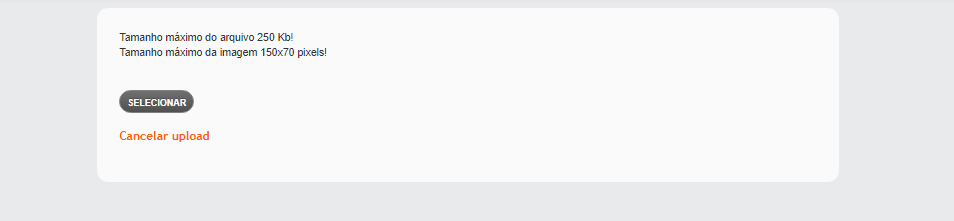
O logotipo será exibido na impressão de SS, no cabeçalho da página. Para editar o logotipo, basta seguir os mesmos passos.

<p class="callout info">**INATIVAR/ATIVAR**</p>

Para inativar uma empresa:

1. Siga o caminho padrão e clique no ícone verde, no campo ação, no canto direito do cadastro.

Quando um cadastro estiver inativo não estará disponível para utilização. Para ativar, siga os passos:

1. Utilize o filtro "Desativados";
2. Clique no ícone cinza em formato "v", no campo ação, no canto direito do cadastro;
3. Clique em "Ok" e utilize o filtro "Ativos" para visualizar o cadastro restaurado.

<p class="callout info">**EXCLUIR**</p>

Para excluir uma empresa:

<div id="bkmrk-siga-o-caminho-padr%C3%A3-2"><div>1. Siga o caminho padrão e clique no ícone em formato de "X", no canto direito do cadastro;
2. Clique em "Sim, quero excluir!" para o Alerta de Exclusão.

</div></div>Quando um cadastro estiver excluído não estará disponível para utilização. Para localizar os cadastros excluídos, siga os passos:

<div class="pointer-container" id="bkmrk-%C2%A0"><div class="pointer anim is-page-editable"><svg class="svg-icon" data-icon="link" role="presentation" viewbox="0 0 24 24" xmlns="http://www.w3.org/2000/svg"></svg><div class="input-group inline block"> <button class="button outline icon" data-clipboard-target="#pointer-url" title="Copiar Link" type="button"><svg class="svg-icon" data-icon="copy" role="presentation" viewbox="0 0 24 24" xmlns="http://www.w3.org/2000/svg"></svg></button></div><svg class="svg-icon" data-icon="edit" role="presentation" viewbox="0 0 24 24" xmlns="http://www.w3.org/2000/svg"></svg></div></div><div id="bkmrk-utilize-o-filtro-%22ex">1. Utilize o filtro "Excluídos" na seção de filtros;
2. Clique no ícone vermelho, no canto direito do cadastro;
3. Clique em "Sim, quero restaurar" para a o Alerta de Restauração;
4. Clique em "Ok" e utilize o filtro "Ativos" para visualizar o cadastro restaurado.

</div><div id="bkmrk--12"></div><p class="callout warning">**DÚVIDAS**</p>

<div id="bkmrk-d%C3%BAvida-solu%C3%A7%C3%A3o-di"><table border="1" style="width: 100%; height: 119.188px;"><tbody><tr style="height: 29.7969px;"><td style="width: 32.0347%; height: 29.7969px;">**Dúvida**</td><td style="width: 67.9653%; height: 29.7969px;">**Solução**</td></tr><tr style="height: 29.7969px;"><td style="width: 32.0347%; height: 29.7969px;">É possível cadastrar mais de uma empresa na plataforma?</td><td style="width: 67.9653%; height: 29.7969px;">Sim, a plataforma permite mais de um cadastro de empresa simultaneamente. </td></tr></tbody></table>

</div>