# Incluir e editar cadastro de Usuário

Os usuários são todos que utilizarão a plataforma e suas funcionalidades. É possível cadastrar usuários em perfis específicos direcionando suas permissões e atividades.

<div id="bkmrk--1"></div><div id="bkmrk--2"></div><div id="bkmrk--3"></div><div id="bkmrk--4"></div><p class="callout info">**MÓDULO**</p>

Gestão de Manutenção.

<div id="bkmrk--5"></div><div id="bkmrk--6"></div><div id="bkmrk--7"></div><div id="bkmrk--8"></div><p class="callout info">**CAMINHO PADRÃO**</p>

Menu Cadastro -&gt; Usuários -&gt; Listagem

<p class="callout info">**INCLUSÃO**</p>

O cadastro de novos usuários é permitido nativamente aos perfis <span style="text-decoration: underline;">Administrador</span> ou <span style="text-decoration: underline;">Gerente de Tecnologia (Unidade).</span>

Para incluir o cadastro de um usuário basta seguir os passos:

1. Siga o caminho padrão;
2. Clique em "adicionar";
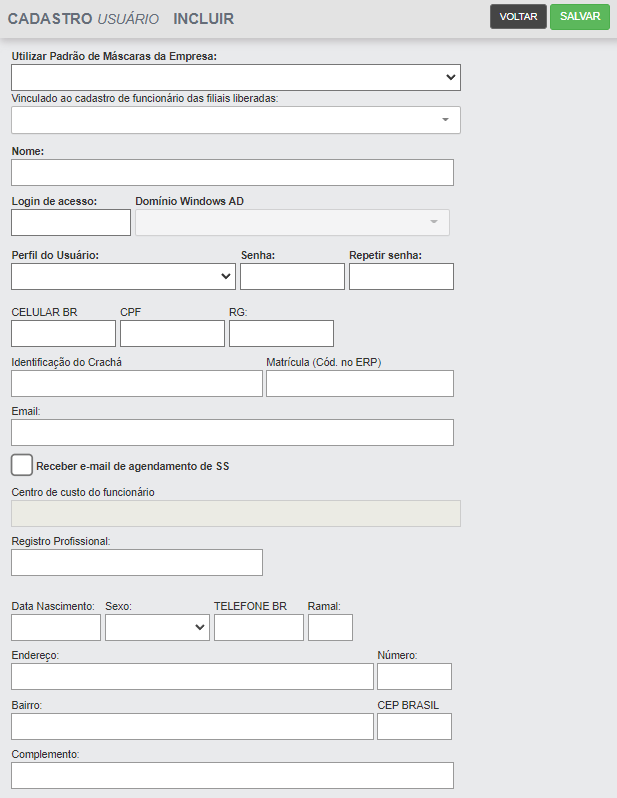
3. Preencha os campos obrigatórios (em negrito) e os complementares para realizar o cadastro;
![image.png](https://doc.sismetro.com/uploads/images/gallery/2022-12/scaled-1680-/zd86r77nWEc2rdhy-image.png)

Caso necessário, consulte a tabela abaixo que simplifica alguns campos:

<table border="1" id="bkmrk-campo-obrigat%C3%B3rio-ti" style="width: 100%; height: 590.688px;"><tbody><tr style="height: 46.5938px;"><td style="width: 18.9122%; height: 46.5938px;">**Campo**</td><td style="width: 11.9901%; height: 46.5938px;">**Obrigatório**</td><td class="align-center" style="width: 9.2707%; height: 46.5938px;">**Tipo**</td><td style="width: 59.8269%; height: 46.5938px;">**Operação**</td></tr><tr style="height: 63.375px;"><td style="width: 18.9122%; height: 63.375px;">Utilizar Padrão de Máscaras da Empresa</td><td class="align-center" style="width: 11.9901%; height: 63.375px;">Obrigatório</td><td class="align-center" style="width: 9.2707%; height: 63.375px;">Select</td><td style="width: 59.8269%; height: 63.375px;">  
</td></tr><tr style="height: 80.1875px;"><td style="width: 18.9122%; height: 80.1875px;">Vinculado ao cadastro de funcionário das filiais liberadas</td><td class="align-center" style="width: 11.9901%; height: 80.1875px;">Opcional</td><td class="align-center" style="width: 9.2707%; height: 80.1875px;">Select</td><td style="width: 59.8269%; height: 80.1875px;">Campo vincula o usuário a um perfil de funcionário. Para isso, é necessário o pré cadastro da função. Caso haja dúvidas sobre este tópico específico, clique <span style="background-color: #fbeeb8;">aqui</span>.</td></tr><tr style="height: 29.7969px;"><td style="width: 18.9122%; height: 29.7969px;">Nome</td><td class="align-center" style="width: 11.9901%; height: 29.7969px;">Obrigatório</td><td class="align-center" style="width: 9.2707%; height: 29.7969px;">Text</td><td style="width: 59.8269%; height: 29.7969px;">Campo permite preenchimento do nome do usuário.</td></tr><tr style="height: 47.1875px;"><td style="width: 18.9122%; height: 47.1875px;">Login de acesso</td><td class="align-center" style="width: 11.9901%; height: 47.1875px;">Obrigatório

</td><td class="align-center" style="width: 9.2707%; height: 47.1875px;">Text

</td><td style="width: 59.8269%; height: 47.1875px;">O Login de acesso é o nome que o usuário digitará para acessar o sistema.

Sugestão: nome.sobrenome; setor; perfil.nome.

</td></tr><tr style="height: 46.5938px;"><td style="width: 18.9122%; height: 46.5938px;">Domínio Windows AD</td><td class="align-center" style="width: 11.9901%; height: 46.5938px;">Obrigatório</td><td class="align-center" style="width: 9.2707%; height: 46.5938px;">  
</td><td style="width: 59.8269%; height: 46.5938px;">  
</td></tr><tr style="height: 29.7969px;"><td style="width: 18.9122%; height: 29.7969px;">Perfil do usuário</td><td class="align-center" style="width: 11.9901%; height: 29.7969px;">Obrigatório</td><td class="align-center" style="width: 9.2707%; height: 29.7969px;">Select</td><td style="width: 59.8269%; height: 29.7969px;">Caso haja dúvidas sobre este tópico específico, clique <span style="background-color: #ffffff;">[aqui](https://doc.sismetro.com/books/cadastro/page/perfis-de-acesso)</span>.</td></tr><tr style="height: 46.5938px;"><td style="width: 18.9122%; height: 46.5938px;">Senha/repetir senha</td><td class="align-center" style="width: 11.9901%; height: 46.5938px;">Obrigatório</td><td class="align-center" style="width: 9.2707%; height: 46.5938px;">Text</td><td style="width: 59.8269%; height: 46.5938px;">Campo para digitação de uma senha de acesso do usuário e a confirmação da senha.</td></tr><tr style="height: 49.5938px;"><td style="width: 18.9122%; height: 49.5938px;">Identificação do Crachá  
</td><td class="align-center" style="width: 11.9901%; height: 49.5938px;">Opcional</td><td style="width: 9.2707%; height: 49.5938px;">Text

</td><td style="width: 59.8269%; height: 49.5938px;">Campo destinado para informar o número/código do crachá para usuários que possuam identificação de crachá ou mesmo trabalham com a bipagem de materiais.

Essa confirmação será exigida para tramitar nos módulos: ferramentas, CME e leituras manuais.

</td></tr><tr style="height: 46.5938px;"><td style="width: 18.9122%; height: 46.5938px;">Matrícula (Cód. no ERP)</td><td class="align-center" style="width: 11.9901%; height: 46.5938px;">Opcional</td><td class="align-center" style="width: 9.2707%; height: 46.5938px;">Varchar</td><td class="align-left" style="width: 59.8269%; height: 46.5938px;">Campo para informar o código do serviço no ERP.</td></tr><tr style="height: 52.1875px;"><td style="width: 18.9122%; height: 52.1875px;">*Checkbox* "Receber e-mails de agendamento de SS"</td><td class="align-center" style="width: 11.9901%; height: 52.1875px;">Opcional</td><td class="align-center" style="width: 9.2707%; height: 52.1875px;">Text

</td><td style="width: 59.8269%; height: 52.1875px;">Campo permite ativar notificações por e-mail quando SS são agendadas para este usuário.</td></tr><tr style="height: 52.1875px;"><td style="width: 18.9122%; height: 52.1875px;">Centro de custo do funcionário</td><td class="align-center" style="width: 11.9901%; height: 52.1875px;">Opcional</td><td class="align-center" style="width: 9.2707%; height: 52.1875px;">Select</td><td style="width: 59.8269%; height: 52.1875px;">Campo destinado para vincular o centro de custo padrão do funcionário. Caso haja dúvida sobre este tópico específico, clique [aqui](https://doc.sismetro.com/books/menu-configuracoes/page/incluir-centro-de-custo).</td></tr></tbody></table>

Após clicar em "Salvar", a opção de complementar cadastro será exibida e direciona para outras opções:

![image.png](https://doc.sismetro.com/uploads/images/gallery/2022-12/scaled-1680-/mgmaHyUIqzLBeU7F-image.png)

<span style="text-decoration: underline;">As configurações desses campos são essenciais para que o usuário consiga tramintar e popular o sistema.</span>

<table border="1" id="bkmrk-campo-opera%C3%A7%C3%A3o-vincu" style="border-collapse: collapse; width: 100%; height: 410.297px;"><tbody><tr style="height: 29.7969px;"><td style="width: 21.7553%; height: 29.7969px;">**Campo**</td><td style="width: 78.2447%; height: 29.7969px;">**Operação**</td></tr><tr style="height: 227.719px;"><td style="width: 21.7553%; height: 227.719px;">Filial</td><td style="width: 78.2447%; height: 227.719px;">Campo possibilita a liberação das filiais em que este usuário terá visibilidade. Ou seja, <span style="text-decoration: underline;">o usuário visualizará patrimônios, solicitantes e SS somente das filiais apontadas neste campo.</span>

<table border="1" style="border-collapse: collapse; width: 100.164%; height: 87.094px;"><tbody><tr style="height: 87.094px;"><td style="width: 33.6634%; height: 87.094px;">![image.png](https://doc.sismetro.com/uploads/images/gallery/2022-12/scaled-1680-/dBtk693c7WwKkUF7-image.png) | [![image.png](https://doc.sismetro.com/uploads/images/gallery/2022-12/scaled-1680-/4BjDUdWx2yYpPnda-image.png)](https://doc.sismetro.com/uploads/images/gallery/2022-12/4BjDUdWx2yYpPnda-image.png)

</td><td style="width: 66.3468%; height: 87.094px;">Essa opção possibilita ao usuário visualizar todos os solicitantes da filial ou não. Com essa opção em "Sim" não é necessário preencher o próximo campo: "Solicitantes Liberados Manualmente".</td></tr></tbody></table>

</td></tr><tr style="height: 46.5938px;"><td style="width: 21.7553%; height: 46.5938px;">Solicitantes Liberados Manualmente</td><td style="width: 78.2447%; height: 46.5938px;">Para realizar o apontamento manual e selecionado de um ou mais solicitantes.</td></tr><tr style="height: 29.7969px;"><td style="width: 21.7553%; height: 29.7969px;">Categorias</td><td style="width: 78.2447%; height: 29.7969px;">Permite incluir as categorias de patrimônio e SS em que o usuário terá acesso.</td></tr><tr style="height: 46.5938px;"><td style="width: 21.7553%; height: 46.5938px;">Ocupação/Função</td><td style="width: 78.2447%; height: 46.5938px;">Permite apontar qual a função/ocupação que este usuário exerce em seu ambiente de trabalho. Caso haja dúvidas sobre este tópico em específico, clique <span style="background-color: #fbeeb8;">aqui</span>.</td></tr><tr style="height: 29.7969px;"><td style="width: 21.7553%; height: 29.7969px;">Segurança</td><td style="width: 78.2447%; height: 29.7969px;">Campo permite vincular a um perfil de acesso trabado por IP's, fazendo com que o usuário consiga acessar a unidade ou APP's a partir da rede dos IP´s liberados no perfil. Para mais detalhes, clique <span style="background-color: #fbeeb8;">aqui</span>.</td></tr></tbody></table>

<p class="callout info">**EDITAR CADASTRO DE USUÁRIO**</p>

As edições são permitidas nativamente aos perfis <span style="text-decoration: underline;">Administrador</span> ou <span style="text-decoration: underline;">Gerente de Tecnologia (Unidade)</span>.

Caso o cadastro do usuário possua alguma inconformidade, as pendências serão apontadas na cor laranja junto ao cadastro na Listagem de Usuário:

[![image.png](https://doc.sismetro.com/uploads/images/gallery/2022-12/scaled-1680-/VGuCKPu9FPBV6uC5-image.png)](https://doc.sismetro.com/uploads/images/gallery/2022-12/VGuCKPu9FPBV6uC5-image.png)

Para realizar edições ao cadastro basta seguir os passos:

1. Siga o caminho padrão;
2. Localize o usuário na listagem ou por meio dos filtros;
3. Clique sobre o nome do usuário para realizar edições;

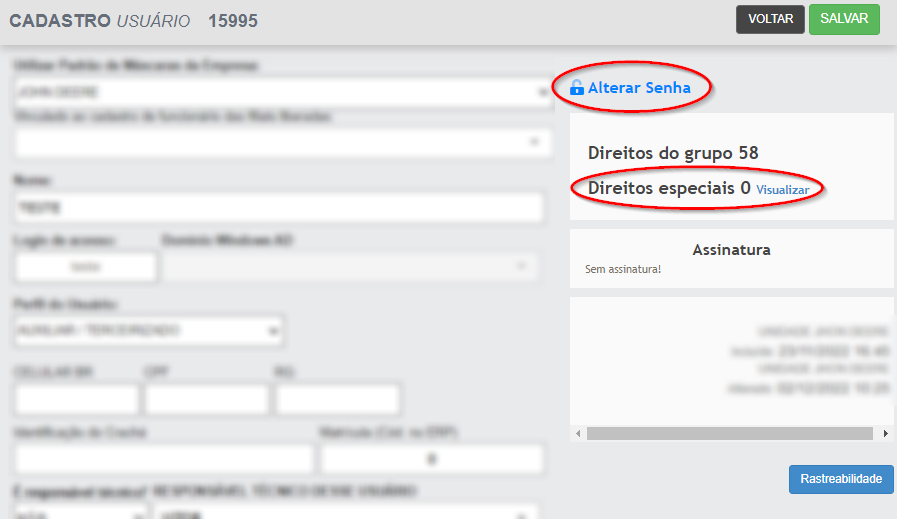
**ALTERAR SENHA E DIREITOS ESPECIAIS**
![image.png](https://doc.sismetro.com/uploads/images/gallery/2022-12/scaled-1680-/qdrL7oTSUalNiQEc-image.png)

<p class="callout info">**DESATIVAR/ATIVAR**</p>

Para desativar o cadastro de um usuário:

<div id="bkmrk-siga-o-caminho-padr%C3%A3-0"><div><div>1. Siga o caminho padrão e clique no ícone verde, no campo ação, no canto direito do cadastro.

</div></div></div>Quando um cadastro estiver inativo não estará disponível para utilização. Para ativar, siga os passos:

<div id="bkmrk-utilize-o-filtro-%22de"><div><div>1. Utilize o filtro "Desativados";
2. Clique no ícone cinza em formato "v", no campo ação, no canto direito do cadastro;
3. Clique em "Ok" e utilize o filtro "Ativos" para visualizar o cadastro restaurado.

</div></div></div><p class="callout info">**EXCLUIR/RESTAURAR**</p>

Para excluir o cadastro de um usuário:

<div id="bkmrk-siga-o-caminho-padr%C3%A3-1"><div><div><div id="bkmrk-siga-o-caminho-padr%C3%A3-3"><div>1. Siga o caminho padrão e clique no ícone em formato de "X", no canto direito do cadastro;
2. Clique em "Sim, quero excluir!" para o Alerta de Exclusão.

</div></div></div></div></div>Quando um cadastro estiver excluído não estará disponível para utilização. Para localizar os cadastros excluídos, siga os passos:

<div id="bkmrk-%C2%A0-utilize-o-filtro-%22"><div><div class="pointer-container" id="bkmrk-%C2%A0"><div class="pointer anim is-page-editable"><svg class="svg-icon" data-icon="link" role="presentation" viewbox="0 0 24 24" xmlns="http://www.w3.org/2000/svg"></svg><div class="input-group inline block"> <button class="button outline icon" data-clipboard-target="#pointer-url" title="Copiar Link" type="button"><svg class="svg-icon" data-icon="copy" role="presentation" viewbox="0 0 24 24" xmlns="http://www.w3.org/2000/svg"></svg></button></div><svg class="svg-icon" data-icon="edit" role="presentation" viewbox="0 0 24 24" xmlns="http://www.w3.org/2000/svg"></svg></div></div><div id="bkmrk-utilize-o-filtro-%22ex">1. Utilize o filtro "Excluídos" na seção de filtros;
2. Clique no ícone laranja, no canto direito do cadastro;
3. Clique em "Sim, quero restaurar" para a o Alerta de Restauração;
4. Clique em "Ok" e utilize o filtro "Ativos" para visualizar o cadastro restaurado.

</div></div></div><div id="bkmrk--12"></div><p class="callout warning">**DÚVIDAS**</p>

<div id="bkmrk-d%C3%BAvida-solu%C3%A7%C3%A3o-di"><table border="1" style="width: 100%; height: 141.578px;"><tbody><tr style="height: 29.7969px;"><td style="width: 25.8344%; height: 29.7969px;">**Dúvida**</td><td style="width: 66.2546%; height: 29.7969px;">**Solução**</td><td style="width: 7.911%;">**Direto**</td></tr><tr><td style="width: 25.8344%;">Ao salvar aparece a mensagem: "Identificação Barra/2D já está cadastrado!"</td><td style="width: 66.2546%;">Identificação do crachá informada já está cadastrada em outro usuário. Altere a informação no campo.</td><td class="align-center" style="width: 7.911%;">-</td></tr><tr style="height: 29.7969px;"><td style="width: 25.8344%;">Desativei/excluí um usuário técnico e não consigo restaurar.</td><td style="width: 66.2546%;">Realize contato com a equipe de suporte por meio de chamado. Ao desativar/excluir usuários técnicos o sistema realiza uma validação que impede a restauração dos mesmos, em observância da contratação realizada. </td><td class="align-center" style="width: 7.911%;">-</td></tr><tr style="height: 29.7969px;"><td style="width: 25.8344%;">Não consigo restaurar um cadastro excluído.</td><td style="width: 66.2546%;">Solicite à equipe de suporte a inclusão do direito "RESTAURAR USUARIOS".</td><td class="align-center" style="width: 7.911%;">475</td></tr><tr><td style="width: 25.8344%; height: 29.7969px;">O que cada perfil pode ou não fazer no sistema?</td><td style="width: 66.2546%; height: 29.7969px;">Cada perfil possui uma especificidade de direitos e permissões. Para mais detalhes, clique [aqui](https://doc.sismetro.com/books/cadastro/page/perfis-de-acesso).</td><td class="align-center" style="width: 7.911%;">-</td></tr><tr><td style="width: 25.8344%;">Para que serve o campo "Identificação do Crachá"?</td><td style="width: 66.2546%;">Essa confirmação será exigida para tramitar nos módulos: ferramentas, CME e leituras manuais.</td><td class="align-center" style="width: 7.911%;">-</td></tr><tr><td style="width: 25.8344%; height: 29.7969px;">Qual a diferença entre usuário e perfil de usuário?</td><td style="width: 66.2546%; height: 29.7969px;">O usuário é a pessoa que recebe um login de acesso. O perfil de usuário diz respeito aos direitos e permissões que este usuário possui.</td><td class="align-center" style="width: 7.911%;">-</td></tr></tbody></table>

</div>