# Patrimônios

O sistema possibilita uma gestão de manutenção ativa por meio do cadastros dos patrimônios.

# Cadastro de Patrimônio

A plataforma permite o cadastro de equipamentos, entendidos como "patrimônios", possibilitando assim a gestão da manutenção dos mesmos.

O cadastro de patrimônio permite a seleção de categoria, tipo de tecnologia, sub-tipo, marca e modelo, além de lançamento de dados únicos do patrimônio, como: número de série, código de barras, TAG, TAG função (produtivo) dentre outros.

<div id="bkmrk--1"></div><div id="bkmrk--2"></div><div id="bkmrk--3"></div><div id="bkmrk--4"></div><p class="callout info">**MÓDULO**</p>

Gestão de Manutenção.

<div id="bkmrk--5"></div><div id="bkmrk--6"></div><div id="bkmrk--7"></div><div id="bkmrk--8"></div><p class="callout info">**CAMINHO PADRÃO**</p>

Menu Cadastro -&gt; Patrimônio -&gt; Listagem

<p class="callout info">**INCLUSÃO**</p>

Para cadastrar um patrimônio basta seguir os passos abaixo:

1. Siga o caminho padrão;
2. Clique em "Adicionar";
3. Preencha os campos obrigatórios (em negrito) e os complementares para realizar o cadastro;

[![image.png](https://doc.sismetro.com/uploads/images/gallery/2022-12/scaled-1680-/hLLLC1oRo7axy06f-image.png)](https://doc.sismetro.com/uploads/images/gallery/2022-12/hLLLC1oRo7axy06f-image.png)
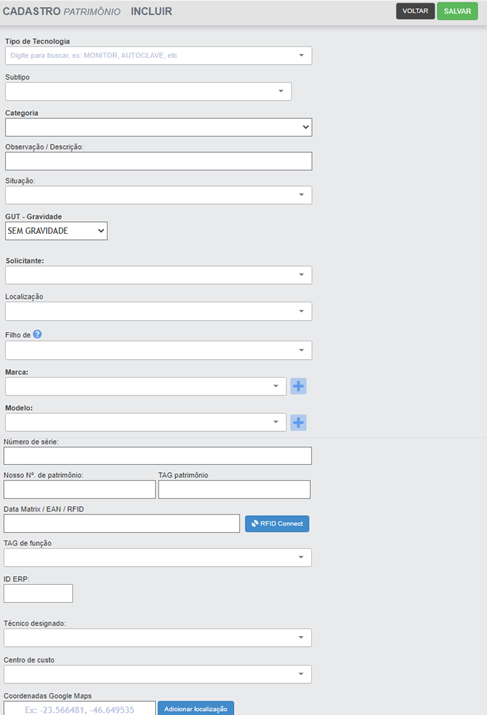
Caso necessário, consulte a tabela abaixo que simplifica todos os campos:

<table border="1" id="bkmrk-campo-obrigat%C3%B3rio-ti" style="border-collapse: collapse; width: 100%; height: 1164.56px;"><tbody><tr style="height: 29.7969px;"><td style="width: 19.7775%; height: 29.7969px;">**Campo**</td><td style="width: 12.979%; height: 29.7969px;">**Obrigatório**</td><td style="width: 7.29295%; height: 29.7969px;">**Tipo**</td><td style="width: 59.9506%; height: 29.7969px;">**Operação**</td></tr><tr style="height: 68.9844px;"><td style="width: 19.7775%; height: 68.9844px;">Tipo de Tecnologia</td><td class="align-center" style="width: 12.979%; height: 68.9844px;">Obrigatório</td><td class="align-center" style="width: 7.29295%; height: 68.9844px;">Select/Text</td><td style="width: 59.9506%; height: 68.9844px;">O tipo de tecnologia é compreendido objetivamente por tipo do equipamento, sem complementos ou características. Caso haja dúvida sobre este tópico específico, clique [aqui](https://doc.sismetro.com/books/menu-configuracoes/page/ativar-tipo-de-tecnologia).</td></tr><tr style="height: 46.5938px;"><td style="width: 19.7775%; height: 46.5938px;">Subtipo</td><td class="align-center" style="width: 12.979%; height: 46.5938px;">Opcional</td><td class="align-center" style="width: 7.29295%; height: 46.5938px;">Select/Text</td><td style="width: 59.9506%; height: 46.5938px;">Permite designar um subtipo para o equipamento, como sendo uma característica do tipo. Por exemplo o tipo "motor elétrico" o subtipo pode ser "monofásico". Para adicionar um novo subtipo basta clicar no botão azul com símbolo de "+" ao final do campo.

</td></tr><tr style="height: 46.5938px;"><td style="width: 19.7775%; height: 46.5938px;">Categoria</td><td class="align-center" style="width: 12.979%; height: 46.5938px;">Obrigatório</td><td class="align-center" style="width: 7.29295%; height: 46.5938px;">Auto Select</td><td style="width: 59.9506%; height: 46.5938px;">Campo apontará a categoria do tipo de tecnologia selecionado.</td></tr><tr style="height: 46.5938px;"><td style="width: 19.7775%; height: 46.5938px;">Observação/Descrição</td><td class="align-center" style="width: 12.979%; height: 46.5938px;">Opcional</td><td class="align-center" style="width: 7.29295%; height: 46.5938px;">Text</td><td style="width: 59.9506%; height: 46.5938px;">É possível informar uma observação/descrição para o equipamento. A informação descrita aqui estará disponível na listagem de patrimônio.</td></tr><tr style="height: 52.1875px;"><td style="width: 19.7775%; height: 52.1875px;">Situação</td><td class="align-center" style="width: 12.979%; height: 52.1875px;">Opcional</td><td class="align-center" style="width: 7.29295%; height: 52.1875px;">Select</td><td style="width: 59.9506%; height: 52.1875px;">Possibilita apontar a situação do ativo, como por exemplo: reserva, sucateado, em manutenção, disponível, obsoleto, etc. Campo necessita de pré cadastro, caso haja dúvida sobre este tópico específico, clique [aqui](https://doc.sismetro.com/books/menu-configuracoes/page/incluir-classescategorias).</td></tr><tr style="height: 52.1875px;"><td style="width: 19.7775%; height: 52.1875px;">GUT - Gravidade</td><td class="align-center" style="width: 12.979%; height: 52.1875px;">Obrigatório</td><td class="align-center" style="width: 7.29295%; height: 52.1875px;">Select</td><td style="width: 59.9506%; height: 52.1875px;">Campo possibilita selecionar a gravidade do patrimônio. Caso haja dúvida sobre este tópico específico, clique [aqui](https://doc.sismetro.com/books/solicita%C3%A7%C3%B5es-de-servi%C3%A7o/page/gut---gravidade-urg%C3%AAncia-e-tend%C3%AAncia).</td></tr><tr style="height: 46.5938px;"><td style="width: 19.7775%; height: 46.5938px;">Solicitante</td><td class="align-center" style="width: 12.979%; height: 46.5938px;">Obrigatório</td><td class="align-center" style="width: 7.29295%; height: 46.5938px;">Select/Text</td><td style="width: 59.9506%; height: 46.5938px;">Selecione o solicitante proprietário do equipamento.</td></tr><tr style="height: 68.9844px;"><td style="width: 19.7775%; height: 68.9844px;">Localização</td><td class="align-center" style="width: 12.979%; height: 68.9844px;">Opcional</td><td class="align-center" style="width: 7.29295%; height: 68.9844px;">Select/Text</td><td style="width: 59.9506%; height: 68.9844px;">Seleciona a localização em que o equipamento se encontra. Para isso será necessário o pré cadastro da localização vinculada ao solicitante. Caso haja dúvida sobre este tópico específico, clique [aqui](https://doc.sismetro.com/books/cadastro/page/localizacao). </td></tr><tr style="height: 80.1875px;"><td style="width: 19.7775%; height: 80.1875px;">Filho de</td><td class="align-center" style="width: 12.979%; height: 80.1875px;">Opcional</td><td class="align-center" style="width: 7.29295%; height: 80.1875px;">Select</td><td style="width: 59.9506%; height: 80.1875px;">Vincula o equipamento a outro que será o pai. Por exemplo: o cadastro de um motor pode ser equipamento filho de uma geladeira, por exemplo. Serão exibidos somente equipamentos do mesmo solicitante e localização do filho.</td></tr><tr style="height: 46.5938px;"><td style="width: 19.7775%; height: 46.5938px;">Marca</td><td class="align-center" style="width: 12.979%; height: 46.5938px;">Obrigatório</td><td class="align-center" style="width: 7.29295%; height: 46.5938px;">Select</td><td style="width: 59.9506%; height: 46.5938px;">Defina a marca do equipamento. Para adicionar uma nova marca basta clicar no botão azul com desenho de "+" ao final do campo.</td></tr><tr style="height: 63.3906px;"><td style="width: 19.7775%; height: 63.3906px;">Modelo</td><td class="align-center" style="width: 12.979%; height: 63.3906px;">Obrigatório</td><td class="align-center" style="width: 7.29295%; height: 63.3906px;">Select</td><td style="width: 59.9506%; height: 63.3906px;">Defina o modelo do equipamento. Para adicionar um novo modelo basta clicar no botão azul com desenho de "+" ao final do campo. Um novo modelo somente poderá ser cadastrado se vinculado a uma marca.</td></tr><tr style="height: 29.7969px;"><td style="width: 19.7775%; height: 29.7969px;">Número de série</td><td class="align-center" style="width: 12.979%; height: 29.7969px;">Opcional</td><td class="align-center" style="width: 7.29295%; height: 29.7969px;">Text</td><td style="width: 59.9506%; height: 29.7969px;">Campo possibilita informar o número de série do equipamento, se houver.</td></tr><tr style="height: 57.7812px;"><td style="width: 19.7775%; height: 57.7812px;">Nosso nº de patrimônio

</td><td class="align-center" style="width: 12.979%; height: 57.7812px;">Opcional</td><td class="align-center" style="width: 7.29295%; height: 57.7812px;">Text</td><td style="width: 59.9506%; height: 57.7812px;">Possibilita informar um número/código de controle interno.</td></tr><tr style="height: 55.1875px;"><td style="width: 19.7775%; height: 55.1875px;">TAG patrimônio

</td><td class="align-center" style="width: 12.979%; height: 55.1875px;">Opcional</td><td class="align-center" style="width: 7.29295%; height: 55.1875px;">Text</td><td style="width: 59.9506%; height: 55.1875px;">Informe uma TAG para o patrimônio. Caso haja dúvida sobre este tópico específico, clique [aqui](https://blog.sismetro.com/post/6/voce-conhece-ou-ja-ouviu-falar-sobre-tag-patrimonial).</td></tr><tr style="height: 57.7812px;"><td style="width: 19.7775%; height: 57.7812px;">Data Matrix / EAN / RFID

</td><td class="align-center" style="width: 12.979%; height: 57.7812px;">Opcional</td><td class="align-center" style="width: 7.29295%; height: 57.7812px;">Text

</td><td style="width: 59.9506%; height: 57.7812px;">Permite informar códigos dos tipos: 1D, 2D e RFID.</td></tr><tr style="height: 35.3906px;"><td style="width: 19.7775%; height: 35.3906px;">TAG de função

</td><td class="align-center" style="width: 12.979%; height: 35.3906px;">Opcional</td><td class="align-center" style="width: 7.29295%; height: 35.3906px;">Select</td><td style="width: 59.9506%; height: 35.3906px;">Caso haja dúvida sobre este tópico específico, clique [aqui](https://blog.sismetro.com/post/6/voce-conhece-ou-ja-ouviu-falar-sobre-tag-patrimonial).</td></tr><tr style="height: 35.3906px;"><td style="width: 19.7775%; height: 35.3906px;">ID ERP

</td><td class="align-center" style="width: 12.979%; height: 35.3906px;">Opcional</td><td class="align-center" style="width: 7.29295%; height: 35.3906px;">Text</td><td style="width: 59.9506%; height: 35.3906px;">Campo destinado para identificação código de chave primária do patrimônio em sistemas ERP.</td></tr><tr style="height: 49.5938px;"><td style="width: 19.7775%; height: 49.5938px;">Técnico designado

</td><td class="align-center" style="width: 12.979%; height: 49.5938px;">Opcional</td><td class="align-center" style="width: 7.29295%; height: 49.5938px;">Select</td><td style="width: 59.9506%; height: 49.5938px;">Permite designar um único técnico responsável pela manutenção do equipamento.</td></tr><tr style="height: 35.3906px;"><td style="width: 19.7775%; height: 35.3906px;">Centro de custo

</td><td class="align-center" style="width: 12.979%; height: 35.3906px;">Opcional</td><td class="align-center" style="width: 7.29295%; height: 35.3906px;">Select</td><td style="width: 59.9506%; height: 35.3906px;">Campo destinado para vincular o centro de custo padrão do patrimônio. Caso haja dúvida sobre este tópico específico, clique [aqui](https://doc.sismetro.com/books/menu-configuracoes/page/incluir-centro-de-custo).</td></tr><tr style="height: 66.3906px;"><td style="width: 19.7775%; height: 66.3906px;">Coordenadas Google Maps

</td><td class="align-center" style="width: 12.979%; height: 66.3906px;">Opcional</td><td class="align-center" style="width: 7.29295%; height: 66.3906px;">Select</td><td style="width: 59.9506%; height: 66.3906px;">Campo possibilita informar uma localização geográfica por meio da ferramenta Google Maps. Clique no botão azul "Adicionar localização" e informe a localização com auxílio do mapa.</td></tr><tr style="height: 35.3906px;"><td style="width: 19.7775%; height: 35.3906px;">Operador / Contato

</td><td class="align-center" style="width: 12.979%; height: 35.3906px;">Opcional</td><td class="align-center" style="width: 7.29295%; height: 35.3906px;">Text</td><td style="width: 59.9506%; height: 35.3906px;">Campo possibilita informar um operador de contato para tratativa do equipamento.</td></tr><tr style="height: 57.7812px;"><td style="width: 19.7775%; height: 57.7812px;">Acessórios / Cabos / Detalhes

</td><td class="align-center" style="width: 12.979%; height: 57.7812px;">Opcional</td><td class="align-center" style="width: 7.29295%; height: 57.7812px;">Text</td><td style="width: 59.9506%; height: 57.7812px;">Campo possibilita informações adicionais sobre o patrimônio.</td></tr></tbody></table>

<p class="callout info">**DESATIVAR/ATIVAR**</p>

Para desativar um patrimônio:

1. Siga o caminho padrão e clique no ícone verde, no campo ação, no canto direito do cadastro.

Quando um cadastro estiver inativo não estará disponível para utilização. Para ativar, siga os passos:

1. Utilize o filtro "Desativados";
2. Clique no ícone cinza em formato "v", no campo ação, no canto direito do cadastro;
3. Clique em "Ok" e utilize o filtro "Ativos" para visualizar o cadastro restaurado.

<p class="callout info">**EXCLUIR/RESTAURAR**</p>

Para excluir um patrimônio:

<div id="bkmrk-siga-o-caminho-padr%C3%A3-1"><div>1. Siga o caminho padrão e clique no ícone em formato de "X", no canto direito do cadastro;
2. Clique em "Sim, quero excluir!" para o Alerta de Exclusão.

</div></div>Quando um cadastro estiver excluído não estará disponível para utilização. Para localizar os cadastros excluídos, siga os passos:

<div class="pointer-container" id="bkmrk-%C2%A0"><div class="pointer anim is-page-editable"><svg class="svg-icon" data-icon="link" role="presentation" viewbox="0 0 24 24" xmlns="http://www.w3.org/2000/svg"></svg><div class="input-group inline block"> <button class="button outline icon" data-clipboard-target="#pointer-url" title="Copiar Link" type="button"><svg class="svg-icon" data-icon="copy" role="presentation" viewbox="0 0 24 24" xmlns="http://www.w3.org/2000/svg"></svg></button></div><svg class="svg-icon" data-icon="edit" role="presentation" viewbox="0 0 24 24" xmlns="http://www.w3.org/2000/svg"></svg></div></div><div id="bkmrk-utilize-o-filtro-%22ex">1. Utilize o filtro "Excluídos" na seção de filtros;
2. Clique no ícone vermelho, no canto direito do cadastro;
3. Clique em "Sim, quero restaurar" para a o Alerta de Restauração;
4. Clique em "Ok" e utilize o filtro "Ativos" para visualizar o cadastro restaurado.

</div><p class="callout warning">**DÚVIDAS**</p>

<div id="bkmrk-d%C3%BAvida-solu%C3%A7%C3%A3o-di"><table border="1" style="width: 99.7531%; height: 152.781px;"><tbody><tr style="height: 29.7969px;"><td style="width: 26.0223%; height: 29.7969px;">**Dúvida**</td><td style="width: 73.9777%; height: 29.7969px;">**Solução**</td></tr><tr style="height: 46.5938px;"><td style="width: 26.0223%; height: 46.5938px;">É possível restaruar um patrimônio excluído?</td><td style="width: 73.9777%; height: 46.5938px;">Sim. Siga o caminho padrão, faça uma busca como filtro "excluídos", localize o patrimônio e clique na seta laranja "Restaurar".</td></tr><tr style="height: 46.5938px;"><td style="width: 26.0223%; height: 46.5938px;">Como utilizar um patrimônio desativado?</td><td style="width: 73.9777%; height: 46.5938px;">Patrimônios desativados não estão disponíveis para utilização. É possível restaurar para a lista de ativos seguindo o passo a passo de restauração.</td></tr><tr style="height: 29.7969px;"><td style="width: 26.0223%; height: 29.7969px;">Como inserir fotos ao cadastro de patrimônio?</td><td style="width: 73.9777%; height: 29.7969px;">Para complementar o cadastro de patrimônio clique [aqui ](https://doc.sismetro.com/books/cadastro/page/complementar-cadastro-do-patrimonio)para mais orientações.</td></tr></tbody></table>

</div>

# Complementar cadastro do Patrimônio

Para complementar as informações do cadastro do patrimônio com fotos, notas fiscais, documentos específicos, custos entre outros, siga os passos deste manual.

<div id="bkmrk--1"></div><div id="bkmrk--2"></div><div id="bkmrk--3"></div><div id="bkmrk--4"></div><p class="callout info">**MÓDULO**</p>

Gestão de Manutenção.

<div id="bkmrk--5"></div><div id="bkmrk--6"></div><div id="bkmrk--7"></div><div id="bkmrk--8"></div><p class="callout info">**CAMINHO PADRÃO**</p>

Menu Cadastro -&gt; Patrimônio

<p class="callout info">**EDIÇÃO**</p>

<div id="bkmrk-para-editar-um-patri">Para editar um patrimônio siga os passos abaixo:</div><div class="pointer-container" id="bkmrk-%C2%A0-0"><div class="pointer anim is-page-editable"><svg class="svg-icon" data-icon="link" role="presentation" viewbox="0 0 24 24" xmlns="http://www.w3.org/2000/svg"></svg><div class="input-group inline block"> <button class="button outline icon" data-clipboard-target="#pointer-url" title="Copiar Link" type="button"><svg class="svg-icon" data-icon="copy" role="presentation" viewbox="0 0 24 24" xmlns="http://www.w3.org/2000/svg"></svg></button></div><svg class="svg-icon" data-icon="edit" role="presentation" viewbox="0 0 24 24" xmlns="http://www.w3.org/2000/svg"></svg></div></div>1. Siga o caminho padrão;
2. Localize na listagem ou por meio de filtros o patrimônio que deseja editar;
3. Clique no nome do patrimônio;

<p class="callout info">**ADICIONAR FOTOS AO CADASTRO DO PATRIMÔNIO**</p>

As fotos ficarão disponíveis na galeria de imagens do patrimônio podendo selecionar uma imagem para destaque. Siga os passos para adicionar fotos:

1. Siga o caminho para edição do patrimônio;

[![image.png](https://doc.sismetro.com/uploads/images/gallery/2022-12/scaled-1680-/DTOHxPymar7N2Yht-image.png)](https://doc.sismetro.com/uploads/images/gallery/2022-12/DTOHxPymar7N2Yht-image.png)
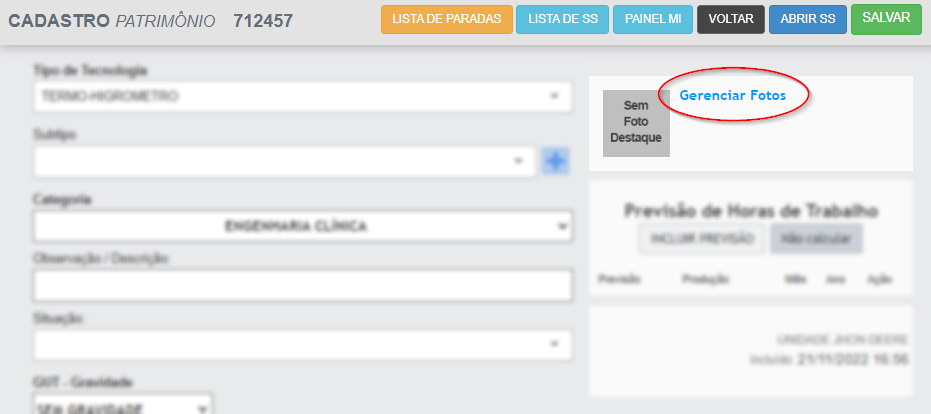
<div id="bkmrk--9"></div><div id="bkmrk--10"></div><div id="bkmrk--11"></div>A tela seguinte exibe a galeria de imagens anexadas ao patrimônio. Para adicionar uma imagem, clique em "Adicionar Foto".

[![image.png](https://doc.sismetro.com/uploads/images/gallery/2022-12/scaled-1680-/6L7onpmXOG5iiNCs-image.png)](https://doc.sismetro.com/uploads/images/gallery/2022-12/6L7onpmXOG5iiNCs-image.png)
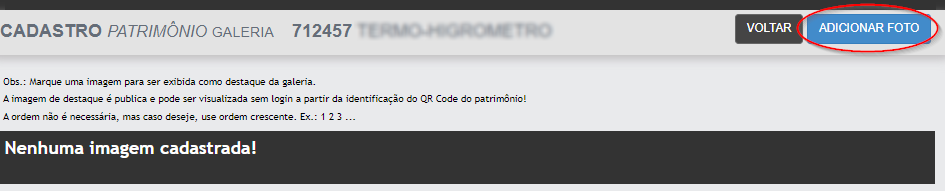
Em seguida, "Selecionar";

[![image.png](https://doc.sismetro.com/uploads/images/gallery/2022-12/scaled-1680-/10sF9ybtWI6kykYK-image.png)](https://doc.sismetro.com/uploads/images/gallery/2022-12/10sF9ybtWI6kykYK-image.png)
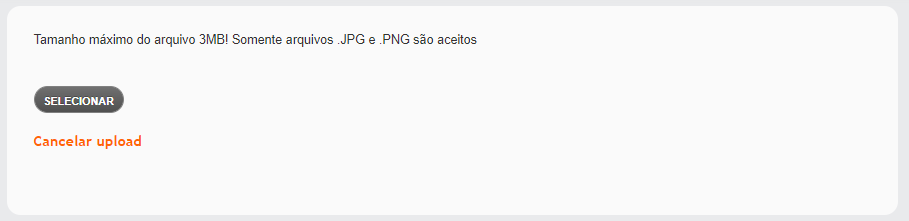
Após a seleção, clique em "voltar" e será direcionado para a tela do gestor de fotos:

[![image.png](https://doc.sismetro.com/uploads/images/gallery/2022-12/scaled-1680-/9NIcmfCty1U8Gwqy-image.png)](https://doc.sismetro.com/uploads/images/gallery/2022-12/9NIcmfCty1U8Gwqy-image.png)

1. Destaque: permite colocar a foto como destaque no cadastro do patrimônio;
2. Exluir: exclui a foto do gestor de fotos;
3. Ordem: possibilita ordenar a sequência das fotos, exemplo: 1, 2, 3, etc.

<p class="callout info">**ADICIONAR DOCUMENTOS AO PATRIMÔNIO**</p>

Para acrescentar documentos ao patrimônio, siga os passos:

1. Seguir o caminho padrão;
2. Localizar o patrimônio (por meio de filtros ou em tela) e acessar seu cadastro;
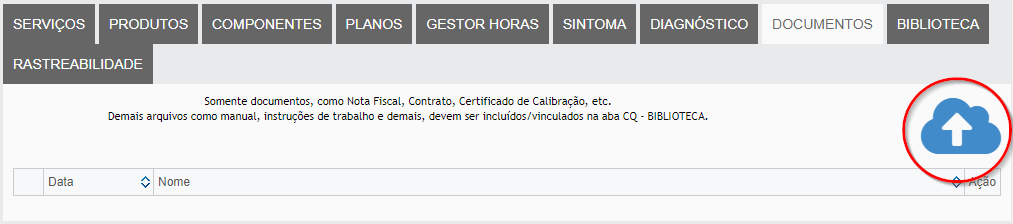
3. Vá até o final da página e localize o campo "Documentos".

<div align="center" id="bkmrk--14"></div>[![image.png](https://doc.sismetro.com/uploads/images/gallery/2022-12/scaled-1680-/1wPJPyk9dDLfPynH-image.png)](https://doc.sismetro.com/uploads/images/gallery/2022-12/1wPJPyk9dDLfPynH-image.png)

Obs.: somente documentos, como Nota Fiscal, Contrato, Certificado de Calibração, etc. Demais arquivos como manual, instruções de trabalho e demais, devem ser incluídos/vinculados na aba CQ - BIBLIOTECA. Caso haja dúvidas sobre este tópico específico, clique [aqui](https://doc.sismetro.com/books/controle-de-qualidade-cq/chapter/gestor-de-biblioteca).

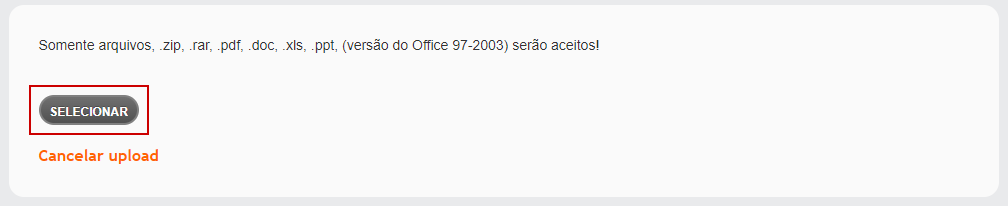
Após clicar no ícone de núvem, clique em "selecionar" na próxima tela.
![image.png](https://doc.sismetro.com/uploads/images/gallery/2022-12/scaled-1680-/GExTDZvr0q0Rw8Wg-image.png)

Após o *uploud* do documento, é possível consultá-lo no campo "Documentos" e realizar seu *download*.

<div class="pointer-container" id="bkmrk-%C2%A0"><div class="pointer anim is-page-editable"><svg class="svg-icon" data-icon="link" role="presentation" viewbox="0 0 24 24" xmlns="http://www.w3.org/2000/svg"></svg><div class="input-group inline block"> <button class="button outline icon" data-clipboard-target="#pointer-url" title="Copiar Link" type="button"><svg class="svg-icon" data-icon="copy" role="presentation" viewbox="0 0 24 24" xmlns="http://www.w3.org/2000/svg"></svg></button></div><svg class="svg-icon" data-icon="edit" role="presentation" viewbox="0 0 24 24" xmlns="http://www.w3.org/2000/svg"></svg></div></div>![image.png](https://doc.sismetro.com/uploads/images/gallery/2022-12/scaled-1680-/MJ0VNC1xlq0edXfP-image.png)

<p class="callout warning">**DÚVIDAS**</p>

<div id="bkmrk-d%C3%BAvida-solu%C3%A7%C3%A3o-di"><table border="1" style="width: 99.7531%; height: 214.108px;"><tbody><tr style="height: 29.7869px;"><td style="width: 30.3544%; height: 29.7869px;">**Dúvida**</td><td style="width: 61.3333%; height: 29.7869px;">**Solução**</td><td style="width: 8.30145%; height: 29.7869px;">**Direito**</td></tr><tr style="height: 36.3097px;"><td style="width: 30.3544%; height: 36.3097px;">Não consigo alterar as informações no cadastro do patrimônio.</td><td style="width: 61.3333%; height: 36.3097px;">Usuário sem direito. Solicite ao ADM (administrador) da unidade a liberação do direito especial "PATRIMÔNIO CADASTRAR".</td><td class="align-center" style="width: 8.30145%; height: 36.3097px;">58</td></tr><tr style="height: 52.1875px;"><td style="width: 30.3544%; height: 52.1875px;">Como adicionar componentes ao patrimônio?</td><td style="width: 61.3333%; height: 52.1875px;">O esquema de componentes requer um pré cadastro. Clique [aqui ](https://doc.sismetro.com/books/cadastro/page/cadastro-de-componentes)e consulte o passo a passo para este tópico.</td><td class="align-center" style="width: 8.30145%; height: 52.1875px;">-</td></tr><tr style="height: 46.5909px;"><td style="width: 30.3544%; height: 46.5909px;">O patrimônio é o mesmo que um equipamento?</td><td style="width: 61.3333%; height: 46.5909px;">Sim. Entende-se por patrimônio o ativo que precisa ser catalogado e/ou vinculado a um plano de serviço de manutenção.</td><td class="align-center" style="width: 8.30145%; height: 46.5909px;">-</td></tr><tr style="height: 49.233px;"><td style="width: 30.3544%; height: 49.233px;">Não visualizo a opção de adicionar documento ao patrimônio.</td><td style="width: 61.3333%; height: 49.233px;">Peça ao Administrador da sua unidade para liberar o direito "GESTOR DE DOCUMENTOS INCLUIR EM USUARIOS".</td><td class="align-center" style="width: 8.30145%; height: 49.233px;">512

</td></tr><tr><td style="width: 30.3544%;">É possível atualizar a localização dos patrimônios de forma massiva?  
</td><td style="width: 61.3333%;">Atualmente não, ainda é necessário fazer a [movimentação](https://doc.sismetro.com/books/cadastro/page/movimentacao-de-patrimonio) individual de cada equipamento.</td><td style="width: 8.30145%;">-

</td></tr><tr><td style="width: 30.3544%;">É possível atualizar o tipo de tecnologia de forma massiva?  
</td><td style="width: 61.3333%;">Sim, através da importação "atualizar patrimônio". Clique [aqui ](https://doc.sismetro.com/link/252#bkmrk-importa%C3%87%C3%83o%C2%A0)e consulte o passo a passo.</td><td style="width: 8.30145%;">-

</td></tr></tbody></table>

</div>

# Movimentação de Patrimônio

A função permite que o usuário realize movimentações de patrimônio entre solicitantes e localizações ou fornecedores.

A movimentação entre Solicitantes pode ocorrer de duas formas:

<table border="1" id="bkmrk-n%C3%A3o-alterar-o-propr"><tbody><tr><td>**Não alterar o proprietário**</td><td>**Solicitante será o novo proprietário**</td></tr><tr><td>Sistema atualiza o solicitante e localização física do patrimônio porém mantém o solicitante inicial como proprietário. </td><td>Sistema atualiza o solicitante e localização física do patrimônio alterando também o novo solicitante proprietário do patrimônio.</td></tr></tbody></table>

<p class="callout info">**MÓDULO**</p>

Gestão de Manutenção.

Gestão de Esterilização.

<p class="callout info">**CAMINHO PADRÃO**</p>

Menu Cadastro -&gt; Patrimônio -&gt; Listagem

<p class="callout info">**MOVIMENTANDO PATRIMÔNIO**</p>

Seguindo o caminho padrão:

1. Localize o patrimônio na listagem;
2. Na tela de cadastro, localize o botão "Movimentação" tal qual a imagem abaixo e clique em "Adicionar":
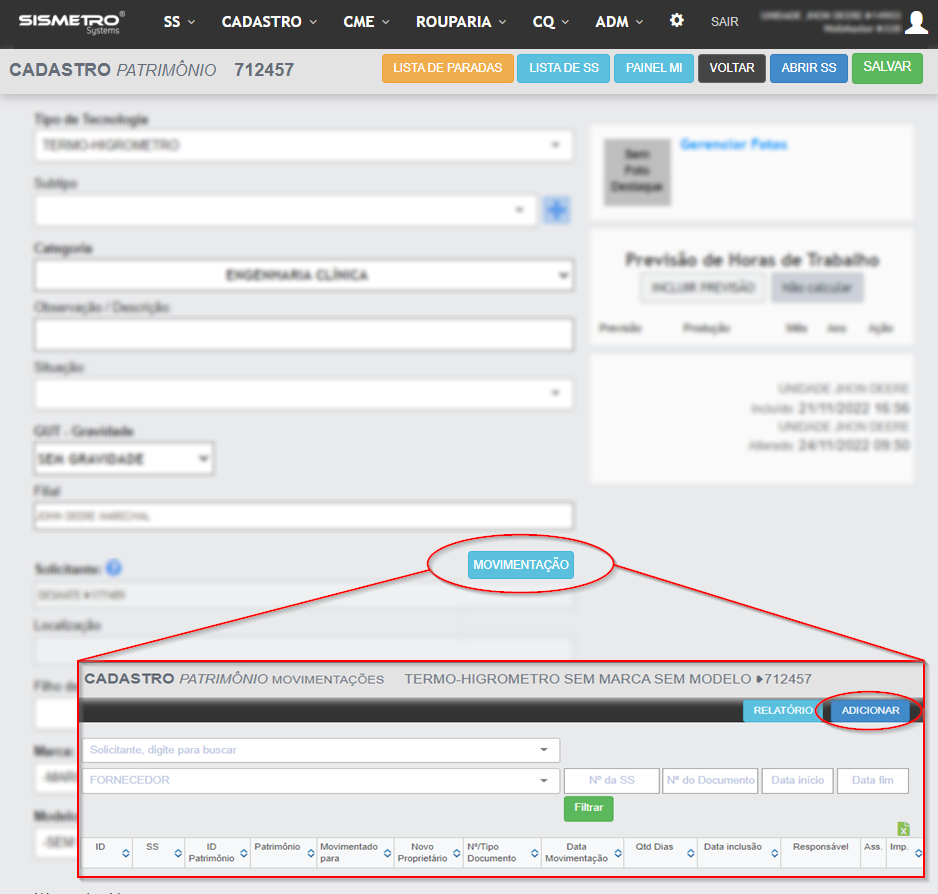
![image.png](https://doc.sismetro.com/uploads/images/gallery/2022-11/scaled-1680-/COPilVpzyE0n1GTT-image.png)

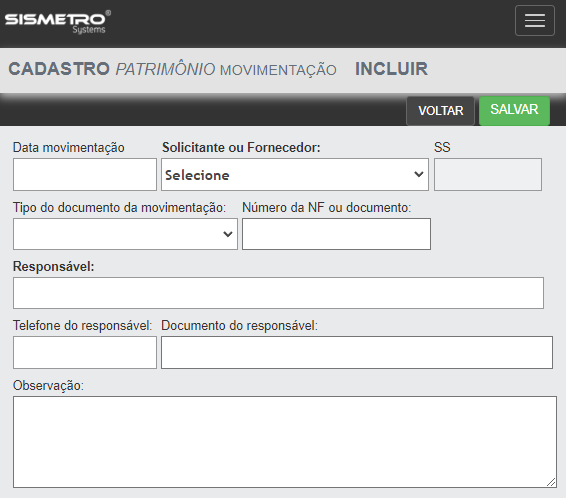
Priorize o preenchimento do campo "Solicitante ou Fornecerdor":
![image.png](https://doc.sismetro.com/uploads/images/gallery/2022-11/scaled-1680-/R6Qf3H8FuhrkRzwe-image.png)

Caso necessário, consulte a tabela abaixo que simplifica todos os campos:

<table border="1" id="bkmrk-campo-obrigat%C3%B3rio-ti" style="border-collapse: collapse; width: 100%; height: 502.125px;"><tbody><tr style="height: 29.7969px;"><td style="width: 19.7775%; height: 29.7969px;">**Campo**</td><td style="width: 12.979%; height: 29.7969px;">**Obrigatório**</td><td style="width: 7.29295%; height: 29.7969px;">**Tipo**</td><td style="width: 59.9506%; height: 29.7969px;">**Operação**</td></tr><tr style="height: 46.9844px;"><td style="width: 19.7775%; height: 46.9844px;">Data movimentação</td><td class="align-center" style="width: 12.979%; height: 46.9844px;">Opcional</td><td class="align-center" style="width: 7.29295%; height: 46.9844px;">Text</td><td style="width: 59.9506%; height: 46.9844px;">Permite apontar uma data de movimentação.</td></tr><tr style="height: 63.5938px;"><td style="width: 19.7775%; height: 63.5938px;">Solicitante ou Fornecedor</td><td class="align-center" style="width: 12.979%; height: 63.5938px;">Obrigatório</td><td class="align-center" style="width: 7.29295%; height: 63.5938px;">Select</td><td style="width: 59.9506%; height: 63.5938px;">Campo permite definir se o novo proprietário é solicitante ou fornecedor. Caso selecione "solicitante", o campo "localização" e "proprietário" surgirão em tela. </td></tr><tr style="height: 68.9844px;"><td style="width: 19.7775%; height: 68.9844px;">Localização</td><td class="align-center" style="width: 12.979%; height: 68.9844px;">Opcional</td><td class="align-center" style="width: 7.29295%; height: 68.9844px;">Select</td><td style="width: 59.9506%; height: 68.9844px;">Permite apontar a nova localização do patrimônio. Para isso será necessário o pré cadastro da localização vinculada ao solicitante. Caso haja dúvida sobre este tópico específico, clique [aqui](https://doc.sismetro.com/books/cadastro/page/localizacao). </td></tr><tr style="height: 46.5938px;"><td style="width: 19.7775%; height: 46.5938px;">Proprietário</td><td class="align-center" style="width: 12.979%; height: 46.5938px;">Obrigatório</td><td class="align-center" style="width: 7.29295%; height: 46.5938px;">Select</td><td style="width: 59.9506%; height: 46.5938px;">Campo define se o proprietário se mantém o mesmo (Não alterar) ou se o Solicitante será o novo proprietário.</td></tr><tr style="height: 29.7969px;"><td style="width: 19.7775%; height: 29.7969px;">SS</td><td class="align-center" style="width: 12.979%; height: 29.7969px;">Opcional</td><td class="align-center" style="width: 7.29295%; height: 29.7969px;">Select</td><td style="width: 59.9506%; height: 29.7969px;">  
</td></tr><tr style="height: 46.5938px;"><td style="width: 19.7775%; height: 46.5938px;">Tipo de documento da movimentação</td><td class="align-center" style="width: 12.979%; height: 46.5938px;">Opcional</td><td class="align-center" style="width: 7.29295%; height: 46.5938px;">Select</td><td style="width: 59.9506%; height: 46.5938px;">Campo exibe algumas opções de documentação, tais como: NF-e, CT-e, Declaração Simples ou Ordem de Serviço de Terceiro.</td></tr><tr style="height: 29.7969px;"><td style="width: 19.7775%; height: 29.7969px;">Responsável</td><td class="align-center" style="width: 12.979%; height: 29.7969px;">Obrigatório</td><td class="align-center" style="width: 7.29295%; height: 29.7969px;">Text</td><td style="width: 59.9506%; height: 29.7969px;">Campo define um resposável pela movimentação do patrimônio.</td></tr><tr style="height: 46.5938px;"><td style="width: 19.7775%; height: 46.5938px;">Telefone do resposável</td><td class="align-center" style="width: 12.979%; height: 46.5938px;">Opcional</td><td class="align-center" style="width: 7.29295%; height: 46.5938px;">Text</td><td style="width: 59.9506%; height: 46.5938px;">Campo define um número de telefone do resposável pela movimentação do patrimônio.</td></tr><tr style="height: 46.5938px;"><td style="width: 19.7775%; height: 46.5938px;">Documento do responsável</td><td class="align-center" style="width: 12.979%; height: 46.5938px;">Opcional</td><td class="align-center" style="width: 7.29295%; height: 46.5938px;">Text</td><td style="width: 59.9506%; height: 46.5938px;">Campo define o número de um documento do resposável pela movimentação do patrimônio.</td></tr><tr style="height: 46.7969px;"><td style="width: 19.7775%; height: 46.7969px;">Observação</td><td class="align-center" style="width: 12.979%; height: 46.7969px;">Opcional</td><td class="align-center" style="width: 7.29295%; height: 46.7969px;">Text</td><td style="width: 59.9506%; height: 46.7969px;">Permite a inclusão de observações a respeito da movimentação do patrimônio.</td></tr></tbody></table>

<p class="callout info">**CONSULTAR MOVIMENTAÇÕES**</p>

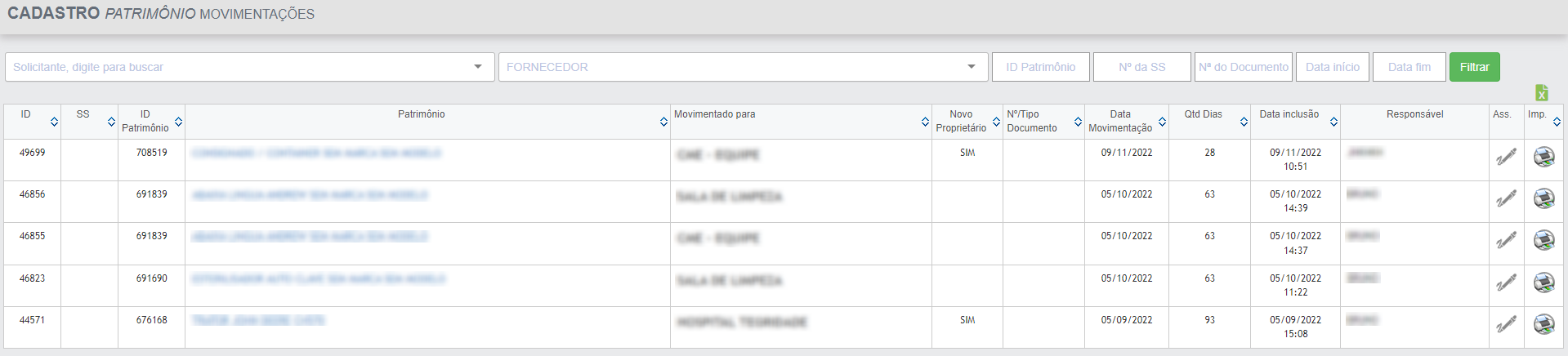
Para consultar as movimentações realizadas, siga o caminho:

Menu Cadastro -&gt; Patrimônio -&gt; Movimentações

![image.png](https://doc.sismetro.com/uploads/images/gallery/2022-12/scaled-1680-/b8gbFH4OFrbFavn1-image.png)*Tela de listagem de movimentações*

<p class="callout warning">**DÚVIDAS**</p>

<div class="pointer-container" id="bkmrk-%C2%A0-1"><div class="pointer anim is-page-editable"><svg class="svg-icon" data-icon="link" role="presentation" viewbox="0 0 24 24" xmlns="http://www.w3.org/2000/svg"></svg><div class="input-group inline block"> <button class="button outline icon" data-clipboard-target="#pointer-url" title="Copiar Link" type="button"><svg class="svg-icon" data-icon="copy" role="presentation" viewbox="0 0 24 24" xmlns="http://www.w3.org/2000/svg"></svg></button></div><svg class="svg-icon" data-icon="edit" role="presentation" viewbox="0 0 24 24" xmlns="http://www.w3.org/2000/svg"></svg></div></div><table border="1" id="bkmrk-d%C3%BAvida-solu%C3%A7%C3%A3o-di" style="width: 100%; height: 219.172px;"><tbody><tr style="height: 29.7969px;"><td style="width: 34.1174%; height: 29.7969px;">**Dúvida**</td><td style="width: 57.7244%; height: 29.7969px;">**Solução**</td><td style="width: 8.15822%; height: 29.7969px;">**Direito**</td></tr><tr style="height: 29.7969px;"><td style="width: 34.1174%; height: 29.7969px;">Mensagem de alerta: "Integação de patrimônio ativada, somente movimentações dentro da filial".</td><td style="width: 57.7244%; height: 29.7969px;">Unidades que utilizam integração de patrimônios com um ERP, por exemplo, somente poderão movimentar patrimônios entre solicitantes da mesma filial dentro do SISMETRO. Para alterar a filial, é necessário realizar a alteração no ERP e aguardar a integração atualizar a localização do patrimônio.</td><td class="align-center" style="width: 8.15822%; height: 29.7969px;">-

</td></tr><tr style="height: 46.5938px;"><td style="width: 34.1174%; height: 46.5938px;">O botão "adicionar" não aparece quando sigo o caminho para movimentação.</td><td style="width: 57.7244%; height: 46.5938px;">Usuário sem direito. Solicite ao ADM (administrador) da unidade para adicionar o direito "MENU PATRIMONIO MOVIMENTAR" ao seu usuário.</td><td class="align-center" style="width: 8.15822%; height: 46.5938px;">425</td></tr><tr style="height: 66.3906px;"><td style="width: 34.1174%; height: 66.3906px;">O que significa a opção "solicitante será o novo proprietário"?</td><td style="width: 57.7244%; height: 66.3906px;">Escolha esta alternativa caso o novo proprietário, ou seja, o novo dono do patrimônio seja o solicitante para onde o patrimônio será movimentado.</td><td class="align-center" style="width: 8.15822%; height: 66.3906px;">-

</td></tr><tr style="height: 46.5938px;"><td style="width: 34.1174%; height: 46.5938px;">Não consigo visualizar o menu "movimentações".</td><td style="width: 57.7244%; height: 46.5938px;">Usuário sem direito. Solicite ao ADM (administrador) da unidade para adicionar o direito "PATRIMONIO MOVIMENTAR" ao seu usuário.</td><td class="align-center" style="width: 8.15822%; height: 46.5938px;">467</td></tr></tbody></table>

# Árvore de Patrimônio

A plataforma possui estrutura de gestão de patrimônios em formato de árvore. A estrutura é composta por <span style="font-weight: 400;">empresa, filial, solicitante, localização, equipamento pai, equipamento filho</span> e “n” níveis de equipamentos abaixo.

<p class="callout info">**MÓDULO**</p>

Gestão de Manutenção.

<div class="pointer-container" id="bkmrk-%C2%A0"><div class="pointer anim is-page-editable"><svg class="svg-icon" data-icon="link" role="presentation" viewbox="0 0 24 24" xmlns="http://www.w3.org/2000/svg"></svg><div class="input-group inline block"> <button class="button outline icon" data-clipboard-target="#pointer-url" title="Copiar Link" type="button"><svg class="svg-icon" data-icon="copy" role="presentation" viewbox="0 0 24 24" xmlns="http://www.w3.org/2000/svg"></svg></button></div><svg class="svg-icon" data-icon="edit" role="presentation" viewbox="0 0 24 24" xmlns="http://www.w3.org/2000/svg"></svg></div></div><p class="callout info">**CAMINHO PADRÃO**</p>

Menu Cadastro -&gt; Patrimônio -&gt; Árvore de Patrimônio.

<p class="callout info">**VISUALIZAÇÃO DA ÁRVORE DE PATRIMÔNIOS**</p>

Após seguir o caminho padrão, será possível visualizar os níveis da árvore de patrimônios:
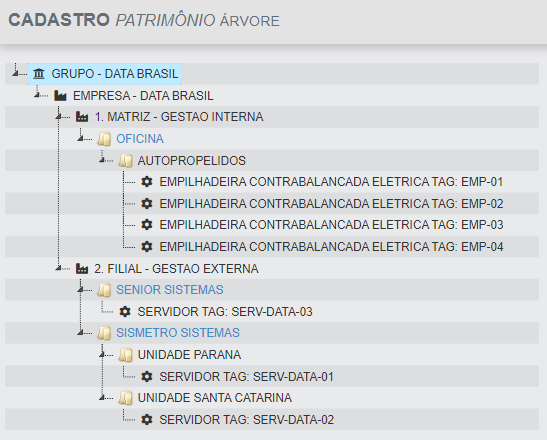
![image.png](https://doc.sismetro.com/uploads/images/gallery/2023-05/scaled-1680-/QLexKqXOOTni9zgF-image.png)*Exemplo de árvore de patrimônios*

Obs.: Essa tela é uma apresentação das configurações feitas em outras camadas do sistema, ou seja, não é possível realizar edições diretamente na árvore de patrimônios.

<p class="callout info">**ÍCONES** </p>

<table border="1" id="bkmrk-navega%C3%A7%C3%A3o-unidade-em" style="border-collapse: collapse; width: 100%; height: 68.1719px;"><tbody><tr style="height: 29.7969px;"><td class="align-center" style="width: 14.9567%; height: 29.7969px;">**Navegação**</td><td class="align-center" style="width: 12.7318%; height: 29.7969px;">**Unidade**</td><td class="align-center" style="width: 17.1817%; height: 29.7969px;">**Empresa**</td><td class="align-center" style="width: 16.8115%; height: 29.7969px;">**Filial**</td><td class="align-center" style="width: 20.3949%; height: 29.7969px;">**Solicitante/localização**</td><td class="align-center" style="width: 17.7998%; height: 29.7969px;">**Patrimônio**</td></tr><tr style="height: 38.375px;"><td style="width: 14.9567%; height: 38.375px;">![image.png](https://doc.sismetro.com/uploads/images/gallery/2023-05/scaled-1680-/vUDJrWX10pV1RhjE-image.png)

</td><td class="align-center" style="width: 12.7318%; height: 38.375px;">![image.png](https://doc.sismetro.com/uploads/images/gallery/2023-05/scaled-1680-/w4xp8cYdEAL8gaoR-image.png)

</td><td class="align-center" style="width: 17.1817%; height: 38.375px;">![image.png](https://doc.sismetro.com/uploads/images/gallery/2023-05/scaled-1680-/zgaJrLNiuaf1urx1-image.png)

</td><td class="align-center" style="width: 16.8115%; height: 38.375px;">![image.png](https://doc.sismetro.com/uploads/images/gallery/2023-05/scaled-1680-/qXUZ8MpMK6Da2Zi2-image.png)

</td><td class="align-center" style="width: 20.3949%; height: 38.375px;">![image.png](https://doc.sismetro.com/uploads/images/gallery/2023-05/scaled-1680-/RDODrbCZb5yFtkhA-image.png)

</td><td class="align-center" style="width: 17.7998%; height: 38.375px;">![image.png](https://doc.sismetro.com/uploads/images/gallery/2023-05/scaled-1680-/yiimzQXRdleuFRFT-image.png)

</td></tr></tbody></table>

<p class="callout info">**UNIDADE, EMPRESA E FILIAL**</p>

<span style="font-weight: 400;">A unidade, ou grupo, é compreendida como o cadastro da base de dados, podendo ser alterada somente pela SISMETRO. Abaixo da unidade encontra-se a empresa, podendo ser uma ou mais. Abaixo da empresa estará relacionada a filial, podendo também ser uma ou mais. Exemplificamos abaixo com duas filiais, compreendidas como gestão interna e externa. </span>

![image.png](https://doc.sismetro.com/uploads/images/gallery/2023-05/scaled-1680-/1QPK5qTNAaLN2Xwt-image.png)

Caso haja dúvidas sobre o cadastro de empresas e filiais, clique [aqui](https://doc.sismetro.com/books/menu-configuracoes/chapter/empresa-e-filial).

<p class="callout info">**SOLICITANTES**</p>

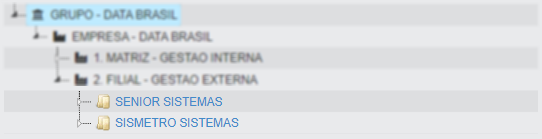
A<span style="font-weight: 400;">baixo das filiais são relacionados os solicitantes que podem ser considerados setores (gestão interna) ou clientes (gestão externa, que contemplam o cadastro de outros CNPJs para o caso de prestações de serviços). </span>
![image.png](https://doc.sismetro.com/uploads/images/gallery/2023-05/scaled-1680-/hQAIAWl9rR1Qifev-image.png)

Caso haja dúvidas sobre cadastro de solicitante, clique [aqui](https://doc.sismetro.com/books/cadastro/page/cadastro-de-solicitante).

<p class="callout info">**LOCALIZAÇÃO**</p>

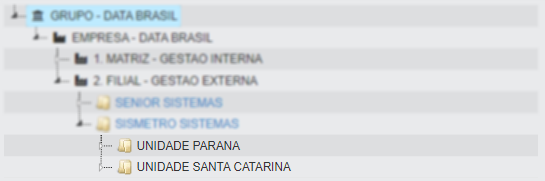
A localização dentro da prestação de serviço pode representar as áreas ou unidades do cliente e, dentro da gestão interna, representa um local ou subsetor dentro da empresa.
![image.png](https://doc.sismetro.com/uploads/images/gallery/2023-05/scaled-1680-/PkH94KUibPATDdSG-image.png)

Caso haja dúvidas sobre cadastro de localização, clique [aqui](https://doc.sismetro.com/books/cadastro/page/localizacao).

<p class="callout info">**PATRIMÔNIO**</p>

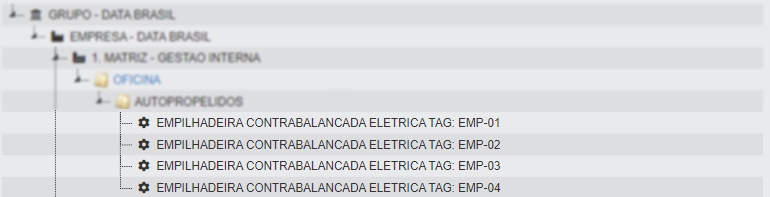
Os patrimônios estarão relacionados ao solicitante e a localização (quando houver). São compreendidos como equipamentos, veículos, instrumentos ou mesmo ferramentas, podendo ser divididos em níveis como: pai, filho e neto.

[![image.png](https://doc.sismetro.com/uploads/images/gallery/2023-05/scaled-1680-/yxYceEolxTeaY1B9-image.png)](https://doc.sismetro.com/uploads/images/gallery/2023-05/yxYceEolxTeaY1B9-image.png)
Caso haja dúvidas sobre cadastro de patrimônio, clique [aqui](https://doc.sismetro.com/books/cadastro/page/cadastro-de-patrimonio).

<p class="callout warning">**DÚVIDAS**</p>

<div id="bkmrk-d%C3%BAvida-solu%C3%A7%C3%A3o-di"><table border="1" style="width: 116.173%; height: 119.188px;"><tbody><tr style="height: 29.7969px;"><td style="width: 27.1941%; height: 29.7969px;">**Dúvida**</td><td style="width: 64.5236%; height: 29.7969px;">**Solução**</td><td class="align-center" style="width: 8.28229%; height: 29.7969px;">**Direito**</td></tr><tr style="height: 29.7969px;"><td style="width: 27.1941%; height: 29.7969px;">Não visualizo um solicitante na árvore de patrimônios.</td><td style="width: 64.5236%; height: 29.7969px;">Caso não exista nenhum patrimônio relacionado a esse solicitante, ele não aparecerá na árvore de patrimônios.</td><td class="align-center" style="width: 8.28229%; height: 29.7969px;">-</td></tr><tr><td style="width: 27.1941%;">Não tenho acesso ao submenu "árvore de patrimônio". </td><td style="width: 64.5236%;">Usuário sem direito. Solicite ao administrador da unidade a inclusão do direito "MENU ARVORE DE PATRIMONIO".</td><td class="align-center" style="width: 8.28229%;">466</td></tr></tbody></table>

</div>

# Inventário de Patrimônio

O usuário pode realizar inventários por filial, solicitante (cliente ou setor) tipo de tecnologia, marca e modelo de patrimônio. A checagem do patrimônio pode ser realizada manualmente, ou via identificação de plaqueta. Durante a checagem o usuário pode selecionar o estado do bem e tirar foto na hora.

<p class="callout info">**MÓDULO**</p>

Gestão de Manutenção.

Gestão de Esterilização.

<p class="callout info">**GERAÇÃO DE INVENTÁRIO**</p>

Para gerar um inventário siga os passos abaixo:

1. Acesse -&gt; Menu Cadastro -&gt; Patrimônio -&gt; Inventário;
2. Clique em "Adicionar";
3. Insira o "Nome" do inventário (Obrigatório);
4. Selecione a "Categoria" que será inventariada (Obrigatório);
5. Será carregado a listagem de tipos de tecnologia vinculados a categoria;
6. Selecione o "Tipo de Tecnologia" que será inventariada (Opcional);
7. Selecione o "Solicitante" que será inventariado (Opcional);
8. Selecione a "Localização" que será inventariada (Opcional);
9. Clique em "Salvar";
10. Clique em "Gerar Inventário";
11. Aguarde o inventário ser gerado;
12. Clique em "Voltar".

<p class="callout info">**REALIZANDO O INVENTÁRIO**</p>

Para realizar o inventário siga os passos abaixo:Acesse -&gt; Menu Cadastro -&gt; Patrimônio -&gt; Inventário;

1. Localize o inventário desejado;
2. Clique em "Visualizar Lista do Inventário";
3. Insira o "Crachá" do operador que irá realizar o inventário;
4. Para facilitar o usuário poderá filtrar em tela os patrimônios por "Solicitante" e por "Localização";
5. Clique na caixa correspondente a informação que será identificada: 
    1. Etiqueta impressa do sistema;
    2. TAG;
    3. Código de Barras/2D;
    4. N° Série;
    5. N° Patrimônio;
    6. Função.
6. Realize a identificação do patrimônio na caixa correspondente. Quando é encontrado apenas um item o sistema efetua a checagem automaticamente. Caso seja encontrado mais de um item o sistema apresentará os itens encontrados e o usuário deverá realizar a checagem manualmente. Os itens checados serão marcados na esquerda com uma barra verde. O usuário poderá identificar os itens sequencialmente;
7. <u>Para realizar a baixa de um item siga os passos abaixo:</u>
    1. <u>Na linha do item clique em "Baixa rápida";</u>
    2. <u>Selecione o "Motivo";</u>
    3. <u>Clique em "OK".</u><u></u>
8. Após realizar finalizar o inventário clique em "Fechar Inventário".

<p class="callout warning">**DÚVIDAS**</p>

<div class="pointer-container" id="bkmrk-%C2%A0"><div class="pointer anim is-page-editable"><svg class="svg-icon" data-icon="link" role="presentation" viewbox="0 0 24 24" xmlns="http://www.w3.org/2000/svg"></svg><div class="input-group inline block"> <button class="button outline icon" data-clipboard-target="#pointer-url" title="Copiar Link" type="button"><svg class="svg-icon" data-icon="copy" role="presentation" viewbox="0 0 24 24" xmlns="http://www.w3.org/2000/svg"></svg></button></div><svg class="svg-icon" data-icon="edit" role="presentation" viewbox="0 0 24 24" xmlns="http://www.w3.org/2000/svg"></svg></div></div><table border="1" id="bkmrk-d%C3%BAvida-solu%C3%A7%C3%A3o-di" style="width: 100%; height: 262.766px;"><tbody><tr style="height: 29.7969px;"><td style="width: 36.9592%; height: 29.7969px;">**Dúvida**</td><td style="width: 54.8836%; height: 29.7969px;">**Solução**</td><td style="width: 8.28076%; height: 29.7969px;">**Direito**</td></tr><tr style="height: 46.5938px;"><td style="width: 36.9592%; height: 46.5938px;">Não visualizo a opção inventário.</td><td style="width: 54.8836%; height: 46.5938px;">Usuário sem direito. Solicite para o ADM adicionar o direito em seu usuário.</td><td class="align-center" style="width: 8.28076%; height: 46.5938px;">415</td></tr><tr style="height: 46.5938px;"><td style="width: 36.9592%; height: 46.5938px;">Não consigo gerar um novo inventário.</td><td style="width: 54.8836%; height: 46.5938px;">Usuário sem direito. Solicite para o ADM adicionar o direito em seu usuário.</td><td class="align-center" style="width: 8.28076%; height: 46.5938px;">416</td></tr><tr style="height: 46.5938px;"><td style="width: 36.9592%; height: 46.5938px;">Não consigo checar itens no inventário.</td><td style="width: 54.8836%; height: 46.5938px;">Usuário sem direito. Solicite para o ADM adicionar o direito em seu usuário.</td><td class="align-center" style="width: 8.28076%; height: 46.5938px;">417</td></tr><tr style="height: 46.5938px;"><td style="width: 36.9592%; height: 46.5938px;">Não consigo efetuar baixa de itens do inventário.</td><td style="width: 54.8836%; height: 46.5938px;">Usuário sem direito. Solicite para o ADM adicionar o direito em seu usuário.</td><td class="align-center" style="width: 8.28076%; height: 46.5938px;">523</td></tr><tr style="height: 46.5938px;"><td style="width: 36.9592%; height: 46.5938px;">Não consigo fechar o inventário.</td><td style="width: 54.8836%; height: 46.5938px;">Usuário sem direito. Solicite para o ADM adicionar o direito em seu usuário.</td><td class="align-center" style="width: 8.28076%; height: 46.5938px;">419</td></tr></tbody></table>

# Cadastro de TAG de função

O TAG de função possuí cadastro próprio e pode ser vinculado ao patrimônio. Ao passar do tempo um TAG de função pode ser vinculado a "N" patrimônios. Ao se utilizar o conceito de TAG Função, todo o histórico de manutenção e falhas fica vinculado diretamente à TAG Função, que representa a posição e a função do equipamento dentro do processo produtivo ou operacional em que o patrimônio está inserido.

<div data-hook="post-description" id="bkmrk-m%C3%93dulo-upsim---gest"><div data-hook="post-description"><div data-hook="post-description"><article class="blog-post-page-font"><p class="callout info">**MÓDULO**</p>

<div>Gestão de Manutenção.</div></article></div><div>  
</div></div></div><div data-hook="post-description" id="bkmrk-caminho-padr%C3%83o-cada"><div><div data-hook="post-description"><div data-hook="post-description"><article class="blog-post-page-font"><p class="callout info">**CAMINHO PADRÃO**</p>

<div>Cadastro -&gt; Patrimônio -&gt; TAG de Função -&gt; Listagem</div></article></div></div></div><div data-hook="post-description"><article class="blog-post-page-font"><div>  
</div></article></div></div><p class="callout info">**INCLUSÃO**</p>

<div data-hook="post-description" id="bkmrk-"><div data-hook="post-description"><article class="blog-post-page-font"></article></div></div><div data-hook="post-description" id="bkmrk-para-inserir-um-novo"><div>Para inserir um novo TAG de função siga os passos abaixo:</div>1. Siga o caminho padrão;
2. Clique em "Adicionar";
3. Insira os dados;
4. Clique em "Salvar".

</div>Dados do formulário de cadastro:

<div data-hook="post-description" id="bkmrk-campo-tipo-caractere"><table border="1" id="bkmrk-atributo-tipo-caract" style="width: 100%;"><tbody><tr><td class="align-left" style="width: 12.2373%;">**Campo**</td><td class="align-center" style="width: 8.89988%;">**Tipo**</td><td class="align-center" style="width: 10.754%;">**Caracteres**</td><td class="align-center" style="width: 12.359%;">**Obrigatório**</td><td class="align-left" style="width: 55.7498%;">**Descrição**</td></tr><tr><td class="align-left" style="width: 12.2373%;">Nome da TAG</td><td class="align-center" style="width: 8.89988%;">Varchar</td><td class="align-center" style="width: 10.754%;">30</td><td class="align-center" style="width: 12.359%;">Obrigatório</td><td class="align-left" style="width: 55.7498%;">Nome da TAG de função. São permitidos apenas os seguintes caracteres:

A-Z (Maiúsculas);

0-9;

\- e /.

</td></tr><tr><td style="width: 12.2373%;">Observações</td><td class="align-center" style="width: 8.89988%;">Varchar</td><td class="align-center" style="width: 10.754%;">100</td><td class="align-center" style="width: 12.359%;">Opcional</td><td style="width: 55.7498%;">Observações da TAG de função. São permitidos apenas os seguintes caracteres:

A-Z (Maiúsculas);

0-9;

\- e /.

</td></tr></tbody></table>

</div><p class="callout info">**EDIÇÃO**</p>

<div data-hook="post-description" id="bkmrk-para-editar-um-tag-d"><div data-hook="post-description"><div data-hook="post-description"><div data-hook="post-description"><article class="blog-post-page-font"></article>  
</div></div><div data-hook="post-description"><div>Para editar um TAG de função siga os passos abaixo:</div>1. Siga o caminho padrão;
2. Localize na listagem o TAG que deseja editar;
3. Clique no nome do TAG;
4. Efetue as alterações desejadas;
5. Clique em "Salvar".

</div></div></div><p class="callout info">**EXCLUSÃO**</p>

<div data-hook="post-description" id="bkmrk-para-excluir-um-tag-"><div data-hook="post-description"><div data-hook="post-description"><div data-hook="post-description"><div data-hook="post-description"><div data-hook="post-description"><div data-hook="post-description"><article class="blog-post-page-font"></article>  
</div></div><div data-hook="post-description"><div>Para excluir um TAG de função siga os passos abaixo:</div>1. Siga o caminho padrão;
2. Localize na listagem o TAG que deseja editar;
3. Clique em "Excluir".

</div></div></div></div></div></div><p class="callout info">**DESATIVAÇÃO**</p>

<div data-hook="post-description" id="bkmrk-para-desativar-um-ta"><div data-hook="post-description"><div data-hook="post-description"><div data-hook="post-description"><div data-hook="post-description"><div data-hook="post-description"><div data-hook="post-description"><div data-hook="post-description"><div>Para desativar um TAG de função siga os passos abaixo:</div>1. Siga o caminho padrão;
2. Localize na listagem o TAG que deseja desativar;
3. Clique em "Ativar/Desativar" (Ícone bolinha verde).

</div></div></div></div></div></div></div></div>TAG´s desativados não estão disponíveis para utilização.

<p class="callout info">**ATIVAÇÃO**</p>

<div data-hook="post-description" id="bkmrk-para-ativar-um-tag-d"><div data-hook="post-description"><div data-hook="post-description"><div data-hook="post-description"><div data-hook="post-description"><div data-hook="post-description"><div data-hook="post-description"><div>Para ativar um TAG de função siga os passos abaixo:</div>1. Siga o caminho padrão;
2. Filtre os TAG´s desativados. Somente TAG´s desativados podem ser reativados;
3. Localize na listagem o TAG que deseja ativar;
4. Clique em "Ativar/Desativar" (Ícone bolinha cinza).

</div></div></div></div></div></div></div><div data-hook="post-description" id="bkmrk-d%C3%9Avidas"><div data-hook="post-description"><article class="blog-post-page-font"><p class="callout warning">**DÚVIDAS**</p>

</article></div></div><div data-hook="post-description" id="bkmrk-d%C3%BAvida-solu%C3%A7%C3%A3o-di"><article class="blog-post-page-font"><table border="1" style="width: 100%;"><tbody><tr><td style="width: 35.3523%;">**Dúvida**</td><td style="width: 55.7494%;">**Solução**</td><td class="align-center" style="width: 8.89835%;">**Direito**</td></tr><tr><td style="width: 35.3523%;">Não visualizo a listagem de TAG´s de Função</td><td style="width: 55.7494%;">Usuário sem direito. Solicite ao ADM que atribua o direito ao seu usuário.</td><td class="align-center" style="width: 8.89835%;">468</td></tr><tr><td style="width: 35.3523%;">Não consigo incluir TAG de Função</td><td style="width: 55.7494%;">Usuário sem direito. Solicite ao ADM que atribua o direito ao seu usuário.</td><td class="align-center" style="width: 8.89835%;">469</td></tr></tbody></table>

</article></div>

# Consulta histórico do TAG de Função

O TAG de função mantém o histórico de todos os vínculos com patrimônios.

<div data-hook="post-description" id="bkmrk-m%C3%93dulo-upsim---gest"><div data-hook="post-description"><div data-hook="post-description"><article class="blog-post-page-font"><p class="callout info">**MÓDULO**</p>

<div>Gestão de Manutenção.</div></article></div><div>  
</div></div></div><div data-hook="post-description" id="bkmrk-caminho-padr%C3%83o-cada"><div><div data-hook="post-description"><div data-hook="post-description"><article class="blog-post-page-font"><p class="callout info">**CAMINHO PADRÃO**</p>

Cadastro -&gt; Patrimônio -&gt; TAG de Função -&gt; Histórico

</article></div></div></div></div><p class="callout info">**CONSULTAR O HISTÓRICO DE VÍNCULOS DE TODOS OS TAGS**</p>

<div data-hook="post-description" id="bkmrk-"><div data-hook="post-description"><article class="blog-post-page-font"></article></div></div><div data-hook="post-description" id="bkmrk-para-consultar-o-his"><div data-hook="post-description"><div data-hook="post-description"><div data-hook="post-description"><div>Para consultar o histórico de vínculos de todos os TAG´s siga os passos abaixo:</div>1. Siga o caminho padrão;
2. Altere a ordenação e o período como desejado;
3. Clique em "Filtrar";
4. Todos os vínculos independente de TAG ou de patrimônio serão listados.

</div></div></div></div><p class="callout info">**CONSULTAR O HISTÓRICO DE VÍNCULOS DE UM TAG**</p>

<div data-hook="post-description" id="bkmrk--0"><div data-hook="post-description"><article class="blog-post-page-font"></article></div></div><div data-hook="post-description" id="bkmrk-para-consultar-o-his-0"><div data-hook="post-description"><div data-hook="post-description"><div>Para consultar o histórico de um patrimônio independente de quais TAGS estiveram vinculados a ele, siga os passos abaixo:</div>1. Siga o caminho padrão;
2. Altere a ordenação e o período como desejado;
3. Insira os dados do equipamento que deseja filtrar;
4. Clique em "Filtrar";
5. Todos os vínculos independente de TAG ou de patrimônio serão listados;

</div></div></div><div data-hook="post-description" id="bkmrk-d%C3%9Avidas"><div data-hook="post-description"><article class="blog-post-page-font"><p class="callout warning">**DÚVIDAS**</p>

</article></div></div><div class="pointer-container" id="bkmrk-%C2%A0"><div class="pointer anim is-page-editable"><svg class="svg-icon" data-icon="link" role="presentation" viewbox="0 0 24 24" xmlns="http://www.w3.org/2000/svg"></svg><div class="input-group inline block"> <button class="button outline icon" data-clipboard-target="#pointer-url" title="Copiar Link" type="button"><svg class="svg-icon" data-icon="copy" role="presentation" viewbox="0 0 24 24" xmlns="http://www.w3.org/2000/svg"></svg></button></div><svg class="svg-icon" data-icon="edit" role="presentation" viewbox="0 0 24 24" xmlns="http://www.w3.org/2000/svg"></svg></div></div><div data-hook="post-description" id="bkmrk-d%C3%BAvida-solu%C3%A7%C3%A3o-di"><article class="blog-post-page-font"><table border="1" style="width: 100%;"><tbody><tr><td style="width: 30.1558%;">**Dúvida**</td><td style="width: 69.8442%;">**Resposta**</td></tr><tr><td style="width: 30.1558%;">Qual a função do histórico de TAG?</td><td style="width: 69.8442%;">O histórico apresenta todos os vínculos de patrimônios ao longo do período filtrado. Este relatório pode auxiliar os gestores a mapearem desgastes prematuros em patrimônios quando estão operando em determinada função.</td></tr></tbody></table>

</article></div>

# Cadastro de Componentes

A plataforma permite criar layouts de componentes com *part number* individual e conectá-los aos cadastros de produtos. Os componentes são todas as partes integrantes de um patrimônio. Servem para apontar e realizar manutenções.

<div id="bkmrk--1"></div><div id="bkmrk--2"></div><div id="bkmrk--3"></div><div id="bkmrk--4"></div><p class="callout info">**MÓDULO**</p>

Gestão de Manutenção.

<div id="bkmrk--5"></div><div id="bkmrk--6"></div><div id="bkmrk--7"></div><div id="bkmrk--8"></div><p class="callout info">**CAMINHO PADRÃO**</p>

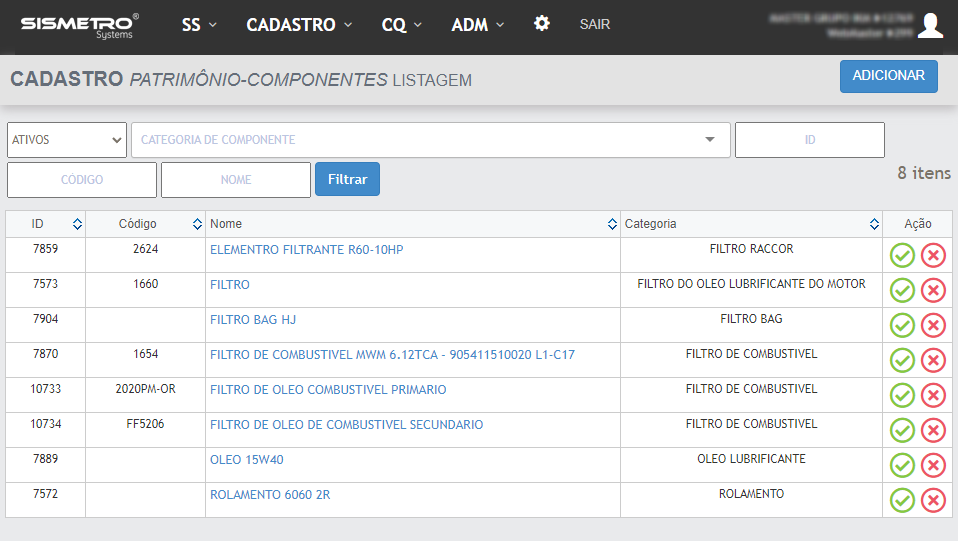
<span style="font-weight: 400;">Menu Cadastro -&gt; Patrimônio -&gt; Gestor de Componentes</span>

<p class="callout info">**INCLUSÃO**</p>

Para realizar o cadastro de componentes, siga os passos:

1. <span style="font-weight: 400;"> Selecionar a categoria de componente\* </span>
2. <span style="font-weight: 400;"> Preencher nome do componente.</span>
3. <span style="font-weight: 400;"> Salvar.</span>

[![image.png](https://doc.sismetro.com/uploads/images/gallery/2022-12/scaled-1680-/GnZJTpMbBqF0xy2W-image.png)](https://doc.sismetro.com/uploads/images/gallery/2022-12/GnZJTpMbBqF0xy2W-image.png)*<span style="font-weight: 400;">Tela do gestor de componentes</span>*

<span style="font-weight: 400;">\*caso seja necessário cadastrar uma categoria de componente, siga o seguinte caminho:</span>

<p class="callout info">**CATEGORIA DE COMPONENTES**</p>

Caminho padrão:

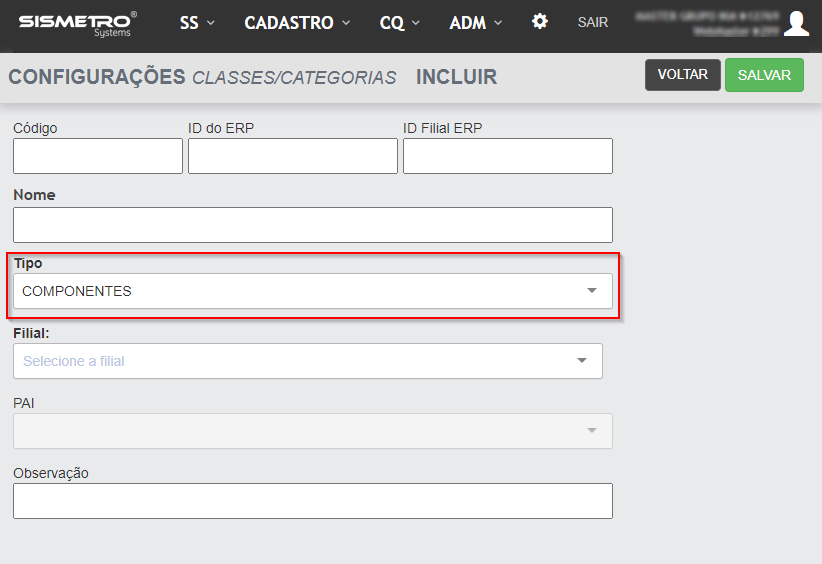
<span style="font-weight: 400;">Menu configurações -&gt; Classes/categorias -&gt; Adicionar</span>

1. <span style="font-weight: 400;"> Preencha código, ID do ERP e ID filial ERP se houver;</span>
2. <span style="font-weight: 400;"> Preencha o nome da categoria do componente, exemplo: quadro de força, etc;</span>
3. <span style="font-weight: 400;"> Selecione o tipo "componentes";</span>
4. <span style="font-weight: 400;"> Preencha valores se houver;</span>
5. <span style="font-weight: 400;"> Selecione a filial.</span>

[![image.png](https://doc.sismetro.com/uploads/images/gallery/2022-12/scaled-1680-/BIKa1QqH4aQeRQ0H-image.png)](https://doc.sismetro.com/uploads/images/gallery/2022-12/BIKa1QqH4aQeRQ0H-image.png)*Tela de cadastro de classe/categoria*

<p class="callout info">**ESQUEMA DE COMPONENTES**</p>

Para que o sistema vincule os componentes a um patrimônio, é necessário criar um esquema de compontentes.

Caminho padrão:

<span style="font-weight: 400;">Menu cadastro -&gt; Patrimônio -&gt; Gestor de Componentes -&gt; Esquemas -&gt; Adicionar</span>

1. <span style="font-weight: 400;"> Nomear o esquema, exemplo: esquema elétrico, sistema hidráulico, etc;</span>
2. <span style="font-weight: 400;"> Salvar e voltar.</span>

<span style="font-weight: 400;">No campo "Itens" clicar no lápis azul.</span>

4. <span style="font-weight: 400;"> "Incluir Componente" digitar o nome do componente, quantidade, part number (se houver), observação (se necessário);</span>
5. <span style="font-weight: 400;"> Incluir e voltar.</span>

<span style="font-weight: 400;">No campo "Vínculos" clicar no desenho de organograma.</span>

6. <span style="font-weight: 400;"> "Vincular Tipo de Tecnologia / Marca / Modelo" digitar o nome do equipamento ou marca ou modelo;</span>
7. <span style="font-weight: 400;"> Incluir e voltar.</span>

![image.png](https://doc.sismetro.com/uploads/images/gallery/2022-12/scaled-1680-/bHR3ZBG5dyFgZFmM-image.png)*<span style="font-weight: 400;">Tela do gestor de esquemas</span>*

<span style="font-weight: 400;">Esse vínculo acontecerá de forma automática para cada Tipo de Tecnologia / Marca / Modelo apontado.</span>

<p class="callout info">**INATIVAR/ATIVAR**</p>

Para inativar um cadastro:

1. Siga o caminho padrão e clique no ícone verde, no campo ação, no canto direito do cadastro.

Quando um cadastro estiver inativo não estará disponível para utilização. Para ativar, siga os passos:

1. Utilize o filtro "Desativados";
2. Clique no ícone cinza, no campo ação, no canto direito do cadastro;
3. Clique em "Ok" e utilize o filtro "Ativos" para visualizar o cadastro restaurado.

<p class="callout info">**EXCLUIR**</p>

Para excluir um cadastro:

<div id="bkmrk-siga-o-caminho-padr%C3%A3-0"><div>1. Siga o caminho padrão e clique no ícone vermelho, em formato de lixeira, no canto direito do cadastro;
2. Clique em "Sim, quero excluir!" para o Alerta e Exclusão.

</div></div>Quando um cadastro estiver excluído não estará disponível para utilização. Para localizar os cadastros excluídos, siga os passos:

<div class="pointer-container" id="bkmrk-%C2%A0"><div class="pointer anim is-page-editable"><svg class="svg-icon" data-icon="link" role="presentation" viewbox="0 0 24 24" xmlns="http://www.w3.org/2000/svg"></svg><div class="input-group inline block"> <button class="button outline icon" data-clipboard-target="#pointer-url" title="Copiar Link" type="button"><svg class="svg-icon" data-icon="copy" role="presentation" viewbox="0 0 24 24" xmlns="http://www.w3.org/2000/svg"></svg></button></div><svg class="svg-icon" data-icon="edit" role="presentation" viewbox="0 0 24 24" xmlns="http://www.w3.org/2000/svg"></svg></div></div><div id="bkmrk-utilize-o-filtro-%22ex">1. Utilize o filtro "Excluídos" na seção de filtros;
2. Clique no ícone laranja, no canto direito do cadastro, em formato de seta;
3. Clique em "Sim, quero restaurar" para a o Alerta de Restauração;
4. Clique em "Ok" e utilize o filtro "Ativos" para visualizar o cadastro restaurado.

</div><p class="callout warning">**DÚVIDAS**</p>

<div id="bkmrk-d%C3%BAvida-solu%C3%A7%C3%A3o-di"><table border="1" style="width: 100%; height: 269.563px;"><tbody><tr style="height: 46.5938px;"><td style="width: 21.508%; height: 46.5938px;">**Dúvida**</td><td style="width: 70.3337%; height: 46.5938px;">**Solução**</td><td class="align-center" style="width: 8.15822%; height: 46.5938px;">**Direito**</td></tr><tr style="height: 80.1875px;"><td style="width: 21.508%; height: 80.1875px;">Não consigo visualizar os componentes.</td><td style="width: 70.3337%; height: 80.1875px;">Usuário sem direito. Solicite ao ADM (Administrador) de sua unidade que inclua em seu cadastro o direito "COMPONENTES VISUALIZAR".</td><td class="align-center" style="width: 8.15822%; height: 80.1875px;">449

</td></tr><tr style="height: 66.3906px;"><td style="width: 21.508%; height: 66.3906px;">Não consigo incluir um componente no patrimônio. </td><td style="width: 70.3337%; height: 66.3906px;">Usuário sem direito. Solicite ao ADM (Administrador) de sua unidade que inclua em seu cadastro o direito "COMPONENTES INCLUIR".</td><td class="align-center" style="width: 8.15822%; height: 66.3906px;">450

</td></tr><tr style="height: 29.7969px;"><td style="width: 21.508%; height: 29.7969px;">Não consigo criar um esquema de componentes.</td><td style="width: 70.3337%; height: 29.7969px;">Usuário sem direito. Solicite ao ADM (Administrador) de sua unidade que inclua em seu cadastro o direito "COMPONENTES ESQUEMA GERIR".</td><td style="width: 8.15822%; height: 29.7969px;">604

</td></tr></tbody></table>

</div>

# Especificações Técnicas

O usuário pode criar layouts de especificações técnicas para os patrimônios. Os campos são criados e gerenciados pelo próprio usuário, fornecendo flexibilidade no levantamento patrimonial.

A plataforma permite que o usuário gerencie as especificações técnicas de seus patrimônios de acordo com a sua necessidade.

<div id="bkmrk-"></div><div id="bkmrk--0"></div><div id="bkmrk--1"></div><div id="bkmrk--2">[![bomba-2.PNG](https://doc.sismetro.com/uploads/images/gallery/2019-08-Aug/scaled-840-0/bomba-2.PNG)](https://doc.sismetro.com/uploads/images/gallery/2019-08-Aug/bomba-2.PNG)</div><div id="bkmrk-exemplo-de-plaqueta-">*Exemplo de plaqueta de especificações técnicas do equipamento* </div><div id="bkmrk--3"></div><div id="bkmrk--4"></div><div id="bkmrk--5"></div><div id="bkmrk--6">[![table.png](https://doc.sismetro.com/uploads/images/gallery/2019-08-Aug/scaled-840-0/table.png)](https://doc.sismetro.com/uploads/images/gallery/2019-08-Aug/table.png)</div>*Exemplo de utilização da ferramenta de especificações técnicas*

<div id="bkmrk--7"></div><div id="bkmrk--8"></div><p class="callout info">**MÓDULO**</p>

Gestão de Manutenção.

<div id="bkmrk--9"></div><p class="callout info">**INCLUSÃO DE MODELO DE LAYOUT DE ESPECIFICAÇÕES TÉCNICAS** </p>

Para incluir um novo "modelo de layout" de especificações técnicas siga os passos abaixo:

<div id="bkmrk-siga-o-caminho-abaix"><div><div>1. Siga o caminho abaixo: 
    1. Menu Cadastro -&gt; Patrimônio -&gt; Gestor de Especificações -&gt; Modelos de Layout
2. Clique em "adicionar";
3. Insira o nome do "layout";
4. Selecione o "tipo de tecnologia" que utilizará o layout;
5. Clique em "salvar".

</div></div></div><p class="callout info">**EDIÇÃO DO MODELO DE LAYOUT DE ESPECIFICAÇÕES TÉCNICAS** </p>

Para editar um "modelo de layout" de especificações técnicas siga os passos abaixo:

<div id="bkmrk-siga-o-caminho-abaix-0"><div>1. Siga o caminho abaixo: 
    1. Menu Cadastro -&gt; Patrimônio -&gt; Gestor de Especificações -&gt; Modelos de Layout
2. Clique no nome do "modelo de layout" que deseja editar;
3. Edite o nome;
4. Clique em "salvar".

</div></div><p class="callout info">**ATIVAR/INATIVAR MODELO DE LAYOUT**</p>

Para "ativar/inativar" um modelo de layout siga os passos abaixo:

<div id="bkmrk-siga-o-caminho-abaix-1"><div>1. Siga o caminho abaixo: 
    1. Menu Cadastro -&gt; Patrimônio -&gt; Gestor de Especificações -&gt; Modelo de Layout
2. Clique no ícone "ativo/inativo" (Bolinha no canto direito do cadastro) do "modelo de layout" desejado. Quando um cadastro estiver inativo não estará disponível para utilização (Ícone cinza).

</div></div><p class="callout info">**EXCLUIR MODELO DE LAYOUT**</p>

Para excluir um "modelo de layout" siga os passos abaixo:

<div id="bkmrk-siga-o-caminho-abaix-2">1. Siga o caminho abaixo: 
    1. Menu Cadastro -&gt; Patrimônio -&gt; Gestor de Especificações -&gt; Modelo de Layout
2. Clique no ícone "excluir" (Bolinha com X no canto direito do cadastro) do "modelo de layout" desejado. Quando um cadastro estiver excluído não estará disponível para utilização. Para localizar os cadastros excluídos utilize o filtro "excluídos" na seção de filtros. Para restaurar um cadastro excluído basta clicar no ícone "restaurar" (Ícone laranja no canto direito do cadastro excluído).

</div><p class="callout info">**INCLUSÃO DE TIPOS DE ESPECIFICAÇÕES NO MODELO DE LAYOUT**</p>

Para incluir "tipos de especificações" em um modelo de layout siga os passos abaixo:

<div id="bkmrk-siga-o-caminho-abaix-3">1. Siga o caminho abaixo: 
    1. Menu Cadastro -&gt; Patrimônio -&gt; Gestor de Especificações -&gt; Modelos de Layout
2. Clique em "itens" no layout desejado;
3. Selecione o "tipo de especificação" e a "validação" aplicável. A validação é utilizada quando o usuário for inserir o valor da especificação técnica no cadastro do patrimônio;
4. Clique em "ok".

</div><p class="callout info">**INCLUSÃO DE TIPO DE ESPECIFICAÇÕES**</p>

Para incluir uma novo "tipo de especificação" siga os passos abaixo:

1. Siga o caminho abaixo: 
    1. Menu Cadastro -&gt; Patrimônio -&gt; Gestor de Especificações -&gt; Tipos de Especificações
2. Clique em "adicionar";
3. Insira o nome do "tipo de especificação";
4. Clique em "salvar".

<p class="callout info">**EDIÇÃO DO TIPO DE ESPECIFICAÇÃO**</p>

Para editar um "tipo de especificação" siga os passos abaixo:

1. Siga o caminho abaixo: 
    1. Menu Cadastro -&gt; Patrimônio -&gt; Gestor de Especificações -&gt; Tipos de Especificações
2. Clique no nome do "tipo de especificação" que deseja editar;
3. Edite o "nome";
4. Clique em "salvar".

<p class="callout info">**ATIVAR/INATIVAR TIPO DE ESPECIFICAÇÃO**</p>

Para inativar um "tipo de especificação" siga os passos abaixo:

<div id="bkmrk-siga-o-caminho-abaix-6"><div>1. Siga o caminho abaixo: 
    1. Menu Cadastro -&gt; Patrimônio -&gt; Gestor de Especificações -&gt; Tipos de Especificações
2. Clique no ícone "ativo/inativo" (Bolinha no canto direito do cadastro) do "tipo de especificação" desejado. Quando um cadastro estiver inativo não estará disponível para utilização (Ícone cinza).

</div></div><p class="callout info">**EXCLUIR TIPO DE ESPECIFICAÇÃO**</p>

Para excluir um "tipo de especificação" siga os passos abaixo:

<div id="bkmrk-siga-o-caminho-abaix-7">1. Siga o caminho abaixo: 
    1. Menu Cadastro -&gt; Patrimônio -&gt; Gestor de Especificações -&gt; Tipos de Especificações
2. Clique no ícone "excluir" (Bolinha com X no canto direito do cadastro) do "tipo de especificação" desejado. Tipos de especificação excluídos não podem ser utilizados. Para localizar os cadastros excluídos utilize o filtro "excluídos" na seção de filtros. Para restaurar um cadastro excluído basta clicar no ícone "restaurar" (Ícone laranja no canto direito do cadastro excluído).

</div><p class="callout info">**INCLUSÃO DE UNIDADES DE MEDIDAS NO TIPO**</p>

Para incluir "unidades de medidas" em um tipo de especificação siga os passos abaixo:

1. Siga o caminho abaixo: 
    1. Menu Cadastro -&gt; Patrimônio -&gt; Gestor de Especificações -&gt; Tipos de Especificações
2. Clique em "tipos de medidas" no tipo de especificação desejado;
3. Selecione a "unidade de medida" que deseja adicionar para o tipo de especificação em questão. As unidades de medidas são cadastradas pela equipe de suporte SISMETRO e ativadas pelo usuário. Para ativar uma unidade de medida siga os passos abaixo: 
    1. Clique em "configurações" (Ícone engrenagem);
    2. Clique em "gestor de medidas";
    3. Clique em "incluir medida";
    4. Localize a unidade de medida que deseja ativar;
    5. Clique em "incluir";
    6. Marque na aba "patrimônio" a unidade de medida que acabou de incluir.
4. Clique em "ok".

<p class="callout info">**EXCLUIR UNIDADE DE MEDIDA NO TIPO**</p>

Para excluir uma "unidade de medida" de um tipo de especificação siga os passos abaixo:

1. Siga o caminho abaixo: 
    1. Menu Cadastro -&gt; Patrimônio -&gt; Gestor de Especificações -&gt; Tipos de Especificações
2. Clique em "tipos de medidas" no tipo de especificação desejado;
3. Localize a "unidade de medida" que deseja excluir;
4. Clique no ícone "excluir" (Bolinha com X no canto direito do cadastro).

<div id="bkmrk--10"></div><p class="callout warning">**DÚVIDAS**</p>

<div id="bkmrk-d%C3%BAvida-solu%C3%A7%C3%A3o-di"><table border="1" style="width: 100%;"><tbody><tr><td style="width: 50.1854%;">**Dúvida**</td><td style="width: 40.7928%;">**Solução**</td><td class="align-center" style="width: 9.02181%;">**Direito**</td></tr><tr><td style="width: 50.1854%;">Quantas unidades de medidas um tipo de especificação pode conter?</td><td style="width: 40.7928%;">Não tem limites.</td><td class="align-center" style="width: 9.02181%;">-</td></tr><tr><td style="width: 50.1854%;">Um tipo de especificação pode ser utilizado em quantos modelos de layout´s?</td><td style="width: 40.7928%;">Não tem limites.</td><td class="align-center" style="width: 9.02181%;">-</td></tr><tr><td style="width: 50.1854%;">Não visualizo o "gestor de especificações" (Cadastro -&gt; Patrimônio -&gt; Gestor de Especificações).</td><td style="width: 40.7928%;">Usuário sem direito. Solicite ao ADM (Administrador) de sua unidade que inclua em seu cadastro o direito especial.</td><td class="align-center" style="width: 9.02181%;">483</td></tr><tr><td style="width: 50.1854%;">Não consigo incluir "modelos de layout" (Cadastro -&gt; Patrimônio -&gt; Gestor de Especificações -&gt; Modelos de Layout).</td><td style="width: 40.7928%;">Usuário sem direito. Solicite ao ADM (Administrador) de sua unidade que inclua em seu cadastro o direito especial. </td><td class="align-center" style="width: 9.02181%;">484</td></tr><tr><td style="width: 50.1854%;">Não visualizo o submenu "tipos de especificações" (Cadastro -&gt; Patrimônio -&gt; Gestor de Especificações -&gt; Tipos de Especificações).</td><td style="width: 40.7928%;">Usuário sem direito. Solicite ao ADM (Administrador) de sua unidade que inclua em seu cadastro o direito especial. </td><td class="align-center" style="width: 9.02181%;">485</td></tr><tr><td style="width: 50.1854%;">Não consigo incluir "tipos de especificações" (Cadastro -&gt; Patrimônio -&gt; Gestor de Especificações -&gt; Tipos de Especificações).</td><td style="width: 40.7928%;">Usuário sem direito. Solicite ao ADM (Administrador) de sua unidade que inclua em seu cadastro o direito especial. </td><td class="align-center" style="width: 9.02181%;">486</td></tr><tr><td style="width: 50.1854%;">Não visualizo o menu "configurações" (Ícone engrenagem). </td><td style="width: 40.7928%;">Usuário sem direito. Solicite ao ADM (Administrador) de sua unidade que inclua em seu cadastro o direito especial.</td><td class="align-center" style="width: 9.02181%;">383</td></tr><tr><td style="width: 50.1854%;">Não visualizo o submenu "gestor de medidas (Configurações -&gt; Gestor de Medidas).</td><td style="width: 40.7928%;">Usuário sem direito. Solicite ao ADM (Administrador) de sua unidade que inclua em seu cadastro o direito especial.</td><td class="align-center" style="width: 9.02181%;">261</td></tr><tr><td style="width: 50.1854%;">Não visualizo as unidades de medida (Configurações -&gt; Gestor de Medidas).</td><td style="width: 40.7928%;">Usuário sem direito. Solicite ao ADM (Administrador) de sua unidade que inclua em seu cadastro o direito especial.</td><td class="align-center" style="width: 9.02181%;">264</td></tr><tr><td style="width: 50.1854%;">Não consigo incluir unidades de medida (Configurações -&gt; Gestor de Medidas -&gt; Incluir).</td><td style="width: 40.7928%;">Usuário sem direito. Solicite ao ADM (Administrador) de sua unidade que inclua em seu cadastro o direito especial.</td><td class="align-center" style="width: 9.02181%;">262</td></tr></tbody></table>

</div>

# Grupo de Patrimônio

O agrupamento de patrimônios permite organizar os cadastros em grupos facilitando a gestão.

<p class="callout info">**MÓDULO**</p>

Gestão de Manutenção.

<p class="callout info">**CAMINHO PADRÃO**</p>

Menu Cadastro -&gt; Patrimônio -&gt; Listagem -&gt; Editar.

<p class="callout info">**APLICANDO GRUPO AO PATRIMÔNIO** </p>

Após seguir o caminho padrão e localizar o patrimônio que deseja direcionar a um grupo:

1. Localize no canto direito da tela a opção de "Grupo de Patrimônio";
2. Clique e selecione a opção que desejar. Campo necessita de cadastro prévio, caso tenha dúvidas, clique [aqui](https://doc.sismetro.com/books/menu-configuracoes/page/incluir-grupo-de-patrimonio).
3. Realize o processo para todos os cadastros que pertencerem ao grupo.
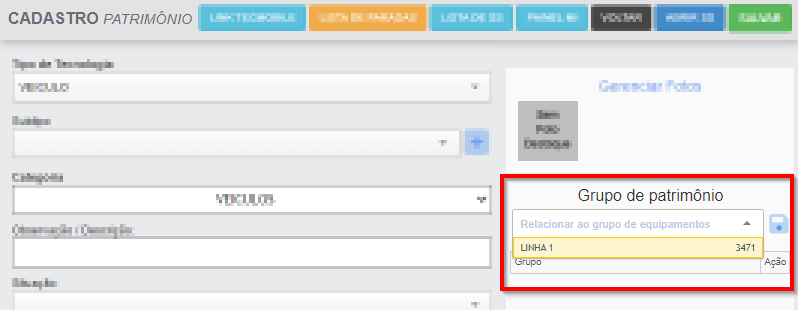
![image.png](https://doc.sismetro.com/uploads/images/gallery/2024-06/scaled-1680-/1gYt5TI635miX07d-image.png)*Exemplos de tela para definição do grupo do patrimônio*

<p class="callout success">O agrupamento pode ser realizado para patrimônios de diferentes solicitantes desde que estejam na mesma filial.</p>

# Impressão de TAGs em Folha Adesiva A4

O SISMETRO possibilita que sejam emitidas TAGs de Patrimônio em Folha Adesiva A4, onde pode ser impresso em impressora para identificação dos ativos da unidade.

Para poder utilizar esta funcionalidade é necessário solicitar ao Suporte SISMETRO para ativar a funcionalidade.

<p class="callout info">**MODELOS DE ADESIVOS HOMOLOGADOS**</p>

Atualmente, temos alguns modelos de Folhas de Adesivos Homologados para uso na funcionalidade, sendo eles:

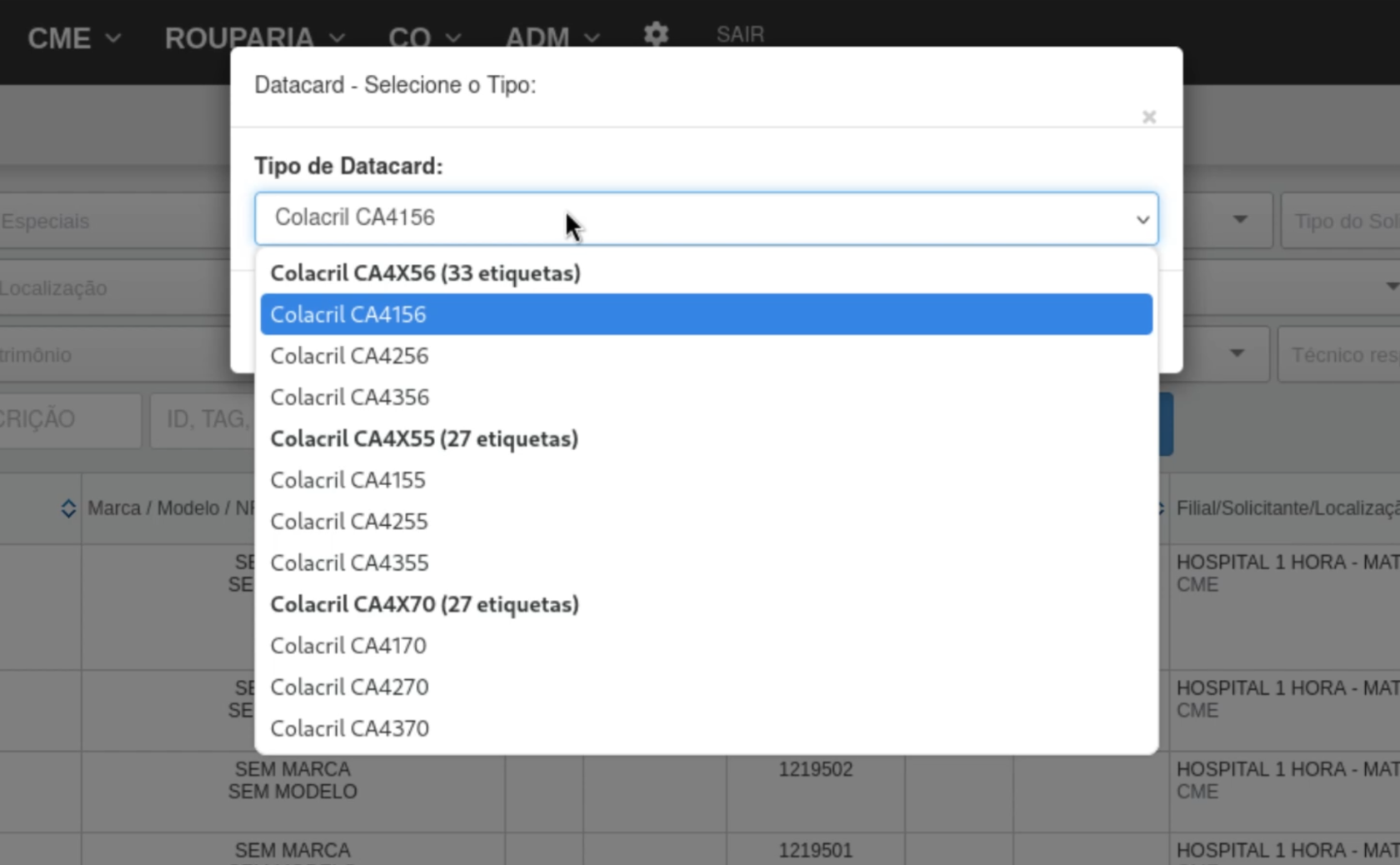
- Colacril CA4X56 (CA4156, CA4256 e CA4356) com 33 etiquetas por folha;
- Colacril CA4X55 (CA4155, CA4255 e CA4255) com 27 etiquetas por folha;
- Colacril CA4X70 (CA4170, CA4270 e CA 4370) com 27 etiquetas por folha.

Novos modelos podem ser homologados com o tempo. Caso necessite de algum modelo específico de folha, pode ser solicitado via chamado que iremos em tempo oportuno analisar para homologar o uso destas etiquetas.

Os modelos homologados foram testados e criados os padrões de geração do PDF para impressão neles e por este motivo eles são padronizados e homologados para o uso no SISMETRO.

Todas as etiquetas utilizam a mesma estrutura de etiqueta:

[![image.png](https://doc.sismetro.com/uploads/images/gallery/2024-12/scaled-1680-/esthCXkCjPLTrzZD-image.png)](https://doc.sismetro.com/uploads/images/gallery/2024-12/esthCXkCjPLTrzZD-image.png)
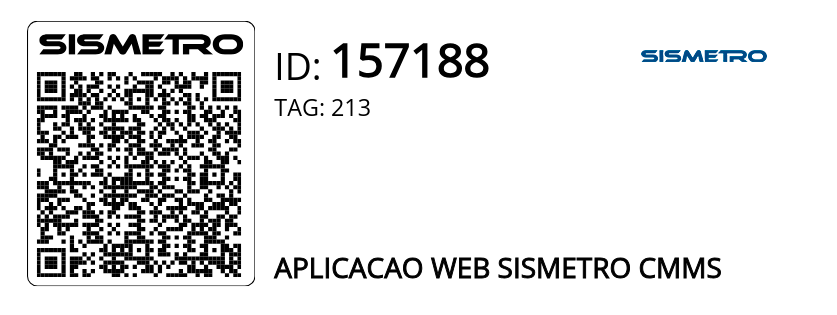
Seguem algumas observações sobre o padrão de etiqueta:

- O logo existente no canto superior direito da etiqueta será utilizado o logo cadastrado na Empresa. O tamanho utilizado será de 47x15px, sendo o mesmo independente do modelo homologado. Caso o logo não seja do tamanho, ele será cortado pela impressão de forma centralizada (tanto na horizontal quanto na vertical;
- Junto com a TAG indicada no exemplo, caso o patrimônio possua TAG Função e/ou Número de Patrimônio, será apresentado também no mesmo campo, sendo uma informação por linha.

<p class="callout info">**COMO POSSO GERAR AS ETIQUETAS?**</p>

Após a funcionalidade estiver ativada pela equipe de Suporte SISMETRO, haverá um ícone na listagem de patrimônios, para acessar a funcionalidade.

[![image.png](https://doc.sismetro.com/uploads/images/gallery/2024-12/scaled-1680-/vcAEhv7NQPjqlxbq-image.png)](https://doc.sismetro.com/uploads/images/gallery/2024-12/vcAEhv7NQPjqlxbq-image.png)
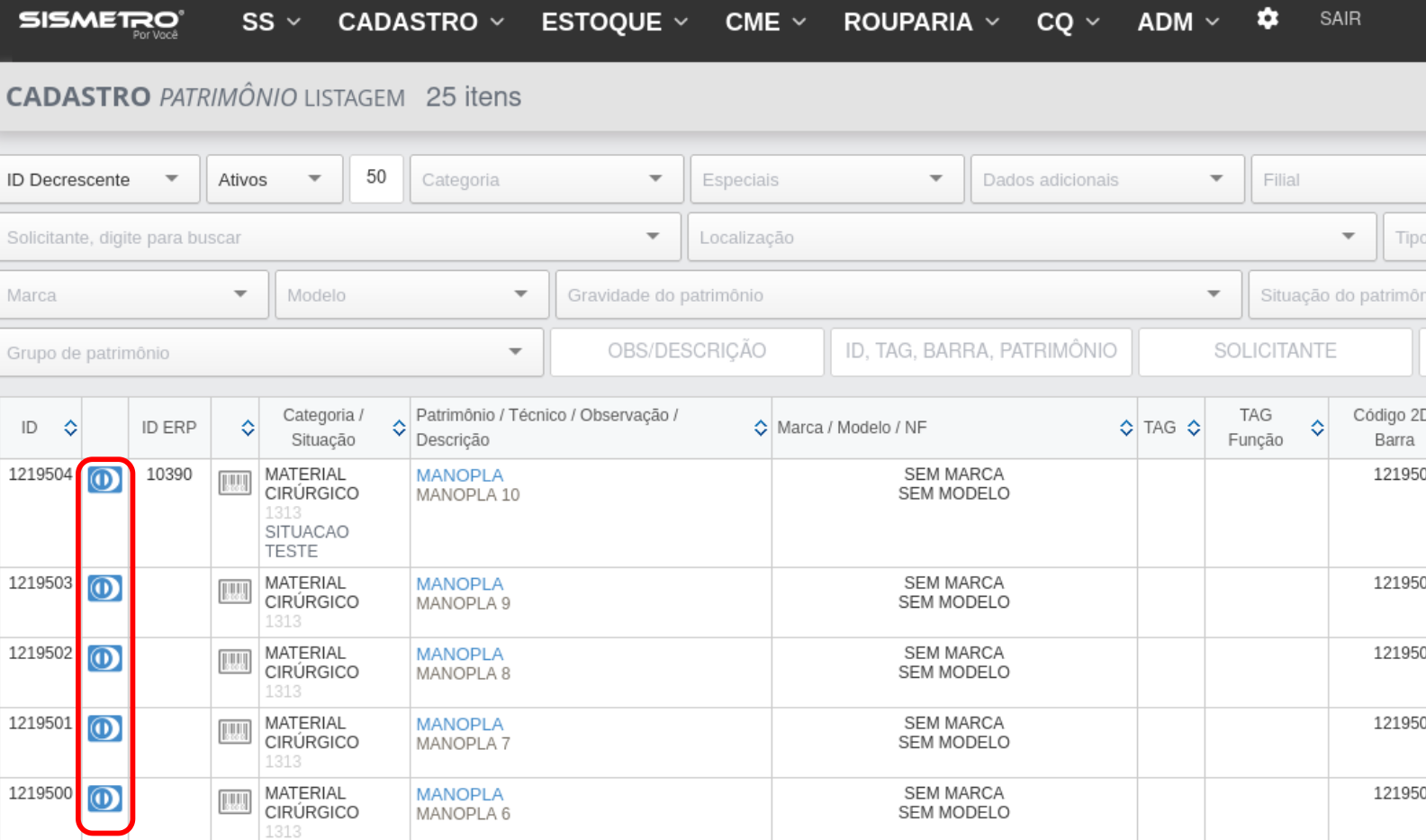
Você também poderá utilizar a mesma funcionalidade através da Seleção Múltipla, clicando no ícone da funcionalidade.

[![image.png](https://doc.sismetro.com/uploads/images/gallery/2024-12/scaled-1680-/WCnl3Sx8jLZJPeXU-image.png)](https://doc.sismetro.com/uploads/images/gallery/2024-12/WCnl3Sx8jLZJPeXU-image.png)
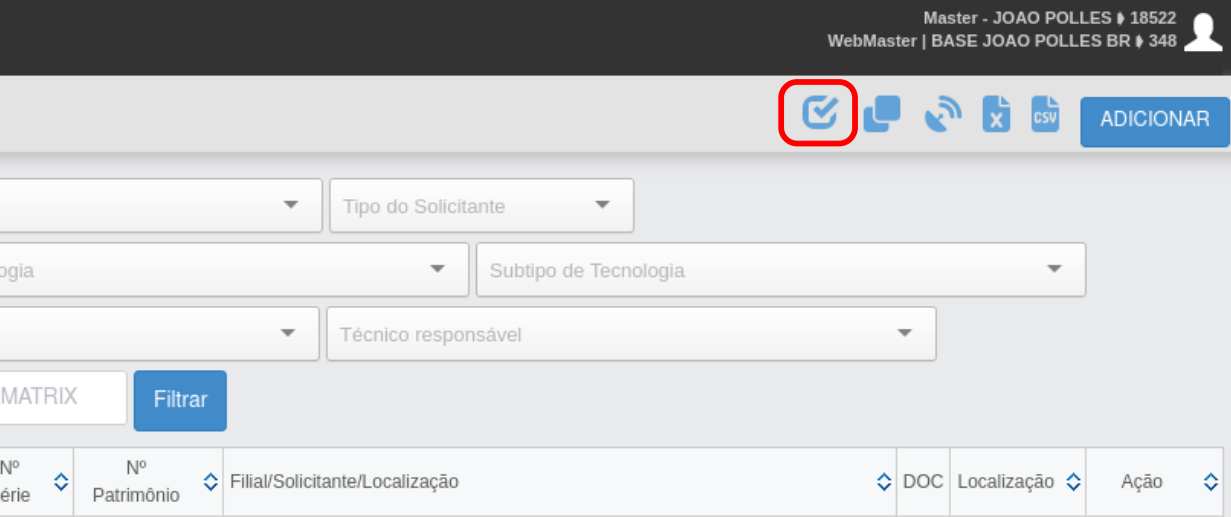
E após isso, você poderá selecionar os patrimônios que quer emitir a TAG e clicar no mesmo botão, desta forma ao lado do ícone de Seleção Múltipla.

[![image.png](https://doc.sismetro.com/uploads/images/gallery/2024-12/scaled-1680-/aTMCeoGOYGAGVCtN-image.png)](https://doc.sismetro.com/uploads/images/gallery/2024-12/aTMCeoGOYGAGVCtN-image.png)
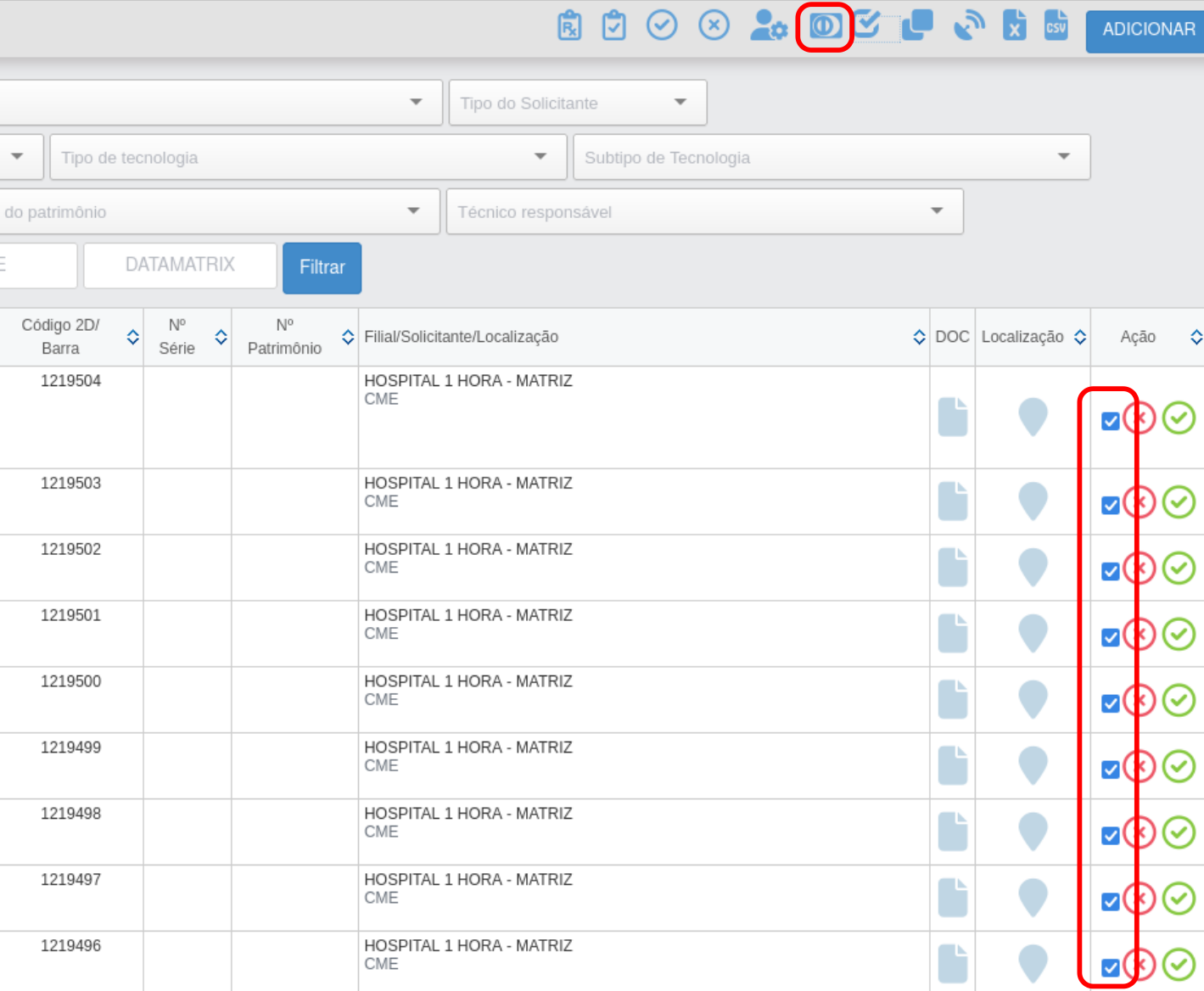
Independente da forma utilizada, abrirá uma tela para seleção do modelo a ser utilizado.

[![image.png](https://doc.sismetro.com/uploads/images/gallery/2024-12/scaled-1680-/Ww6uTsKm9yYr72HM-image.png)](https://doc.sismetro.com/uploads/images/gallery/2024-12/Ww6uTsKm9yYr72HM-image.png)
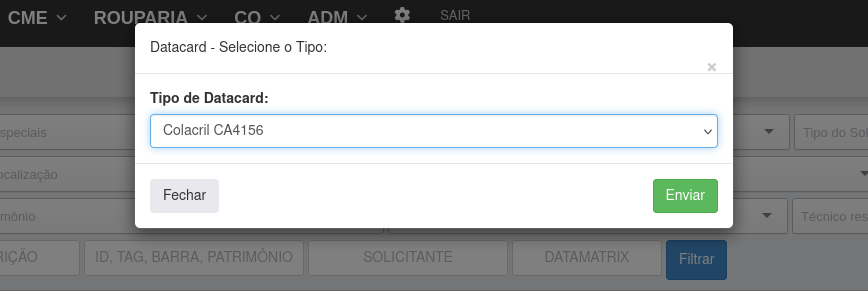
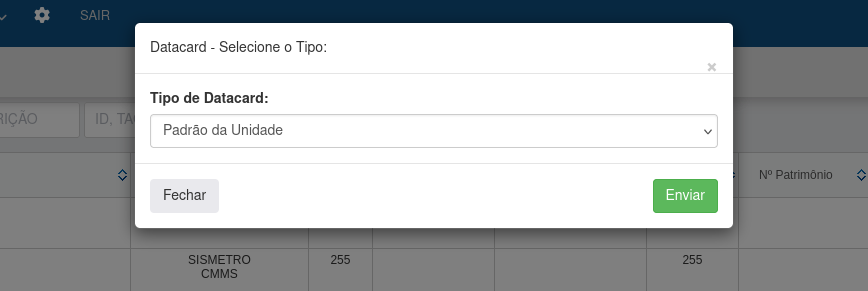
Caso sua unidade tenha TAG (Datacard) de Patrimônio customizada, aparecerá a opção de "Padrão da Unidade".

[![image.png](https://doc.sismetro.com/uploads/images/gallery/2024-12/scaled-1680-/CzlBn4P7ExJcqUbQ-image.png)](https://doc.sismetro.com/uploads/images/gallery/2024-12/CzlBn4P7ExJcqUbQ-image.png)
Neste campo você selecionará o modelo a ser utilizado e poderá escolher dentre os modelos disponíveis para emitir sua TAG de Patrimônio.

[![image.png](https://doc.sismetro.com/uploads/images/gallery/2024-12/scaled-1680-/8ugCXj0iS4CbImTu-image.png)](https://doc.sismetro.com/uploads/images/gallery/2024-12/8ugCXj0iS4CbImTu-image.png)
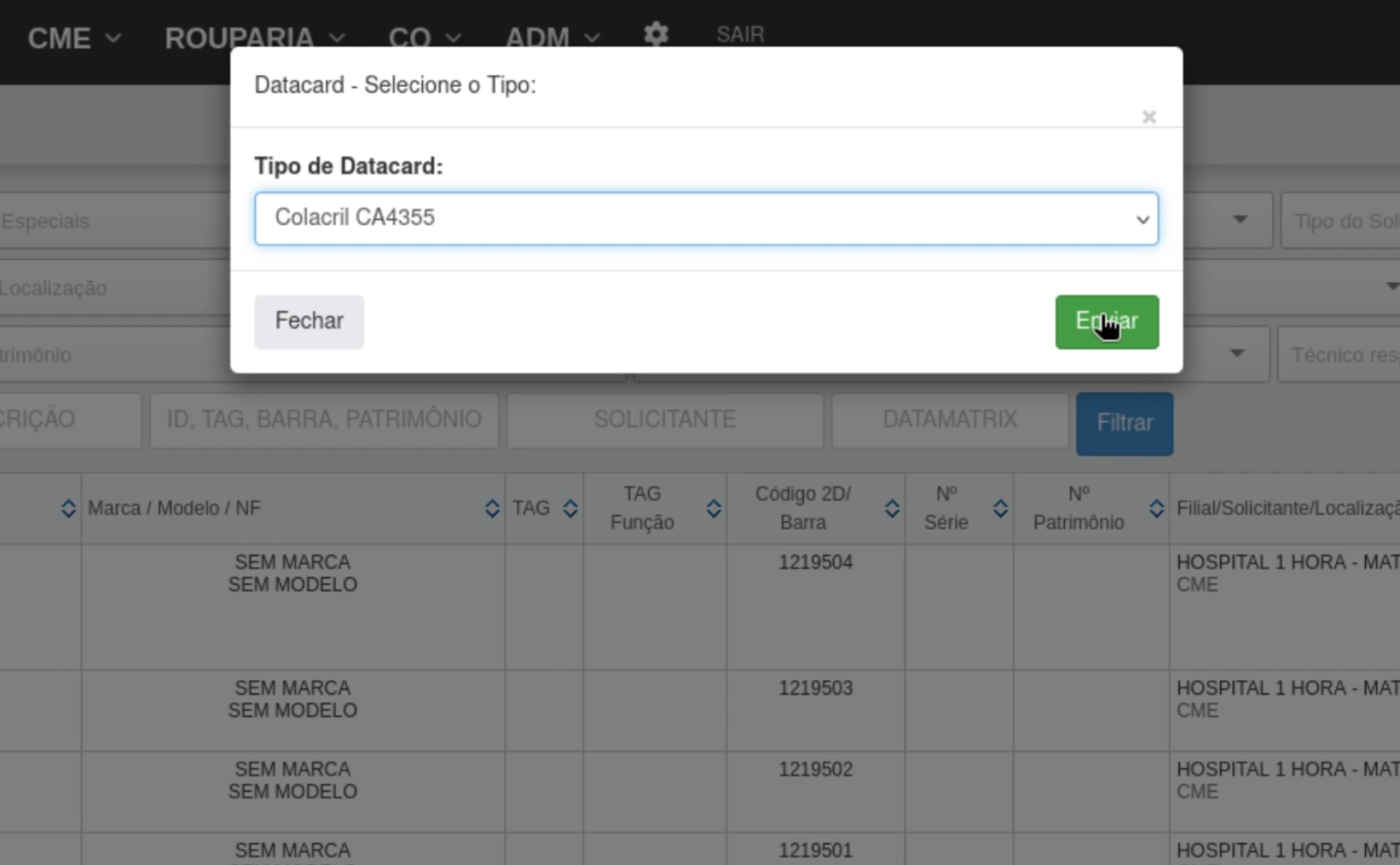
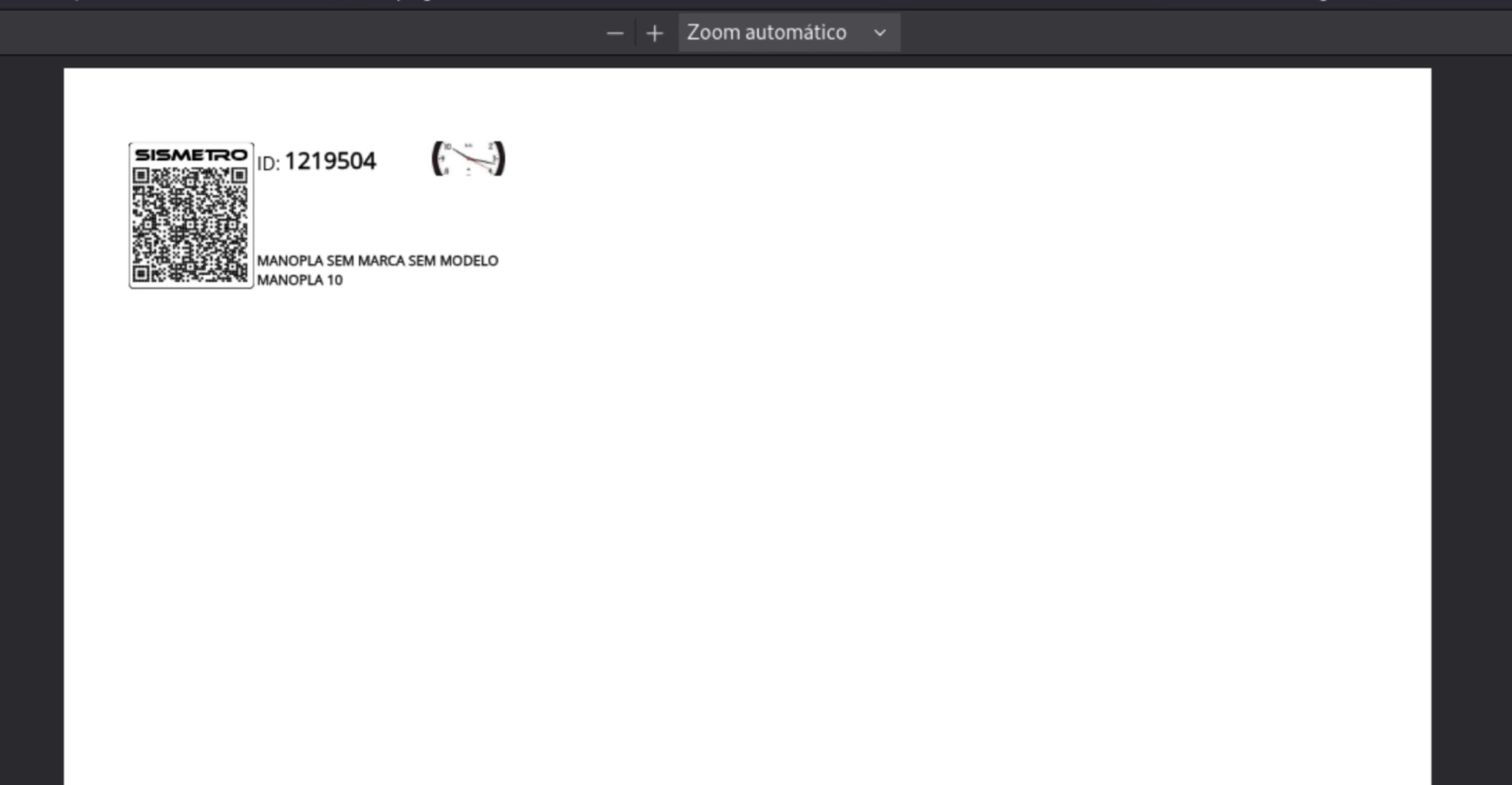
Após a seleção, você poderá clicar no botão "Enviar" que sua(s) TAG(s) de Patrimônio será(ão) gerada(s). Após isso, é apenas efetuar a impressão de acordo com as instruções da embalagem da folha adesiva.

[![image.png](https://doc.sismetro.com/uploads/images/gallery/2024-12/scaled-1680-/bPkeBCTt5b66L6an-image.png)](https://doc.sismetro.com/uploads/images/gallery/2024-12/bPkeBCTt5b66L6an-image.png)
[![image.png](https://doc.sismetro.com/uploads/images/gallery/2024-12/scaled-1680-/BpS2AUfjp0B6URgl-image.png)](https://doc.sismetro.com/uploads/images/gallery/2024-12/BpS2AUfjp0B6URgl-image.png)
<p class="callout info">**ATIVAÇÃO (USO DA SISMETRO)**</p>

Grupo "Unidade - Impressão"

Opção de Unidade "Etiquetas Patrimônio A4".