Configuração de Kit Padrão travado por Data Matrix
Criação e configuração de KIT Padrão com instrumental travado por Data Matrix na plataforma SISMETRO.
MÓDULO
Gestão de Esterilização.
PASSO A PASSO
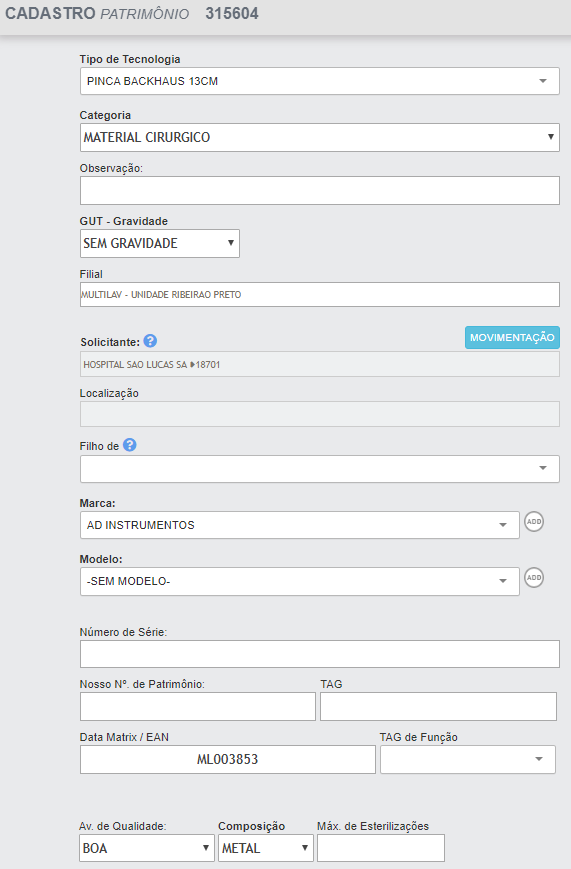
1. CADASTRO DO MATERIAL CIRÚRGICO
Cadastro -> Patrimônio -> Listagem
1.1 Cadastrar o material como Patrimônio no Tipo de Tecnologia correspondente ao instrumento;
1.2 Selecionar no campo "Solicitante" e "Localização" o cadastro que corresponde como proprietário do material;
1.3 Selecionar no campo "Marca" e "Modelo" o cadastro que corresponde ao fabricante do material;
1.4 Identificar o adesivo Data Matrix do instrumental dentro do cadastro do Patrimônio no campo "Data Matrix / EAN";
1.5 Informar a "Av. de Qualidade" e "Composição" do material;
1.6 Se necessário, configurar o número máximo de esterilizações do material no campo "Máx. de Esterilizações";
1.7 Salvar cadastro.
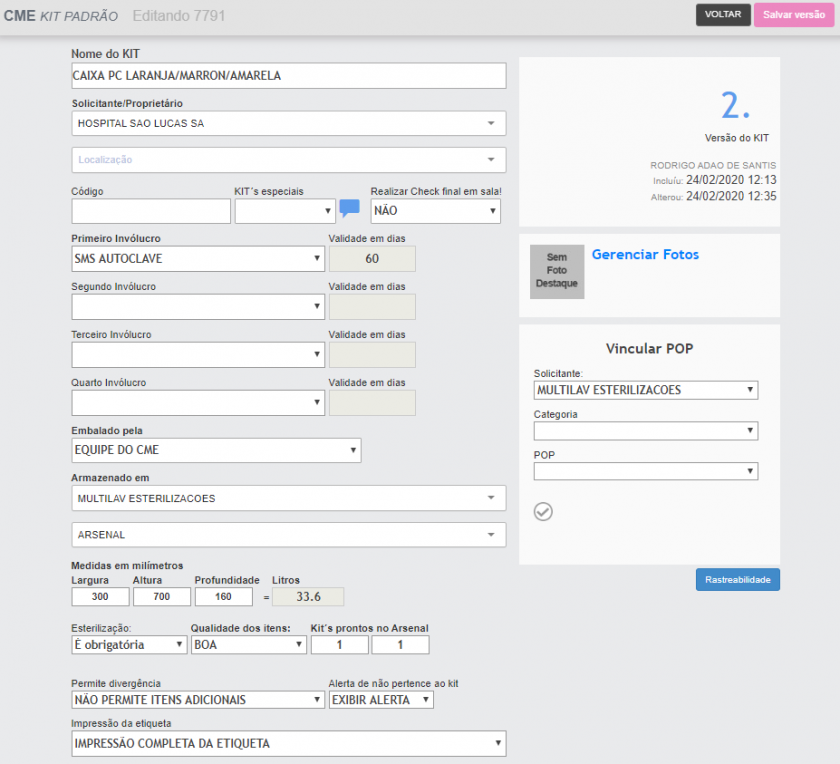
2. CONFIGURAÇÃO DO KIT PADRÃO
CME -> Kit Padrão -> Adicionar
2.1 Cadastrar a caixa como Kit Padrão de acordo com seus respectivos dados;
2.2 Identificar a micro etiqueta Data Matrix do container dentro do campo "Código";
2.3 No campo "Permite divergência" selecionar a opção "Não permite itens adicionais";
2.4 No campo "Alerta de não pertence ao kit" selecionar a opção "Exibir alerta";
2.5 Salvar cadastro.
| Versão do Kit |
Versão dos itens |
| Corresponde ao cadastro e configurações do Kit padrão | Corresponde aos materiais que compõem o Kit padrão |
Para editar a "Versão do Kit", acesse a última versão disponível na janela de seleção.
Para editar a "Versão dos itens", acesse a última versão disponível na janela de seleção ou a opção "Montar Versão"

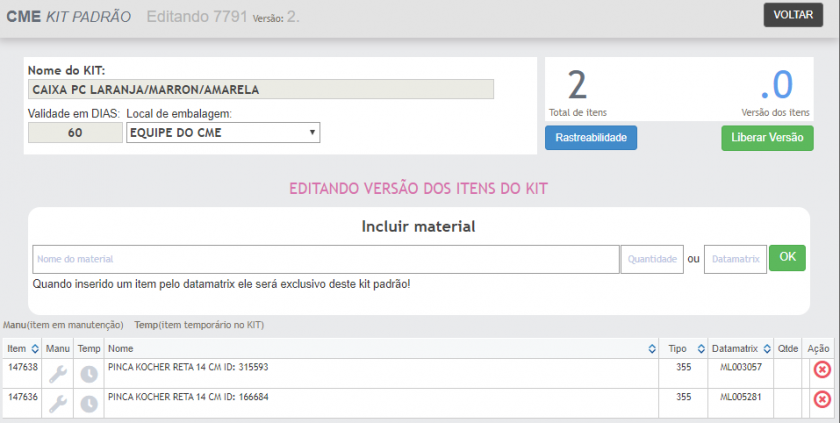
3. CONFIGURAÇÃO DOS ITENS DO KIT
CME -> Kit Padrão -> Versão dos itens do Kit -> Selecionar ou montar versão
3.1 Certifique-se que o Kit está editável exibindo o botão "Liberar Versão";
3.2 Utilize o campo "Data Matrix" para identificar o código da micro etiqueta do instrumental;
3.3 Após identificar todos os materiais pertencentes ao Kit clique em "Liberar Versão" para que o Kit seja exibido na montagem da embalagem.
DÚVIDAS
| Dúvida | Solução |
| Como editar um kit? | Cada edição contabiliza em uma nova versão do kit, ou seja, um momento kit não será editado, e sim elaborada uma nova versão do mesmo. |