# Aplicação de Rateio de Custos de Viagem

O objetivo deste procedimento é orientar o usuário sobre como aplicar o rateio de custos de viagem no sistema de gestão de viagens, seja por percentual manual definido pelo usuário ou proporcional às horas trabalhadas nas solicitações de serviço vinculadas à viagem.

<p class="callout info">**MÓDULO**</p>

CMMS | Gestão de Manutenção.

<p class="callout info">**CAMINHO PADRÃO**</p>

Menu SS -&gt; Gestor de Viagens -&gt; Listagem -&gt; Lista de lançamentos -&gt; SS

<p class="callout info">**RATEIO DE CUSTOS DE VIAGEM**</p>

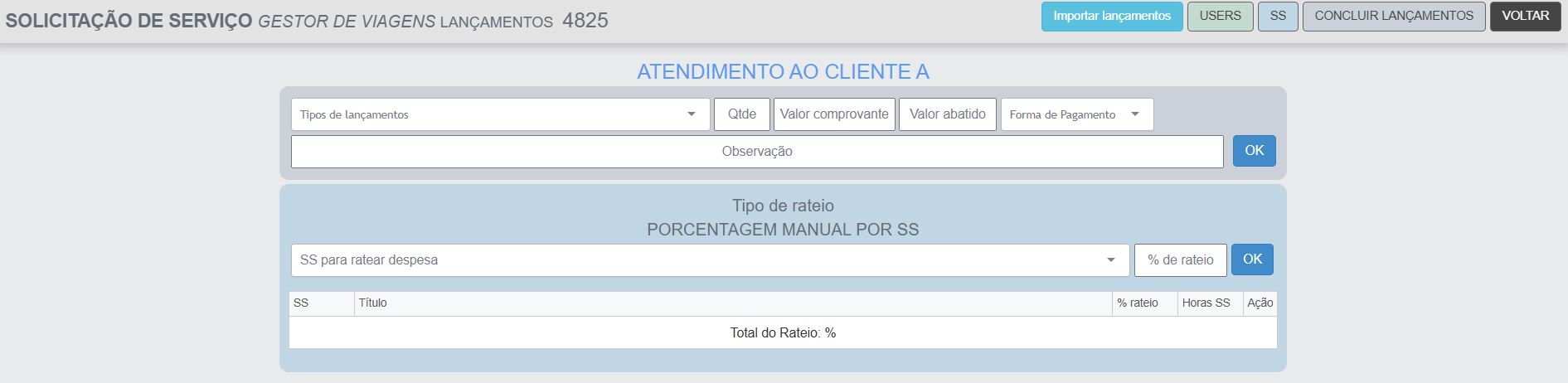
A aplicação de rateio de custos de viagem em Solicitações de Serviço é realizado a partir da tela de lançamentos de itens de despesa dentro do gestor de viagens.

Pode ser feito de duas formas, de acordo com o que foi configurado no cadastro da viagem:

- - Com base no percentual manual definido pelo usuário no momento da aplicação da SS.
    - Proporcional às horas trabalhadas de cada SS vinculada à viagem.

<p class="callout info">**RATEIO PROPORCIONAL AS HORAS TRABALHADAS NA SS**</p>

Para cadastrar uma nova viagem siga os passos abaixo:

1. Siga o caminho padrão;
2. Clique no botão azul 'SS';
3. Será carregado a seção 'Tipo de rateio' de acordo com o tipo de rateio selecionado no cadastro da viagem;
4. Selecione a(s) SS(s) que receberão o custo da viagem;
5. Aplique o percentual de rateio;
6. Clique em 'OK'.

[![image.png](https://doc.sismetro.com/uploads/images/gallery/2024-12/scaled-1680-/XmXq2oc4qiuUPoHA-image.png)](https://doc.sismetro.com/uploads/images/gallery/2024-12/XmXq2oc4qiuUPoHA-image.png)
<p class="callout info">**RATEIO PERCENTUAL MANUAL POR SS**</p>

Para cadastrar uma nova viagem siga os passos abaixo:

1. Siga o caminho padrão;
2. Clique no botão azul 'SS';
3. Será carregado a seção 'Tipo de rateio' de acordo com o tipo de rateio selecionado no cadastro da viagem;
4. Selecione a(s) SS(s) que receberão o custo da viagem;
5. Aplique o percentual de rateio;
6. Clique em 'OK'.

<p class="callout info">**FINALIZAÇÃO DO RATEIO**:</p>

Após a aplicação do rateio nas SS's, o usuário pode finalizar os lançamentos seguindo os passos abaixo:

1. Clique em "Concluir Lançamentos", e confirme a operação;
2. Após Concluir os lançamentos, atualize a página e revise a viagem e os lançamentos;
3. Se estiver tudo certo, clique em "Fechar Rateio" para efetivar a operação.

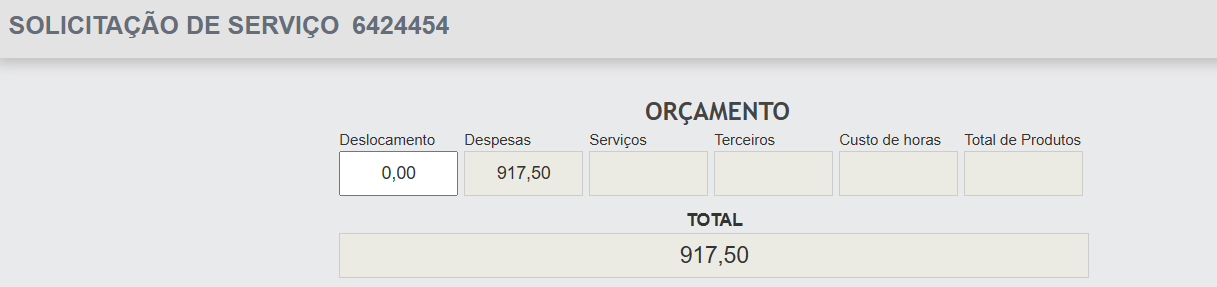
A partir desse momento os custos serão exibidos dentro do orçamento da SS na Aba 'Orçamento' dentro da origem 'Despesas', sendo totalizados ao custo geral da SS:

[![image.png](https://doc.sismetro.com/uploads/images/gallery/2024-12/scaled-1680-/EYSBWmArIStBXs9n-image.png)](https://doc.sismetro.com/uploads/images/gallery/2024-12/EYSBWmArIStBXs9n-image.png)
<p class="callout info">**PROCEDIMENTO EM VÍDEO**</p>

<div id="bkmrk--2" style="position: relative; padding-bottom: 56.25%; height: 0;"><div style="position: relative; padding-bottom: 56.25%; height: 0;"><iframe allowfullscreen="allowfullscreen" frameborder="0" src="https://www.loom.com/embed/4bf83c55f52e4e14a9e5a322a79b782a?sid=0c4e220f-ded0-4e5a-a204-68c2e7978f7d" style="position: absolute; top: 0; left: 0; width: 100%; height: 100%;"></iframe>

</div></div><p class="callout warning">**DÚVIDAS**</p>

<div class="pointer-container" id="bkmrk-%C2%A0-6"><div class="pointer anim is-page-editable"><svg class="svg-icon" data-icon="link" role="presentation" viewbox="0 0 24 24" xmlns="http://www.w3.org/2000/svg"></svg><div class="input-group inline block"> <button class="button outline icon" data-clipboard-target="#pointer-url" title="Copiar Link" type="button"><svg class="svg-icon" data-icon="copy" role="presentation" viewbox="0 0 24 24" xmlns="http://www.w3.org/2000/svg"></svg></button></div><svg class="svg-icon" data-icon="edit" role="presentation" viewbox="0 0 24 24" xmlns="http://www.w3.org/2000/svg"></svg></div></div><div id="bkmrk-d%C3%BAvida-solu%C3%A7%C3%A3o-direi"><table border="1" style="width: 100%; height: 274.636px;"><tbody><tr style="height: 35.7955px;"><td style="width: 25.8344%; height: 35.7955px;">**Dúvida**</td><td style="width: 66.3782%; height: 35.7955px;">**Solução**</td><td class="align-center" style="width: 7.78739%; height: 35.7955px;">**Direito**</td></tr><tr style="height: 46.5909px;"><td style="width: 25.8344%; height: 46.5909px;">Todos os perfis de usuários podem ratear despesas?</td><td style="width: 66.3782%; height: 46.5909px;">Não. A operação de rateio de despesas em viagem é liberado a partir de direitos especiais ao usuário. </td><td class="align-center" style="width: 7.78739%; height: 46.5909px;">  
</td></tr><tr style="height: 63.1136px;"><td style="width: 25.8344%; height: 63.1136px;">Qual o direito especial que permite o usuário realizar o rateio? </td><td style="width: 66.3782%; height: 63.1136px;">Direitos 'GESTOR DE DESPESAS REVISAR / RATEAR' e 'GESTOR DE DESPESAS REVISAR / RATEAR DESPESAS DE OUTROS USUARIOS'</td><td class="align-center" style="width: 7.78739%; height: 63.1136px;">505 e 509</td></tr><tr style="height: 63.1136px;"><td style="width: 25.8344%; height: 63.1136px;">É possível realizar o rateio de despesas para SS's que já foram encerradas?</td><td style="width: 66.3782%; height: 63.1136px;">Sim, para essa função é necessário que o usuário possua o direito 'GESTOR DE DESPESAS RATEAR EM SS ENCERRADA'</td><td class="align-center" style="width: 7.78739%; height: 63.1136px;">555</td></tr><tr style="height: 66.0227px;"><td style="width: 25.8344%; height: 66.0227px;">Como visualizo relatório de lançamentos de itens de despesa dentro das viagens?</td><td style="width: 66.3782%;">Clique no botão abaixo para visualizar a página seguinte!</td><td style="width: 7.78739%; height: 66.0227px;">-

</td></tr></tbody></table>

</div>