SISMETRO | Metrologia
- Cadastro e Configuração de Modelo de Certificado
- Cadastro e Configuração de Layout de Canais
- Recebimento de Certificado de Terceiro
- Recebimento de Certificado de Padrão
- Emissão de Certificado SISMETRO
- Ativação do Módulo
Cadastro e Configuração de Modelo de Certificado
Este guia tem como objetivo apresentar o módulo Certificados V2 do SISMETRO, explicando como configurá-lo e utilizar os diferentes modelos de certificados disponíveis na plataforma.
MÓDULO
Metrologia | Certificados
CAMINHO PADRÃO
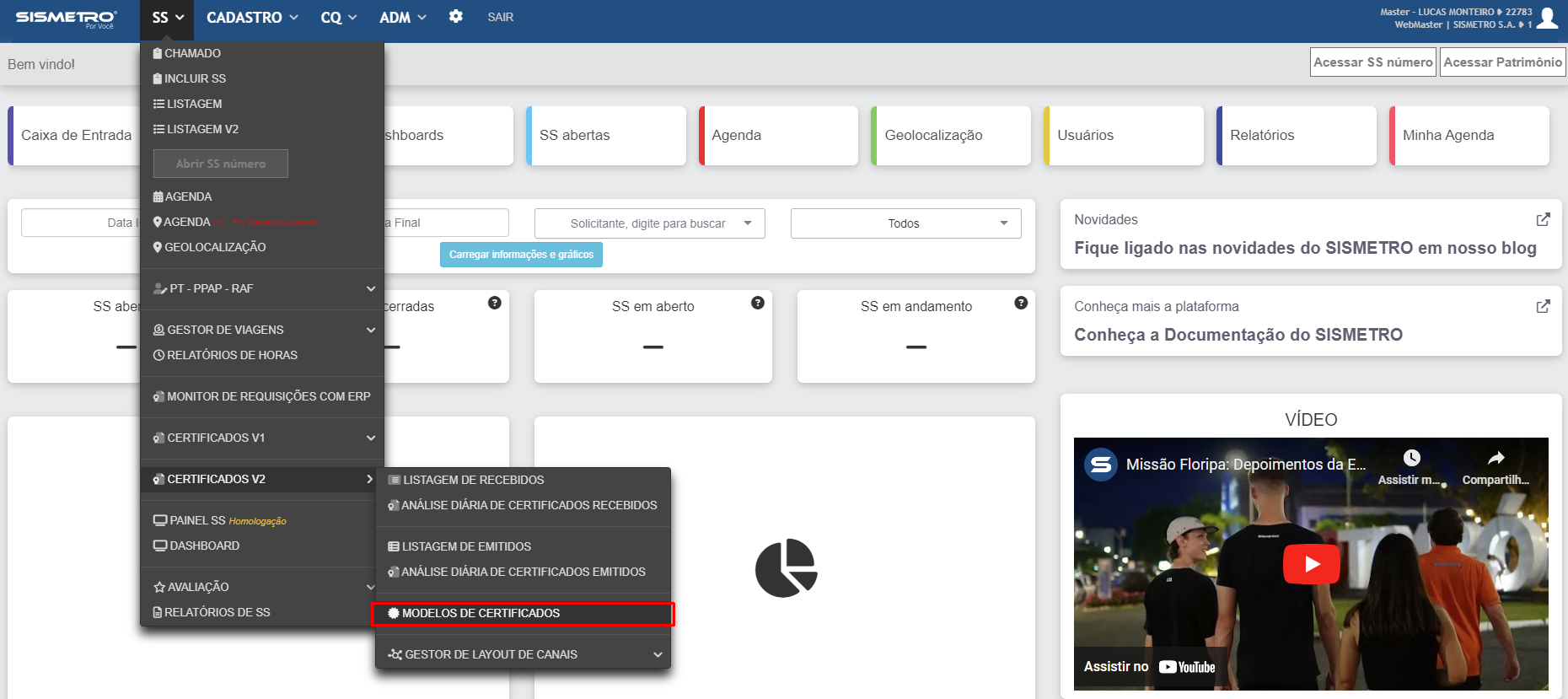
CADASTRO E CONFIGURAÇÃO DE MODELO DE CERTIFICADO
Para cadastrar um novo modelo de certificado, siga os passos abaixo:
1. Clique no botão "Adicionar" no canto superior direito da listagem de certificados.

2. Selecione o tipo de certificado desejado.
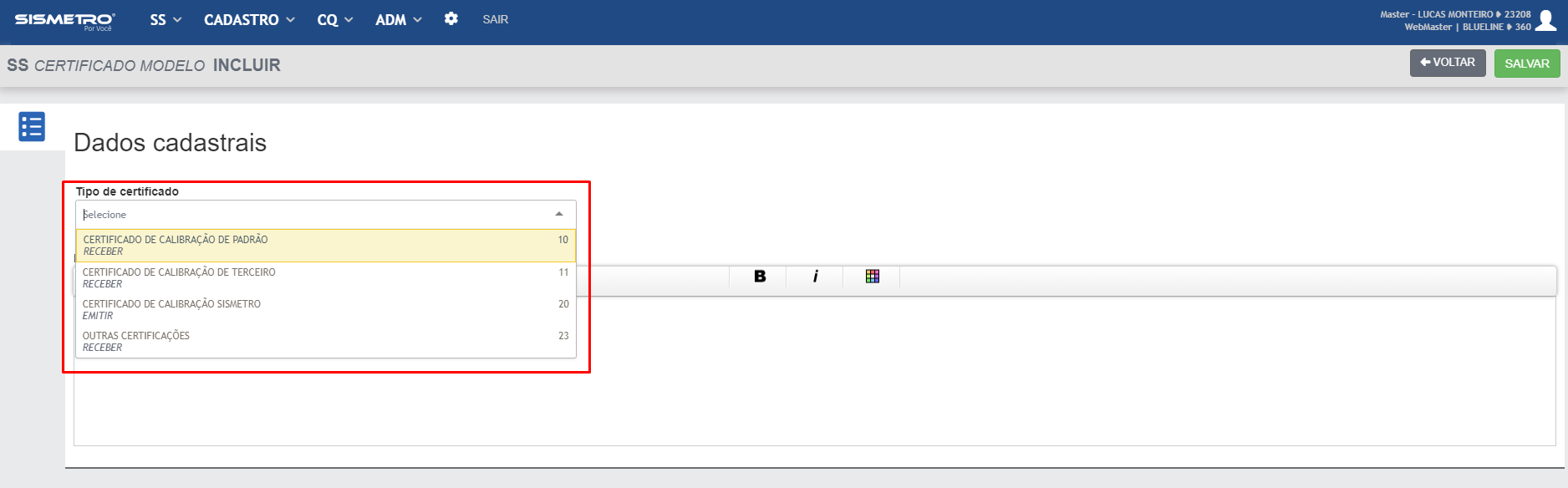
Tipos de certificado:
- CERTIFICADO DE CALIBRAÇÃO DE PADRÃO:
Modelo para recebimento de certificados de instrumentos padrão, utilizados como referência para emitir certificados.
- CERTIFICADO DE CALIBRAÇÃO DE TERCEIRO:
Utilizado quando a empresa envia o equipamento para um laboratório para emissão do certificado. Após a calibração, o certificado é retornado para a empresa.
- CERTIFICADO DE CALIBRAÇÃO SISMETRO:
Utilizado para emitir certificados quando se possui um padrão válido.
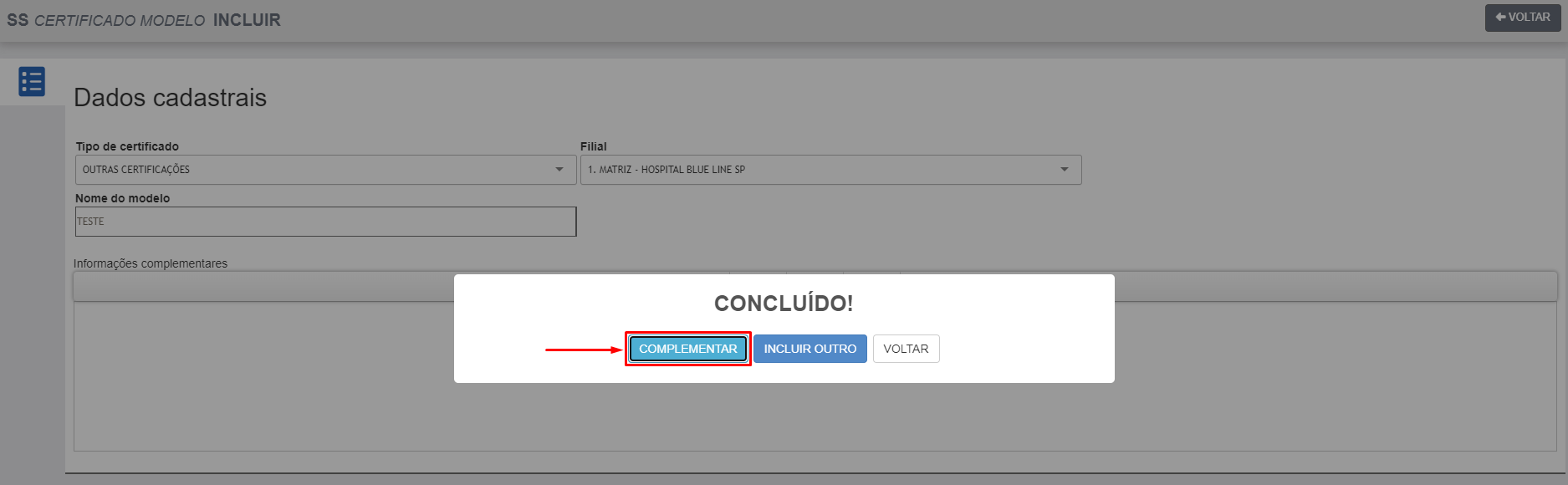
3. Após selecionar o tipo de certificado, salve o mesmo clicando no botão "SALVAR" no canto superior direito. Uma mensagem de conclusão aparecerá, clique em "COMPLEMENTAR".
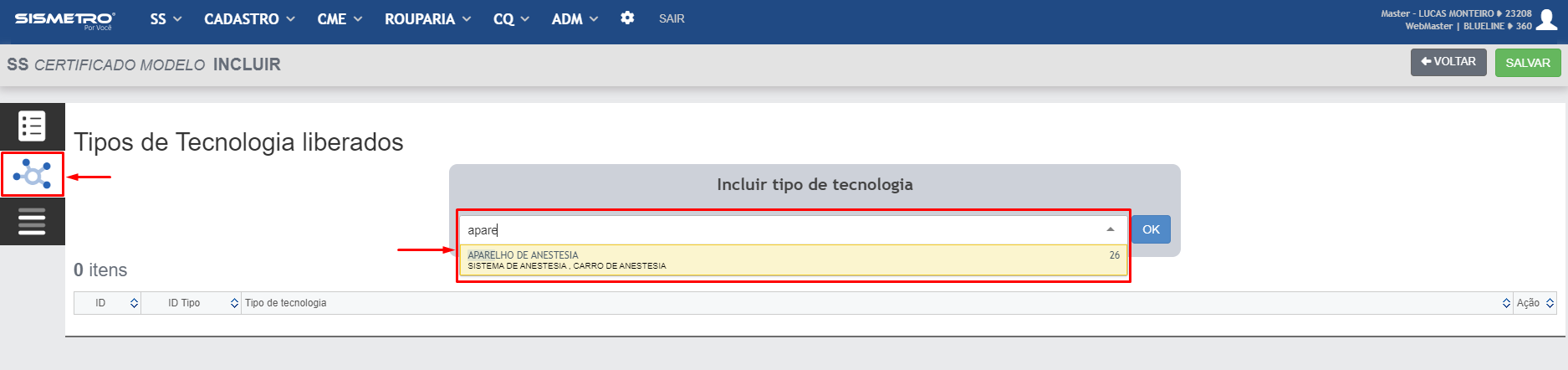
4. Inclua os tipos de tecnologia para o certificado desejado através do menu  (Tipos de Tecnologia liberados):
Seguindo estes passos, é possível cadastrar, configurar e utilizar os diferentes modelos de certificados disponíveis na plataforma.
Em caso de dúvidas, entre em contato com a equipe de suporte.
PROCEDIMENTO EM VÍDEO
DÚVIDAS
| Dúvida | Solução | Direitos |
| Por que não consigo visualizar o menu Certificados V2? | Usuário sem permissão. Será necessário a liberação de direitos especiais pelo administrador da unidade. |
492 487 |
| Botão para adicionar novos modelos de certificados não aparece. | Usuário sem permissão. Será necessário a liberação de direitos especiais pelo administrador da unidade. |
488 |
| Como crio Layouts de Canais para gerar o recebimento dos certificados? | Clique no botão abaixo para visualizar a página seguinte! |
- |
Cadastro e Configuração de Layout de Canais
Neste guia daremos sequência ao módulo de certificados, desta vez, abordando o cadastro e a configuração do Layout de Canais, que serão necessários para o recebimento dos certificados.
MÓDULO
Metrologia | Certificados
CAMINHO PADRÃO
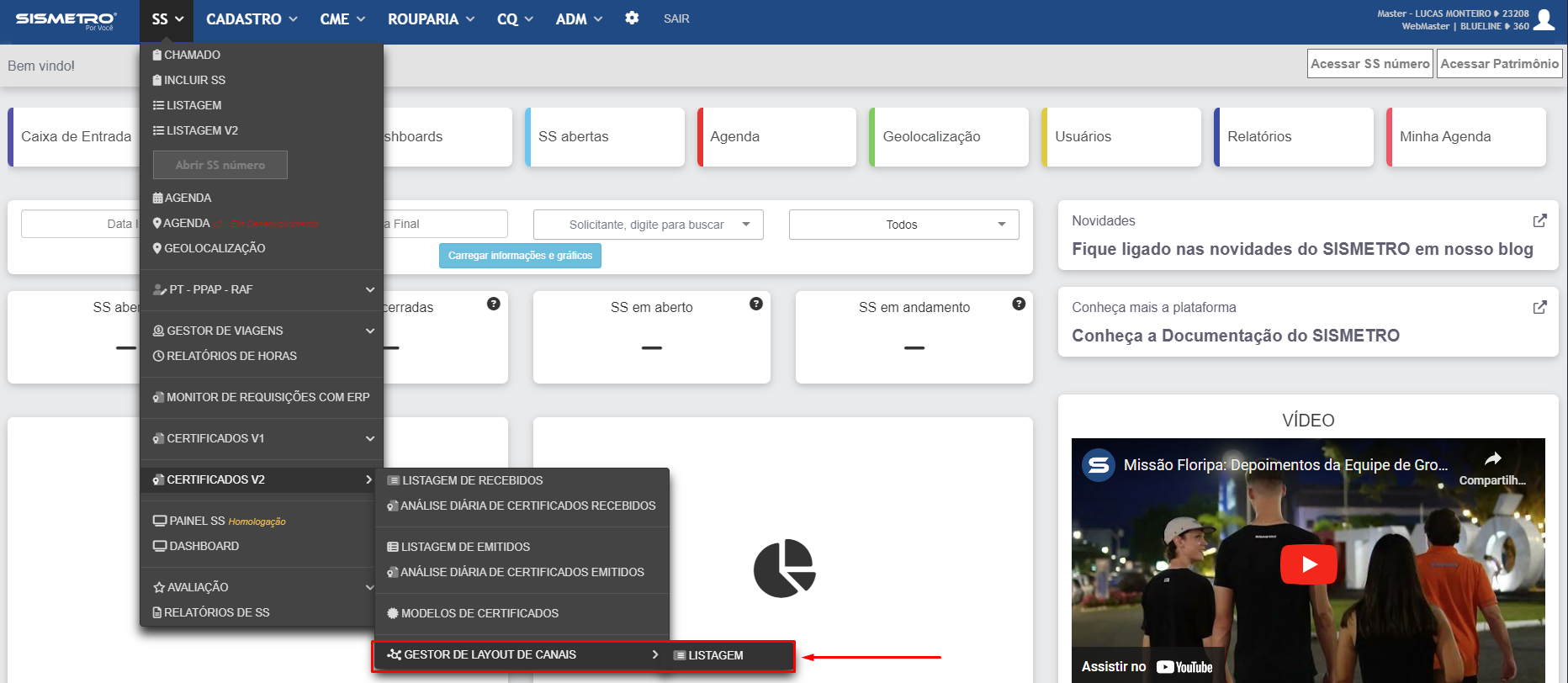
CADASTRO E CONFIGURAÇÃO DE LAYOUT DE CANAIS
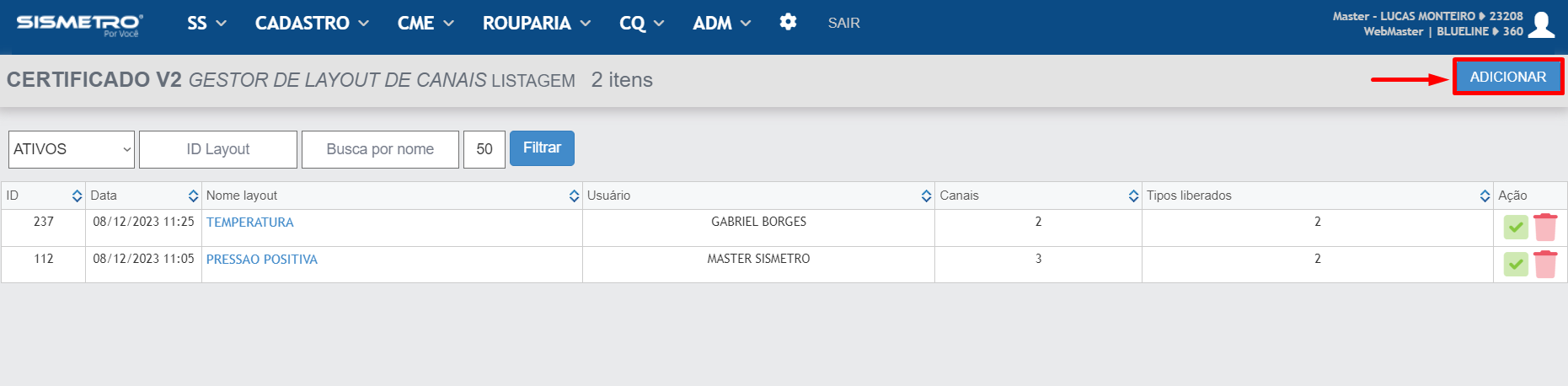
Para cadastrar um novo layout de canal, siga os passos abaixo:
1. Clique no botão "Adicionar" no canto superior direito da listagem de layouts;
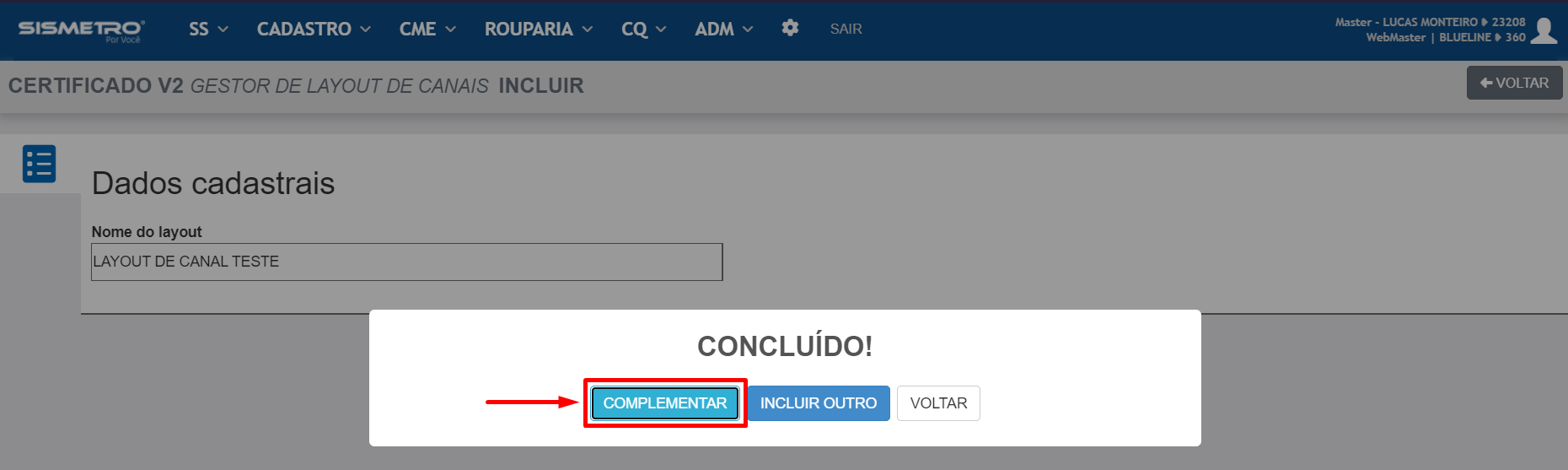
2. Crie um nome para o novo layout de canal, em seguida, clique em salvar;

3. Após a conclusão, clique em "COMPLEMENTAR";
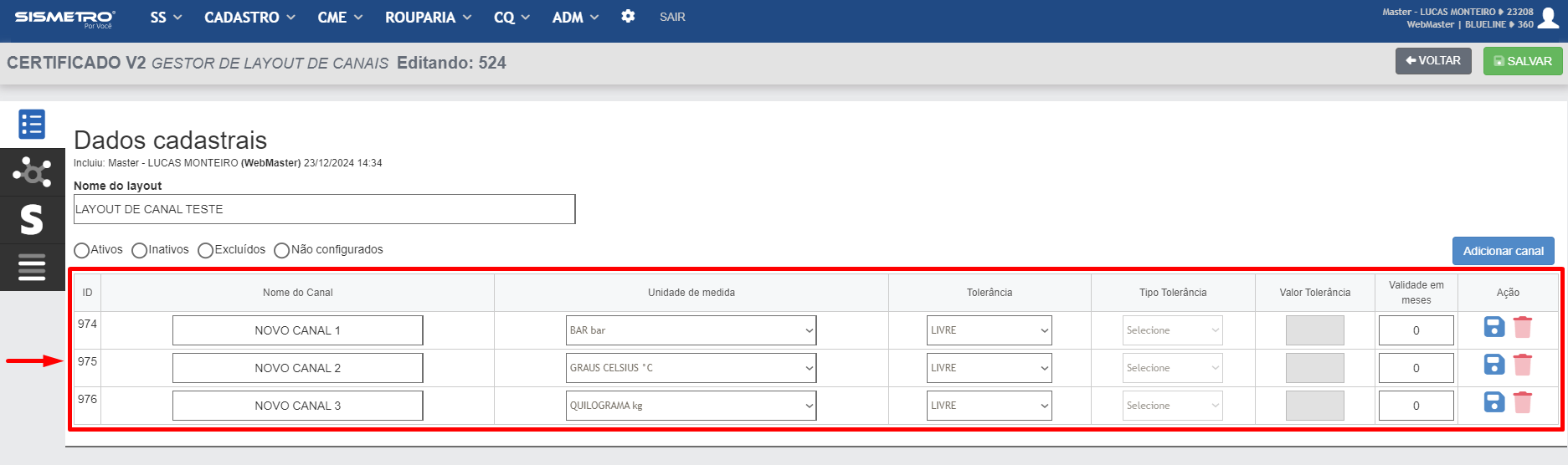
4. Adicione canais ao layout através do botão "Adicionar canal";
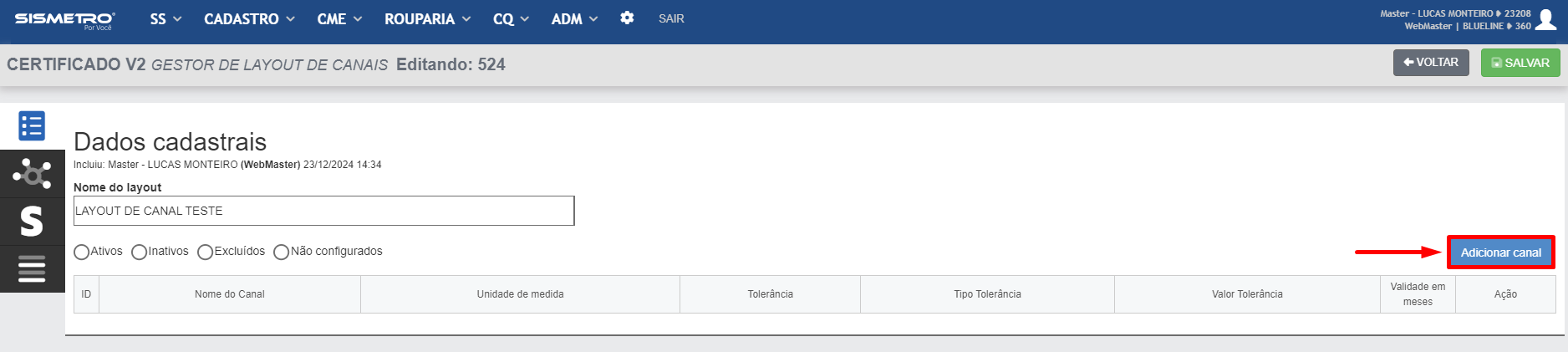
5. Após a adição dos canais, você poderá configurá-los de acordo com a necessidade de cada equipamento a ser calibrado, alterando o nome, a unidade de medida, a tolerância e a validade de cada canal.
Após configurar as informações de cada canal, você deverá salvá-los clicando no botão  ;
;
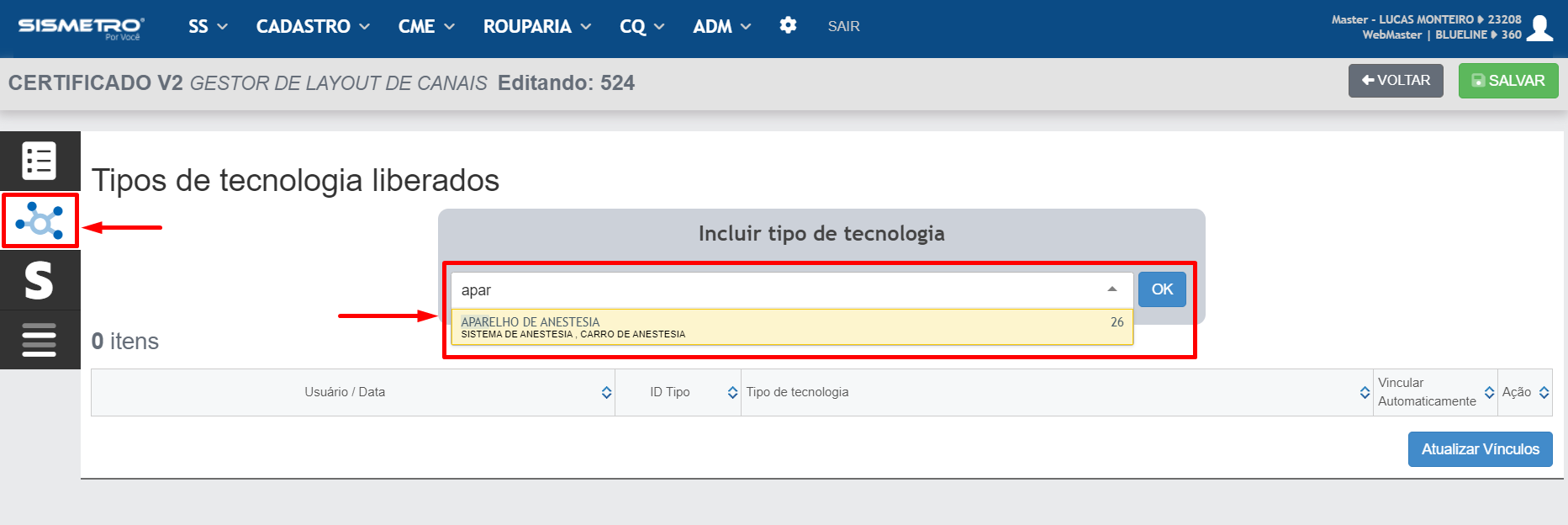
 6. Inclua os tipos de tecnologia para o layout de canal desejado através da aba (Tipos de Tecnologia liberados) na barra lateral esquerda;
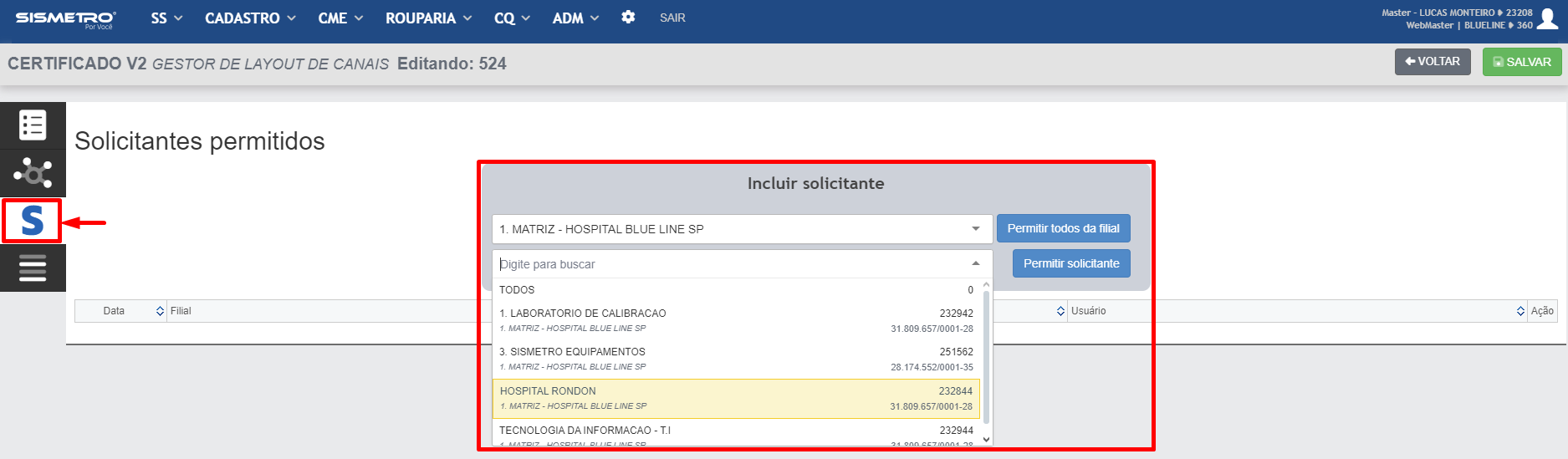
 7. Libere as filiais e solicitantes permitidos ao uso do layout a ser configurado através da aba
  (Solicitantes permitidos) na barra lateral esquerda;
VINCULANDO LAYOUT DE CANAL À UM PATRIMÔNIO
8. Uma vez que a configuração for concluída, o próximo passo será liberar o layout dentro do cadastro do patrimônio desejado:
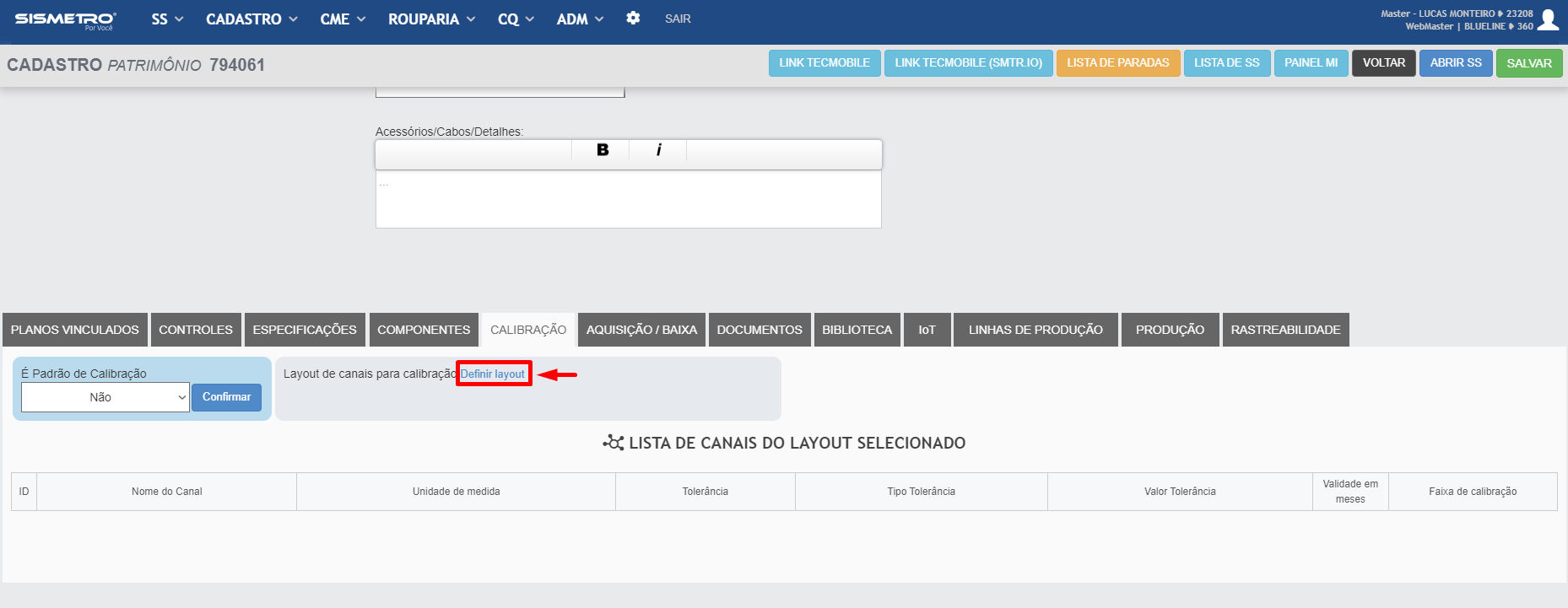
Ao seguir esses passos, é possível cadastrar e configurar layouts de canais, e incluí-los à um patrimônio para o posterior recebimento de um certificado de calibração.
Em caso de dúvidas, entre em contato com a equipe de suporte.
PROCEDIMENTO EM VÍDEO
DÚVIDAS
| Dúvida | Solução | Direitos |
| Por que não consigo visualizar o menu de Layouts de Canais? | Usuário sem permissão. Será necessário a liberação de direitos especiais pelo administrador da unidade. | 657 |
| Botão adicionar não aparece na listagem de layouts. | Usuário sem permissão. Será necessário a liberação de direitos especiais pelo administrador da unidade. | 658 |
| Não consigo incluir um layout à um patrimônio. | Usuário sem permissão. Será necessário a liberação de direitos especiais pelo administrador da unidade. |
519 695 |
| Como faço para gerar o recebimento dos certificados? | Clique no botão abaixo para visualizar a página seguinte! | - |
Recebimento de Certificado de Terceiro
Este procedimento tem como objetivo orientar os usuários técnicos no processo de recebimento de certificados de terceiros no sistema.
MÓDULO
Metrologia | Certificados
RECEBIMENTO DE CERTIFICADO DE TERCEIRO
1. Para efetuar o recebimento de um certificado de terceiro, é necessário acessar o sistema com um usuário de perfil técnico;
2. Em seguida, acesse a listagem de Solicitações de Serviço e clique no botão  na SS de calibração do patrimônio desejado;
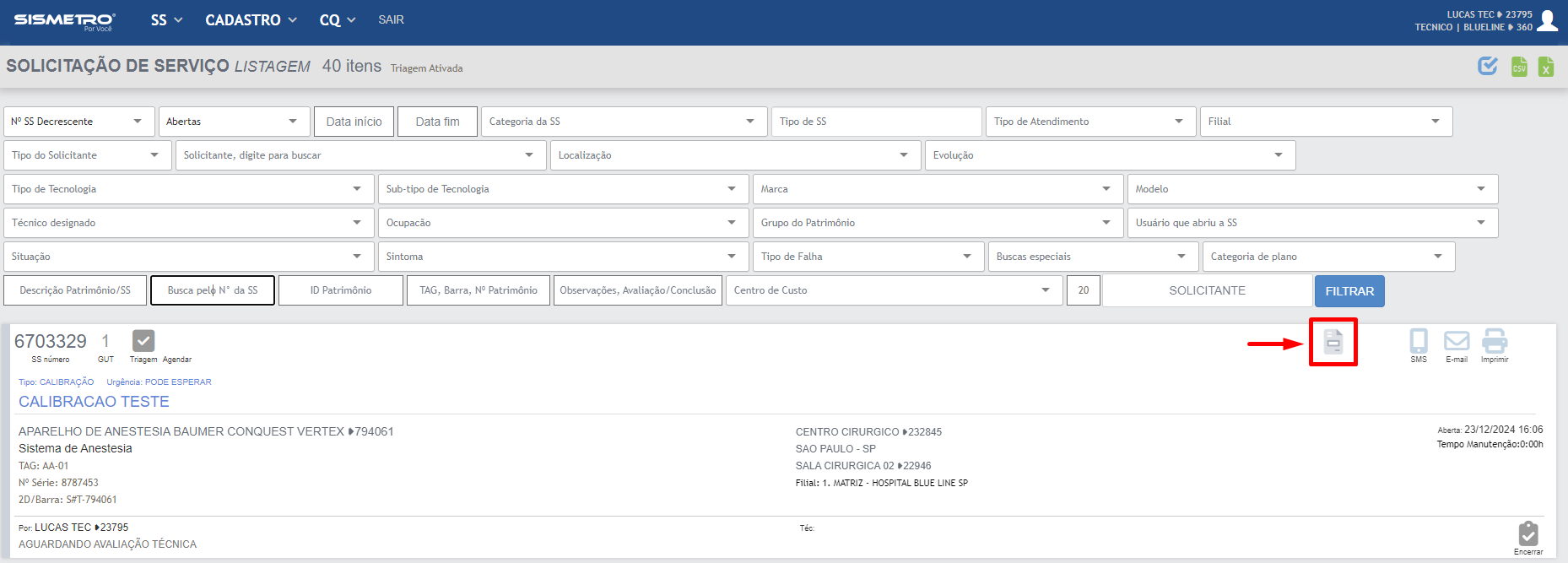
3. Clique no botão "Receber Certificado":
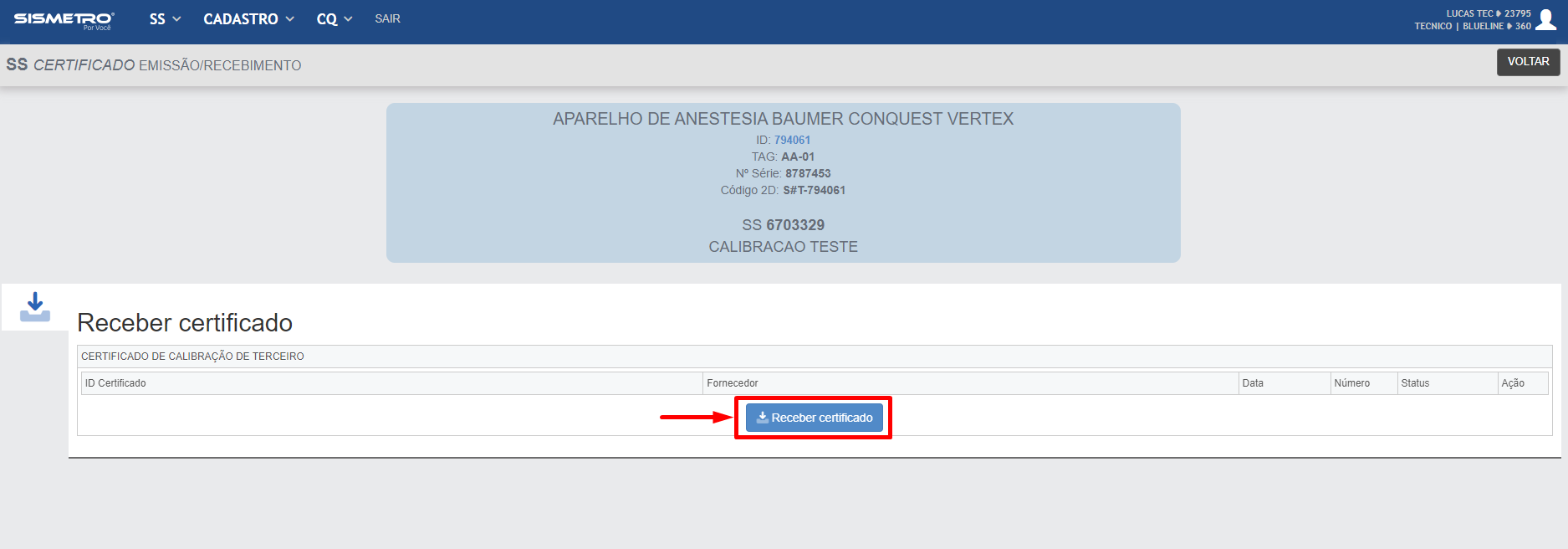
4. Selecione o fornecedor, digite a data de calibração, a data de emissão e o número do certificado, e em seguida clique em "Sim, continuar!" (Todos os campos são obrigatórios!);

5. Após iniciar o recebimento do certificado, será necessário preencher os campos abaixo com os resultados disponíveis no certificado recebido. Assim que os dados forem preenchidos, clique no botão "Incluir";
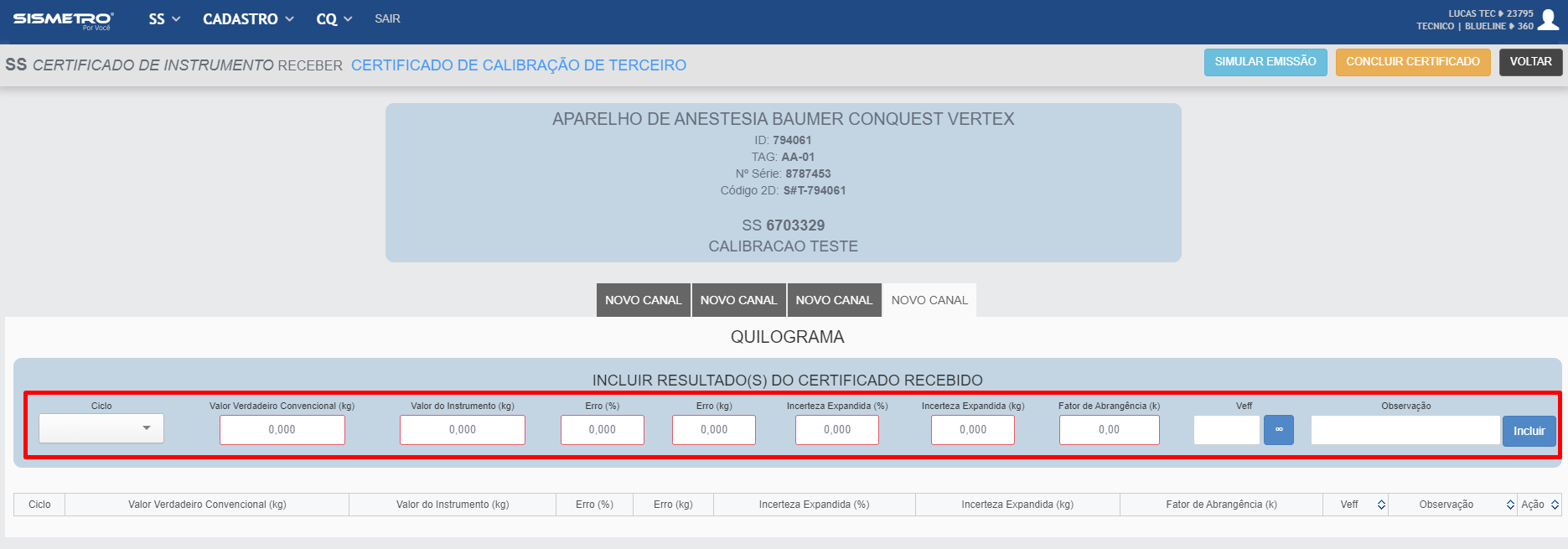
6. Ao incluir todos os valores solicitados, clique no botão "CONCLUIR CERTIFICADO" no canto superior direito;
7. O Próximo passo agora é fazer o upload do certificado para dentro do sistema, clicando no botão "UPLOAD PDF";
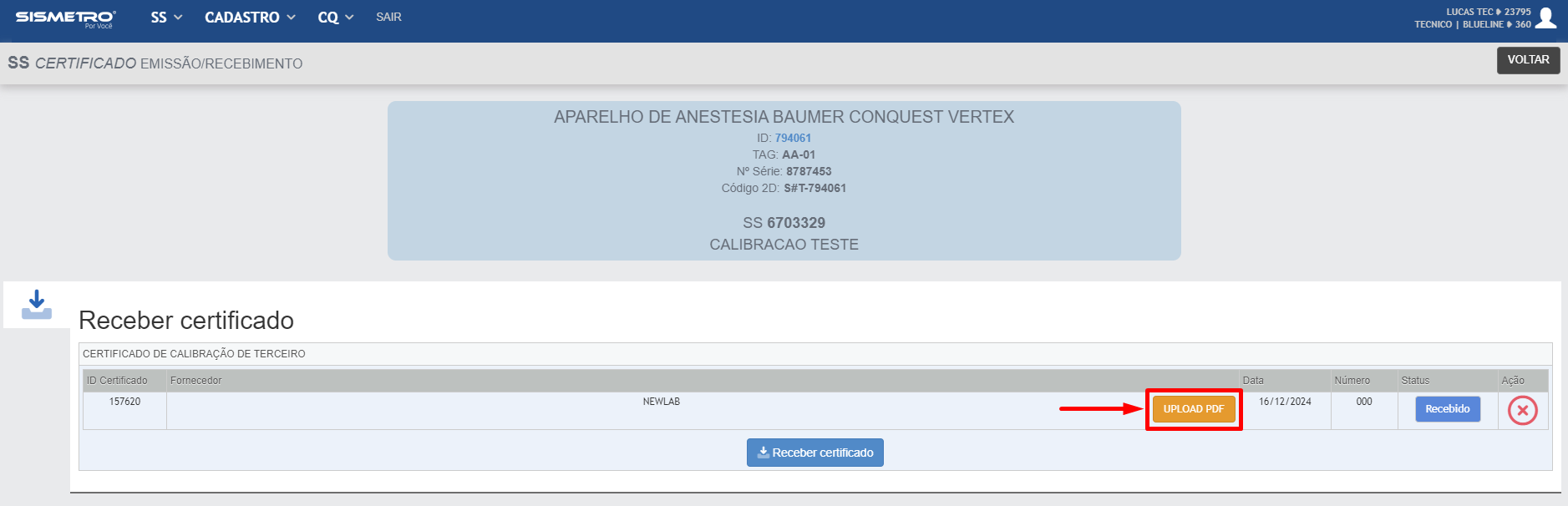
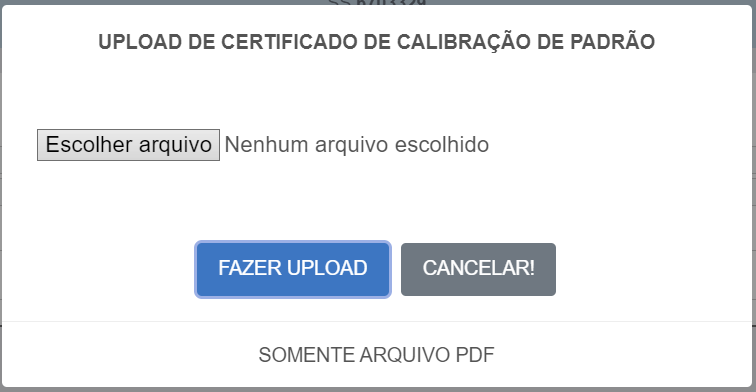
8. Selecione o arquivo pelo botão "Escolher arquivo", e em seguida clique em "FAZER UPLOAD";
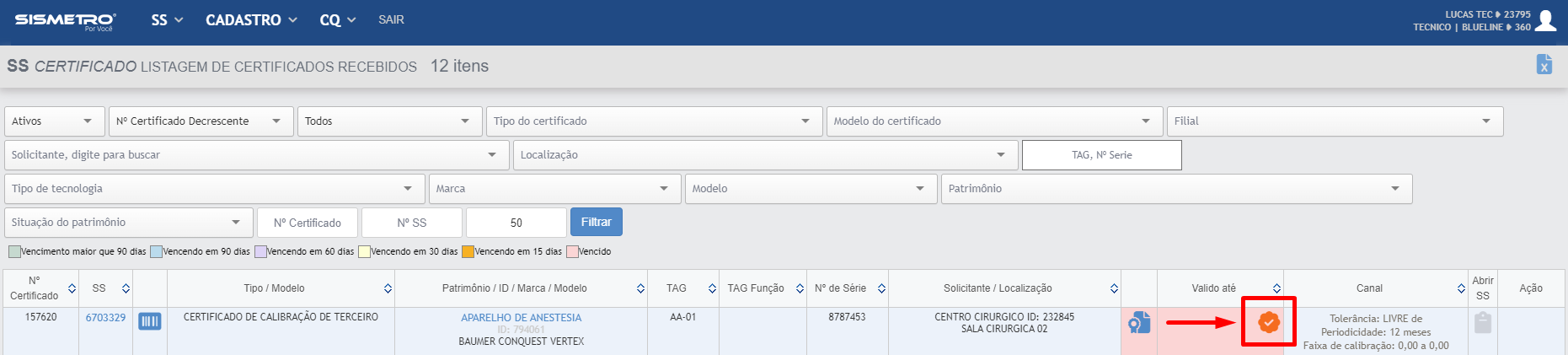
9. Em seguida, será necessário aprovar ou reprovar o certificado recebido através da listagem de certificados recebidos;
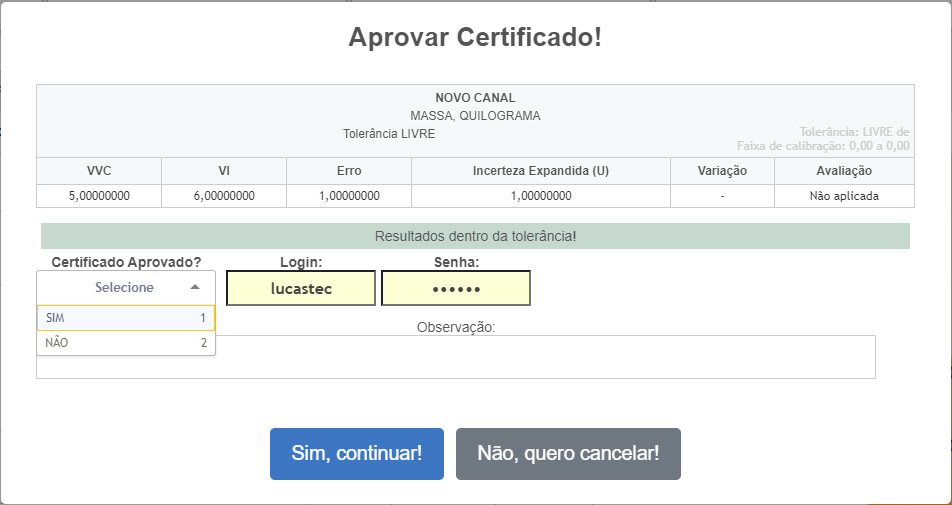
10. Para fazer a aprovação ou reprovação do certificado, é necessário digitar seu login e senha. Selecione a opção "SIM" ou "NÃO", depois clique em "Sim, continuar!";
Ao seguir esses passos, é possível receber um certificado de calibração emitido por fornecedor terceiro e realizar o controle de validade e vencimentos pelo SISMETRO.
Em caso de dúvidas, entre em contato com a equipe de suporte.
PROCEDIMENTO EM VÍDEO
DÚVIDAS
| Dúvida | Solução | Direito |
| Botão para o recebimento de certificados não aparece na SS. | Usuário sem permissão. Será necessário a liberação de direitos especiais pelo administrador da unidade. | 489 |
| Não consigo aprovar/reprovar certificados através da listagem de recebidos. | Usuário sem permissão. Será necessário a liberação de direitos especiais pelo administrador da unidade. | 491 |
| Como faço para gerar o recebimento de certificados de padrão? | Clique no botão abaixo para visualizar a página seguinte! | - |
Recebimento de Certificado de Padrão
Este procedimento tem como objetivo orientar os usuários técnicos no processo de recebimento de certificados de padrão no sistema.
MÓDULO
Metrologia | Certificados
RECEBIMENTO DE CERTIFICADO DE PADRÃO
1. Acesse o sistema com um usuário de perfil técnico;
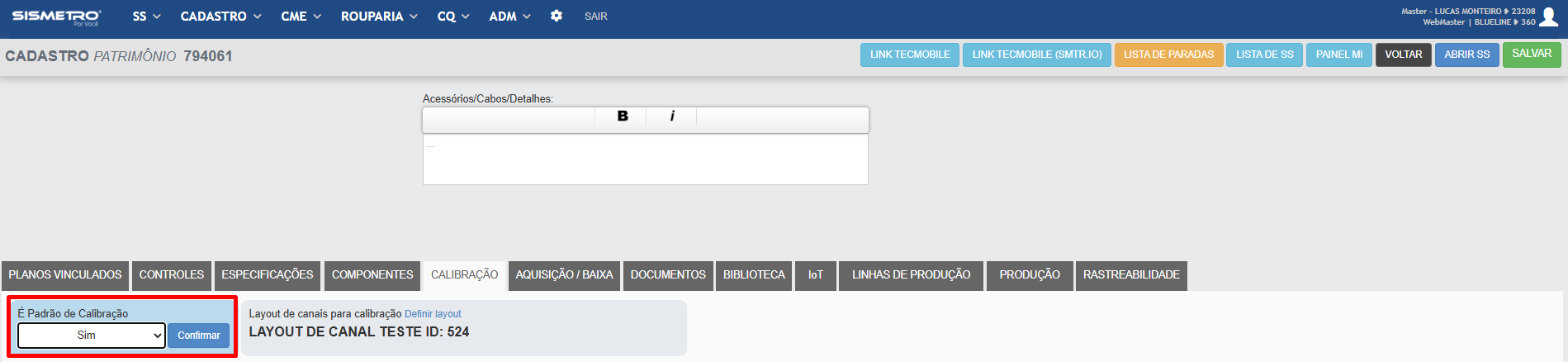
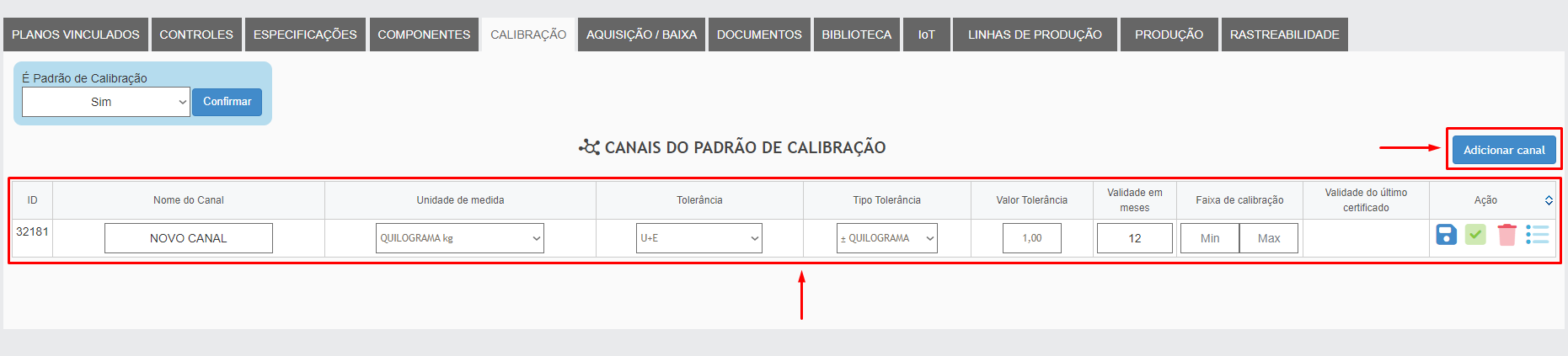
2. Para que seja feito o recebimento de certificado de padrão, é necessário que o patrimônio esteja marcado como "SIM" para o campo "É Padrão de Calibração" na aba "CALIBRAÇÃO" dentro do cadastro do patrimônio;
3. Em seguida, é necessário adicionar um canal de padrão de calibração ao patrimônio, e preencher os campos de acordo com os critérios necessários;
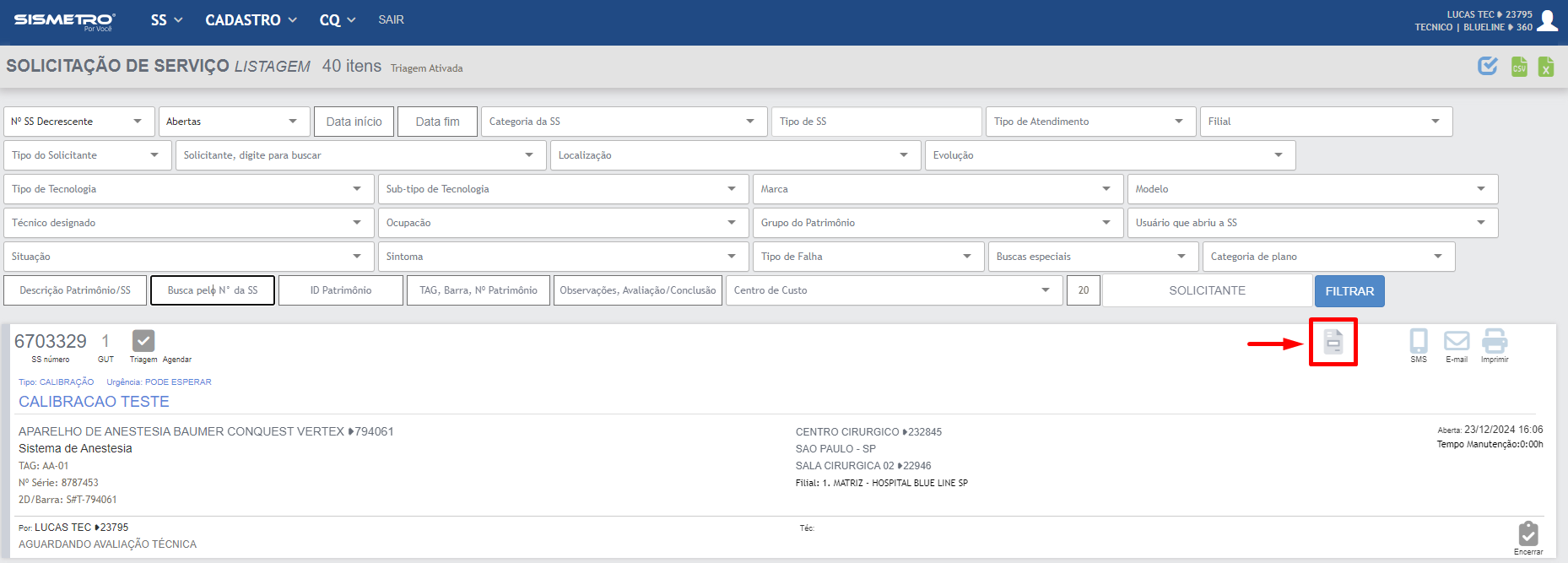
4. Em seguida, acesse a listagem de Solicitações de Serviço e clique no botão na SS de calibração do patrimônio desejado;
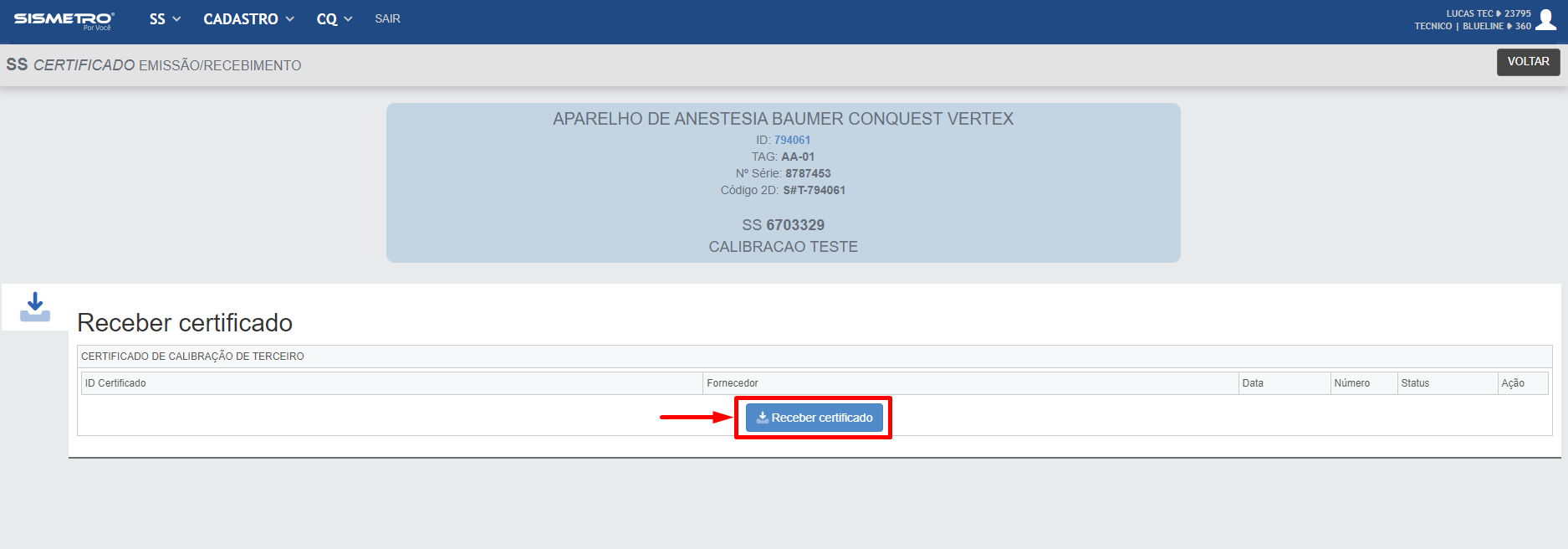
5. Clique no botão "Receber Certificado":
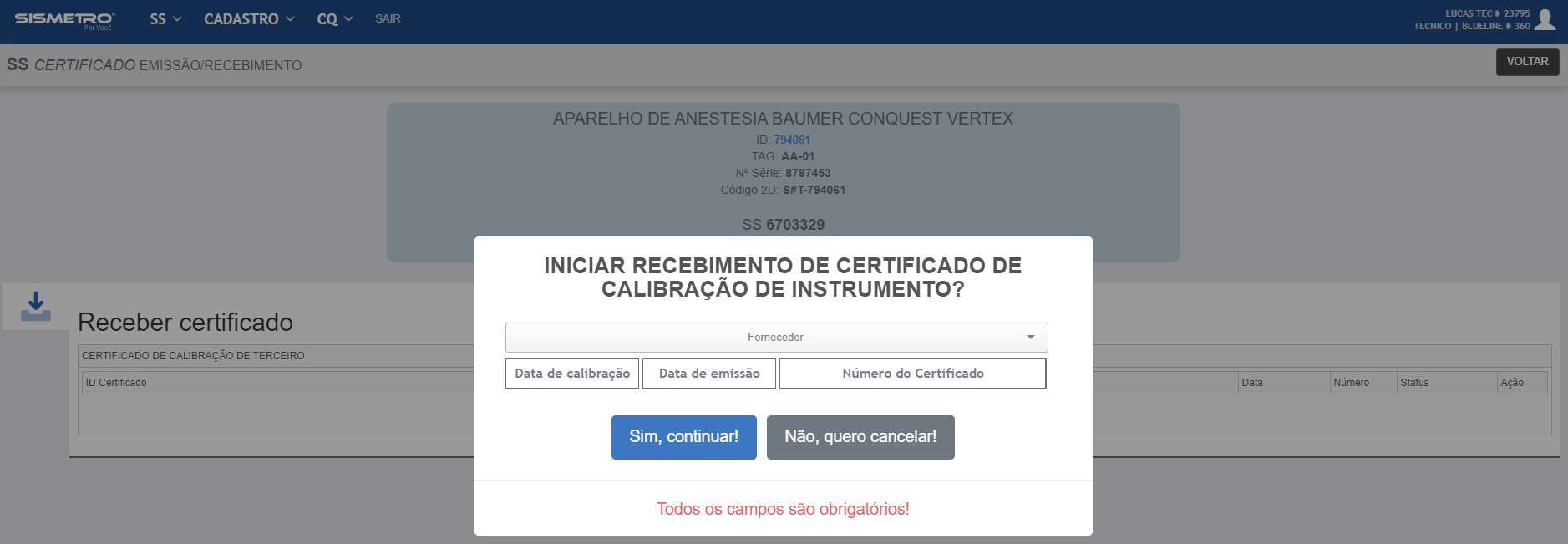
6. Preencha as informações solicitadas, como fornecedor, data de calibração, data de emissão, código do certificado, etc;
7. Após iniciar o recebimento do certificado, será necessário preencher os campos abaixo com os resultados disponíveis no certificado recebido. Assim que os dados forem preenchidos, clique no botão "Incluir";
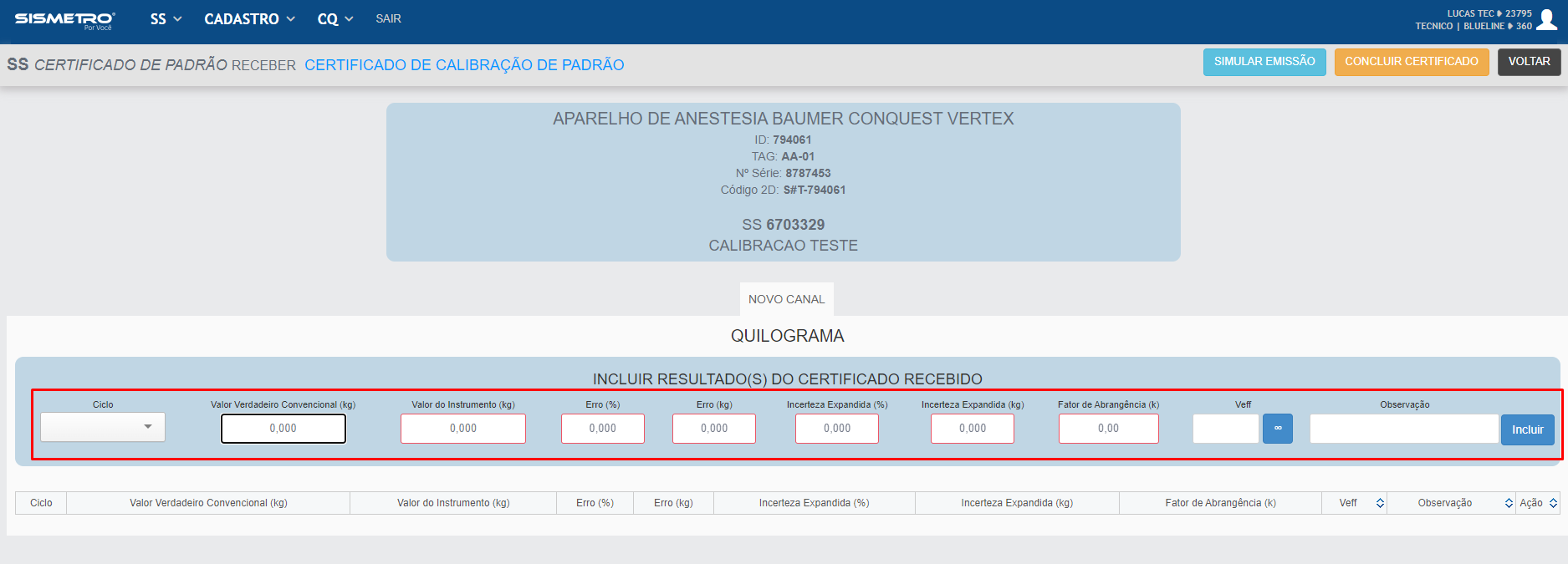
8. Ao preencher os valores na tabela de leitura do certificado, certifique-se de preencher corretamente cada campo conforme as informações presentes no certificado;
9. Após preencher todas as linhas da tabela, clique em "CONCLUIR CERTIFICADO" no canto superior direito e em seguida em "Sim, concluir";
10. Realize o upload do PDF do certificado e aguarde a finalização do processo;
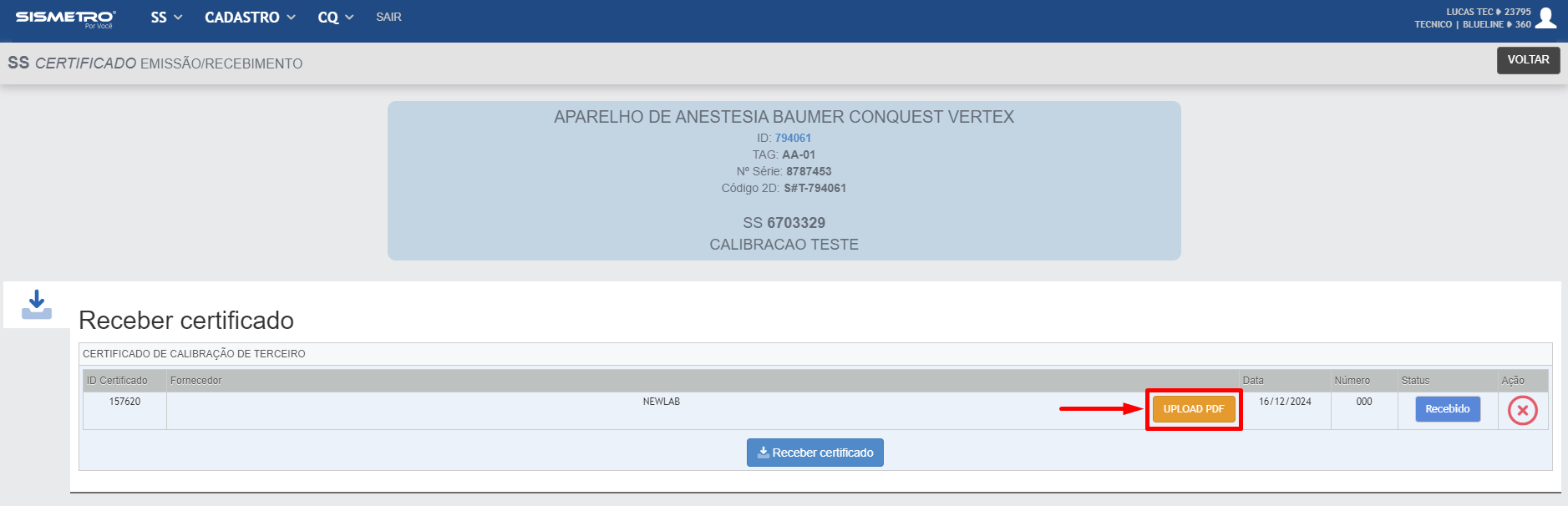

11. Verifique se o certificado foi recebido e carregado corretamente na listagem de certificados;
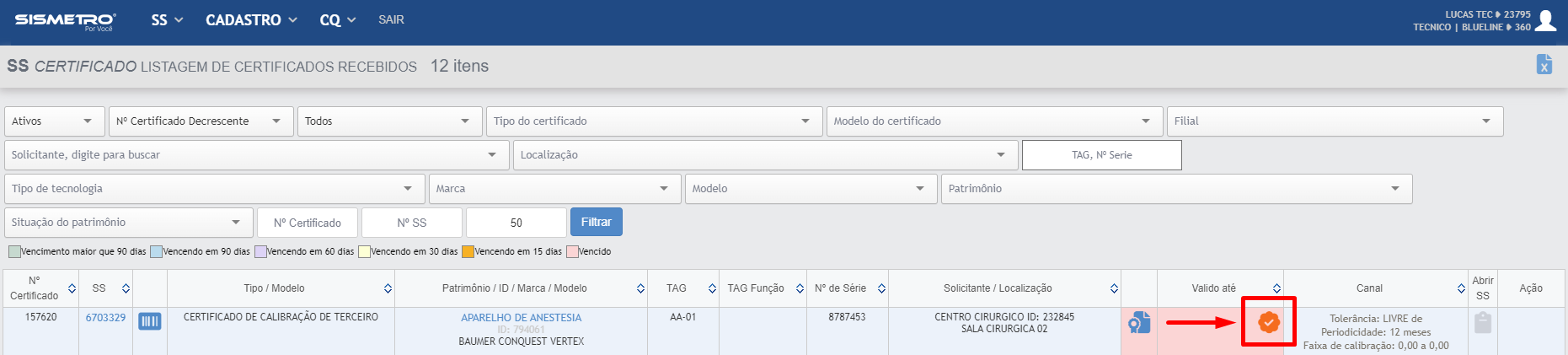
12. Para fazer a aprovação ou reprovação do certificado, é necessário digitar seu login e senha. Selecione a opção "SIM" ou "NÃO", depois clique em "Sim, continuar!";
13. Caso o certificado não esteja válido, tente aprovar manualmente e configurar a validade do certificado para gerar uma solicitação de serviço na data de vencimento;
14. Certifique-se de que todas as etapas foram concluídas corretamente e sem erros;
Ao seguir esses passos, é possível receber um certificado de calibração emitido por fornecedor terceiro e realizar o controle de validade e vencimentos pelo SISMETRO.
Em caso de dúvidas, entre em contato com a equipe de suporte.
PROCEDIMENTO EM VÍDEO
DÚVIDAS
| Dúvida |
Solução |
Direitos |
| Por que não consigo definir um patrimônio como padrão de calibração? | Usuário sem permissão. Será necessário a liberação de direitos especiais pelo administrador da unidade. |
58 95 |
| Não consigo iniciar o recebimento de um certificado de padrão. | Usuário sem permissão. Será necessário a liberação de direitos especiais pelo administrador da unidade. | 490 |
| Como faço para gerar a emissão de um certificado SISMETRO? | Clique no botão abaixo para visualizar a página seguinte! | - |
Emissão de Certificado SISMETRO
O objetivo deste procedimento é demonstrar como utilizar a emissão de certificados no SISMETRO para a emissão de certificados de calibração a partir de um padrão próprio previamente cadastrado e válido.
MÓDULO
Metrologia | Certificados
EMISSÃO DE CERTIFICADO SISMETRO
1. Acesse a listagem de Solicitações de Serviço e clique no botão na SS de calibração do patrimônio desejado;
2. Clique no botão  (Iniciar);
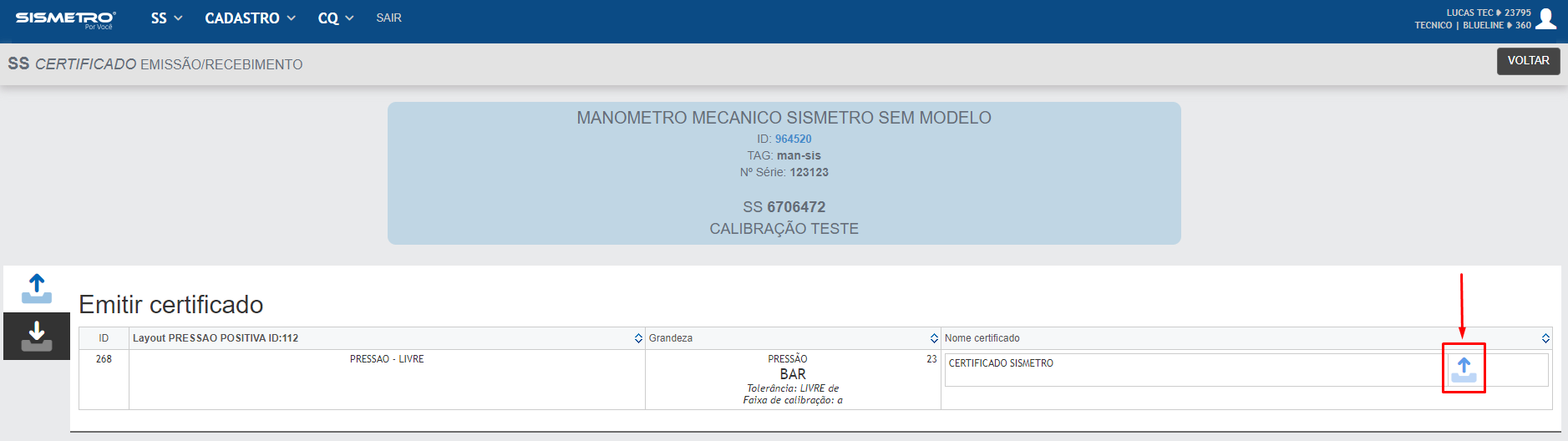
3. Verifique se as informações estão corretas, em seguida, clique em "Continuar";
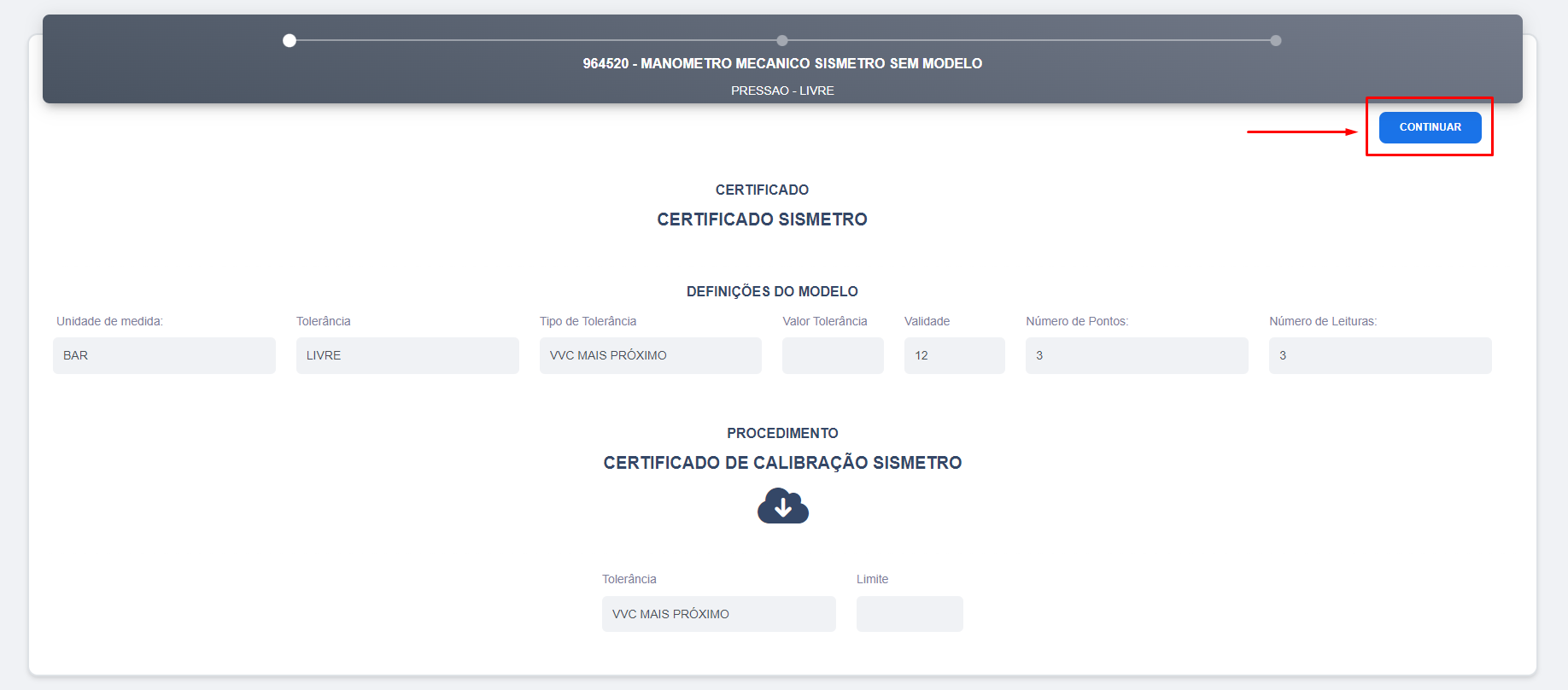
4. Selecione o padrão de calibração a ser utilizado para a emissão do certificado;
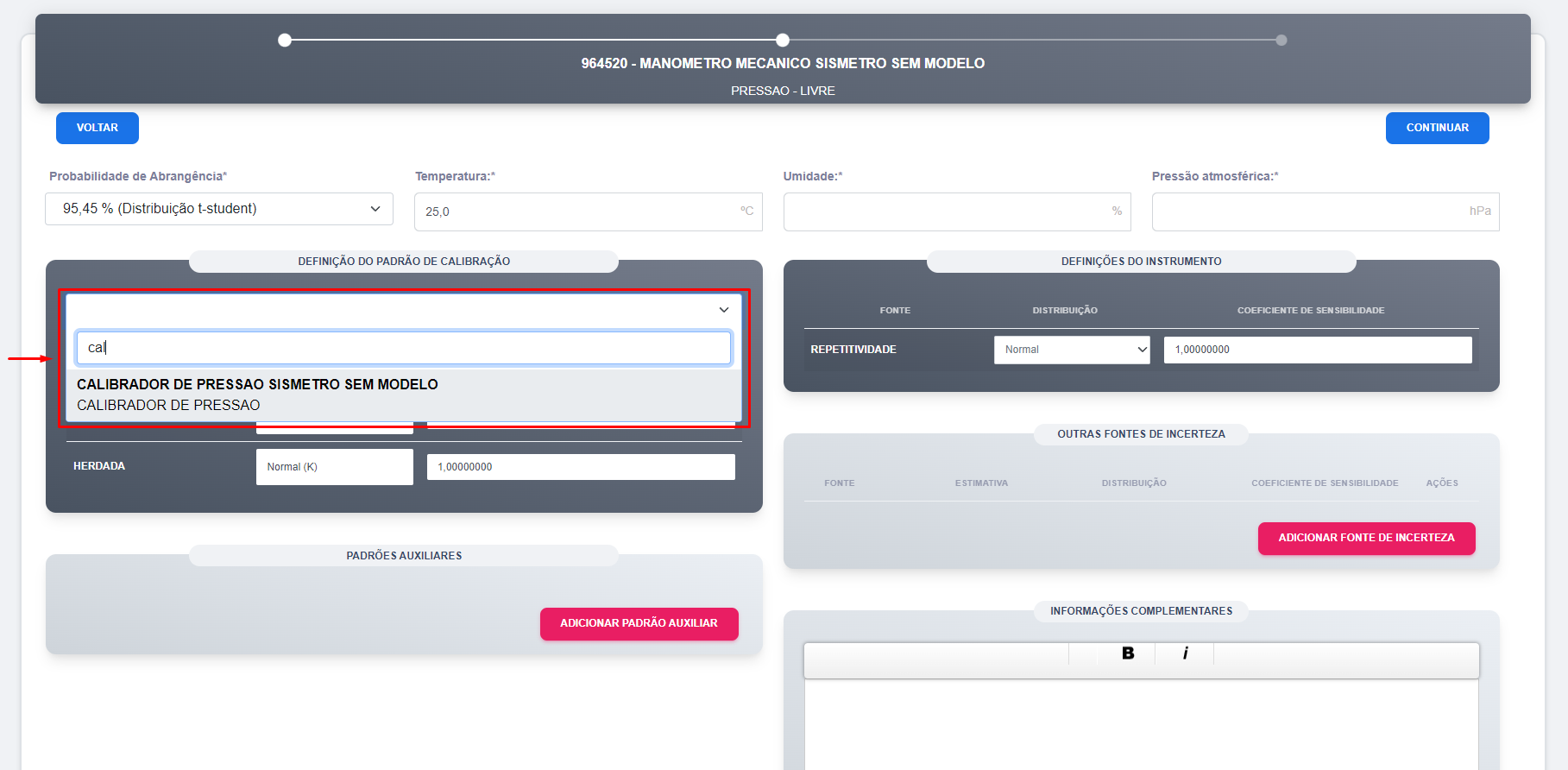
5. Selecione o canal a ser utilizado e preencha os campos obrigatórios, como umidade do ar e pressão atmosférica.
6. Clique em  , e em seguida inicie o processo de leituras conforme as configurações do modelo de certificado. Registre as leituras do padrão e do instrumento, adicionando observações se necessário;
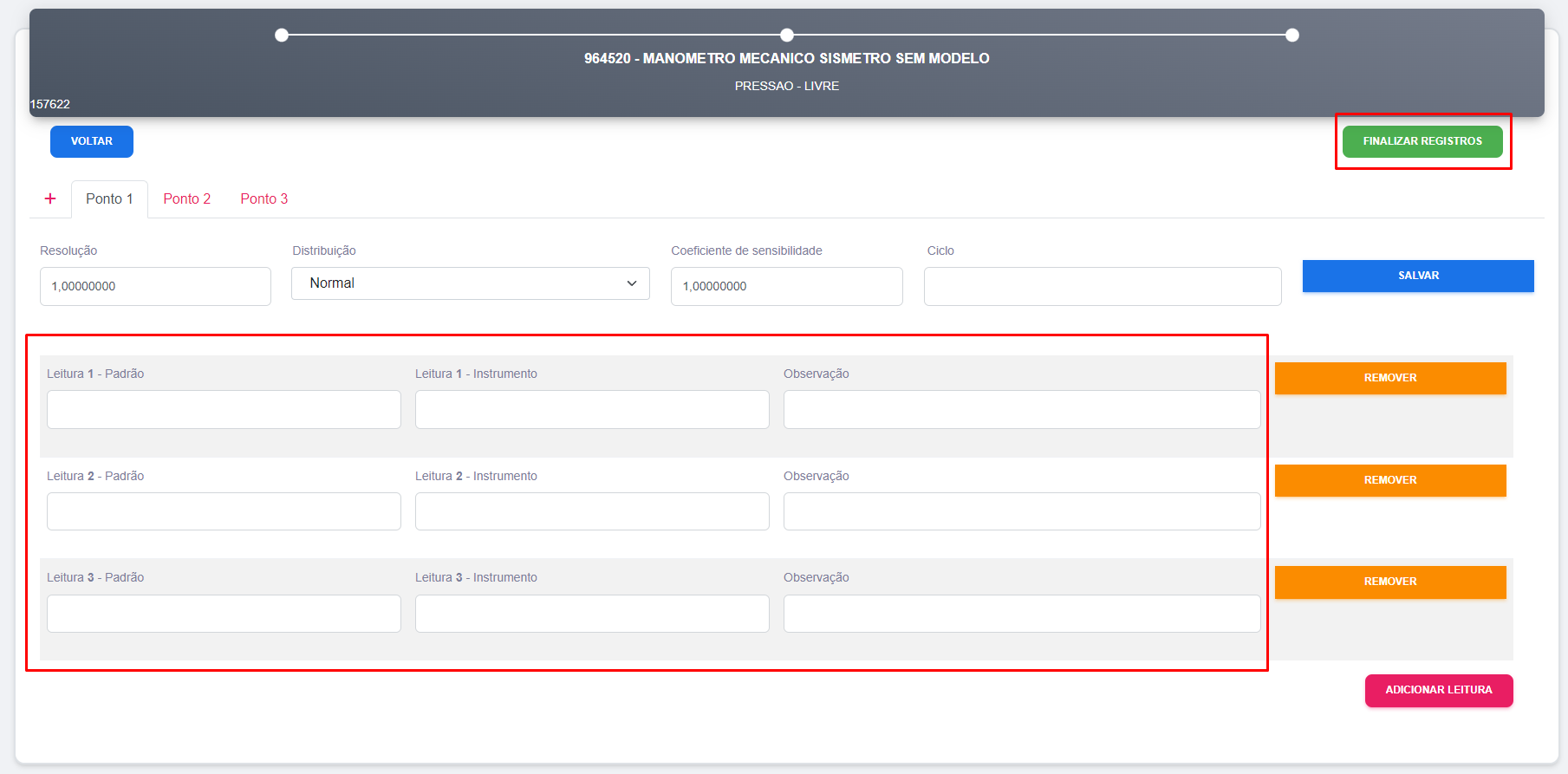
7. Revise e finalize as leituras clicando em "FINALIZAR REGISTROS" e em seguida em "Sim, continuar" aplicando os resultados;
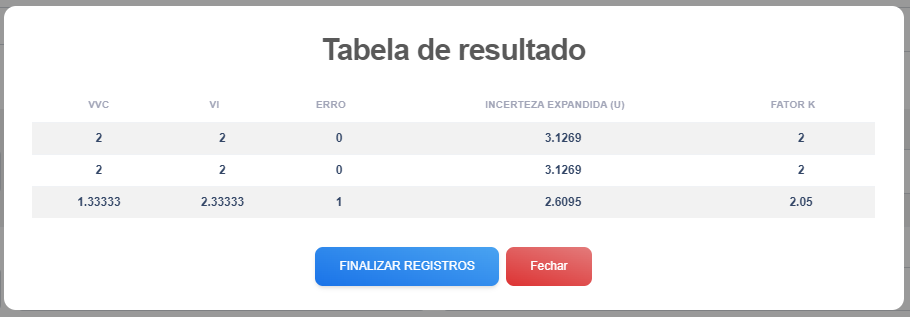
8. Visualize e salve o certificado gerado pelo sistema;
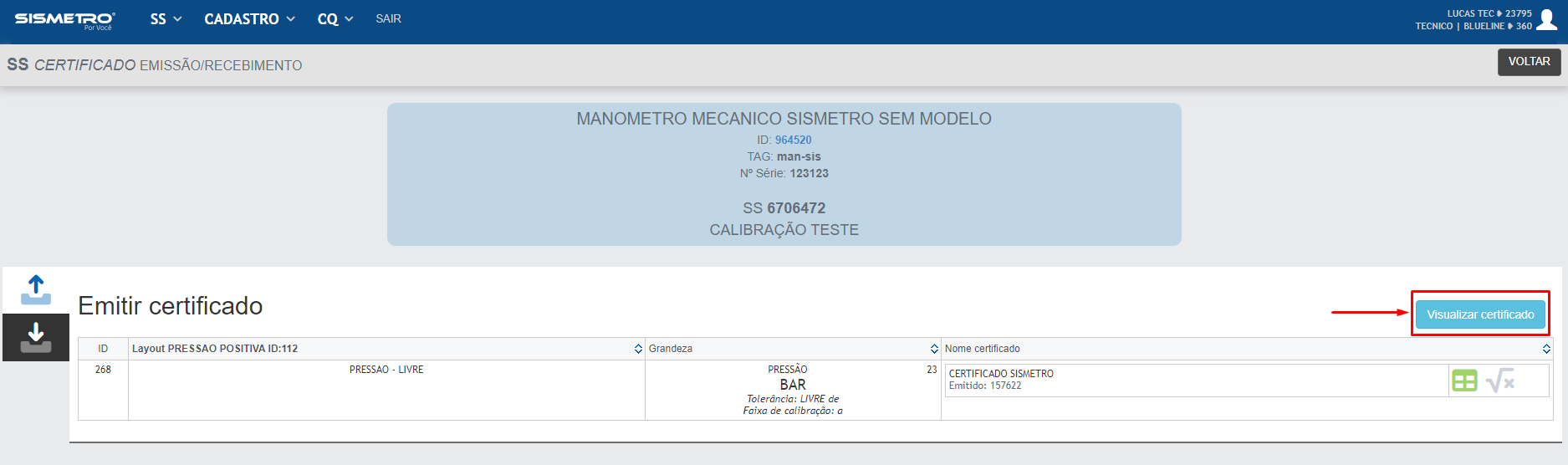
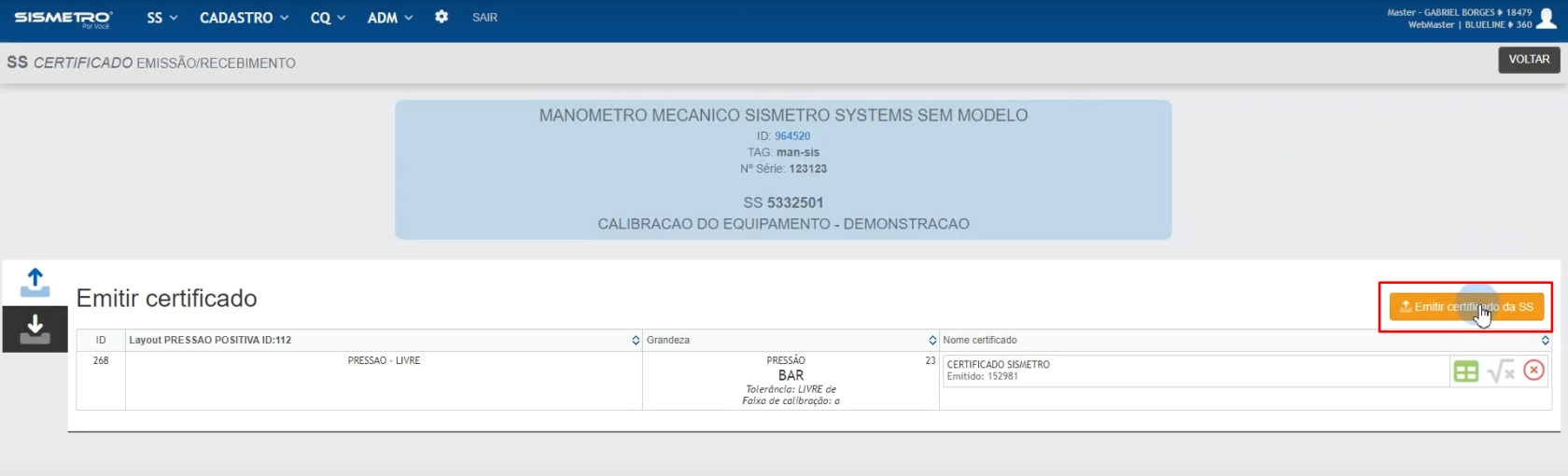
9. Após a visualização, o botão para a emissão do certificado ficará disponível;
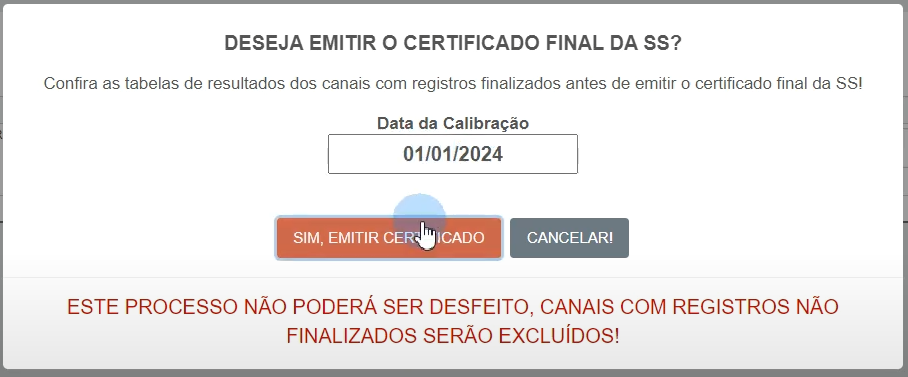
10. Preencha a data da calibração para calcular a validade automaticamente e salve a operação para disponibilizar o certificado para aprovação e avaliação;
11. Em seguida, será necessário aprovar ou reprovar o certificado recebido através da listagem de certificados recebidos;
12. Para fazer a aprovação ou reprovação do certificado, é necessário digitar seu login e senha. Selecione a opção "SIM" ou "NÃO", depois clique em "Sim, continuar!";
Ao seguir esses passos, é possível emitir um certificado de calibração com base em um padrão previamente cadastrado e com certificado válido no SISMETRO.
Em caso de dúvidas, entre em contato com a equipe de suporte.
PROCEDIMENTO EM VÍDEO
DÚVIDAS
| Dúvida |
Solução |
Direito |
| Por que não consigo selecionar um padrão de calibração para gerar a emissão do certificado? | Para a emissão de um certificado SISMETRO, é necessário que haja um patrimônio definido como padrão de calibração que já possua um certificado de calibração válido previamente recebido/emitido. |
- |
Ativação do Módulo
Módulos complementares devem ser adquiridos e previstos contratualmente, em caso de solicitação de ativação será consultado a proposta comercial vigente, caso o módulo não seja previsto será enviado uma proposta comercial para ativação e implantação do módulo para o cliente solicitante.
ATIVAÇÃO NA UNIDADE
A ativação de módulos e configurações da unidade é restrita ao time de Customer Success SISMETRO.
CAMINHO PADRÃO
Caminho para ativação do módulo:
- Certificados
Obs: Cadastro da Unidade/Filial necessita de uma Razão Social para recebimento e emissão de certificados.
PERFIS AUTORIZADOS E DIREITOS ESPECIAIS
É necessário possuir um responsável técnico atrelado ao usuário para efetuar a emissão e recebimento dos certificados.
| Direito | Descrição | ADM | Gerente | Técnico | Solicitante |
| 492 |
Listagem de Certificados V2 |
✅ | ✅ | ✅ | ✅ |
| 487 |
Listagem Modelos de Certificados |
✅ | ✅ | ✅ | ✅ |
| 488 | Incluir Modelos de Certificados V2 | ✅ | ✅ | ✅ | ✅ |
| 657 | Visualizar Layouts de Canais | ✅ | ✅ | ✅ | ✅ |
| 658 | Incluir Layouts de Canais | ✅ | ✅ | ✅ | ✅ |
| 519 | Gerir canais nos cadastros de patrimônios | ✅ | ✅ | ✅ | ✅ |
| 695 | Definir layout de canais dos patrimônios | ✅ | ✅ | ✅ | ✅ |
| 489 | Iniciar Emissão de Certificado V2 | ✅ | ✅ | ✅ | ❌ |
| 491 | Aprovar Certificados V2 | ✅ | ✅ | ✅ | ✅ |
| 490 | Receber Certificado de Calibração de Padrão | ✅ | ✅ | ✅ | ❌ |
| 95 | Definir Patrimônio como Padrão de Calibração | ✅ | ✅ | ✅ | ✅ |
| 58 | Cadastrar Patrimônios | ✅ | ✅ | ✅ | ✅ |
| 106 | Menu Fornecedores | ✅ | ✅ | ✅ | ❌ |
| 102 | Incluir Fornecedor | ✅ | ✅ | ✅ | ❌ |
| SOMENTE ADM | Gestor de Medidas | ✅ | ❌ | ❌ | ❌ |
PROCEDIMENTO EM VÍDEO