# SISMETRO | Despesas

# Configuração de Tipos de Lançamento de Despesas

Essa funcionalidade permite os gestores realizarem a configuração de tipos de lançamentos de despesas para controle de custos dos técnicos em viagens e atendimentos.

<p class="callout info">**MÓDULO**</p>

CMMS | Gestão de Manutenção.

<p class="callout info">**CAMINHO PADRÃO**</p>

Menu Configurações (Engrenagem) -&gt; Classes / Categorias -&gt; Adicionar -&gt; Tipo -&gt; Tipos de Lançamento Despesas

<p class="callout info">**CADASTRANDO TIPOS DE LANÇAMENTOS**</p>

Para incluir os tipos de lançamento siga os passos abaixo:

1. Siga o caminho padrão;
2. Preencha os campos obrigatórios (em negrito) ou todos que forem relevantes para classificar o tipo de despesa.

[![image.png](https://doc.sismetro.com/uploads/images/gallery/2024-12/scaled-1680-/4L8ypacCSS6Xru98-image.png)](https://doc.sismetro.com/uploads/images/gallery/2024-12/4L8ypacCSS6Xru98-image.png)
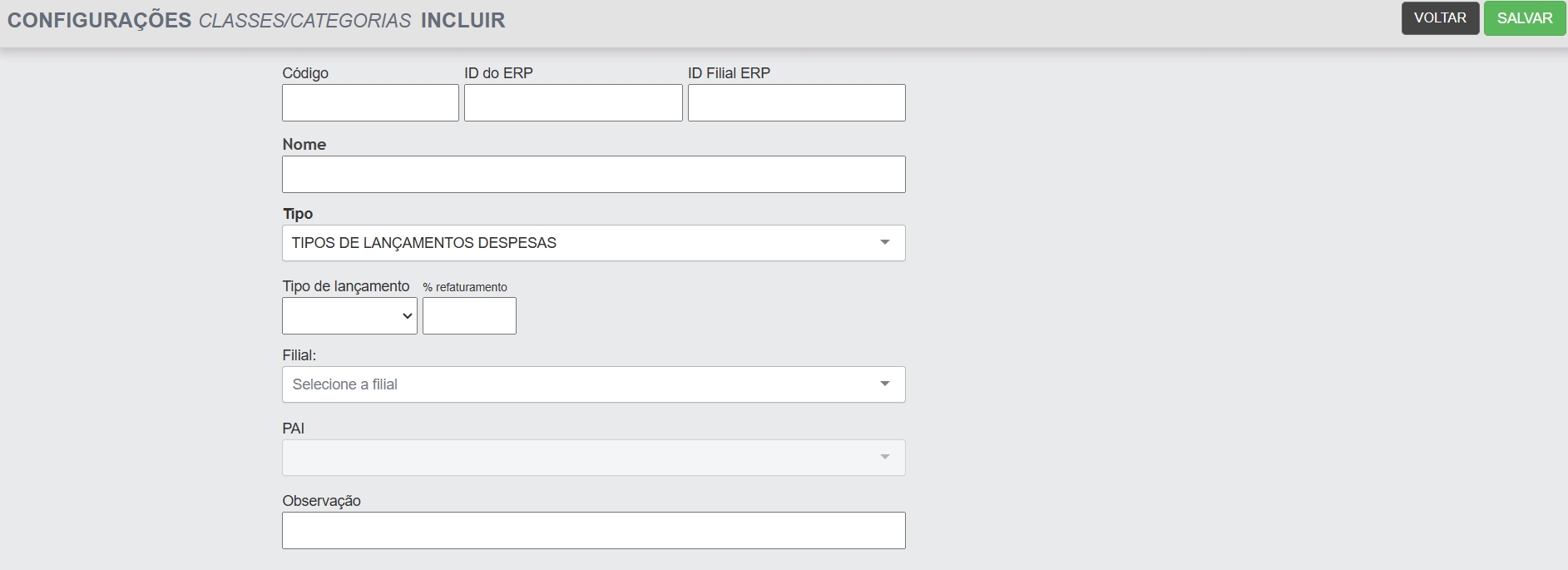
Caso necessário, consulte a tabela abaixo com a descrição dos campos essências:

<table border="1" id="bkmrk-campo-obrigat%C3%B3rio-ti" style="border-collapse: collapse; width: 101.728%; height: 131.42px;"><tbody><tr style="height: 29.7727px;"><td style="width: 19.6517%; height: 29.7727px;">**Campo**</td><td style="width: 15.2022%; height: 29.7727px;">**Obrigatório**</td><td style="width: 10.0101%; height: 29.7727px;">**Tipo**</td><td style="width: 55.1247%; height: 29.7727px;">**Operação**</td></tr><tr style="height: 66.3494px;"><td style="width: 19.6517%; height: 66.3494px;">Nome</td><td class="align-center" style="width: 15.2022%; height: 66.3494px;">Obrigatório

</td><td class="align-center" style="width: 10.0101%; height: 66.3494px;">Texto</td><td style="width: 55.1247%; height: 66.3494px;">Preencha a descrição do tipo de lançamento.

Ex: Alimentação, Deslocamento, Horas trabalhadas , KM Rodado

</td></tr><tr style="height: 35.2983px;"><td style="width: 19.6517%; height: 35.2983px;">Tipo</td><td style="width: 15.2022%; height: 35.2983px;">Obrigatório

</td><td class="align-center" style="width: 10.0101%; height: 35.2983px;">Seleção</td><td style="width: 55.1247%; height: 35.2983px;">Selecione 'Tipos de Lançamentos Despesas'

</td></tr><tr><td style="width: 19.6517%;">Tipo de lançamento</td><td style="width: 15.2022%;">Obrigatório

</td><td class="align-center" style="width: 10.0101%;">Seleção</td><td style="width: 55.1247%;">Selecione 'Genérico' para configurar lançamentos simples como custos de Alimentação, Hotel, Combustível;

Selecione 'Hora' para configurar lançamentos do tipo horas trabalhadas, horas de deslocamento;

Selecione 'KM' para configurar lançamentos do tipo quilômetros rodados.

</td></tr><tr><td style="width: 19.6517%;">Valor</td><td style="width: 15.2022%;">Opcional

</td><td class="align-center" style="width: 10.0101%;">Numérico</td><td style="width: 55.1247%;">Caso o tipo de lançamento for 'Hora' ou 'KM' preencha o valor por unidade.

</td></tr><tr><td style="width: 19.6517%;">Filial</td><td style="width: 15.2022%;">Opcional

</td><td class="align-center" style="width: 10.0101%;">Seleção</td><td style="width: 55.1247%;">Preencha a filial que será disponibilizado o tipo de lançamento, caso necessário utilizar em múltiplas filiais mantenha o campo em branco.

</td></tr><tr><td style="width: 19.6517%;">Observações</td><td style="width: 15.2022%;">Opcional

</td><td class="align-center" style="width: 10.0101%;">Texto</td><td style="width: 55.1247%;">Utilize o campo observações para incluir detalhes sobre o uso e classificação do tipo de lançamento.

</td></tr></tbody></table>

<p class="callout info">**CADASTRANDO TIPO DE LANÇAMENTO DE HORA VINCULADOS A KM**</p>

O sistema permite que seja configurado lançamentos de KM rodado vinculados ao lançamento de horas para que o usuário técnico consiga registrar as duas informações a partir de um único lançamento.

Para criar o vínculo entre os tipos de lançamento 'Hora' e 'KM' siga os passos abaixo:

1. Siga o caminho padrão;
2. Realize o cadastro do tipo de lançamento 'Hora';  
      
    [![image.png](https://doc.sismetro.com/uploads/images/gallery/2024-12/scaled-1680-/FORIEKvctL6YIjJh-image.png)](https://doc.sismetro.com/uploads/images/gallery/2024-12/FORIEKvctL6YIjJh-image.png)
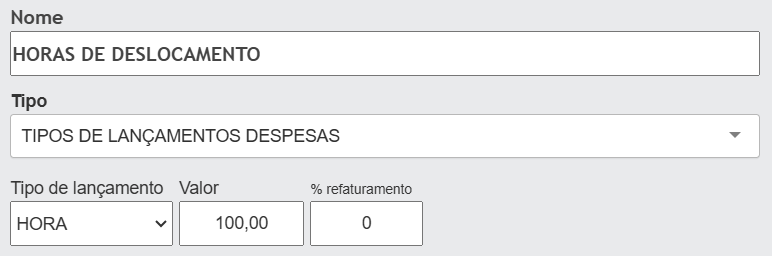
3. Após salvar o tipo de lançamento 'Hora', siga o caminho padrão para realizar o cadastro do tipo de lançamento 'KM;
4. Selecione o tipo de lançamento 'KM' e marque a opção 'Lançar horas de deslocamento';
5. Após marcar essa opção será apresentado o campo de seleção 'Lançamento do tipo hora';
6. Selecione a opção de tipo de lançamento 'Hora' que foi previamente cadastrado;  
      
    [![image.png](https://doc.sismetro.com/uploads/images/gallery/2024-12/scaled-1680-/tn0TpsulYdqq7KsJ-image.png)](https://doc.sismetro.com/uploads/images/gallery/2024-12/tn0TpsulYdqq7KsJ-image.png)
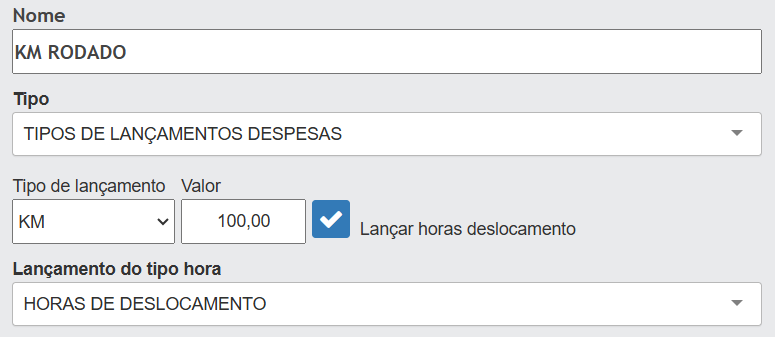
7. Após salvar esse recurso estará configurado para uso.

<p class="callout info">**PROCEDIMENTO EM VÍDEO**</p>

<div id="bkmrk--1" style="position: relative; padding-bottom: 56.25%; height: 0;"><iframe allowfullscreen="allowfullscreen" data-mce-fragment="1" frameborder="0" src="https://www.loom.com/embed/96df0c6c29334f4fa2bc506d3bae3782?sid=ce567877-63c5-4d4f-8018-155fb68c2980" style="position: absolute; top: 0; left: 0; width: 100%; height: 100%;"></iframe>

</div><p class="callout warning">**DÚVIDAS**</p>

<div class="pointer-container" id="bkmrk-%C2%A0-6"><div class="pointer anim is-page-editable"><svg class="svg-icon" data-icon="link" role="presentation" viewbox="0 0 24 24" xmlns="http://www.w3.org/2000/svg"></svg><div class="input-group inline block"> <button class="button outline icon" data-clipboard-target="#pointer-url" title="Copiar Link" type="button"><svg class="svg-icon" data-icon="copy" role="presentation" viewbox="0 0 24 24" xmlns="http://www.w3.org/2000/svg"></svg></button></div><svg class="svg-icon" data-icon="edit" role="presentation" viewbox="0 0 24 24" xmlns="http://www.w3.org/2000/svg"></svg></div></div><div id="bkmrk-d%C3%BAvida-solu%C3%A7%C3%A3o-direi"><div><table border="1" style="width: 100%; height: 135.984px;"><tbody><tr style="height: 29.7969px;"><td style="width: 25.8344%; height: 29.7969px;">**Dúvida**</td><td style="width: 66.3782%; height: 29.7969px;">**Solução**</td><td class="align-center" style="width: 7.78739%; height: 29.7969px;">**Direito**</td></tr><tr style="height: 46.5938px;"><td style="width: 25.8344%; height: 46.5938px;">Todos os perfis de usuários podem configurar tipos de lançamentos de despesa?</td><td style="width: 66.3782%; height: 46.5938px;">Não. Apenas perfis Administradores são autorizados a cadastrar classes e categorias na plataforma. Solicite ao ADM que atribua os seguintes direitos especiais ao usuário. </td><td class="align-center" style="width: 7.78739%; height: 46.5938px;">303   
e   
365</td></tr><tr style="height: 29.7969px;"><td style="width: 25.8344%; height: 29.7969px;">Não visualizo o Menu Configurações.</td><td style="width: 66.3782%; height: 29.7969px;">Perfil de usuário sem direito. Apenas perfis Administradores são autorizados a visualizar o menu Configurações na plataforma. Solicite ao ADM que atribua o direito especial ao usuário.</td><td class="align-center" style="width: 7.78739%; height: 29.7969px;">383

</td></tr><tr><td style="width: 25.8344%;">Como cadastrar formas de pagamento de despesas?</td><td style="width: 66.3782%;">Clique no botão abaixo para visualizar a página seguinte!</td><td style="width: 7.78739%;">-

</td></tr></tbody></table>

</div></div>

# Configuração de Formas de Pagamento

Essa funcionalidade permite a configuração formas de pagamento de despesas para controle de custos dos técnicos em lançamentos em viagens e atendimentos.

<p class="callout info">**MÓDULO**</p>

CMMS | Gestão de Manutenção.

<p class="callout info">**CAMINHO PADRÃO**</p>

Menu Configurações -&gt; Classes / Categorias -&gt; Adicionar -&gt; Tipo -&gt; Forma de Pagamento

<p class="callout info">**CADASTRANDO TIPOS DE LANÇAMENTOS**</p>

Para incluir as formas de pagamento siga os passos abaixo:

1. Siga o caminho padrão;
2. Preencha os campos obrigatórios (em negrito) ou todos que forem relevantes para classificar a forma de pagamento;  
    [![image.png](https://doc.sismetro.com/uploads/images/gallery/2024-12/scaled-1680-/AXV7i3AeHfFSKil6-image.png)](https://doc.sismetro.com/uploads/images/gallery/2024-12/AXV7i3AeHfFSKil6-image.png)
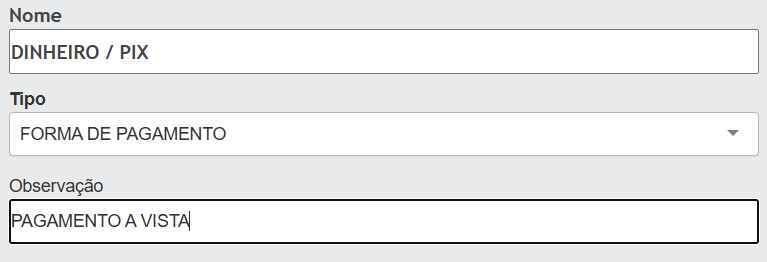
Caso necessário, consulte a tabela abaixo com a descrição dos campos essências:

<table border="1" id="bkmrk-campo-obrigat%C3%B3rio-ti" style="border-collapse: collapse; width: 101.728%; height: 131.42px;"><tbody><tr style="height: 29.7727px;"><td style="width: 19.6517%; height: 29.7727px;">**Campo**</td><td style="width: 15.2022%; height: 29.7727px;">**Obrigatório**</td><td style="width: 10.0101%; height: 29.7727px;">**Tipo**</td><td style="width: 55.1247%; height: 29.7727px;">**Operação**</td></tr><tr style="height: 66.3494px;"><td style="width: 19.6517%; height: 66.3494px;">Nome</td><td class="align-center" style="width: 15.2022%; height: 66.3494px;">Obrigatório

</td><td class="align-center" style="width: 10.0101%; height: 66.3494px;">Texto</td><td style="width: 55.1247%; height: 66.3494px;">Preencha a descrição da forma de pagamento.

Ex: Dinheiro, Pix, Cartão de Crédito, Cartão de Débito

</td></tr><tr style="height: 35.2983px;"><td style="width: 19.6517%; height: 35.2983px;">Tipo</td><td style="width: 15.2022%; height: 35.2983px;">Obrigatório

</td><td class="align-center" style="width: 10.0101%; height: 35.2983px;">Seleção</td><td style="width: 55.1247%; height: 35.2983px;">Selecione 'Forma de Pagamento'.

</td></tr><tr><td style="width: 19.6517%;">Observações</td><td style="width: 15.2022%;">Opcional

</td><td class="align-center" style="width: 10.0101%;">Texto</td><td style="width: 55.1247%;">Utilize o campo observações para incluir detalhes sobre o uso e classificação da forma de pagamento.  
Ex: A vista, A prazo, etc.

</td></tr></tbody></table>

<p class="callout info">**PROCEDIMENTO EM VÍDEO**</p>

<div id="bkmrk-" style="position: relative; padding-bottom: 56.25%; height: 0;"><iframe allowfullscreen="allowfullscreen" data-mce-fragment="1" frameborder="0" src="https://www.loom.com/embed/d8212c5938f24c4b9b285f8698d37945?sid=2e849b7f-800b-42a8-ba45-733e63cb2508" style="position: absolute; top: 0; left: 0; width: 100%; height: 100%;"></iframe>

</div><p class="callout warning">**DÚVIDAS**</p>

<div class="pointer-container" id="bkmrk-%C2%A0-6"><div class="pointer anim is-page-editable"><svg class="svg-icon" data-icon="link" role="presentation" viewbox="0 0 24 24" xmlns="http://www.w3.org/2000/svg"></svg><div class="input-group inline block"> <button class="button outline icon" data-clipboard-target="#pointer-url" title="Copiar Link" type="button"><svg class="svg-icon" data-icon="copy" role="presentation" viewbox="0 0 24 24" xmlns="http://www.w3.org/2000/svg"></svg></button></div><svg class="svg-icon" data-icon="edit" role="presentation" viewbox="0 0 24 24" xmlns="http://www.w3.org/2000/svg"></svg></div></div><div id="bkmrk-d%C3%BAvida-solu%C3%A7%C3%A3o-direi"><div><table border="1" style="width: 100%; height: 135.984px;"><tbody><tr style="height: 29.7969px;"><td style="width: 25.8315%; height: 29.7969px;">**Dúvida**</td><td style="width: 66.3708%; height: 29.7969px;">**Solução**</td><td class="align-center" style="width: 7.78652%; height: 29.7969px;">**Direito**</td></tr><tr style="height: 46.5938px;"><td style="width: 25.8315%; height: 46.5938px;">Todos os perfis de usuários podem configurar formas de pagamento?</td><td style="width: 66.3708%; height: 46.5938px;">Não. Apenas perfis Administradores são autorizados a cadastrar nativamente classes e categorias na plataforma. Solicite ao ADM que atribua os seguintes direitos especiais ao usuário. </td><td class="align-center" style="width: 7.78652%; height: 46.5938px;">303   
e   
365</td></tr><tr style="height: 29.7969px;"><td style="width: 25.8315%; height: 29.7969px;">Não visualizo o Menu Configurações.</td><td style="width: 66.3708%; height: 29.7969px;">Perfil de usuário sem direito. Apenas perfis Administradores são autorizados a visualizar o menu Configurações na plataforma. Solicite ao ADM que atribua o direito especial ao usuário.</td><td class="align-center" style="width: 7.78652%; height: 29.7969px;">383</td></tr><tr><td style="width: 25.8315%;">Como cadastrar uma viagem para lançamento de despesas?</td><td style="width: 66.3708%;">Siga para a próxima página.</td><td style="width: 7.78652%;">-

</td></tr></tbody></table>

</div></div>

# Cadastro de Viagem para Lançamento de Despesas

Essa funcionalidade permite os gestores realizarem o cadastro de viagens para aplicação de lançamentos de despesas dos técnicos em atendimentos.

<p class="callout info">**MÓDULO**</p>

CMMS | Gestão de Manutenção.

<p class="callout info">**CAMINHO PADRÃO**</p>

Menu SS -&gt; Gestor de Viagens -&gt; Listagem

<p class="callout info">**INCLUIR VIAGEM**</p>

Para incluir uma nova viagem, siga os passos abaixo:

1. Siga o caminho padrão;
2. Clique no botão azul "ADICIONAR";
3. Preencha as informações;

Consulte a tabela abaixo com a descrição dos campos essenciais:

<table border="1" id="bkmrk-campo-obrigat%C3%B3rio-ti" style="border-collapse: collapse; width: 101.728%; height: 435.602px;"><tbody><tr style="height: 29.7585px;"><td style="width: 19.6517%; height: 29.7585px;">**Campo**</td><td style="width: 15.2022%; height: 29.7585px;">**Obrigatório**</td><td style="width: 10.0101%; height: 29.7585px;">**Tipo**</td><td style="width: 55.1247%; height: 29.7585px;">**Operação**</td></tr><tr style="height: 80.0994px;"><td style="width: 19.6517%; height: 80.0994px;">Nome</td><td class="align-center" style="width: 15.2022%; height: 80.0994px;">Obrigatório

</td><td class="align-center" style="width: 10.0101%; height: 80.0994px;">Texto</td><td style="width: 55.1247%; height: 80.0994px;">Preencha a descrição da viagem ou atendimento.

Ex: Atendimento ao cliente 'X', Viagem para atendimento aos clientes 'X', 'Y' e 'Z'.

</td></tr><tr style="height: 86.0994px;"><td style="width: 19.6517%; height: 86.0994px;">Tipo</td><td style="width: 15.2022%; height: 86.0994px;">Obrigatório

</td><td class="align-center" style="width: 10.0101%; height: 86.0994px;">Seleção</td><td style="width: 55.1247%; height: 86.0994px;">Selecione a classificação baseado no tipo de viagem.

Ex: Atendimento para atender especificamente uma SS, Viagem para atender múltiplos clientes ou SS's.

</td></tr><tr style="height: 181.946px;"><td style="width: 19.6517%; height: 181.946px;">Tipo de rateio</td><td style="width: 15.2022%; height: 181.946px;">Obrigatório

</td><td class="align-center" style="width: 10.0101%; height: 181.946px;">Seleção</td><td style="width: 55.1247%; height: 181.946px;">Selecione o tipo de rateio para identificar a forma de rateio dos custos da viagem:

- 'Horas trabalhadas na SS' para que o rateio seja proporcional as horas de trabalho do técnico na SS;
- Utilize 'Porcentagem manual por SS' para aplicar o rateio manualmente em cada SS;

</td></tr><tr style="height: 57.6989px;"><td style="width: 19.6517%; height: 57.6989px;">Mais informações</td><td style="width: 15.2022%; height: 57.6989px;">Opcional

</td><td class="align-center" style="width: 10.0101%; height: 57.6989px;">Texto</td><td style="width: 55.1247%; height: 57.6989px;">Campo dedicado para incluir detalhes sobre a viagem

</td></tr></tbody></table>

<p class="callout info">**PROCEDIMENTO EM VÍDEO**</p>

<div id="bkmrk-" style="position: relative; padding-bottom: 56.25%; height: 0;"><iframe allowfullscreen="allowfullscreen" data-mce-fragment="1" frameborder="0" src="https://www.loom.com/embed/e34f35733ffd4b49a3009c3a67b93031?sid=ca2b7973-ae3e-4c72-93f4-91313746407f" style="position: absolute; top: 0; left: 0; width: 100%; height: 100%;"></iframe>

</div><p class="callout warning">**DÚVIDAS**</p>

<div class="pointer-container" id="bkmrk-%C2%A0-6"><div class="pointer anim is-page-editable"><svg class="svg-icon" data-icon="link" role="presentation" viewbox="0 0 24 24" xmlns="http://www.w3.org/2000/svg"></svg><div class="input-group inline block"> <button class="button outline icon" data-clipboard-target="#pointer-url" title="Copiar Link" type="button"><svg class="svg-icon" data-icon="copy" role="presentation" viewbox="0 0 24 24" xmlns="http://www.w3.org/2000/svg"></svg></button></div><svg class="svg-icon" data-icon="edit" role="presentation" viewbox="0 0 24 24" xmlns="http://www.w3.org/2000/svg"></svg></div></div><div id="bkmrk-d%C3%BAvida-solu%C3%A7%C3%A3o-direi"><div><table border="1" style="width: 100%; height: 135.984px;"><tbody><tr style="height: 29.7969px;"><td style="width: 25.8344%; height: 29.7969px;">**Dúvida**</td><td style="width: 66.3782%; height: 29.7969px;">**Solução**</td><td class="align-center" style="width: 7.78739%; height: 29.7969px;">**Direito**</td></tr><tr style="height: 46.5938px;"><td style="width: 25.8344%; height: 46.5938px;">Todos os perfis de usuários podem cadastrar viagens?</td><td style="width: 66.3782%; height: 46.5938px;">Não. O módulo de despesas em viagem é liberado pela equipe de suporte SISMETRO, para utilização, solicite que seja liberado e atribuído os seguintes direitos especiais ao usuário. </td><td class="align-center" style="width: 7.78739%; height: 46.5938px;">502  
e   
503</td></tr><tr style="height: 29.7969px;"><td style="width: 25.8344%; height: 29.7969px;">Gostaria que outros usuários também pudessem cadastrar viagens </td><td style="width: 66.3782%; height: 29.7969px;">Utilize o usuário interno que foi inicialmente configurado e libere os seguintes direitos especiais ao usuário.</td><td class="align-center" style="width: 7.78739%; height: 29.7969px;">502  
e   
503</td></tr><tr><td style="width: 25.8344%;">Como realizar o lançamento de itens de despesas dentro da viagem?</td><td style="width: 66.3782%;">Clique no botão abaixo para visualizar a página seguinte!</td><td style="width: 7.78739%;">-

</td></tr></tbody></table>

</div></div>

# Lançamento de Itens de Despesas em Viagem na Aplicação WEB

Essa funcionalidade permite os técnicos realizarem o lançamento de itens de despesas para compor o custo relacionado as Solicitações de Serviço a partir de Aplicativo UPSIM ou da Aplicação WEB SISMETRO.

<p class="callout info">**MÓDULO**</p>

CMMS | Gestão de Manutenção.

<p class="callout info">**CAMINHO PADRÃO**</p>

Menu SS -&gt; Gestor de Viagens -&gt; Listagem -&gt; Coluna Itens-&gt; Lista de lançamentos (Ícone de lista)

<p class="callout info">**LANÇAMENTO DE ITENS DE DESPESA NA APLICAÇÃO WEB**</p>

Para registrar lançamentos de itens de despesa siga os passos abaixo:

1. Siga o caminho padrão;
2. Preencha os campos relacionados a despesa: 
    1. Tipos de lançamentos: selecione o tipo de lançamento equivalente a despesa a ser registrada;  
        
        1. Caso o tipo de lançamento seja do tipo 'Genérico', preencha o campo 'Qtde' e 'Valor comprovante' e 'Valor abatido';
        2. Caso o tipo de lançamento seja do tipo 'Hora' ou 'KM', preencha os campos equivalentes ao 'Início' e 'Fim'.
    2. Preencha o campo 'Forma de Pagamento';
    3. Preencha o campo 'Observação' com a descrição da despesa;
3. Clique em 'OK'.

[![Exemplo de preenchimento](https://doc.sismetro.com/uploads/images/gallery/2024-12/scaled-1680-/JEEF82ghIHNaTXHf-image.png)](https://doc.sismetro.com/uploads/images/gallery/2024-12/JEEF82ghIHNaTXHf-image.png)
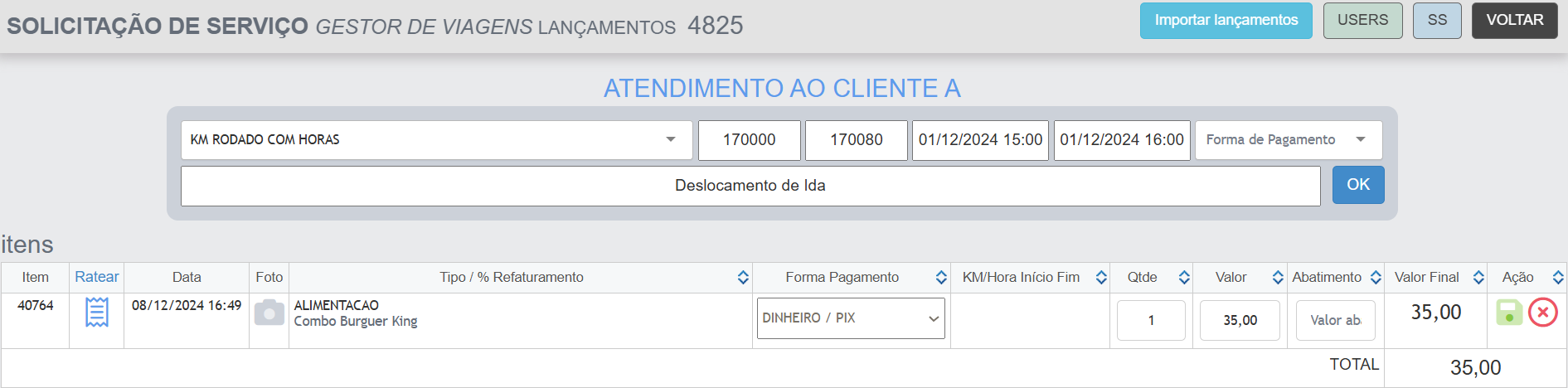
*Exemplo de preenchimento*

Caso necessário, consulte a tabela abaixo com a descrição dos campos essências:

<table border="1" id="bkmrk-campo-obrigat%C3%B3rio-ti" style="border-collapse: collapse; width: 101.728%; height: 415.551px;"><tbody><tr style="height: 29.7301px;"><td style="width: 19.6517%; height: 29.7301px;">**Campo**</td><td style="width: 15.2022%; height: 29.7301px;">**Obrigatório**</td><td style="width: 10.0101%; height: 29.7301px;">**Tipo**</td><td style="width: 55.1247%; height: 29.7301px;">**Operação**</td></tr><tr style="height: 80.0994px;"><td style="width: 19.6517%; height: 80.0994px;">Tipos de lançamentos</td><td class="align-center" style="width: 15.2022%; height: 80.0994px;">Obrigatório

</td><td class="align-center" style="width: 10.0101%; height: 80.0994px;">Seleção</td><td style="width: 55.1247%; height: 80.0994px;">Classificação do tipo de lançamento de despesa, será apresentado para seleção as opções previamente cadastradas na configurações de Classes / Categorias.

</td></tr><tr style="height: 86.0938px;"><td style="width: 19.6517%; height: 86.0938px;">Qtde</td><td style="width: 15.2022%; height: 86.0938px;">Obrigatório

</td><td class="align-center" style="width: 10.0101%; height: 86.0938px;">Numérico</td><td style="width: 55.1247%; height: 86.0938px;">Campo dedicado para aplicação da quantidade de itens da NF. O valor do lançamento será multiplicado pela quantidade informada.

</td></tr><tr style="height: 68.932px;"><td style="width: 19.6517%; height: 68.932px;">Valor comprovante</td><td style="width: 15.2022%; height: 68.932px;">Obrigatório

</td><td class="align-center" style="width: 10.0101%; height: 68.932px;">Numérico</td><td style="width: 55.1247%; height: 68.932px;">Campo dedicado para aplicar valor total da NF de compra da despesa

</td></tr><tr style="height: 57.6989px;"><td style="width: 19.6517%; height: 57.6989px;">Valor abatido</td><td style="width: 15.2022%; height: 57.6989px;">Opcional

</td><td class="align-center" style="width: 10.0101%; height: 57.6989px;">Numérico</td><td style="width: 55.1247%; height: 57.6989px;">Campo dedicado para aplicar descontos na despesa que não será contabilizado como custo da viagem

</td></tr><tr style="height: 57.6989px;"><td style="width: 19.6517%; height: 57.6989px;">Forma de pagamento</td><td style="width: 15.2022%; height: 57.6989px;">Opcional

</td><td class="align-center" style="width: 10.0101%; height: 57.6989px;">Seleção</td><td style="width: 55.1247%; height: 57.6989px;">Campo dedicado para especificação da forma de pagamento da despesa

</td></tr><tr style="height: 35.2983px;"><td style="width: 19.6517%; height: 35.2983px;">Observações</td><td style="width: 15.2022%; height: 35.2983px;">Opcional

</td><td class="align-center" style="width: 10.0101%; height: 35.2983px;">Texto</td><td style="width: 55.1247%; height: 35.2983px;">Campo dedicado para informação da descrição da despesa;

</td></tr></tbody></table>

<p class="callout info">**PROCEDIMENTO EM VÍDEO**</p>

<div id="bkmrk--0" style="position: relative; padding-bottom: 56.25%; height: 0;"><iframe allowfullscreen="allowfullscreen" data-mce-fragment="1" frameborder="0" src="https://www.loom.com/embed/e25bd6d3afb14192b9051a3bd201a46c?sid=8d9e8c69-f542-4f61-9767-bc26207f190f" style="position: absolute; top: 0; left: 0; width: 100%; height: 100%;"></iframe>

</div><p class="callout warning">**DÚVIDAS**</p>

<div class="pointer-container" id="bkmrk-%C2%A0-6"><div class="pointer anim is-page-editable"><svg class="svg-icon" data-icon="link" role="presentation" viewbox="0 0 24 24" xmlns="http://www.w3.org/2000/svg"></svg><div class="input-group inline block"> <button class="button outline icon" data-clipboard-target="#pointer-url" title="Copiar Link" type="button"><svg class="svg-icon" data-icon="copy" role="presentation" viewbox="0 0 24 24" xmlns="http://www.w3.org/2000/svg"></svg></button></div><svg class="svg-icon" data-icon="edit" role="presentation" viewbox="0 0 24 24" xmlns="http://www.w3.org/2000/svg"></svg></div></div><div id="bkmrk-d%C3%BAvida-solu%C3%A7%C3%A3o-direi"><table border="1" style="width: 100%; height: 135.984px;"><tbody><tr style="height: 29.7969px;"><td style="width: 25.8344%; height: 29.7969px;">**Dúvida**</td><td style="width: 66.3782%; height: 29.7969px;">**Solução**</td><td class="align-center" style="width: 7.78739%; height: 29.7969px;">**Direito**</td></tr><tr style="height: 46.5938px;"><td style="width: 25.8344%; height: 46.5938px;">Todos os perfis de usuários podem efetuar lançamento de itens de despesa?</td><td style="width: 66.3782%; height: 46.5938px;">Não. Os lançamento de itens de despesa são restritos a usuários de perfil Administrador, Gerente ou Técnico.</td><td class="align-center" style="width: 7.78739%; height: 46.5938px;">-

</td></tr><tr style="height: 29.7969px;"><td style="width: 25.8344%; height: 29.7969px;">Usuário não visualiza a opção de lançar itens de despesa dentro da viagem</td><td style="width: 66.3782%; height: 29.7969px;">Solicite ao ADM que atribua os seguintes direitos especiais ao usuário. </td><td class="align-center" style="width: 7.78739%; height: 29.7969px;">504</td></tr><tr><td style="width: 25.8344%;">Como realizar o lançamento de itens de despesas dentro da viagem via APP?</td><td style="width: 66.3782%;">Clique no botão abaixo para visualizar a página seguinte!</td><td style="width: 7.78739%;">-

</td></tr></tbody></table>

</div>

# Lançamento de Itens de Despesas em Viagem no Aplicativo UPSIM

Essa funcionalidade permite os técnicos realizarem o cadastro de viagem para lançamento de despesas diretamente pelo aplicativo a função do lançamento de itens de despesas é compor os custos relacionado a viagens e deslocamento para atender as Solicitações de Serviço.

<p class="callout info">**MÓDULO**</p>

CMMS | Gestão de Manutenção.

<p class="callout info">**CAMINHO PADRÃO**</p>

APP UPSIM -&gt; Tela de início -&gt; Viagem-&gt; Adicionar / Editar

<p class="callout info">**LOGIN E SINCRONIZAÇÃO DO APLICATIVO**</p>

1. Realize o login no APP com usuário de perfil técnico;
2. Garanta que o usuário tenha o direito liberado de 'aplicativo despesas' liberado em seu cadastro;
3. Ao realizar o acesso, clique em 'Sincronizar' para atualizar os dados do aplicativo;
4. Após sincronizar volte para tela de início.

<p class="callout info">**CADASTRO DE VIAGEM NO APP**</p>

Para cadastrar uma nova viagem via aplicativo, siga os passos abaixo:

1. Clique no botão "Viagem" na tela inicial;
2. Clique no botão "+" para adicionar uma nova viagem;
3. Preencha a descrição da viagem de forma objetiva;
4. Selecione o tipo de viagem (ex: atendimento, viagem, prospecção);
5. Preencha o campo observações com detalhes complementares (opcional)
6. Clique em 'Salvar' no canto superior direito da tela.

<p class="callout info">**LANÇAMENTO DE ITENS DE DESPESA NO APP**</p>

Para visualizar e adicionar despesas na viagem, siga os passos abaixo:

1. Clique no botão 'Viagem';
2. Selecione a viagem desejada;
3. Na tela de despesas, poderá ser visualizado os itens já lançados.;
4. Clique no botão "+" para adicionar um novo item de despesa;
5. No campo 'Tipo de despesa' será exibido os tipos configurados na unidade;
6. Selecione o tipo de despesa (alimentação, deslocamento, etc.);
7. Preencha os campos quantidade, valor e descrição do item.
8. Se necessário inclua foto do comprovante ou NF a partir do campo 'Foto'

<p class="callout info">**TIPOS DE LANÇAMENTO DE DESPESAS**</p>

Será carregado diferentes campos para preenchimento de acordo com o 'Tipo de despesa' selecionado, cada tipo de despesa pode variar entre 4 configurações:

- Genérico: Lançamentos pontuais, apenas com 'Valor', 'Quantidade', e 'Descrição';
- Hora: Lançamentos de data e horário, apenas com 'Data início', 'Data fim' e 'Descrição';
- KM: Lançamento apenas do KM, Campo de 'KM Início', 'KM Fim' e 'Descrição;
- KM e Hora: Lançamentos de KM vinculado a Hora, Campo de 'KM Início', 'Data início', 'KM Fim', 'Data Fim' e 'Descrição.

<p class="callout info">**FINALIZAÇÃO E SINCRONIZAÇÃO**</p>

Ao realizar os lançamentos na viagem o APP irá realizar o cálculo automático dos custos de despesa lançados, eles podem ser consultados a qualquer momento enquanto a viagem estiver aberta acessando o cadastro da viagem.

Para finalizar o processo de lançamentos, é necessário sincronizar os dados.

1. Volte a tela de início;
2. Clique em 'Sincronizar';
3. Realize a 'Sincronia completa.

Após a sincronização bem-sucedida, a operação está finalizada.

<p class="callout info">**PROCEDIMENTO EM VÍDEO**</p>

<iframe allowfullscreen="allowfullscreen" frameborder="0" height="569" src="https://www.loom.com/embed/0cb01f7f64254b28b52b3280a78a97b3?sid=a3ff6f2c-2c43-4311-af30-341447f9ecb4" width="320"></iframe>

<p class="callout warning">**DÚVIDAS**</p>

<div class="pointer-container" id="bkmrk-%C2%A0-6"><div class="pointer anim is-page-editable"><svg class="svg-icon" data-icon="link" role="presentation" viewbox="0 0 24 24" xmlns="http://www.w3.org/2000/svg"></svg><div class="input-group inline block"> <button class="button outline icon" data-clipboard-target="#pointer-url" title="Copiar Link" type="button"><svg class="svg-icon" data-icon="copy" role="presentation" viewbox="0 0 24 24" xmlns="http://www.w3.org/2000/svg"></svg></button></div><svg class="svg-icon" data-icon="edit" role="presentation" viewbox="0 0 24 24" xmlns="http://www.w3.org/2000/svg"></svg></div></div><div id="bkmrk-d%C3%BAvida-solu%C3%A7%C3%A3o-direi"><table border="1" style="width: 97.4074%; height: 135.984px;"><tbody><tr style="height: 29.7969px;"><td style="width: 25.8888%; height: 29.7969px;">**Dúvida**</td><td style="width: 66.3719%; height: 29.7969px;">**Solução**</td><td class="align-center" style="width: 7.74127%; height: 29.7969px;">**Direito**</td></tr><tr style="height: 46.5938px;"><td style="width: 25.8888%; height: 46.5938px;">Todos os perfis de usuários podem efetuar lançamento de itens de despesa no APP?</td><td style="width: 66.3719%; height: 46.5938px;">Não. Os lançamento de itens de despesa no APP são restritos a usuários de perfil Técnico. Garanta também que o usuário técnico possua o direito especial 'APP DESPESAS'</td><td class="align-center" style="width: 7.74127%; height: 46.5938px;">506

</td></tr><tr><td style="width: 25.8888%;">Como aplicar o rateio de custo de viagem a diferentes SS's?</td><td style="width: 66.3719%;">Clique no botão abaixo para visualizar a página seguinte!</td><td style="width: 7.74127%;">-

</td></tr></tbody></table>

</div>

# Aplicação de Rateio de Custos de Viagem

O objetivo deste procedimento é orientar o usuário sobre como aplicar o rateio de custos de viagem no sistema de gestão de viagens, seja por percentual manual definido pelo usuário ou proporcional às horas trabalhadas nas solicitações de serviço vinculadas à viagem.

<p class="callout info">**MÓDULO**</p>

CMMS | Gestão de Manutenção.

<p class="callout info">**CAMINHO PADRÃO**</p>

Menu SS -&gt; Gestor de Viagens -&gt; Listagem -&gt; Lista de lançamentos -&gt; SS

<p class="callout info">**RATEIO DE CUSTOS DE VIAGEM**</p>

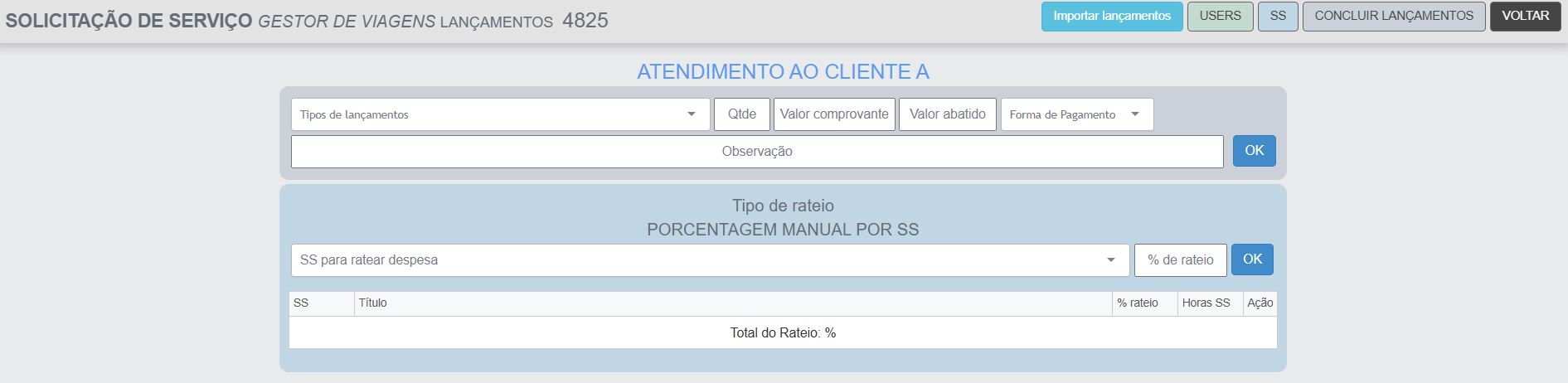
A aplicação de rateio de custos de viagem em Solicitações de Serviço é realizado a partir da tela de lançamentos de itens de despesa dentro do gestor de viagens.

Pode ser feito de duas formas, de acordo com o que foi configurado no cadastro da viagem:

- - Com base no percentual manual definido pelo usuário no momento da aplicação da SS.
    - Proporcional às horas trabalhadas de cada SS vinculada à viagem.

<p class="callout info">**RATEIO PROPORCIONAL AS HORAS TRABALHADAS NA SS**</p>

Para cadastrar uma nova viagem siga os passos abaixo:

1. Siga o caminho padrão;
2. Clique no botão azul 'SS';
3. Será carregado a seção 'Tipo de rateio' de acordo com o tipo de rateio selecionado no cadastro da viagem;
4. Selecione a(s) SS(s) que receberão o custo da viagem;
5. Aplique o percentual de rateio;
6. Clique em 'OK'.

[![image.png](https://doc.sismetro.com/uploads/images/gallery/2024-12/scaled-1680-/XmXq2oc4qiuUPoHA-image.png)](https://doc.sismetro.com/uploads/images/gallery/2024-12/XmXq2oc4qiuUPoHA-image.png)
<p class="callout info">**RATEIO PERCENTUAL MANUAL POR SS**</p>

Para cadastrar uma nova viagem siga os passos abaixo:

1. Siga o caminho padrão;
2. Clique no botão azul 'SS';
3. Será carregado a seção 'Tipo de rateio' de acordo com o tipo de rateio selecionado no cadastro da viagem;
4. Selecione a(s) SS(s) que receberão o custo da viagem;
5. Aplique o percentual de rateio;
6. Clique em 'OK'.

<p class="callout info">**FINALIZAÇÃO DO RATEIO**:</p>

Após a aplicação do rateio nas SS's, o usuário pode finalizar os lançamentos seguindo os passos abaixo:

1. Clique em "Concluir Lançamentos", e confirme a operação;
2. Após Concluir os lançamentos, atualize a página e revise a viagem e os lançamentos;
3. Se estiver tudo certo, clique em "Fechar Rateio" para efetivar a operação.

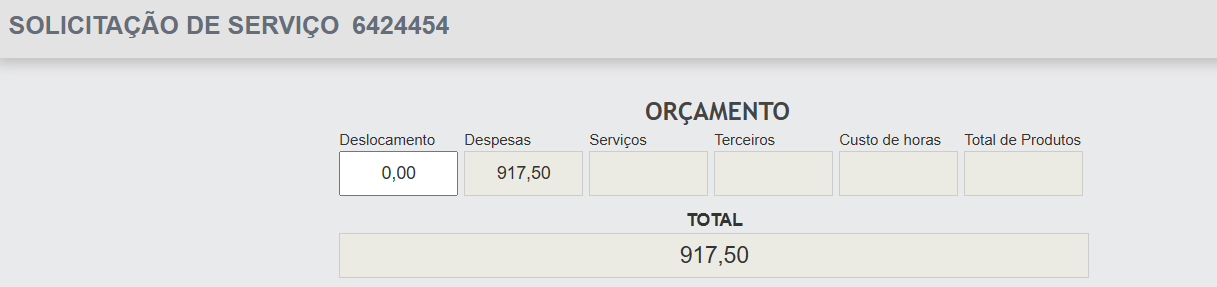
A partir desse momento os custos serão exibidos dentro do orçamento da SS na Aba 'Orçamento' dentro da origem 'Despesas', sendo totalizados ao custo geral da SS:

[![image.png](https://doc.sismetro.com/uploads/images/gallery/2024-12/scaled-1680-/EYSBWmArIStBXs9n-image.png)](https://doc.sismetro.com/uploads/images/gallery/2024-12/EYSBWmArIStBXs9n-image.png)
<p class="callout info">**PROCEDIMENTO EM VÍDEO**</p>

<div id="bkmrk--2" style="position: relative; padding-bottom: 56.25%; height: 0;"><div style="position: relative; padding-bottom: 56.25%; height: 0;"><iframe allowfullscreen="allowfullscreen" frameborder="0" src="https://www.loom.com/embed/4bf83c55f52e4e14a9e5a322a79b782a?sid=0c4e220f-ded0-4e5a-a204-68c2e7978f7d" style="position: absolute; top: 0; left: 0; width: 100%; height: 100%;"></iframe>

</div></div><p class="callout warning">**DÚVIDAS**</p>

<div class="pointer-container" id="bkmrk-%C2%A0-6"><div class="pointer anim is-page-editable"><svg class="svg-icon" data-icon="link" role="presentation" viewbox="0 0 24 24" xmlns="http://www.w3.org/2000/svg"></svg><div class="input-group inline block"> <button class="button outline icon" data-clipboard-target="#pointer-url" title="Copiar Link" type="button"><svg class="svg-icon" data-icon="copy" role="presentation" viewbox="0 0 24 24" xmlns="http://www.w3.org/2000/svg"></svg></button></div><svg class="svg-icon" data-icon="edit" role="presentation" viewbox="0 0 24 24" xmlns="http://www.w3.org/2000/svg"></svg></div></div><div id="bkmrk-d%C3%BAvida-solu%C3%A7%C3%A3o-direi"><table border="1" style="width: 100%; height: 274.636px;"><tbody><tr style="height: 35.7955px;"><td style="width: 25.8344%; height: 35.7955px;">**Dúvida**</td><td style="width: 66.3782%; height: 35.7955px;">**Solução**</td><td class="align-center" style="width: 7.78739%; height: 35.7955px;">**Direito**</td></tr><tr style="height: 46.5909px;"><td style="width: 25.8344%; height: 46.5909px;">Todos os perfis de usuários podem ratear despesas?</td><td style="width: 66.3782%; height: 46.5909px;">Não. A operação de rateio de despesas em viagem é liberado a partir de direitos especiais ao usuário. </td><td class="align-center" style="width: 7.78739%; height: 46.5909px;">  
</td></tr><tr style="height: 63.1136px;"><td style="width: 25.8344%; height: 63.1136px;">Qual o direito especial que permite o usuário realizar o rateio? </td><td style="width: 66.3782%; height: 63.1136px;">Direitos 'GESTOR DE DESPESAS REVISAR / RATEAR' e 'GESTOR DE DESPESAS REVISAR / RATEAR DESPESAS DE OUTROS USUARIOS'</td><td class="align-center" style="width: 7.78739%; height: 63.1136px;">505 e 509</td></tr><tr style="height: 63.1136px;"><td style="width: 25.8344%; height: 63.1136px;">É possível realizar o rateio de despesas para SS's que já foram encerradas?</td><td style="width: 66.3782%; height: 63.1136px;">Sim, para essa função é necessário que o usuário possua o direito 'GESTOR DE DESPESAS RATEAR EM SS ENCERRADA'</td><td class="align-center" style="width: 7.78739%; height: 63.1136px;">555</td></tr><tr style="height: 66.0227px;"><td style="width: 25.8344%; height: 66.0227px;">Como visualizo relatório de lançamentos de itens de despesa dentro das viagens?</td><td style="width: 66.3782%;">Clique no botão abaixo para visualizar a página seguinte!</td><td style="width: 7.78739%; height: 66.0227px;">-

</td></tr></tbody></table>

</div>

# Relatório de Despesas em Viagens

O objetivo deste procedimento é utilizar o relatório de viagens para avaliar lançamentos de despesas relacionadas a viagens realizadas pelos usuários. Emita relatórios de viagens utilizando filtragem dinâmica de período, tipo de viagem, usuário e tipos de lançamentos.

<p class="callout info">**MÓDULO**</p>

CMMS | Gestão de Manutenção.

<p class="callout info">**CAMINHO PADRÃO**</p>

Menu SS -&gt; Gestor de Viagens -&gt; Relatório de Lançamentos

<p class="callout info">**ACESSANDO O RELATÓRIO**</p>

Para acessar o relatório, siga os passos abaixo:

1. Acesse o Menu SS;
2. Clique em 'Gestor de Viagens';
3. Em seguida, clique em 'Relatório de Lançamentos';

<p class="callout info">**FUNCIONALIDADES DO RELATÓRIO**</p>

As informações principais do relatório consistem em:

- Permite avaliar a relação de lançamento de itens de despesas em viagens dos usuários;
- Tela de listagem com opção de filtros por: 
    - Período (data de início e data fim);
    - Despesa / Viagem específica;
    - Usuário técnico que realizou a viagem;
    - Tipo de lançamento;
- Tabela com identificação do item de lançado;
- Data do registro;
- Descrição da Despesa / Viagem;
- Usuário;
- Tipo do lançamento;
- Forma de pagamento;
- Visualização de fotos incluídas;
- Quantidades lançadas;
- Valor do lançamento e Valor total.

<p class="callout info">**DETALHES ADICIONAIS E EXPORTAÇÃO**</p>

Além da tabela principal do relatório também é exibido 2 tabelas complementares com detalhes adicionais sobre as despesas, nesse complemento será exibido:

- Relação de quantidades de lançamentos por tipo;
- Formas de pagamento aplicadas.
- Valor total por forma de pagamento.

Para facilitar o envio e compartilhamento deste relatório, é possível realizar a exportação do relatório a partir dos passos abaixo:

1. Utilize os comandos do navegador (Ctrl + P);
2. Selecione a opção "Salvar como PDF".

<p class="callout info">**PROCEDIMENTO EM VÍDEO**</p>

<div id="bkmrk-" style="position: relative; padding-bottom: 56.25%; height: 0;"><iframe allowfullscreen="allowfullscreen" data-mce-fragment="1" frameborder="0" src="https://www.loom.com/embed/c807d49193304a42bd839bb6538f1a85?sid=ce5e6b64-bb17-4c0e-b035-f48115ced171" style="position: absolute; top: 0; left: 0; width: 100%; height: 100%;"></iframe>

</div>

# Ativação do Módulo | Despesas e Viagens

Módulos complementares devem ser adquiridos e previstos contratualmente, em caso de solicitação de ativação será consultado a proposta comercial vigente, caso o módulo não seja previsto será enviado uma proposta comercial para ativação e implantação do módulo para o cliente solicitante.

<p class="callout info">**ATIVAÇÃO NA UNIDADE**</p>

**<span style="font-weight: 400;">A ativação de módulos e configurações da unidade é restrita ao time de Customer Success SISMETRO.</span>**

<p class="callout info">**CAMINHO PADRÃO**</p>

<span style="font-weight: 400;">Caminho para ativação do módulo:</span>

<span style="font-weight: 400;">Menu ADM – Unidades – Opções da Unidade – Módulos:</span>

- <span style="font-weight: 400;">Viagens</span>

<span style="font-weight: 400;">Caminho para ativação de configuração adicional:</span>

<span style="font-weight: 400;">ADM – Unidades – Opções da Unidade – Configurações:</span>

- <span style="font-weight: 400;">Imprimir itens das despesas em viagem;</span>
- <span style="font-weight: 400;">Imprimir listagem de Despesas de Viagem (KM/H).</span>

<p class="callout info">**PERFIS AUTORIZADOS E DIREITOS ESPECIAIS**</p>

<table id="bkmrk-direito-descri%C3%A7%C3%A3o-ad" style="width: 100%; height: 464.393px;"><thead><tr style="height: 64.9479px;"><th style="width: 11.25%; height: 64.9479px;">##### **Direito**

</th><th style="width: 43.022%; height: 64.9479px;">##### **Descrição**

</th><th style="width: 9.3956%; height: 64.9479px;">##### **ADM**

</th><th style="width: 11.3736%; height: 64.9479px;">##### **Gerente**

</th><th style="width: 10.7555%; height: 64.9479px;">##### **Técnico**

</th><th style="width: 14.3407%; height: 64.9479px;">##### **Solicitante**

</th></tr><tr style="height: 35.4688px;"><th class="align-center" style="width: 11.25%; height: 35.4688px;"><span style="font-weight: 400;">303</span>

</th><th class="align-left" style="width: 43.022%; height: 35.4688px;"><span style="font-weight: 400;">CLASSES/CATEGORIAS INCLUIR</span>

</th><th style="width: 9.3956%; height: 35.4688px;"><span style="font-weight: 400;">✅</span>

</th><th style="width: 11.3736%; height: 35.4688px;"><span style="font-weight: 400;">✅</span>

</th><th style="width: 10.7555%; height: 35.4688px;"><span style="font-weight: 400;">✅</span>

</th><th style="width: 14.3407%; height: 35.4688px;"><span style="font-weight: 400;">✅</span>

</th></tr><tr style="height: 35.4688px;"><th class="align-center" style="width: 11.25%; height: 35.4688px;"><span style="font-weight: 400;">365</span>

</th><th class="align-left" style="width: 43.022%; height: 35.4688px;"><span style="font-weight: 400;">CLASSES/CATEGORIAS VISUALIZAR</span>

</th><th style="width: 9.3956%; height: 35.4688px;"><span style="font-weight: 400;">✅</span>

</th><th style="width: 11.3736%; height: 35.4688px;"><span style="font-weight: 400;">✅</span>

</th><th style="width: 10.7555%; height: 35.4688px;"><span style="font-weight: 400;">✅</span>

</th><th style="width: 14.3407%; height: 35.4688px;"><span style="font-weight: 400;">✅</span>

</th></tr><tr style="height: 57.8472px;"><th class="align-center" style="width: 11.25%; height: 57.8472px;"><span style="font-weight: 400;">383</span>

</th><th class="align-left" style="width: 43.022%; height: 57.8472px;"><span style="font-weight: 400;">CONFIGURAÇÃO - TIPOS DE TECNOLOGIA DA UNIDADE VISUALIZAR</span>

</th><th style="width: 9.3956%; height: 57.8472px;"><span style="font-weight: 400;">✅</span>

</th><th style="width: 11.3736%; height: 57.8472px;"><span style="font-weight: 400;">✅</span>

</th><th style="width: 10.7555%; height: 57.8472px;"><span style="font-weight: 400;">✅</span>

</th><th style="width: 14.3407%; height: 57.8472px;"><span style="font-weight: 400;">✅</span>

</th></tr><tr style="height: 35.4688px;"><th class="align-center" style="width: 11.25%; height: 35.4688px;"><span style="font-weight: 400;">502</span>

</th><th class="align-left" style="width: 43.022%; height: 35.4688px;"><span style="font-weight: 400;">GESTOR DE DESPESAS VISUALIZAR DESPESAS</span>

</th><th style="width: 9.3956%; height: 35.4688px;"><span style="font-weight: 400;">✅</span>

</th><th style="width: 11.3736%; height: 35.4688px;"><span style="font-weight: 400;">✅</span>

</th><th style="width: 10.7555%; height: 35.4688px;"><span style="font-weight: 400;">✅</span>

</th><th style="width: 14.3407%; height: 35.4688px;"><span style="font-weight: 400;">✅</span>

</th></tr></thead><tbody><tr style="height: 35.4688px;"><td class="align-center" style="width: 11.25%; height: 35.4688px;"><span style="font-weight: 400;">503</span>

</td><td style="width: 43.022%; height: 35.4688px;"><span style="font-weight: 400;">GESTOR DE DESPESAS INCLUIR DESPESA</span>

</td><td class="align-center" style="width: 9.3956%; height: 35.4688px;"><span style="font-weight: 400;">✅</span>

</td><td class="align-center" style="width: 11.3736%; height: 35.4688px;"><span style="font-weight: 400;">✅</span>

</td><td class="align-center" style="width: 10.7555%; height: 35.4688px;"><span style="font-weight: 400;">✅</span>

</td><td class="align-center" style="width: 14.3407%; height: 35.4688px;"><span style="font-weight: 400;">✅</span>

</td></tr><tr style="height: 35.4688px;"><td class="align-center" style="width: 11.25%; height: 35.4688px;"><span style="font-weight: 400;">504</span>

</td><td style="width: 43.022%; height: 35.4688px;"><span style="font-weight: 400;">GESTOR DE DESPESAS LANÇAR ITENS</span>

</td><td class="align-center" style="width: 9.3956%; height: 35.4688px;"><span style="font-weight: 400;">✅</span>

</td><td class="align-center" style="width: 11.3736%; height: 35.4688px;"><span style="font-weight: 400;">✅</span>

</td><td class="align-center" style="width: 10.7555%; height: 35.4688px;"><span style="font-weight: 400;">✅</span>

</td><td class="align-center" style="width: 14.3407%; height: 35.4688px;"><span style="font-weight: 400;">✅</span>

</td></tr><tr style="height: 35.4688px;"><td class="align-center" style="width: 11.25%; height: 35.4688px;"><span style="font-weight: 400;">505</span>

</td><td style="width: 43.022%; height: 35.4688px;"><span style="font-weight: 400;">GESTOR DE DESPESAS REVISAR / RATEAR</span>

</td><td class="align-center" style="width: 9.3956%; height: 35.4688px;"><span style="font-weight: 400;">✅</span>

</td><td class="align-center" style="width: 11.3736%; height: 35.4688px;"><span style="font-weight: 400;">✅</span>

</td><td class="align-center" style="width: 10.7555%; height: 35.4688px;"><span style="font-weight: 400;">✅</span>

</td><td class="align-center" style="width: 14.3407%; height: 35.4688px;"><span style="font-weight: 400;">✅</span>

</td></tr><tr style="height: 35.4688px;"><td class="align-center" style="width: 11.25%; height: 35.4688px;"><span style="font-weight: 400;">506</span>

</td><td style="width: 43.022%; height: 35.4688px;"><span style="font-weight: 400;">APP DE DESPESAS</span>

</td><td class="align-center" style="width: 9.3956%; height: 35.4688px;"><span style="font-weight: 400;">✅</span>

</td><td class="align-center" style="width: 11.3736%; height: 35.4688px;"><span style="font-weight: 400;">✅</span>

</td><td class="align-center" style="width: 10.7555%; height: 35.4688px;"><span style="font-weight: 400;">✅</span>

</td><td class="align-center" style="width: 14.3407%; height: 35.4688px;"><span style="font-weight: 400;">✅</span>

</td></tr><tr style="height: 57.8472px;"><td class="align-center" style="width: 11.25%; height: 57.8472px;"><span style="font-weight: 400;">509</span>

</td><td style="width: 43.022%; height: 57.8472px;"><span style="font-weight: 400;">GESTOR DE DESPESAS REVISAR / RATEAR DESPESAS DE OUTROS USUÁRIOS</span>

</td><td class="align-center" style="width: 9.3956%; height: 57.8472px;"><span style="font-weight: 400;">✅</span>

</td><td class="align-center" style="width: 11.3736%; height: 57.8472px;"><span style="font-weight: 400;">✅</span>

</td><td class="align-center" style="width: 10.7555%; height: 57.8472px;"><span style="font-weight: 400;">✅</span>

</td><td class="align-center" style="width: 14.3407%; height: 57.8472px;"><span style="font-weight: 400;">✅</span>

</td></tr><tr style="height: 35.4688px;"><td class="align-center" style="width: 11.25%; height: 35.4688px;"><span style="font-weight: 400;">555</span>

</td><td style="width: 43.022%; height: 35.4688px;"><span style="font-weight: 400;">GESTOR DE DESPESAS RATEAR EM SS ENCERRADA</span>

</td><td class="align-center" style="width: 9.3956%; height: 35.4688px;"><span style="font-weight: 400;">✅</span>

</td><td class="align-center" style="width: 11.3736%; height: 35.4688px;"><span style="font-weight: 400;">✅</span>

</td><td class="align-center" style="width: 10.7555%; height: 35.4688px;"><span style="font-weight: 400;">✅</span>

</td><td class="align-center" style="width: 14.3407%; height: 35.4688px;"><span style="font-weight: 400;">✅</span>

</td></tr></tbody></table>

<p class="callout info">**PROCEDIMENTO EM VÍDEO**</p>