# Editando uma dashboard

Nossa ferramenta permite que você edite suas dashboard, conforme sua necessidade. Para isso, basta acessar a opção "Dashboards" no menu lateral. Depois, identifique qual dashaboard você deseja editar e clique no botão "Editar".

[![7.jpg](https://doc.sismetro.com/uploads/images/gallery/2025-03/scaled-1680-/DiJu4aanP93zOECf-7.jpg)](https://doc.sismetro.com/uploads/images/gallery/2025-03/DiJu4aanP93zOECf-7.jpg)

Na tela de edição da dashboard, você terá opções de inserir mais gráficos na tela, como também aumentar o espaço que o gráfico ocupará na tela além das opções avançadas.

<p class="callout info">**ADICIONANDO NOVO GRÁFICO NA DASHBOARD**</p>

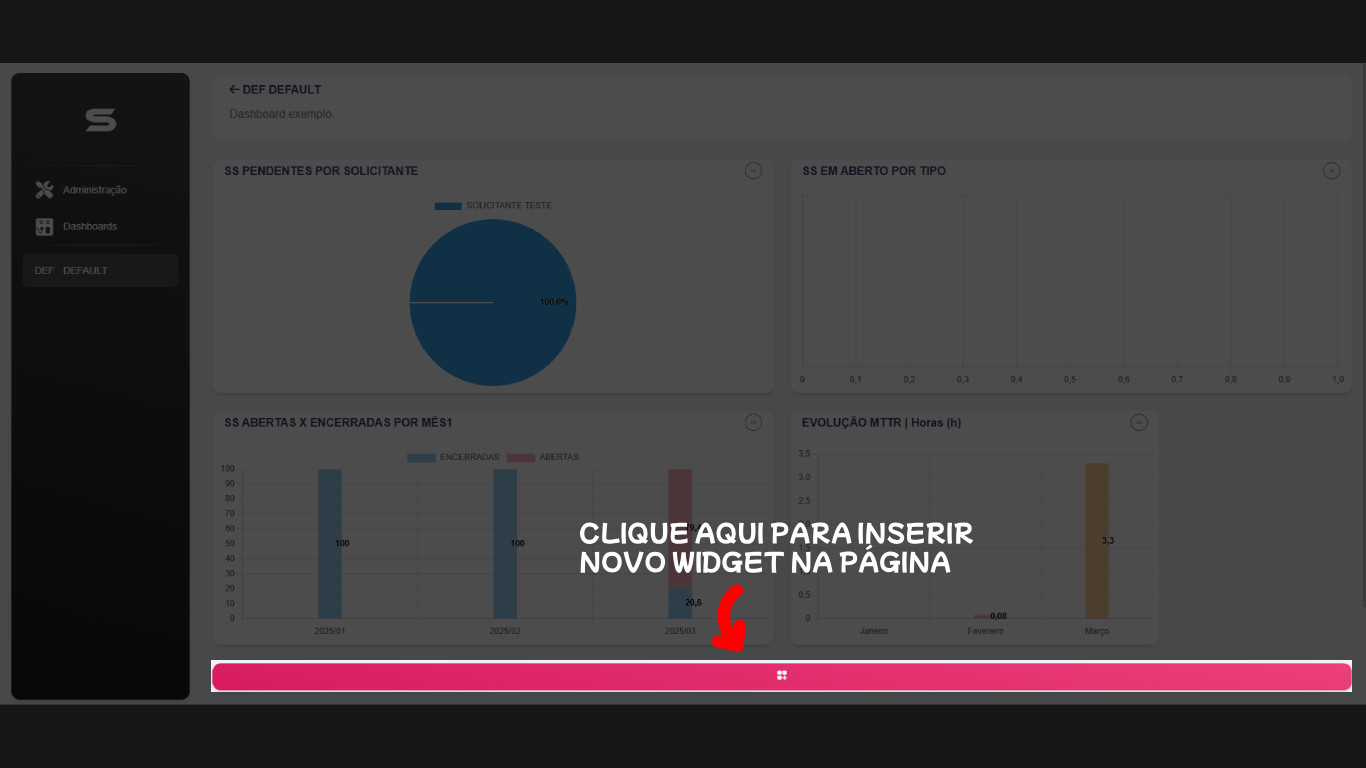
Note que nesta tela, aparecerá um botão logo abaixo do último gráfico. Este botão tem como função permitir que você vincule novo gráfico.

[![11.jpg](https://doc.sismetro.com/uploads/images/gallery/2025-03/scaled-1680-/KDBLzWttWrGDwo0P-11.jpg)](https://doc.sismetro.com/uploads/images/gallery/2025-03/KDBLzWttWrGDwo0P-11.jpg)
<p class="callout info">**EDITANDO GRÁFICO DA DASHBOARD**</p>

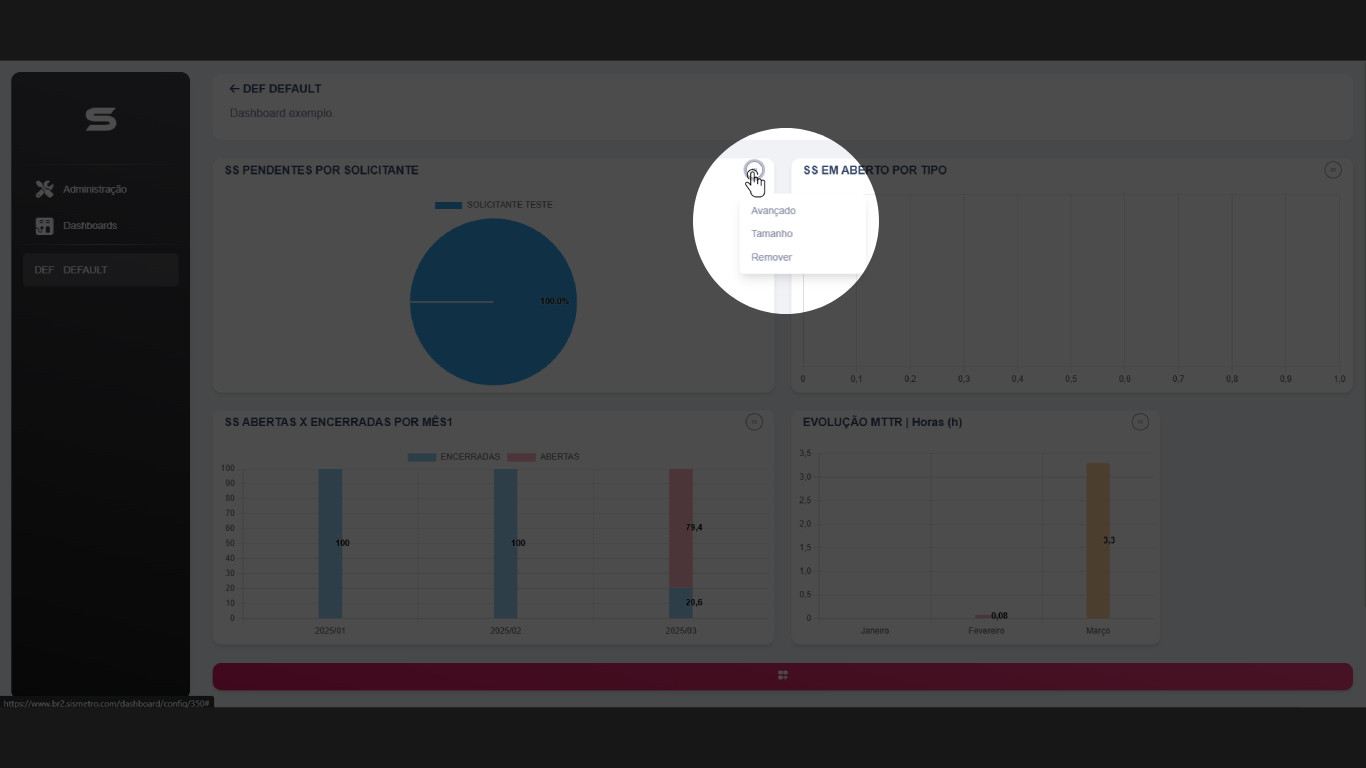
Nos gráficos já existentes na página, você notará um ícone redondo no canto superior direito de cara gráfico. Este botão te oferecerá 3 opções:  
a) Remover: Excluir o gráfico da tela atual;  
b) Tamanho: Você editar/alterar o tamanho que o gráfico ocupa na tela;  
c) Avançado: Abre uma tela idêntica a tela de criação do widget, com as mesmas opções de configuração e filtros.

[![12.jpg](https://doc.sismetro.com/uploads/images/gallery/2025-03/scaled-1680-/8wzt8Q6LXyrd4Gws-12.jpg)](https://doc.sismetro.com/uploads/images/gallery/2025-03/8wzt8Q6LXyrd4Gws-12.jpg)