**PAUSANDO A DASHBOARD**
Para poder efetuar alterações nas páginas da dashboard, é necessário pausar a reprodução automática dela, clicando na opção "Automático" do menu lateral. 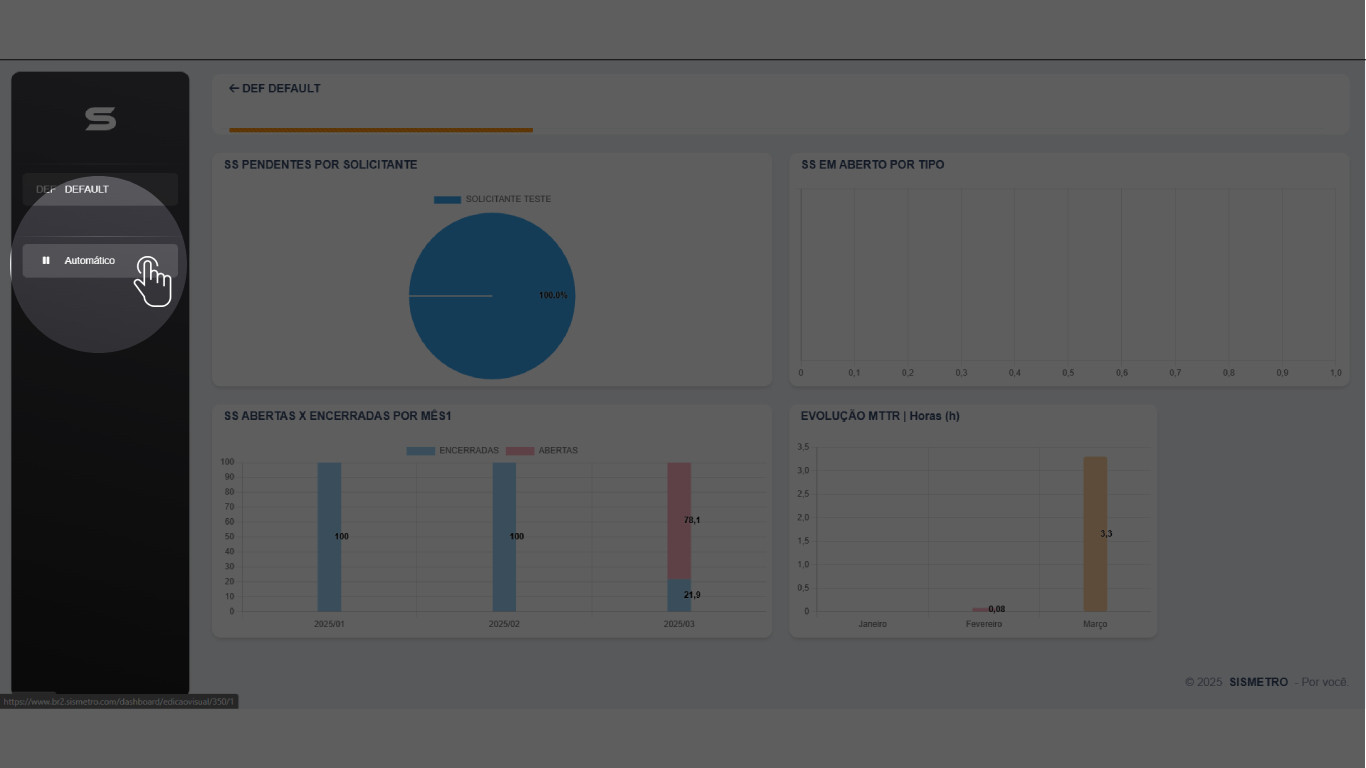 Após pausar a automatização da dashboard, aparecerá as opções de edição e configuração.**ADMINISTRAÇÃO**
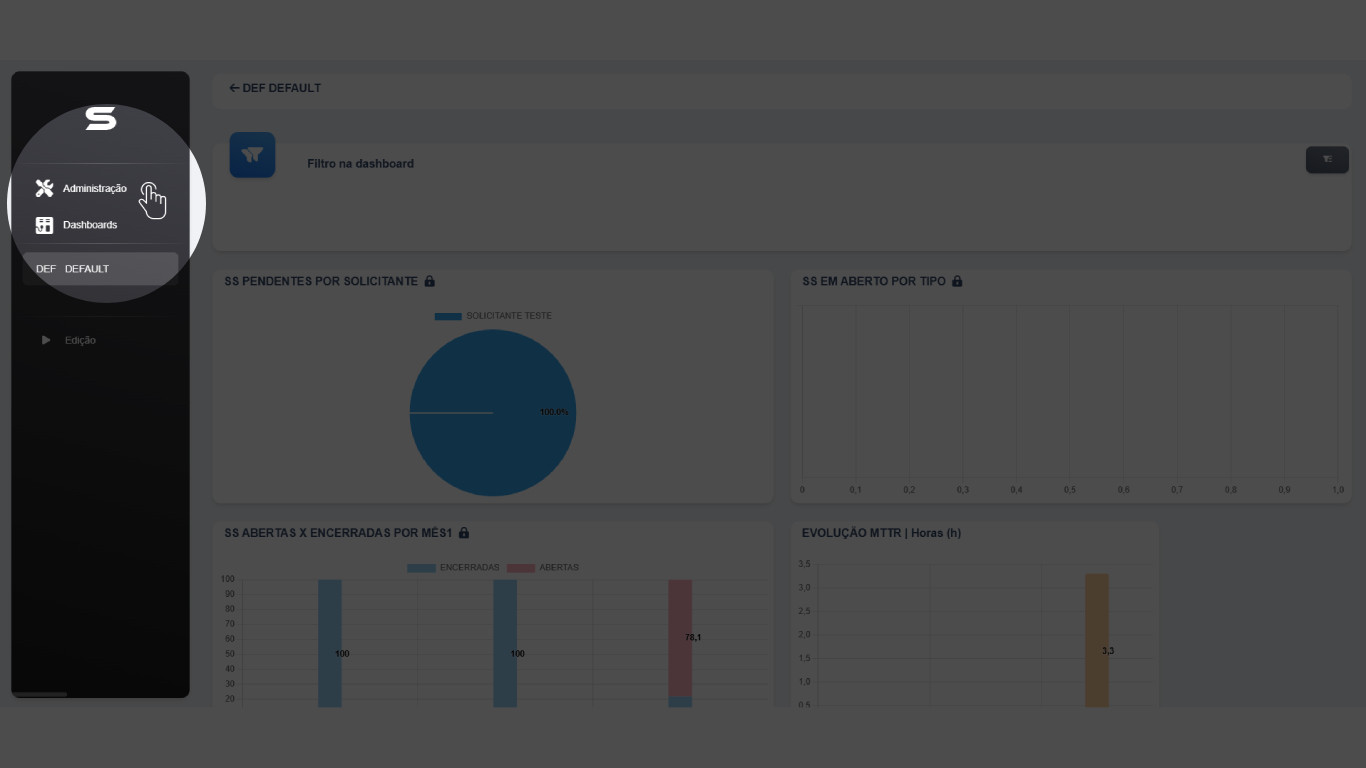 Nesta tela, é possível incluir widget personalizado ou editar alguma que você já tenha adicionado anteriormente. 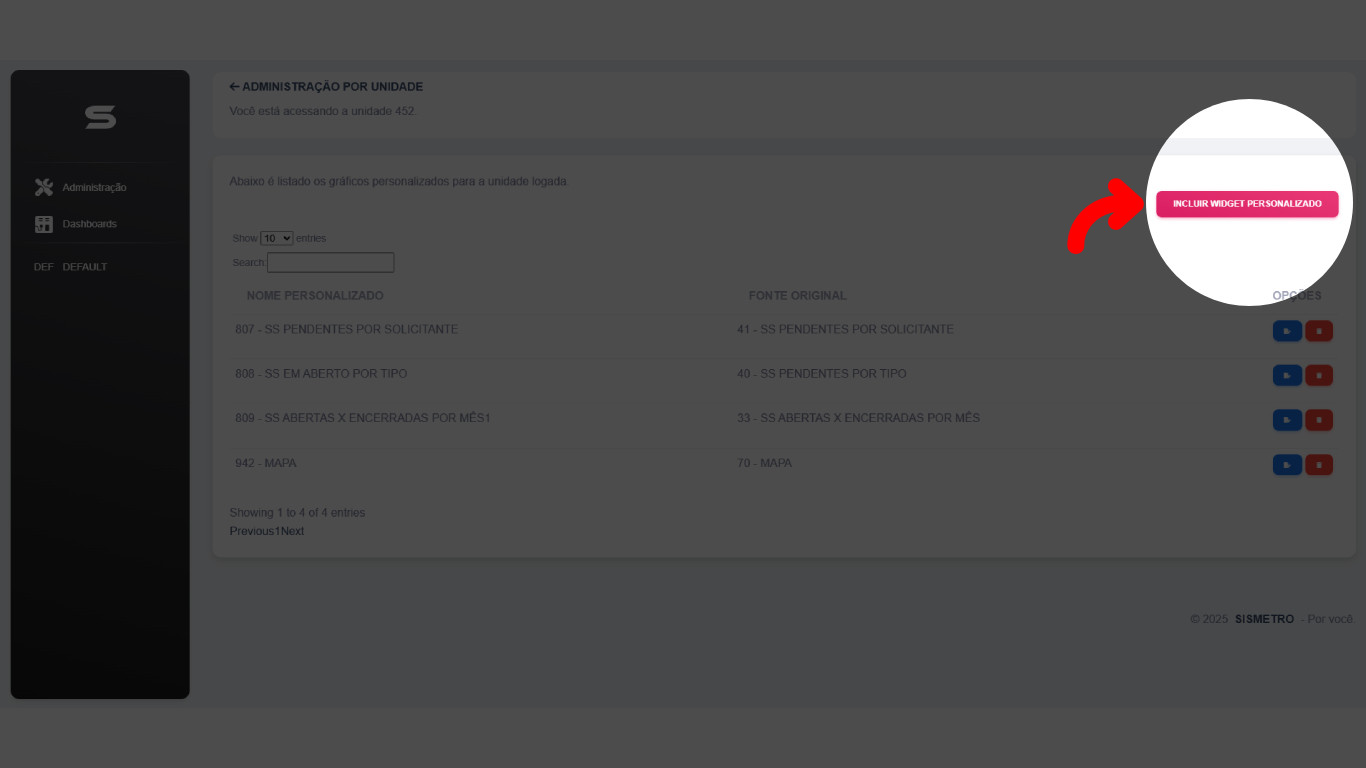 Clicando nesta opção, exibe um modal com um campo de busca. Através deste campo é possível buscar os widget previamente disponibilizados. [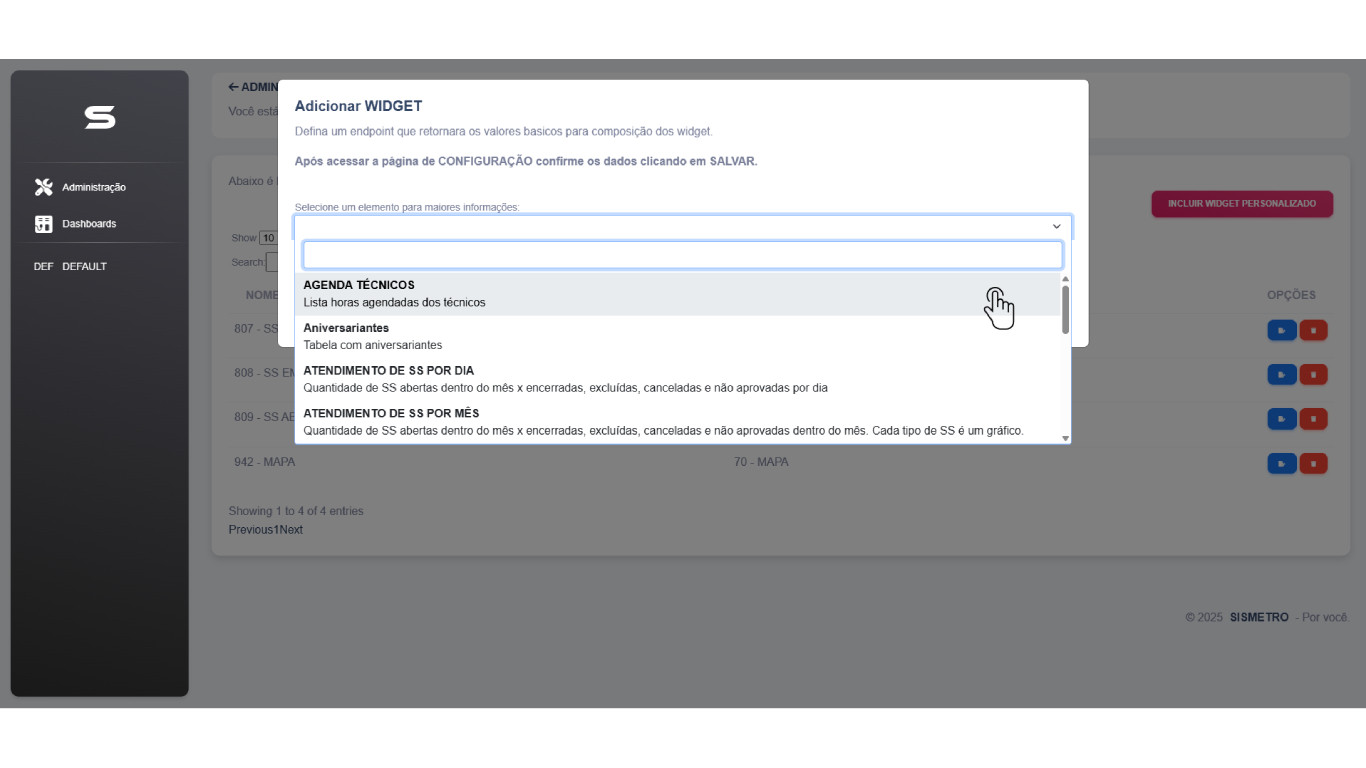](https://doc.sismetro.com/uploads/images/gallery/2025-03/6ifzUtdtLYRZHJnU-4.jpg) Ao selecionar o widget desejado, basta clicar em salvar. O sistema irá carregar uma nova tela com alguns campos para configuração do widget. Na primeira opção, você terá 3 colunas, sendo elas: Card de exibição, Dados e Layout do elemento. - Na primeira aba, você tem as seguintes opções de configuração: - Título: Título que será apresentado junto ao gráfico; - Tamanho do widget: Opção para definir o espaço que o gráfico irá ocupar em tela; - Descrição: Campo para inserir uma breve explicação sobre o gráfico; 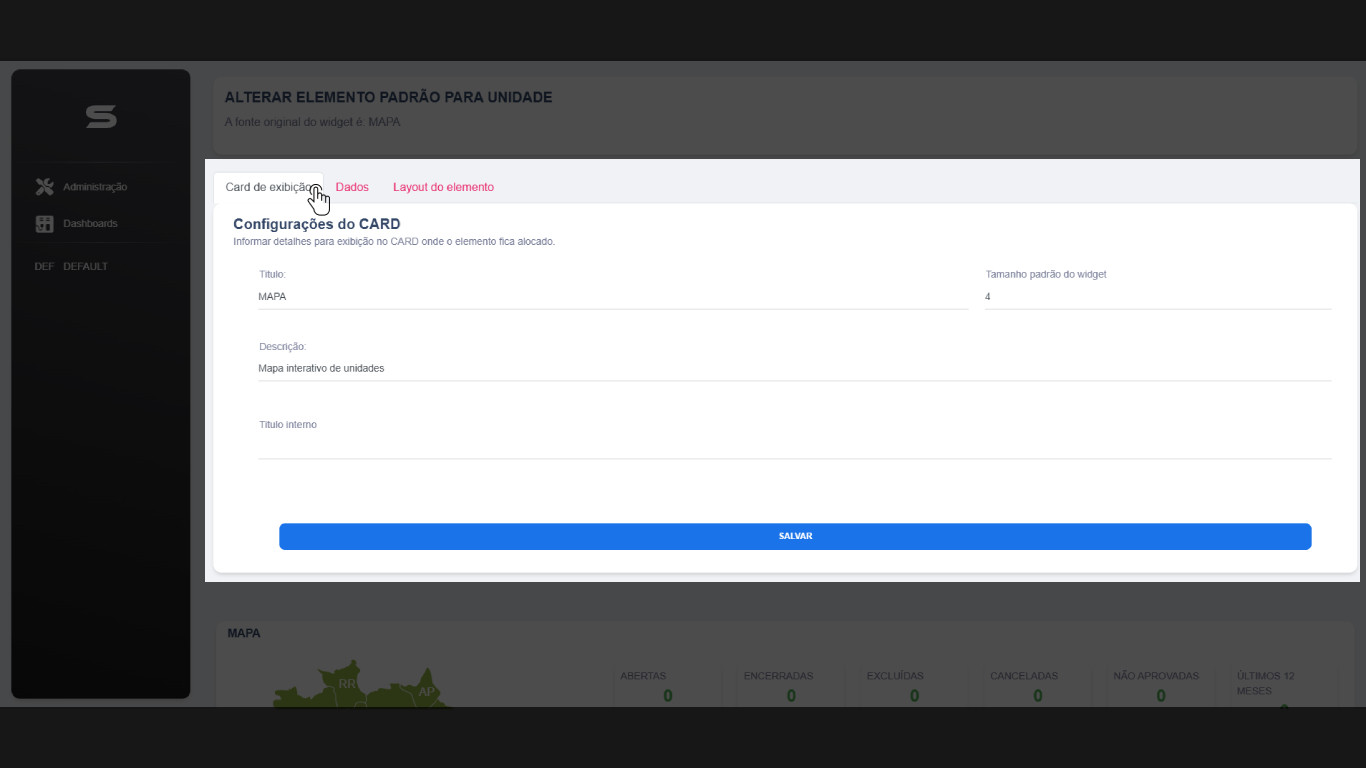 - Na aba dados, você encontra opções de filtro. Caso não tenha nenhuma opção previamente disponibilizada, você pode clicar em “Vincular novo filtro” e escolher o tipo de filtro desejado; 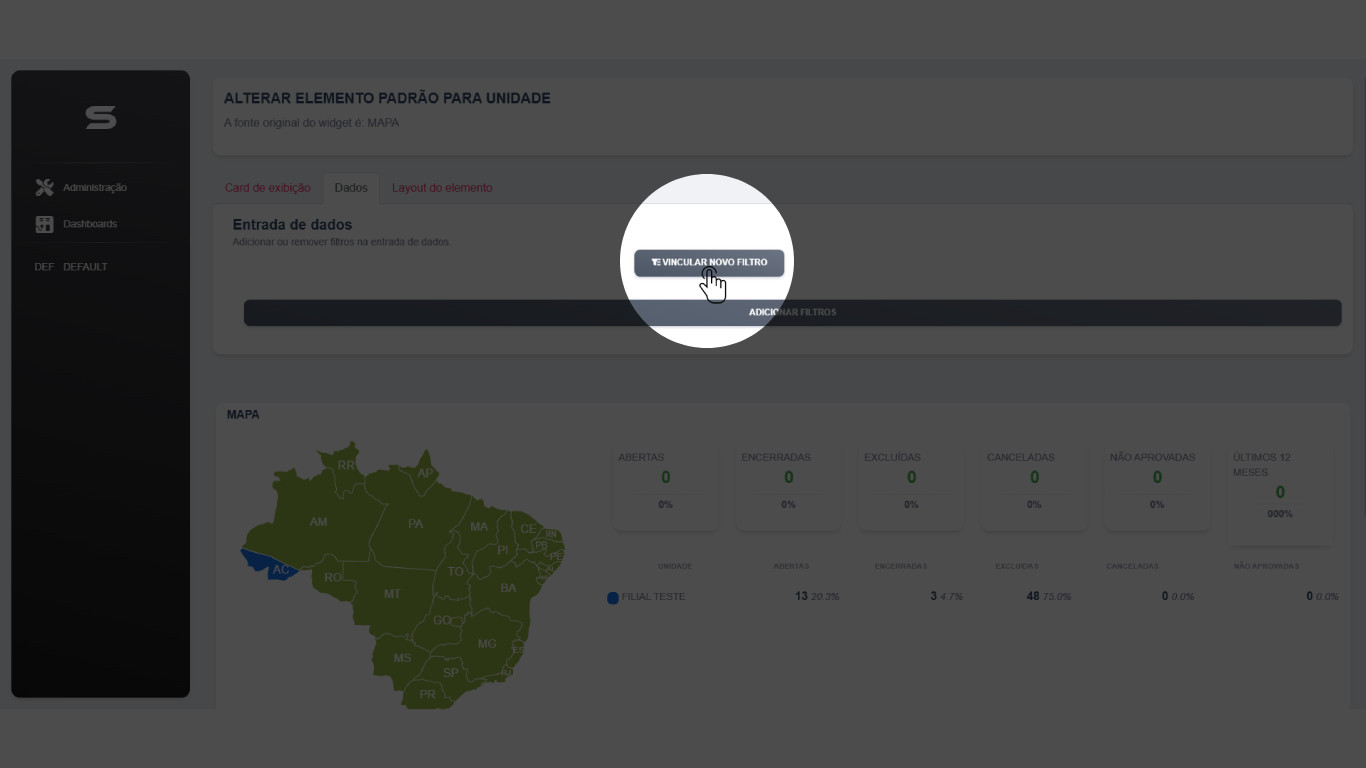 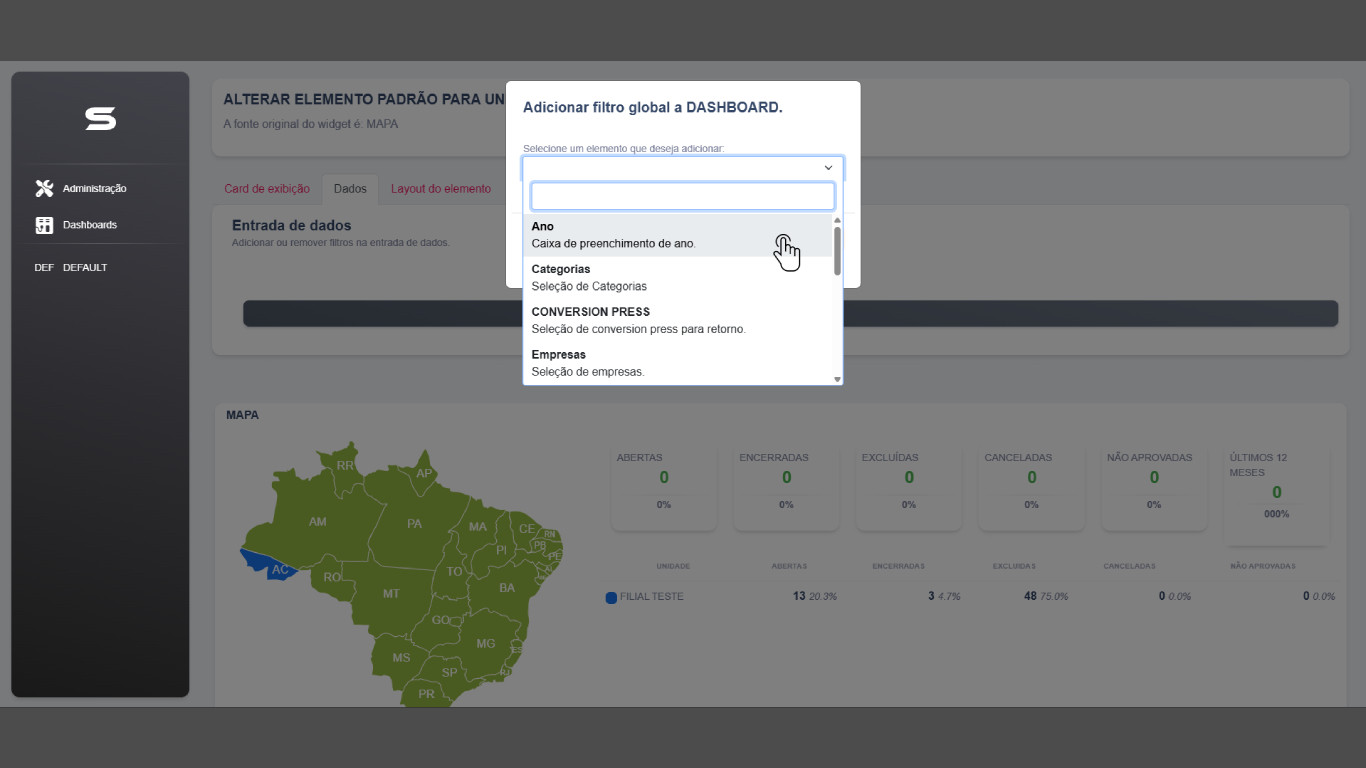 - Na última aba, “Layout do elemento”, você encontra opção para editar características visuais do gráfico; 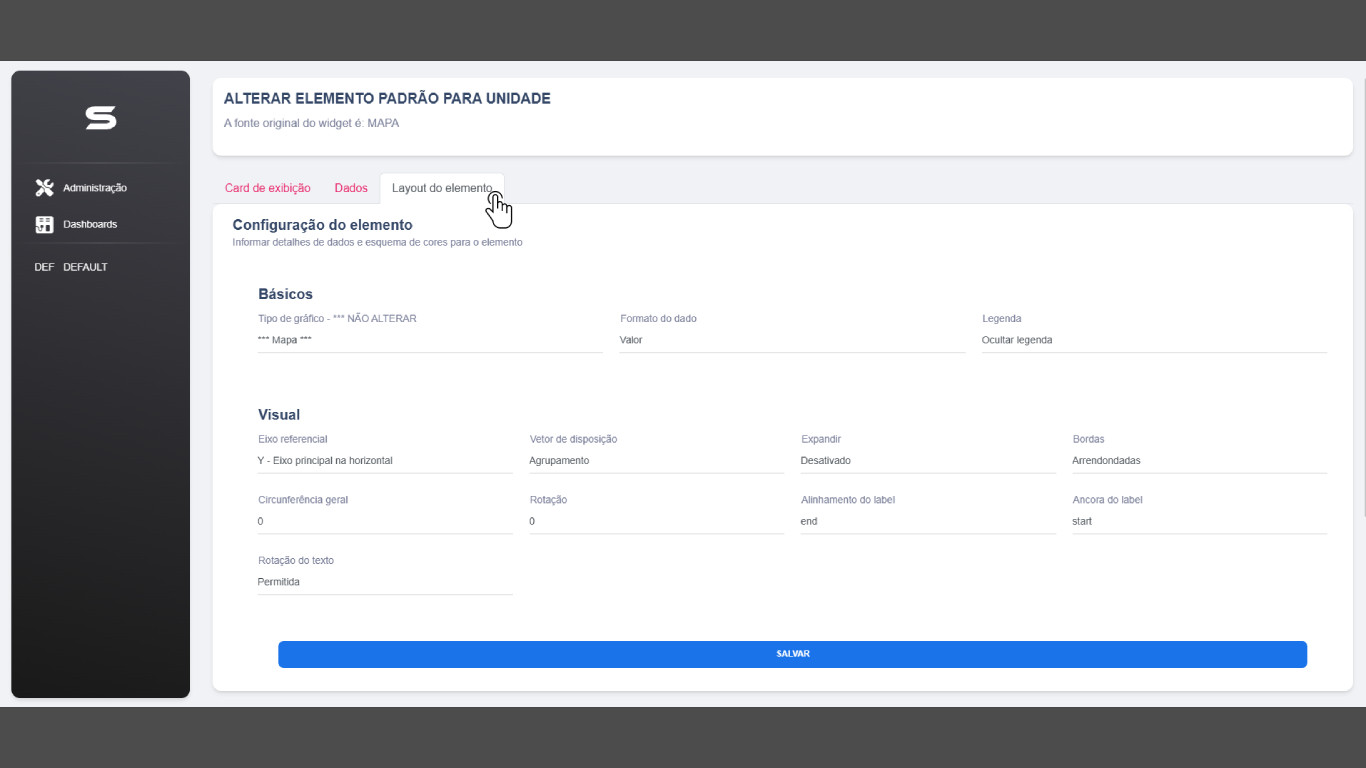 - No final da página, você tem uma prévia do gráfico. 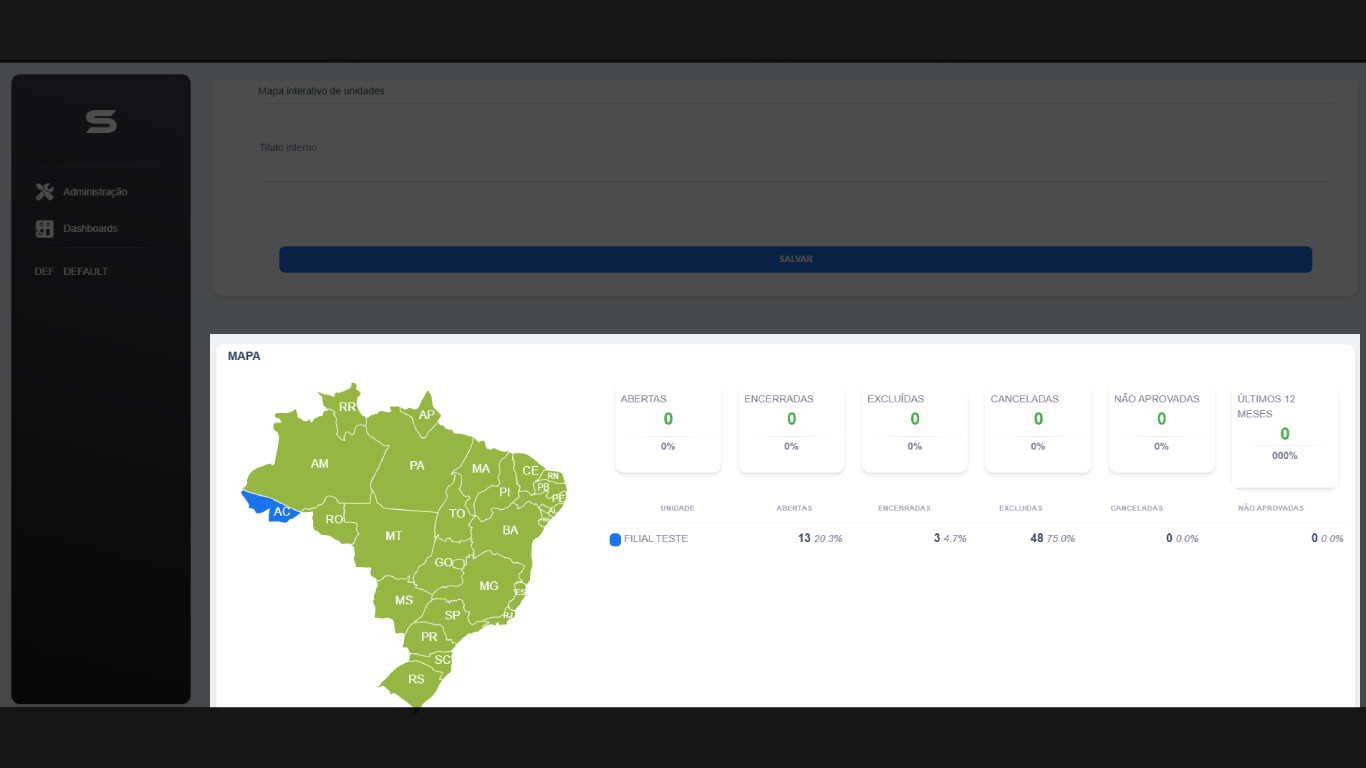 Após todas as edições terem sido aplicadas, basta clicar no botão “SALVAR”.