**MÓDULO**
Gestão Inteligente de Manutenção.**PROCEDIMENTO EM VÍDEO**
**PROCEDIMENTO PASSO A PASSO**
Para encerrar uma SS siga os passos abaixo: 1. Acesse o APP; 2. Clique no menu "SS"; 3. Localize a SS que deseja "Encerrar e Receber"; 4. Clique na SS; 5. Veja as opções de "Encerrar e Receber" ou "Somente Encerrar". 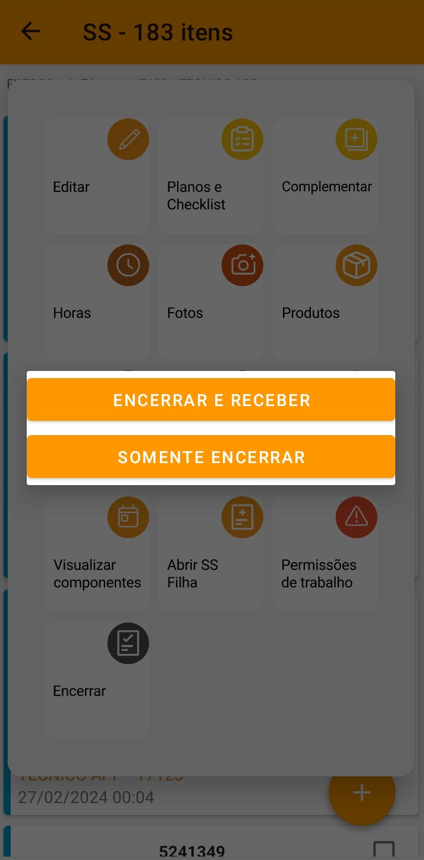**ENCERRAR E RECEBER**
1. Clique em "Encerrar e Receber"; 2. Será realizado as validações de encerramento. Caso algum item obrigatório não tenha sido atendido será exibido mensagem; 3. Insira o nome da pessoa que está recebendo a SS; 4. Peça para a pessoa assinar na tela do dispositivo na caixa branca. O usuário poderá assinar com o dedo porém recomenda-se o uso de caneta capacitiva de ponta fina. Para apagar e assinar novamente clique no ícone "borracha"; 5. Clique em "Encerrar".  *Exemplo de caneta capacitiva ponta fina para dispositivos* 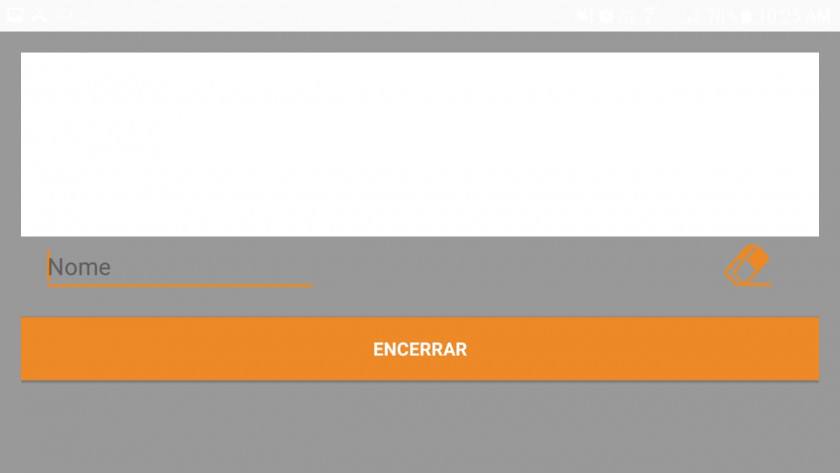*Exemplo de tela de encerramento e recebimento de SS***SOMENTE ENCERRAR**
1. Clique em "Somente Encerrar"; 2. Será realizado as validações de encerramento. Caso algum item obrigatório não tenha sido atendido será exibido mensagem; 3. Caso o encerramento da SS passe pelas validações, elas sumirá da tela de SS do técnico. Não será mais possível consultar essa SS pelo aplicativo. Após a sincronização, a SS será encerrada definitivamente no sistema.**Dúvidas**
| **Dúvida** | **Solução** |
| Não visualizo a opção "Encerrar Receber". | A SS está designada para outro técnico. Somente o usuário designado pode encerrar a SS. |
| Mensagem: "SS sem avaliação. É necessário informar avaliação para encerrar a SS". | A validação está ativa na unidade. Esta validação obriga que todas as SS abertas por humanos possuam o campo "Avaliação Conclusão" preenchido. O usuário deverá preencher o campo. |
| Mensagem: "SS sem horas lançadas. É necessário lançamento de horas trabalhadas para encerrar a SS". | A validação está ativa na unidade. Esta validação obriga que todas as SS possuam horas lançadas. O usuário deverá lançar horas trabalhadas. |
| Mensagem: "SS sem diagnóstico lançado. É necessário lançamento de diagnóstico para encerrar a SS". | A validação está ativa na unidade. Esta validação obriga que todas as SS de tipos "corretivas" tenham lançamentos de diagnóstico. O usuário deverá lançar diagnósticos. |
| A assinatura do meu usuário não é exibida no *print* da SS. | Não existe uma assinatura cadastrada no "Meu perfil". |